






Camera Hikvision lỗi không ghi hình thường do một trong năm nhóm nguyên nhân: ổ cứng chưa khởi tạo hoặc báo lỗi, lịch ghi chưa bật, camera mất tín hiệu (No Video), giờ hệ thống sai hoặc nguồn điện chập chờn. Cách xử lý nhanh là đọc đúng dấu hiệu trên màn hình đầu ghi [...]
Camera Hikvision lỗi không ghi hình thường do một trong năm nhóm nguyên nhân: ổ cứng chưa khởi tạo hoặc báo lỗi, lịch ghi chưa bật, camera mất tín hiệu (No Video), giờ hệ thống sai hoặc nguồn điện chập chờn. Cách xử lý nhanh là đọc đúng dấu hiệu trên màn hình đầu ghi rồi kiểm tra theo thứ tự, thay vì định dạng ổ cứng ngay.
Một sai lầm dễ gặp là thấy camera vẫn xem trực tiếp bình thường rồi kết luận hệ thống đang ghi hình. Xem trực tiếp và ghi hình là hai việc khác nhau trên đầu ghi Hikvision: hình vẫn lên màn hình nhưng nếu ổ cứng lỗi hoặc lịch ghi tắt thì không có dữ liệu mới được lưu lại. Bài viết này đi theo hướng “nhìn dấu hiệu → tìm nguyên nhân”, giúp người dùng xác định lỗi trước khi thực hiện các thao tác có thể ảnh hưởng đến bản ghi cũ.
Bảng đối chiếu dấu hiệu và nguyên nhân
| Dấu hiệu bạn thấy | Nguyên nhân thường gặp | Việc cần kiểm tra đầu tiên |
|---|---|---|
| Xem trực tiếp được, tìm lại không có bản ghi nào | Ổ cứng chưa khởi tạo, ổ cứng lỗi hoặc lịch ghi chưa bật | Trạng thái ổ cứng trong mục lưu trữ |
| Có bản ghi nhưng bị đứt quãng, mất vài giờ | Mất điện, đầu ghi khởi động lại, ổ cứng có bad sector | Nhật ký (Log) của đầu ghi |
| Ô camera hiện chữ “No Video” hoặc màn hình đen | Camera mất nguồn, đứt dây, hỏng jack hoặc camera IP mất kết nối | Nguồn và dây tín hiệu của camera đó |
| Đầu ghi kêu bíp, báo HDD Error | Ổ cứng hỏng, lỏng cáp SATA hoặc ổ không tương thích | Cáp nối ổ cứng và tình trạng ổ |
| Chỉ có bản ghi khi có chuyển động | Lịch ghi đặt chế độ theo sự kiện | Kiểu ghi trong lịch ghi |
| Tìm theo ngày không thấy, nhưng ổ cứng vẫn đầy | Giờ hệ thống bị sai, bản ghi nằm ở ngày khác | Cài đặt thời gian đầu ghi |
Bảng trên giúp khoanh vùng lỗi ban đầu, nhưng một dấu hiệu có thể xuất phát từ nhiều nguyên nhân. Ví dụ, không tìm thấy bản ghi không đồng nghĩa ổ cứng đã hỏng. Bạn cần kiểm tra trạng thái ổ, lịch ghi và thời gian hệ thống trước khi quyết định thay linh kiện hoặc khởi tạo lại ổ cứng.
Hướng Dẫn Chi Tiết Cách Khắc Phục Camera Hikvision Lỗi Không Ghi Hình
Bước 1: Kiểm tra trạng thái ổ cứng
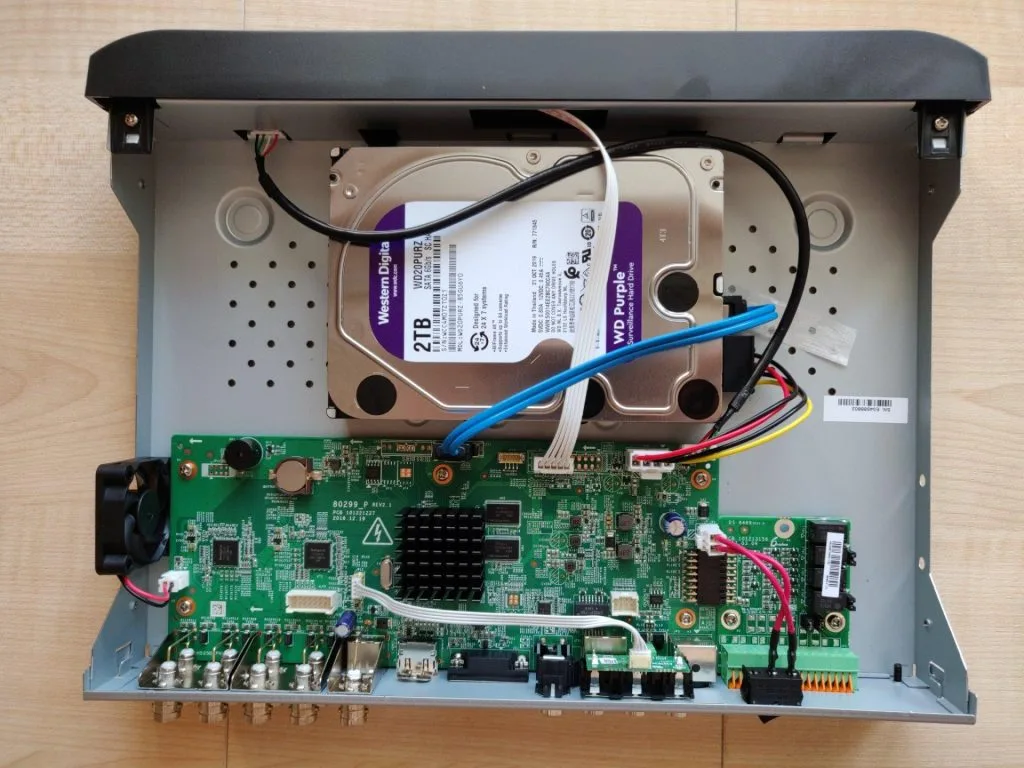
Vào menu của đầu ghi, chọn mục quản lý lưu trữ (Storage / HDD). Đây là nơi trả lời phần lớn câu hỏi “vì sao không ghi”.
- Normal: ổ cứng được đầu ghi nhận diện và báo hoạt động bình thường. Bạn nên chuyển sang kiểm tra lịch ghi nếu vẫn không có bản ghi mới.
- Uninitialized: ổ cứng mới lắp chưa được khởi tạo. Cần khởi tạo (Init) thì đầu ghi mới có thể sử dụng ổ để lưu dữ liệu. Lưu ý: thao tác khởi tạo sẽ xóa dữ liệu đang có trên ổ.
- Abnormal / Error: ổ cứng gặp lỗi hoặc đầu ghi không thể sử dụng ổ bình thường. Tắt nguồn, kiểm tra lại cáp SATA và cáp nguồn ổ cứng trước khi kết luận ổ hỏng.
- Không thấy ổ cứng trong danh sách: đầu ghi không nhận ổ. Xem hướng dẫn chi tiết trong bài đầu ghi Hikvision không nhận ổ cứng.
Muốn đọc kỹ hơn các thông số sức khỏe ổ cứng, bạn tham khảo bài cách kiểm tra tình trạng HDD Hikvision.
Cách kiểm tra ổ cứng khi đầu ghi vẫn lên hình
Trước tiên, đăng nhập vào giao diện đầu ghi bằng màn hình kết nối trực tiếp hoặc giao diện quản trị được thiết bị hỗ trợ. Tìm phần Storage, HDD hoặc mục quản lý ổ cứng tương ứng với phiên bản firmware đang sử dụng. Kiểm tra xem đầu ghi nhận đúng số lượng ổ cứng hay không, dung lượng có hiển thị hợp lý không và trạng thái ổ đang là gì.
Nếu ổ báo Normal nhưng không có bản ghi, chưa nên kết luận ổ hoàn toàn tốt. Trạng thái này chỉ là một dấu hiệu kiểm tra ban đầu; ổ vẫn có thể gặp lỗi ghi dữ liệu không liên tục hoặc có vấn đề phát sinh trong quá trình hoạt động. Hãy tiếp tục kiểm tra lịch ghi và nhật ký hệ thống.
Nếu ổ báo Error, bạn nên ghi lại thông báo lỗi cụ thể trước khi tắt thiết bị. Sau đó, ngắt nguồn đầu ghi hoàn toàn rồi mới kiểm tra các đầu nối bên trong. Không tháo hoặc cắm lại cáp SATA khi thiết bị đang hoạt động nếu nhà sản xuất không hỗ trợ thao tác đó.
Có nên định dạng ổ cứng ngay không?
Không nên làm ngay. Định dạng hoặc khởi tạo ổ cứng sẽ xóa toàn bộ bản ghi cũ. Nếu bạn cần giữ đoạn ghi quan trọng để đối chiếu sự cố, trích xuất bằng chứng hoặc phục vụ công việc, hãy sao lưu trước khi thao tác. Chỉ khởi tạo khi ổ cứng mới lắp, hoặc khi đã chắc chắn không cần dữ liệu cũ và đã kiểm tra các kết nối cơ bản. Nếu ổ vẫn báo lỗi sau khi kiểm tra cáp, cần đánh giá tình trạng ổ trước khi quyết định tiếp tục sử dụng hay thay mới.
Bước 2: Kiểm tra lịch ghi (Recording Schedule)
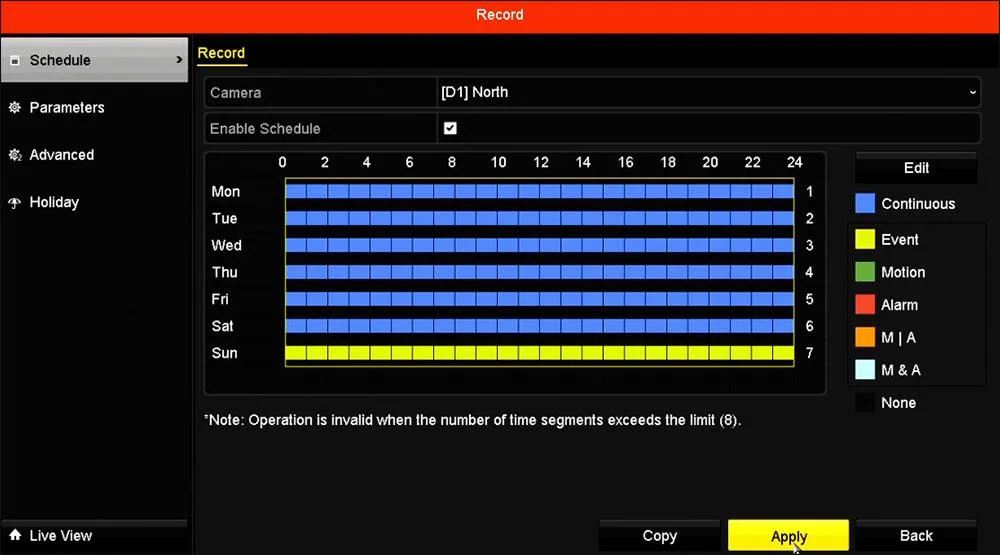
Trong mục ghi hình, mở lịch ghi của từng kênh camera:
- Kiểm tra lịch ghi đã được bật cho kênh đó chưa.
- Xem kiểu ghi: ghi liên tục (Continuous) hay ghi theo sự kiện (Motion/Event). Nếu đặt theo sự kiện, đầu ghi chỉ lưu khi đáp ứng điều kiện kích hoạt sự kiện.
- Kiểm tra lịch có phủ đủ 24 giờ và đủ 7 ngày trong tuần không.
- Nếu muốn áp dụng giống nhau cho mọi camera, dùng chức năng sao chép lịch sang các kênh khác.
Tên menu có thể khác nhau tùy dòng DVR, NVR và phiên bản firmware. Thông thường, bạn có thể tìm các mục Recording, Schedule, Record Schedule hoặc biểu tượng cài đặt ghi hình của từng kênh.
Phân biệt ghi liên tục và ghi theo chuyển động
Đây là điểm cần chú ý khi camera Hikvision có bản ghi nhưng lại bị thiếu khoảng thời gian.
- Continuous: đầu ghi được thiết lập ghi liên tục trong khoảng thời gian đã lên lịch. Chế độ này phù hợp khi cần theo dõi đầy đủ diễn biến tại khu vực giám sát.
- Motion/Event: đầu ghi chỉ ghi khi phát hiện chuyển động hoặc khi sự kiện đáp ứng cấu hình đã đặt. Nếu khu vực ít hoạt động, thời lượng bản ghi có thể ngắn hơn so với ghi liên tục.
- Lịch ghi chưa được thiết lập đầy đủ: camera có thể ghi vào một số khung giờ nhưng không ghi ở các khoảng thời gian còn lại.
Nếu lịch ghi theo sự kiện, hãy kiểm tra thêm cấu hình phát hiện chuyển động, vùng phát hiện và độ nhạy nếu thiết bị có các tùy chọn này. Nếu sự kiện không được kích hoạt hoặc cấu hình chưa đúng, bản ghi có thể không xuất hiện như mong đợi. Sau khi chỉnh lịch, đợi vài phút rồi vào mục phát lại (Playback), chọn đúng kênh và ngày để xác nhận đã có bản ghi mới. Nên kiểm tra khoảng thời gian sau khi chỉnh sửa thay vì chỉ xem lại các bản ghi cũ.
Bước 3: Xử lý lỗi No Video và không lên hình
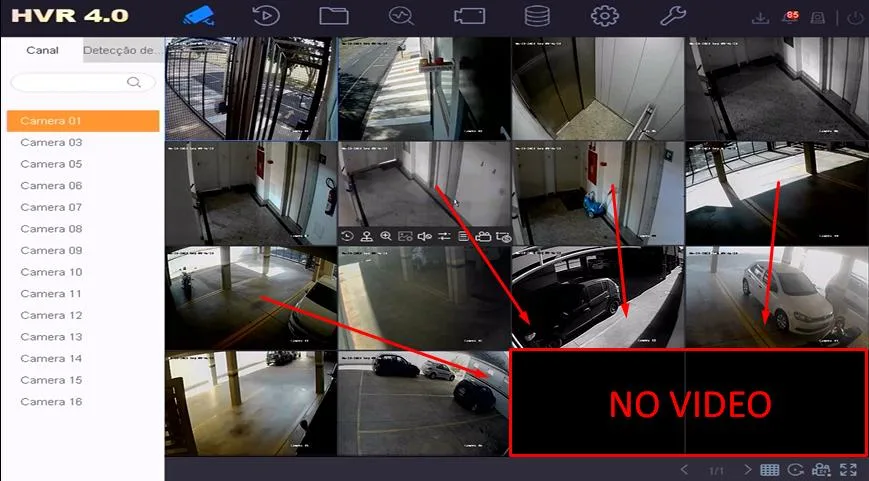
Khi một ô camera hiện “No Video” hoặc màn hình đen, đầu ghi không nhận được hình ảnh từ camera đó nên không thể ghi hình bình thường cho kênh tương ứng.
- Camera HDTVI (dùng với DVR): kiểm tra nguồn cấp cho camera, đầu jack BNC, balun và đoạn dây đồng trục. Đổi camera sang kênh khác để biết lỗi nằm ở camera, dây dẫn hay cổng đầu ghi.
- Camera IP (dùng với NVR): kiểm tra cổng PoE, đèn tín hiệu trên switch, dây mạng và trạng thái kết nối của camera trong mục quản lý camera. Nếu đầu ghi báo lỗi mạng, xem thêm bài camera Hikvision báo No Link.
- Nếu nhiều camera cùng mất hình một lúc, kiểm tra nguồn tổng hoặc switch PoE trước, vì đây là điểm chung của các camera.
Cách xác định lỗi nằm ở camera hay đầu ghi
Nếu chỉ một camera mất hình, hãy kiểm tra nguồn và dây dẫn của thiết bị đó trước. Với hệ thống camera Hikvision IP, bạn có thể xem trạng thái kết nối trong danh sách camera của NVR. Nếu camera mất kết nối hoặc báo lỗi mạng, cần kiểm tra cáp mạng, cổng PoE và cấu hình kết nối. Nếu sử dụng camera HDTVI, hãy kiểm tra đầu nối BNC, balun và bộ nguồn. Đầu nối bị lỏng, oxy hóa hoặc dây bị đứt ngầm có thể khiến hình ảnh mất chập chờn.
Nếu nhiều camera đồng thời mất hình, khả năng lỗi nằm ở nguồn cấp chung, switch PoE hoặc thiết bị đầu ghi sẽ cao hơn so với trường hợp chỉ một camera gặp sự cố. Tuy nhiên, cần kiểm tra thực tế để xác định chính xác. Sau khi khắc phục tín hiệu, hãy mở lại giao diện xem trực tiếp và kiểm tra Playback. Hình ảnh xuất hiện trở lại chưa đủ để xác nhận chức năng ghi đã hoạt động; bạn cần kiểm tra bản ghi mới sau khi xử lý.
Bước 4: Kiểm tra giờ hệ thống
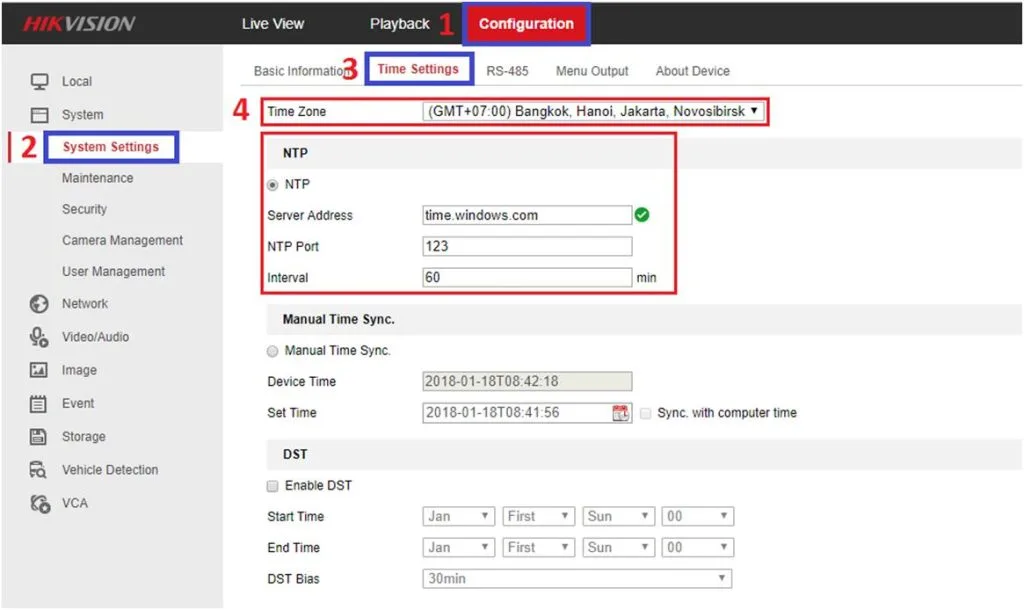
Đầu ghi bị sai ngày giờ, thường sau khi mất điện lâu hoặc pin CMOS yếu, vẫn có thể ghi hình nhưng bản ghi nằm ở mốc thời gian khác. Vì vậy, khi tìm theo ngày hôm nay, bạn có thể không thấy dữ liệu dù ổ cứng vẫn đang lưu. Hãy mở phần cài đặt thời gian, kiểm tra ngày, tháng, năm và múi giờ. Nếu đầu ghi có Internet, bạn có thể bật đồng bộ thời gian qua mạng (NTP) và kiểm tra máy chủ thời gian được cấu hình. Đảm bảo múi giờ phù hợp với nơi lắp đặt để tránh sai lệch khi xem lại.
Hướng dẫn cụ thể có trong bài cách cài đặt thời gian đầu ghi Hikvision.
Vì sao sai giờ khiến bạn tưởng camera không ghi hình?
Ví dụ, camera đang ghi vào ngày 27 nhưng đồng hồ đầu ghi lại hiển thị ngày 26. Khi bạn chọn ngày 27 trong Playback, hệ thống có thể không hiển thị đúng đoạn cần tìm. Trong trường hợp này, dữ liệu có thể vẫn còn trên ổ cứng nhưng được lưu theo mốc thời gian không như bạn dự kiến.
Trước khi điều chỉnh thời gian, hãy ghi lại giờ hiện tại của đầu ghi và đối chiếu với giờ thực tế. Nếu cần truy xuất dữ liệu của một sự cố đã xảy ra, nên kiểm tra khoảng thời gian lân cận và sao lưu bản ghi liên quan trước khi thực hiện các thay đổi lớn.
Bước 5: Kiểm tra nguồn điện và nhật ký đầu ghi
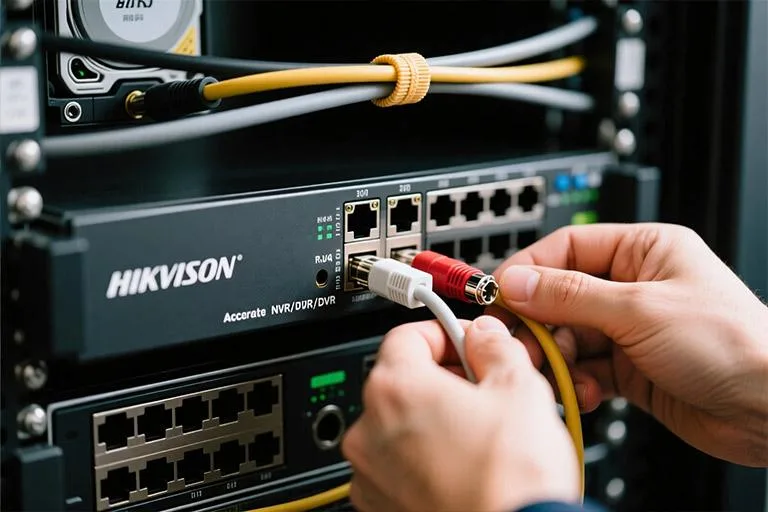
Bản ghi bị đứt quãng thường liên quan đến điện, kết nối hoặc lỗi lưu trữ. Mở nhật ký (Log) của đầu ghi để xem các lần khởi động lại, mất điện hoặc lỗi ổ cứng có trùng với khoảng thời gian bị mất hình hay không.
Nếu khu vực hay cúp điện hoặc điện áp không ổn định, nên cân nhắc lắp bộ lưu điện cho đầu ghi, ví dụ bộ lưu điện UPS Hikvision DS-UPS600 (giá tham khảo: Liên hệ). Mất điện đột ngột lặp lại nhiều lần cũng có thể làm tăng nguy cơ hư hỏng ổ cứng và gây gián đoạn quá trình ghi.
Cách đọc nhật ký để tìm thời điểm mất bản ghi
Mở mục Log hoặc System Log trong giao diện quản trị, sau đó lọc theo khoảng thời gian cần kiểm tra nếu thiết bị hỗ trợ. Chú ý các sự kiện như khởi động lại hệ thống, lỗi ổ cứng, mất kết nối camera hoặc thay đổi cấu hình ghi hình. Nếu các sự kiện lỗi xuất hiện đúng thời điểm bản ghi bị gián đoạn, bạn đã có thêm cơ sở để khoanh vùng nguyên nhân. Nếu nhật ký không ghi nhận lỗi rõ ràng, hãy kiểm tra tiếp nguồn cấp, dây kết nối và lịch ghi thay vì dựa vào một dấu hiệu.
Với hệ thống dùng nhiều camera IP cấp nguồn qua PoE, nguồn tổng hoặc switch PoE quá tải cũng có thể gây mất kết nối. Khi nhiều camera cùng mất hình vào những thời điểm gần nhau, nên kiểm tra công suất nguồn và tình trạng hoạt động của switch trước khi thay từng camera.
Khi nào nên thay ổ cứng?
Nên thay khi ổ cứng vẫn báo lỗi sau khi đã kiểm tra cáp, khi nhật ký liên tục ghi nhận lỗi đọc ghi hoặc ổ đã dùng nhiều năm và bắt đầu phát ra tiếng kêu bất thường.
Với hệ thống camera, nên dùng ổ cứng chuyên dụng cho giám sát vì loại này được thiết kế để đáp ứng nhu cầu ghi dữ liệu liên tục. Bạn có thể xem mẫu ổ cứng Seagate SkyHawk 4TB ST4000VX016 hoặc các lựa chọn khác trong danh mục ổ cứng.
Trước khi thay ổ, cần xác định dung lượng phù hợp với số lượng camera, độ phân giải, tốc độ khung hình, thời lượng ghi mỗi ngày và số ngày cần lưu trữ. Hệ thống có nhiều camera độ phân giải cao thường cần dung lượng lớn hơn nếu muốn giữ bản ghi trong thời gian dài.
Ngoài ra, đừng vội bỏ ổ cứng cũ nếu trong đó còn dữ liệu cần giữ. Nếu ổ phát ra tiếng kêu lạ, liên tục mất kết nối hoặc báo lỗi nghiêm trọng, hạn chế thao tác khởi tạo và ghi thêm dữ liệu. Nên nhờ kỹ thuật viên đánh giá khả năng sao lưu hoặc khôi phục dữ liệu trước khi thay ổ.
Khi nào cần kỹ thuật viên hỗ trợ?
Bạn nên liên hệ kỹ thuật viên trong những trường hợp sau:
- Đã kiểm tra đủ các bước nhưng camera vẫn không ghi hình.
- Cần lấy lại đoạn ghi quan trọng trước khi thay hoặc định dạng ổ cứng.
- Nhiều camera mất hình cùng lúc, nghi lỗi nguồn tổng, switch PoE hoặc đường dây.
- Đầu ghi không lên nguồn hoặc khởi động lại liên tục.
- Ổ cứng liên tục báo lỗi, phát ra tiếng kêu bất thường hoặc không thể truy cập dữ liệu.
Không nên tự ý tháo lắp linh kiện khi chưa ngắt nguồn hoặc thực hiện khởi tạo ổ cứng khi chưa xác định dữ liệu cũ có cần giữ hay không. Với hệ thống đang phục vụ cửa hàng, văn phòng hoặc nhà xưởng, việc kiểm tra đúng trình tự sẽ giúp hạn chế thời gian gián đoạn và giảm nguy cơ mất dữ liệu.
CameraHikvision.vn là trang đại lý Hikvision thuộc hệ thống Trường Thịnh Telecom, địa chỉ 14 Trịnh Lỗi, P. Phú Thọ Hòa, TP.HCM, làm việc Thứ 2 – Thứ 7, 8:00 – 17:30. Kỹ thuật hỗ trợ tại TP.HCM và các tỉnh lân cận Bình Dương, Đồng Nai, Long An, Vũng Tàu, Tây Ninh; phụ phí di chuyển tùy khoảng cách và được báo trước. Thiết bị do Trường Thịnh cung cấp được bảo hành 2 năm chính hãng theo chính sách áp dụng.
Câu hỏi thường gặp
Camera Hikvision xem trực tiếp được nhưng không xem lại được là do đâu?
Thường do ổ cứng chưa khởi tạo, ổ cứng lỗi hoặc lịch ghi chưa bật. Bạn nên kiểm tra trạng thái ổ cứng trước, sau đó kiểm tra lịch ghi của từng kênh. Nếu cả hai đều bình thường, hãy kiểm tra giờ hệ thống và thử tìm bản ghi ở khoảng thời gian khác.
Đầu ghi báo HDD Error có phải ổ cứng đã hỏng?
Chưa chắc. Lỏng cáp SATA, cáp nguồn ổ cứng hoặc ổ không tương thích cũng có thể gây báo lỗi. Hãy tắt nguồn, kiểm tra các đầu nối rồi kiểm tra lại trạng thái ổ trước khi quyết định thay mới.
Lỗi No Video trên camera Hikvision xử lý thế nào?
Kiểm tra nguồn camera, dây tín hiệu và jack nối. Với camera IP, kiểm tra thêm cáp mạng, cổng PoE và trạng thái kết nối. Đổi camera sang kênh khác nếu phù hợp để xác định lỗi nằm ở camera, dây dẫn hay cổng đầu ghi.
Khởi tạo ổ cứng có mất dữ liệu không?
Có. Khởi tạo xóa toàn bộ bản ghi trên ổ. Hãy sao lưu đoạn ghi cần giữ trước khi thực hiện và chỉ khởi tạo khi đã xác định không cần dữ liệu cũ.
Ổ cứng đầy thì camera có ngừng ghi không?
Mặc định nhiều đầu ghi Hikvision được cấu hình ghi đè lên dữ liệu cũ khi ổ đầy. Nếu chức năng ghi đè bị tắt hoặc thiết bị được cấu hình theo cách khác, đầu ghi có thể ngừng ghi khi hết dung lượng. Bạn nên kiểm tra cài đặt ghi đè trong phần quản lý lưu trữ.
Vì sao camera chỉ ghi hình khi có người đi qua?
Nguyên nhân thường là lịch ghi được đặt ở chế độ Motion hoặc Event thay vì Continuous. Hãy kiểm tra lịch ghi và cấu hình phát hiện chuyển động của kênh đó. Nếu muốn lưu toàn bộ diễn biến trong ngày, cần thiết lập lịch ghi liên tục cho khoảng thời gian mong muốn và xác nhận lại bằng Playback.
Camera Hikvision chính hãng — tư vấn đúng nhu cầu, báo giá nhanh
Nhận tư vấn và báo giá
Để lại số điện thoại, kỹ thuật viên gọi lại tư vấn đúng nhu cầu.