





Hik-Connect chỉ xem được 5 phút rồi dừng, kèm thông báo đã xem 5 phút, thường do điện thoại không kết nối trực tiếp được với camera hoặc đầu ghi nên ứng dụng phải chuyển hình qua máy chủ trung chuyển, và phiên xem kiểu này bị giới hạn thời gian. Cách xử lý là [...]
Hik-Connect chỉ xem được 5 phút rồi dừng, kèm thông báo đã xem 5 phút, thường do điện thoại không kết nối trực tiếp được với camera hoặc đầu ghi nên ứng dụng phải chuyển hình qua máy chủ trung chuyển, và phiên xem kiểu này bị giới hạn thời gian. Cách xử lý là làm cho đường kết nối trực tiếp thông suốt.
Lỗi này hay gặp ở nhà dùng modem nhà mạng kèm thêm router phụ, hoặc khi xem camera qua mạng di động. Camera vẫn ghi hình bình thường, chỉ việc xem từ xa bị ngắt. Nếu bạn đang tính thay đầu ghi hay camera vì lỗi này, hãy kiểm tra mạng trước; khi thật sự cần thay thiết bị, tham khảo các mẫu tại trang camera Hikvision giá đại lý.
Vì sao Hik-Connect giới hạn 5 phút?
Khi bạn mở camera trên Hik-Connect, ứng dụng ưu tiên kết nối thẳng từ điện thoại đến thiết bị. Nếu mạng nơi lắp camera chặn kiểu kết nối này, hình sẽ đi vòng qua máy chủ của hãng. Đường vòng tốn tài nguyên máy chủ nên phiên xem bị giới hạn, hết thời gian thì app hỏi bạn có muốn xem tiếp không.
Các nguyên nhân thường gặp khiến kết nối trực tiếp thất bại:
Mạng có hai lớp: Modem nhà mạng phát Internet, phía sau gắn thêm router WiFi riêng. Nếu hai thiết bị cùng thực hiện chức năng định tuyến, kết nối từ bên ngoài đến đầu ghi có thể khó thiết lập.
Router tắt UPnP: Tính năng UPnP giúp thiết bị trong mạng yêu cầu router tự thiết lập quy tắc chuyển tiếp cổng. Nếu router hoặc đầu ghi chưa bật đúng, kết nối trực tiếp có thể không hoạt động như mong muốn.
Đường Internet không có IP công khai: Tình trạng này phổ biến với một số gói Internet và mạng 4G sử dụng CGNAT. Người dùng không thể tùy ý mở cổng từ Internet vào thiết bị như khi có IP công khai phù hợp.
Firmware hoặc ứng dụng đã cũ: Phiên bản phần mềm cũ có thể gây ra lỗi tương thích hoặc bỏ lỡ các cải tiến về kết nối.
Đường truyền tải lên yếu: Camera truyền hình ảnh từ nơi lắp đặt lên Internet. Nếu tốc độ tải lên thấp hoặc mạng thường xuyên mất gói, quá trình xem có thể bị gián đoạn.
Cần lưu ý rằng thông báo xem 5 phút không phải lúc nào cũng chứng minh chắc chắn lỗi do UPnP. Cách kết nối còn phụ thuộc cấu hình mạng, trạng thái thiết bị, phiên bản phần mềm và phương thức kết nối mà Hik-Connect đang sử dụng. Vì vậy, nên kiểm tra từng yếu tố trước khi thay đổi cấu hình hoặc mua thiết bị mới.
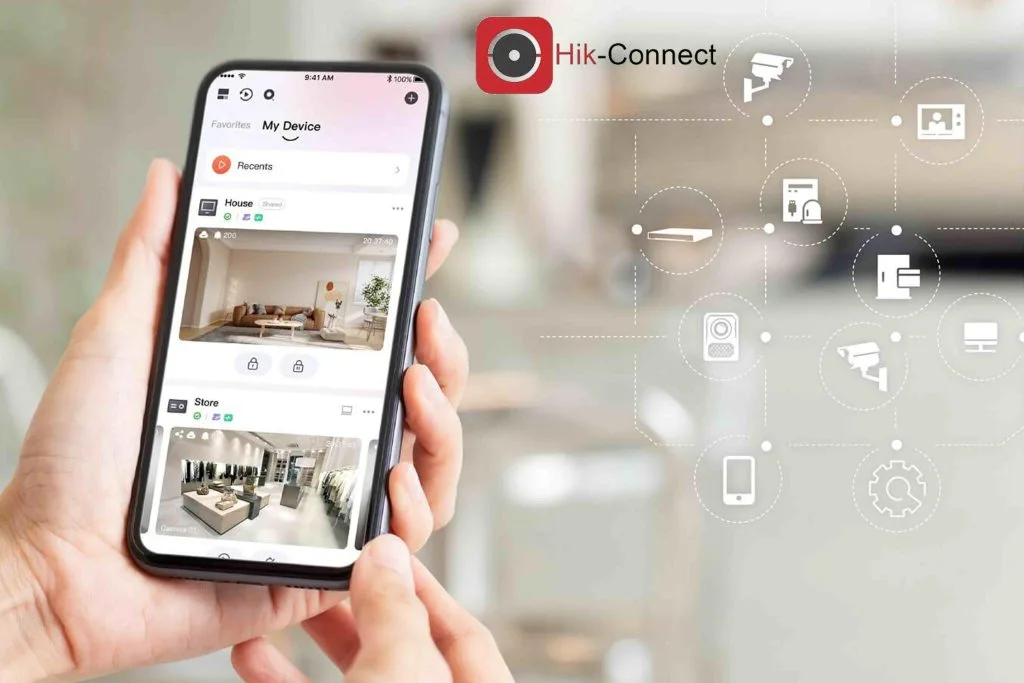
Các bước khắc phục Hik-Connect chỉ xem được 5 phút
Bấm xem tiếp để sử dụng tạm thời
Khi ứng dụng hiện thông báo đã xem 5 phút, bạn có thể chọn tiếp tục xem nếu giao diện cung cấp tùy chọn này. Đây là giải pháp tạm thời, giúp quan sát camera trong lúc chưa xác định được nguyên nhân. Tuy nhiên, nếu phải xác nhận liên tục sau mỗi vài phút, cách này gây bất tiện khi theo dõi cửa hàng, nhà ở hoặc văn phòng. Bạn nên kiểm tra cấu hình mạng để xử lý từ gốc thay vì chỉ khởi động lại ứng dụng hoặc mở lại camera nhiều lần.
Cập nhật Hik-Connect và firmware đầu ghi
Trước khi can thiệp vào modem hoặc router, hãy kiểm tra phiên bản ứng dụng Hik-Connect trên điện thoại. Nếu có bản cập nhật chính thức tương thích với thiết bị, hãy cập nhật và thử kết nối lại. Tiếp theo, kiểm tra firmware của đầu ghi hoặc camera thông qua giao diện quản trị hay công cụ chính thức của Hikvision.
Trước khi nâng cấp, cần xác định chính xác model và phiên bản phần cứng để tải đúng firmware. Không nên cài phần mềm dành cho model khác vì có thể khiến thiết bị hoạt động không ổn định. Nếu hệ thống đang ghi hình bình thường, hãy sao lưu các thông tin cấu hình quan trọng trước khi thực hiện thay đổi lớn. Sau khi cập nhật, kiểm tra lại khả năng xem từ xa bằng WiFi và mạng di động để xác định lỗi có còn xuất hiện hay không.
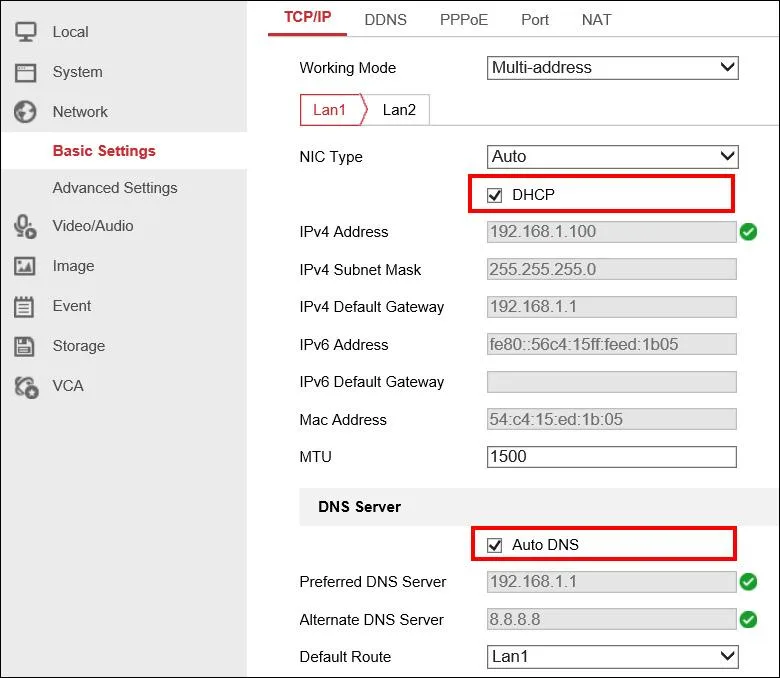
Bật UPnP trên router và đầu ghi
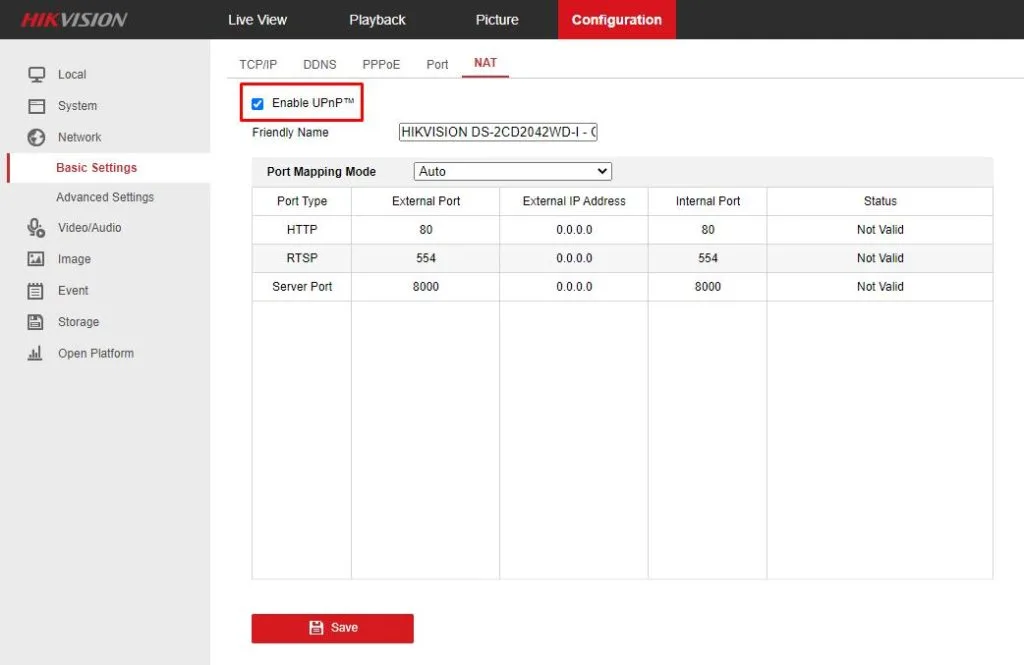
UPnP là tính năng hỗ trợ thiết bị trong mạng tự yêu cầu router thiết lập các quy tắc chuyển tiếp cổng. Trong một số hệ thống Hikvision, việc cấu hình UPnP phù hợp có thể hỗ trợ thiết lập kết nối trực tiếp.
Bạn có thể thực hiện theo các bước tổng quát sau:
- Đăng nhập giao diện quản trị đầu ghi bằng tài khoản có quyền cấu hình.
- Tìm mục mạng, thường nằm trong phần Network hoặc Configuration.
- Kiểm tra mục UPnP và trạng thái của tính năng.
- Đăng nhập router đang kết nối với đầu ghi để kiểm tra UPnP.
- Lưu cấu hình, khởi động lại thiết bị nếu cần và thử xem camera từ bên ngoài.
Tên menu có thể khác nhau tùy model và phiên bản firmware. Bạn có thể tham khảo hướng dẫn chi tiết tại bài cách bật UPnP Hikvision trên đầu ghi.
Lưu ý: Bật UPnP không đảm bảo mọi hệ thống đều hết giới hạn 5 phút. Nếu modem nhà mạng và router phụ cùng định tuyến, hoặc nhà mạng sử dụng CGNAT, bạn có thể cần xử lý thêm các vấn đề về cấu trúc mạng và địa chỉ IP.
Kiểm tra và xử lý tình trạng hai router nối tiếp
Đây là trường hợp đáng kiểm tra nếu nhà bạn sử dụng modem WiFi của nhà mạng rồi kết nối thêm một router riêng để tăng vùng phủ sóng. Khi cả modem và router phụ đều thực hiện NAT, hệ thống có thể hình thành hai lớp mạng. Nếu chỉ cấu hình chuyển tiếp cổng trên router phụ mà chưa cấu hình trên modem chính, kết nối từ bên ngoài có thể không đến được đầu ghi.
Có hai hướng xử lý phổ biến:
Chuyển router phụ sang Access Point: Router phụ chủ yếu phát WiFi và mở rộng mạng nội bộ, còn modem chính đảm nhiệm việc định tuyến. Đây thường là lựa chọn phù hợp nếu bạn chỉ muốn tăng vùng phủ sóng WiFi.
Chuyển modem sang chế độ Bridge: Modem chuyển tiếp kết nối để router chính thực hiện định tuyến. Cách này cần kiểm tra khả năng hỗ trợ của nhà mạng và cấu hình lại kết nối Internet.
Không nên tự ý đổi chế độ modem nếu chưa nắm rõ cấu hình hiện tại, vì có thể làm mất kết nối Internet hoặc ảnh hưởng đến các thiết bị khác. Nếu không có quyền quản trị, hãy liên hệ nhà mạng hoặc kỹ thuật viên.
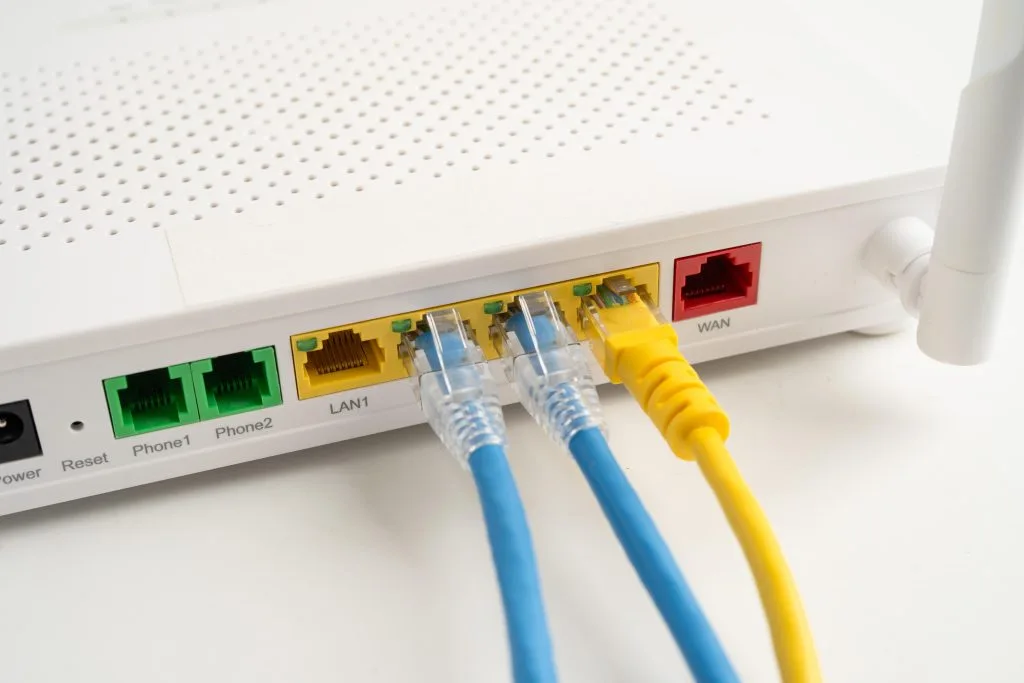
Mở cổng thủ công khi UPnP không hoạt động
Trong trường hợp router hoặc đầu ghi không hỗ trợ UPnP phù hợp, bạn có thể cân nhắc cấu hình chuyển tiếp cổng thủ công, còn gọi là port forwarding. Thông thường, việc này yêu cầu xác định địa chỉ IP nội bộ của đầu ghi, cổng dịch vụ cần sử dụng và thiết lập quy tắc chuyển tiếp trên router. Nếu hệ thống có hai lớp định tuyến, cấu hình có thể cần thực hiện ở cả hai thiết bị.
Tuy nhiên, mở cổng trực tiếp ra Internet có thể làm tăng nguy cơ bị truy cập trái phép nếu thiết bị sử dụng mật khẩu yếu hoặc firmware chưa được cập nhật. Chỉ mở những cổng thật sự cần thiết, đặt mật khẩu mạnh, cập nhật phần mềm và giới hạn quyền truy cập khi có thể. Không nên mở toàn bộ cổng của đầu ghi hoặc đưa thiết bị vào vùng DMZ chỉ để thử khắc phục lỗi. Nếu không quen với cấu hình mạng, bạn nên nhờ kỹ thuật viên thực hiện và kiểm tra bảo mật sau khi hoàn tất.
Kiểm tra bằng mạng di động và WiFi
Sau khi thay đổi cấu hình, hãy thử kết nối theo hai cách để xác định lỗi.
- Khi điện thoại và đầu ghi cùng kết nối một mạng WiFi, mở Hik-Connect và xem camera.
- Tắt WiFi trên điện thoại, chuyển sang 4G hoặc 5G rồi mở lại camera để kiểm tra từ bên ngoài.
Nếu xem trong mạng nội bộ ổn định nhưng xem qua mạng di động liên tục bị giới hạn, bạn nên tập trung kiểm tra kết nối từ xa, cấu hình router, địa chỉ IP và trạng thái kết nối của thiết bị trên Hik-Connect. Nếu camera vẫn xem được nhưng hình ảnh giật, đứng hoặc tải chậm, nguyên nhân có thể liên quan đến băng thông thay vì giới hạn phiên xem.
Bạn có thể tham khảo thêm bài camera xem trên điện thoại bị giật để tìm hiểu cách giảm độ phân giải hoặc chọn luồng phụ phù hợp với đường truyền.
Xem trong nhà có bị giới hạn không?
Khi điện thoại kết nối cùng WiFi với đầu ghi, Hik-Connect có thể sử dụng kết nối nội bộ nếu thiết bị và cấu hình mạng cho phép. Do không phải truyền hình ảnh vòng qua Internet trong trường hợp này, việc xem tại chỗ thường ít gặp giới hạn liên quan đến kết nối trung chuyển. Trên máy tính, bạn có thể sử dụng phần mềm iVMS-4200 và thêm thiết bị theo địa chỉ IP nội bộ. Cách này phù hợp với cửa hàng, văn phòng hoặc phòng giám sát cần theo dõi nhiều camera trong thời gian dài.
Dù vậy, xem được liên tục trong mạng nội bộ không có nghĩa kết nối từ xa cũng đã được khắc phục. Hai trường hợp sử dụng đường truyền khác nhau nên cần kiểm tra riêng. Nếu camera báo ngoại tuyến hoàn toàn, không thể mở hình hoặc thiết bị liên tục mất kết nối, đây có thể là một lỗi khác với tình trạng chỉ xem được 5 phút. Khi đó, hãy kiểm tra nguồn điện, dây mạng, kết nối Internet và trạng thái thiết bị trên ứng dụng.
Bạn có thể xem thêm bài camera Hikvision không xem được trên điện thoại.
Khi nào cần kỹ thuật hỗ trợ?
Bạn nên nhờ kỹ thuật viên kiểm tra nếu đã cập nhật phần mềm, thử lại mạng và kiểm tra cấu hình cơ bản nhưng lỗi vẫn tiếp diễn. Một số trường hợp cần người có chuyên môn xử lý gồm:
- Không có quyền truy cập trang quản trị modem của nhà mạng.
- Hệ thống sử dụng nhiều router, nhiều lớp NAT hoặc nhiều đầu ghi.
- Camera đặt tại công trình sử dụng router 4G, mạng riêng hoặc đường truyền có CGNAT.
- Không xác định được cổng dịch vụ, địa chỉ IP hoặc trạng thái kết nối từ xa.
- Cần mở cổng nhưng chưa biết cách giới hạn quyền truy cập để bảo vệ hệ thống.
Khi liên hệ hỗ trợ, bạn nên chuẩn bị model đầu ghi hoặc camera, phiên bản Hik-Connect, loại mạng đang sử dụng và ảnh chụp thông báo lỗi. Nếu có thể, hãy ghi lại việc lỗi xảy ra khi dùng WiFi, mạng di động hay cả hai. Những thông tin này giúp kỹ thuật viên khoanh vùng nguyên nhân nhanh hơn.
Không nên vội thay camera hoặc đầu ghi nếu thiết bị vẫn ghi hình và xem được trong mạng nội bộ. Việc xác định đúng nguyên nhân giúp tiết kiệm chi phí và tránh thay thiết bị nhưng lỗi kết nối từ xa vẫn còn.
Hik-Connect chỉ xem được 5 phút thường là vấn đề liên quan đến kết nối từ xa, đặc biệt khi điện thoại không thể kết nối trực tiếp với camera hoặc đầu ghi. Bạn nên bắt đầu bằng việc cập nhật ứng dụng, kiểm tra firmware, bật UPnP khi phù hợp và rà soát tình trạng modem cùng router phụ. Nếu mạng sử dụng CGNAT hoặc router 4G, cần lựa chọn phương án kết nối phù hợp thay vì chỉ mở cổng theo cách thông thường.
Trước khi thay camera hay đầu ghi, hãy xác định thiết bị có còn ghi hình và xem ổn định trong mạng nội bộ hay không. Kiểm tra đúng nguyên nhân sẽ giúp tiết kiệm chi phí, duy trì hoạt động giám sát và hạn chế thay thiết bị không cần thiết.
Câu hỏi thường gặp
Hik-Connect báo đã xem 5 phút có phải camera bị hỏng không?
Không nhất thiết. Thông báo này thường liên quan đến phương thức kết nối giữa điện thoại và thiết bị, không phải dấu hiệu trực tiếp cho thấy camera bị hỏng. Nếu camera và đầu ghi vẫn ghi hình bình thường, bạn nên kiểm tra mạng và cấu hình kết nối từ xa trước khi nghĩ đến việc thay phần cứng.
Bật UPnP rồi mà Hik-Connect vẫn chỉ xem được 5 phút thì sao?
Bạn nên kiểm tra xem hệ thống có hai router nối tiếp hay không, vì UPnP chỉ hoạt động theo cấu hình trên các thiết bị mạng liên quan. Hãy kiểm tra địa chỉ IP của đầu ghi, trạng thái UPnP và việc chuyển tiếp cổng. Nếu mạng sử dụng CGNAT hoặc không có IP công khai phù hợp, việc bật UPnP có thể không giải quyết được vấn đề.
Xem camera bằng 4G có hay bị giới hạn 5 phút hơn không?
Điện thoại dùng 4G vẫn có thể xem camera bình thường nếu kết nối từ xa được thiết lập phù hợp. Trường hợp camera hoặc đầu ghi đặt sau router dùng SIM 4G có thể gặp khó khăn khi thiết lập kết nối trực tiếp do đặc điểm cấp phát địa chỉ IP của mạng di động. Tuy nhiên, không phải mọi kết nối 4G đều bị giới hạn thời gian.
Có cách nào xem liên tục trên máy tính không?
Có. Trong cùng mạng nội bộ, bạn có thể dùng iVMS-4200 và kết nối đến đầu ghi bằng địa chỉ IP nội bộ để giám sát liên tục. Nếu xem từ xa trên máy tính, kết nối vẫn phụ thuộc cấu hình mạng và phương thức truy cập. Vì vậy, bạn vẫn cần xử lý nguyên nhân nếu phiên xem từ xa bị giới hạn.
Lỗi giới hạn 5 phút có ảnh hưởng đến video đã ghi không?
Thông thường, lỗi giới hạn phiên xem từ xa không đồng nghĩa với việc đầu ghi ngừng ghi hình. Nếu thiết bị, ổ cứng và lịch ghi hình vẫn hoạt động bình thường, dữ liệu có thể tiếp tục được lưu tại chỗ. Bạn nên kiểm tra lại lịch sử phát lại trên đầu ghi để xác nhận hệ thống vẫn ghi hình đầy đủ.
Đã thử các bước trên mà Hik-Connect vẫn ngắt sau 5 phút? Gọi/Zalo 0911 287 898 để kỹ thuật kiểm tra mạng và đầu ghi, hoặc mang thiết bị đến 14 Trịnh Lỗi, P. Phú Thọ Hòa, TP.HCM. Việc cấu hình tại chỗ được báo giá trước khi làm.
Camera Hikvision chính hãng — tư vấn đúng nhu cầu, báo giá nhanh
Nhận tư vấn và báo giá
Để lại số điện thoại, kỹ thuật viên gọi lại tư vấn đúng nhu cầu.