





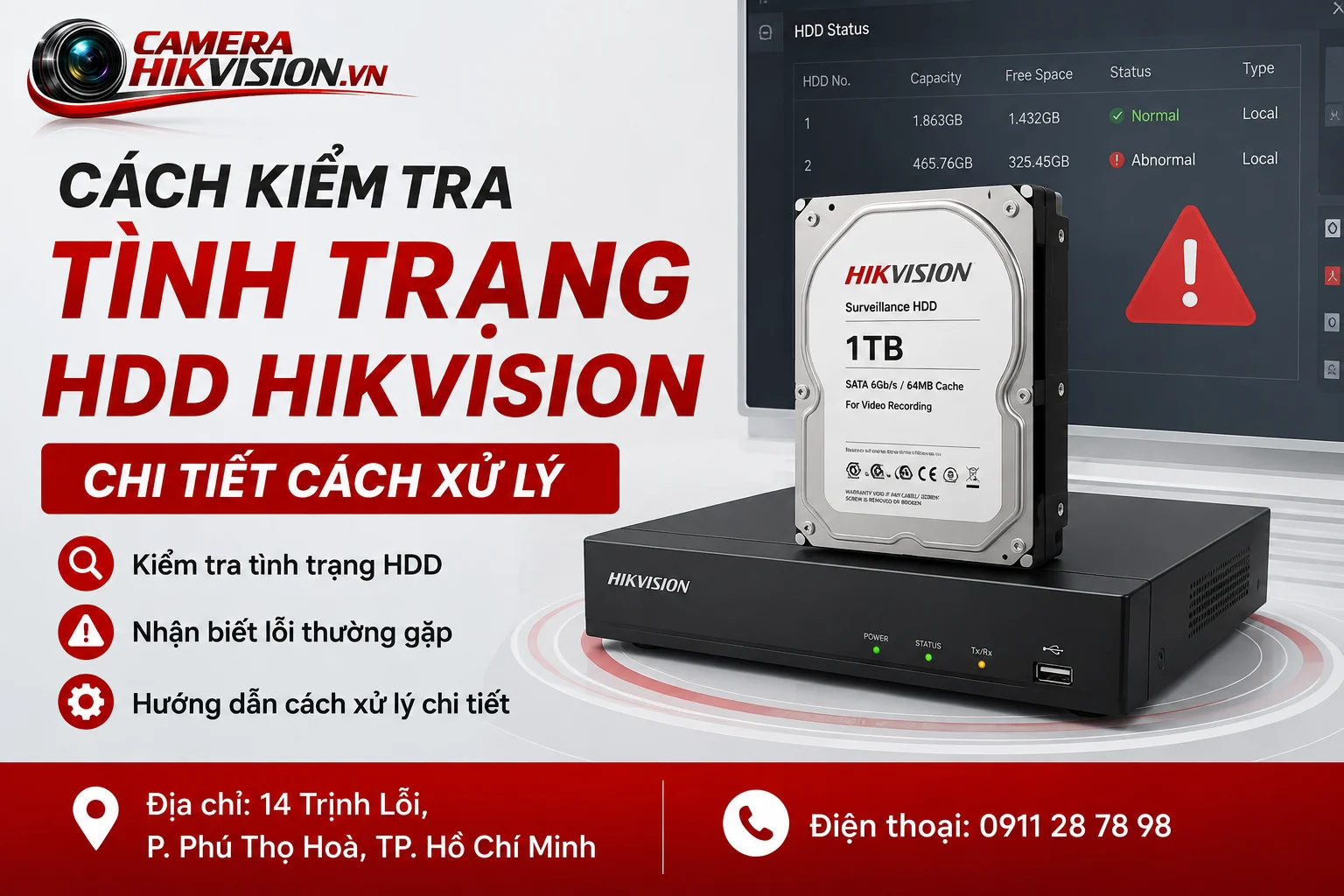
Cách kiểm tra tình trạng HDD Hikvision là thao tác cần thực hiện định kỳ để biết ổ cứng trong đầu ghi còn hoạt động ổn định hay đang gặp lỗi ảnh hưởng đến việc lưu trữ video. Người dùng có thể tự kiểm tra bằng cách đăng nhập vào đầu ghi Hikvision, mở phần quản lý HDD và xem các thông tin như trạng t…
Cách kiểm tra tình trạng HDD Hikvision là thao tác cần thực hiện định kỳ để biết ổ cứng trong đầu ghi còn hoạt động ổn định hay đang gặp lỗi ảnh hưởng đến việc lưu trữ video. Người dùng có thể tự kiểm tra bằng cách đăng nhập vào đầu ghi Hikvision, mở phần quản lý HDD và xem các thông tin như trạng thái hoạt động, dung lượng, khả năng ghi hình và cảnh báo lỗi.
Trong thực tế, nhiều trường hợp camera vẫn xem trực tiếp bình thường nhưng không xem lại được dữ liệu do ổ cứng gặp vấn đề. Vì vậy, việc kiểm tra HDD không chỉ để xem còn bao nhiêu dung lượng mà còn giúp phát hiện sớm các dấu hiệu như HDD Error, chưa khởi tạo, mất kết nối hoặc hoạt động không ổn định. Hướng dẫn dưới đây sẽ giúp bạn kiểm tra theo đúng quy trình kỹ thuật, hạn chế thao tác sai gây ảnh hưởng đến dữ liệu đang lưu.
Cách kiểm tra tình trạng HDD Hikvision nhanh trên đầu ghi
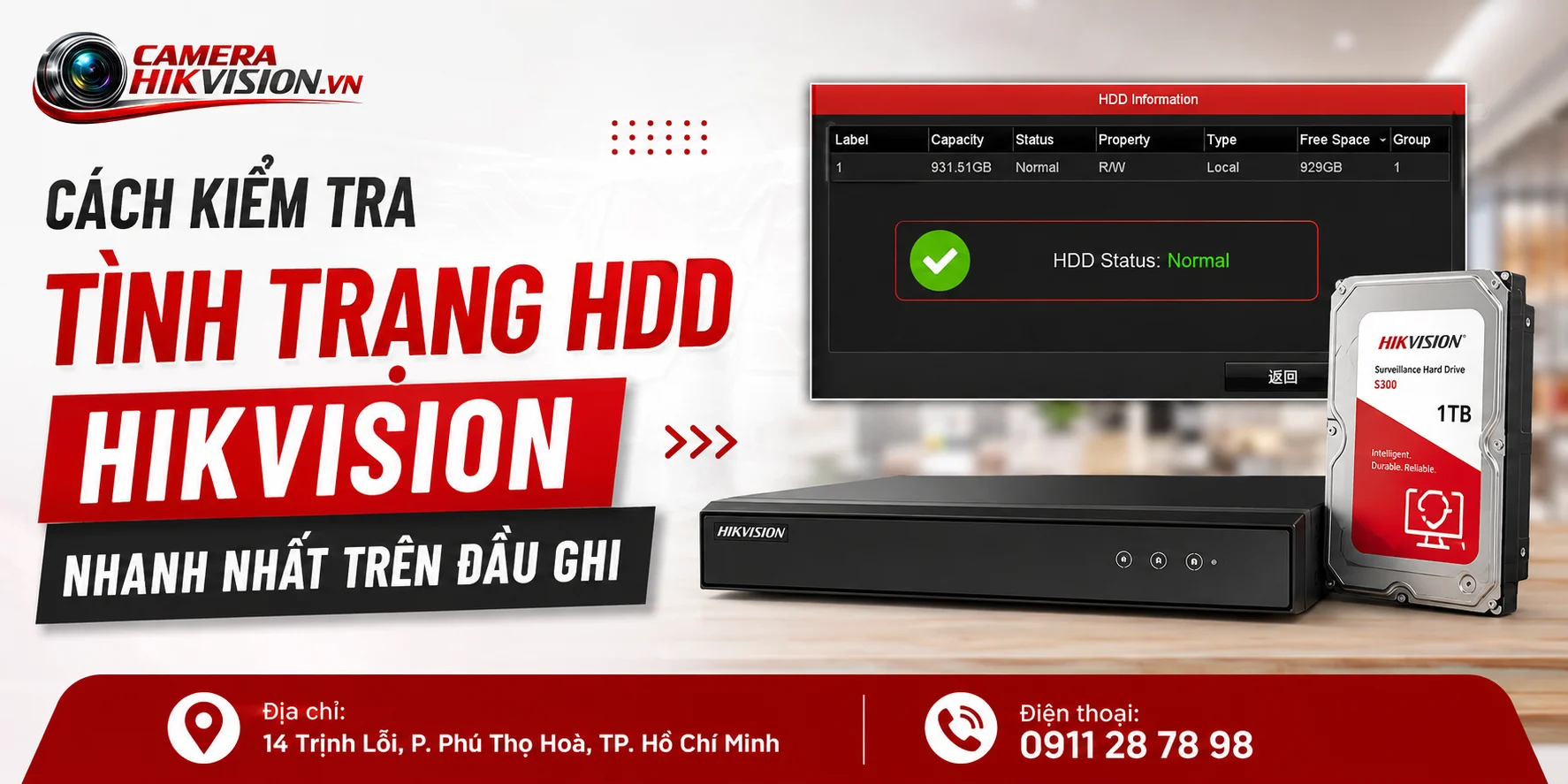
Ổ cứng HDD trong hệ thống camera Hikvision đảm nhiệm nhiệm vụ lưu lại toàn bộ dữ liệu ghi hình từ camera. Khác với ổ cứng máy tính thông thường, HDD camera phải hoạt động liên tục trong thời gian dài để ghi dữ liệu 24/7, vì vậy việc theo dõi tình trạng ổ cứng là bước quan trọng trong quá trình bảo trì hệ thống.
Để kiểm tra HDD đầu ghi Hikvision, bạn có thể thực hiện nhanh theo các bước sau:
- Đăng nhập vào đầu ghi Hikvision: Có thể thao tác trực tiếp bằng màn hình kết nối với đầu ghi hoặc truy cập thông qua giao diện quản lý trên máy tính.
- Mở phần quản lý ổ cứng: Vào mục cấu hình hệ thống, tìm đến phần lưu trữ (Storage) hoặc quản lý HDD để xem thông tin ổ cứng.
- Kiểm tra trạng thái HDD: Quan sát mục trạng thái để biết ổ cứng đang hoạt động bình thường, chưa khởi tạo hoặc đang báo lỗi.
- Đánh giá dung lượng: Kiểm tra tổng dung lượng, dung lượng đã sử dụng và phần dung lượng còn trống để biết khả năng lưu trữ hiện tại.
Một HDD Hikvision hoạt động bình thường thường có trạng thái hiển thị ổn định, dung lượng nhận đúng với thông số của ổ và không xuất hiện cảnh báo lỗi. Nếu giao diện đầu ghi báo các trạng thái bất thường như Error hoặc Uninitialized, người dùng cần kiểm tra thêm trước khi tiếp tục sử dụng.
Ví dụ thực tế: Một cửa hàng sử dụng hệ thống 8 camera Hikvision phát hiện không xem lại được video của ngày hôm trước. Khi kiểm tra trực tiếp trên đầu ghi, phần HDD vẫn nhận ổ nhưng trạng thái báo lỗi. Nguyên nhân có thể không nằm ở camera mà xuất phát từ khả năng ghi dữ liệu của ổ cứng.
Chuẩn bị trước khi kiểm tra HDD đầu ghi Hikvision để tránh sai kết quả
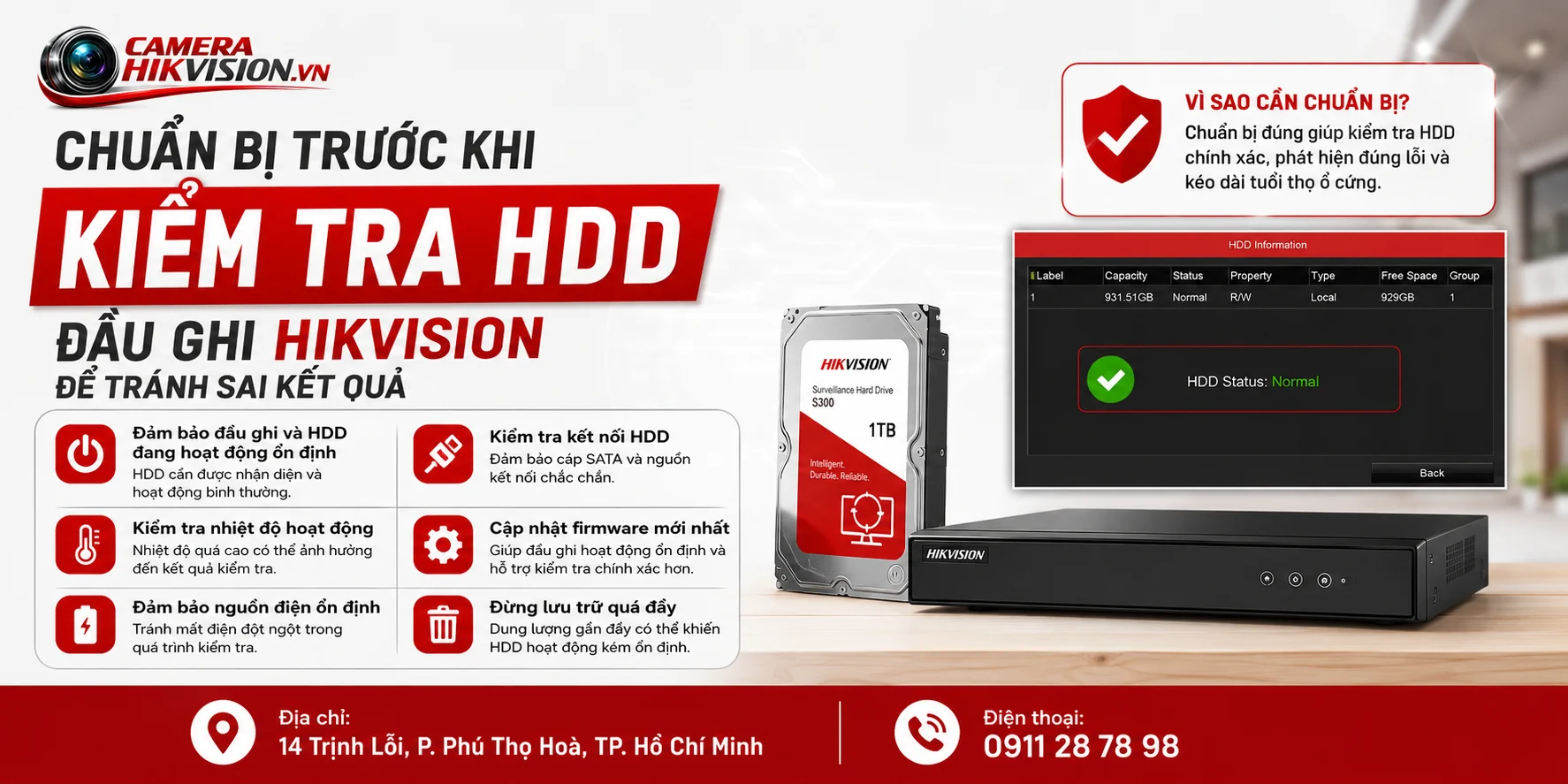
Trước khi bắt đầu cách kiểm tra tình trạng HDD Hikvision, người dùng nên chuẩn bị đầy đủ các điều kiện cần thiết. Việc kiểm tra đúng cách giúp phân biệt chính xác lỗi do ổ cứng, kết nối phần cứng hay cấu hình đầu ghi.
Checklist chuẩn bị trước khi kiểm tra:
| Hạng mục cần chuẩn bị | Mục đích |
|---|---|
| Màn hình và chuột điều khiển đầu ghi | Giúp truy cập trực tiếp vào giao diện quản lý Hikvision |
| Tài khoản quản trị đầu ghi | Cho phép xem và thay đổi các thiết lập lưu trữ khi cần |
| Nguồn điện ổn định | Tránh việc đầu ghi bị mất nguồn trong quá trình kiểm tra |
| Kết nối mạng nếu kiểm tra từ xa | Hỗ trợ truy cập giao diện quản lý qua máy tính |
Ngoài ra, nếu nghi ngờ ổ cứng bị lỗi phần cứng, không nên vội tháo HDD khi đầu ghi vẫn đang hoạt động. Hãy tắt nguồn thiết bị hoàn toàn trước khi kiểm tra dây kết nối hoặc tháo lắp linh kiện để hạn chế nguy cơ mất dữ liệu. Một lưu ý quan trọng là cần xác định rõ mục đích kiểm tra. Nếu chỉ muốn xem dung lượng còn lại, người dùng có thể kiểm tra trong phần lưu trữ. Nhưng nếu đầu ghi phát ra tiếng kêu cảnh báo, không ghi hình hoặc liên tục báo lỗi, cần kiểm tra sâu hơn về trạng thái HDD và các kết nối liên quan.
Các bước kiểm tra tình trạng HDD Hikvision chi tiết từng bước
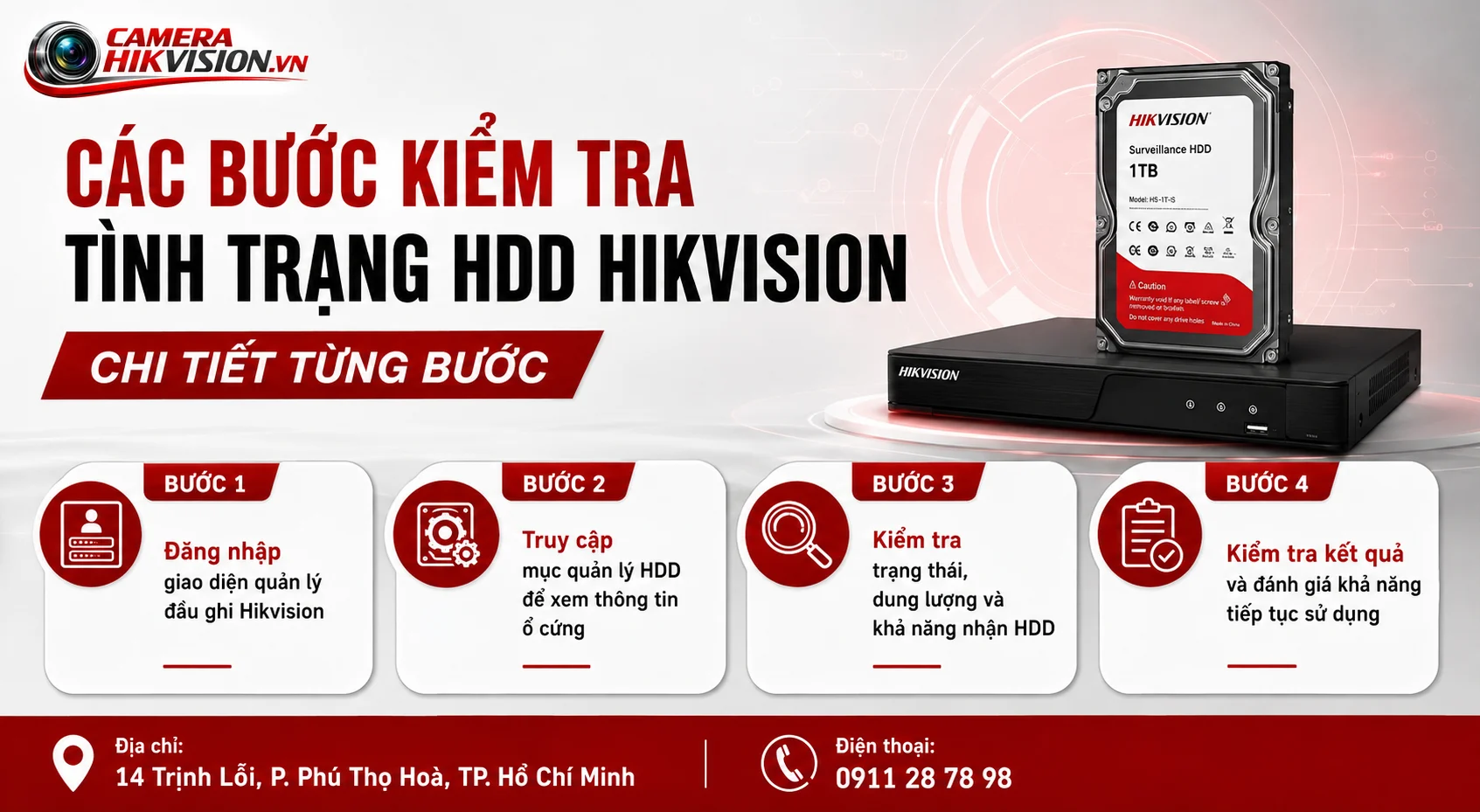
Sau khi đã chuẩn bị đầy đủ, bạn có thể tiến hành kiểm tra chi tiết tình trạng ổ cứng trên đầu ghi Hikvision theo trình tự dưới đây.
Bước 1: Đăng nhập giao diện quản lý đầu ghi Hikvision
Đầu tiên, mở màn hình đang kết nối với đầu ghi hoặc truy cập vào thiết bị bằng máy tính. Sau khi đăng nhập bằng tài khoản quản trị, truy cập vào phần cài đặt hệ thống.
Kết quả đạt: Truy cập được giao diện cấu hình của đầu ghi và nhìn thấy các mục quản lý thiết bị.
Nếu không đạt: Kiểm tra lại mật khẩu, kết nối mạng hoặc trạng thái hoạt động của đầu ghi.
Bước 2: Truy cập mục quản lý HDD để xem thông tin ổ cứng
Trong giao diện cấu hình, tìm đến phần lưu trữ hoặc quản lý ổ cứng. Tại đây, đầu ghi sẽ hiển thị các thông tin liên quan như tên ổ, dung lượng, trạng thái và chế độ hoạt động. Người dùng cần chú ý không chỉ nhìn vào dung lượng còn trống mà phải kiểm tra cả trạng thái của HDD. Một ổ cứng có nhiều dung lượng nhưng đang báo lỗi vẫn có thể khiến hệ thống không lưu được video.
Bước 3: Kiểm tra trạng thái, dung lượng và khả năng nhận HDD
Các thông tin cần quan sát gồm:
- Capacity: Dung lượng tổng của ổ cứng mà đầu ghi nhận được.
- Free Space: Dung lượng còn lại để tiếp tục lưu video.
- Status: Trạng thái hoạt động của HDD.
- Record Schedule: Kiểm tra xem camera có đang được thiết lập ghi hình hay không.
Một số trạng thái thường gặp:
| Trạng thái HDD | Ý nghĩa | Hướng xử lý |
|---|---|---|
| Normal | Ổ cứng đang được nhận và hoạt động bình thường | Có thể tiếp tục sử dụng, nên theo dõi định kỳ |
| Uninitialized | Ổ cứng chưa được khởi tạo trên đầu ghi | Cần thực hiện khởi tạo theo đúng hướng dẫn |
| Error | HDD có dấu hiệu lỗi hoặc không hoạt động ổn định | Kiểm tra kết nối, nguồn cấp và tình trạng ổ |
Bước 4: Kiểm tra kết quả và đánh giá khả năng tiếp tục sử dụng
Sau khi xem thông tin HDD, hãy kiểm tra lại bằng cách thử ghi hình và xem lại dữ liệu mới. Đây là bước giúp xác nhận ổ cứng không chỉ được nhận trên giao diện mà còn thực sự hoạt động.
Nếu đầu ghi nhận HDD nhưng video vẫn không lưu, cần kiểm tra thêm lịch ghi hình, quyền ghi dữ liệu hoặc khả năng tương thích của ổ cứng. Đối với các hệ thống camera tại cửa hàng, văn phòng hoặc kho hàng cần lưu trữ liên tục, nên kiểm tra tình trạng HDD định kỳ để phát hiện sớm lỗi trước khi mất dữ liệu quan trọng.
Những dấu hiệu cho thấy HDD Hikvision đang gặp vấn đề
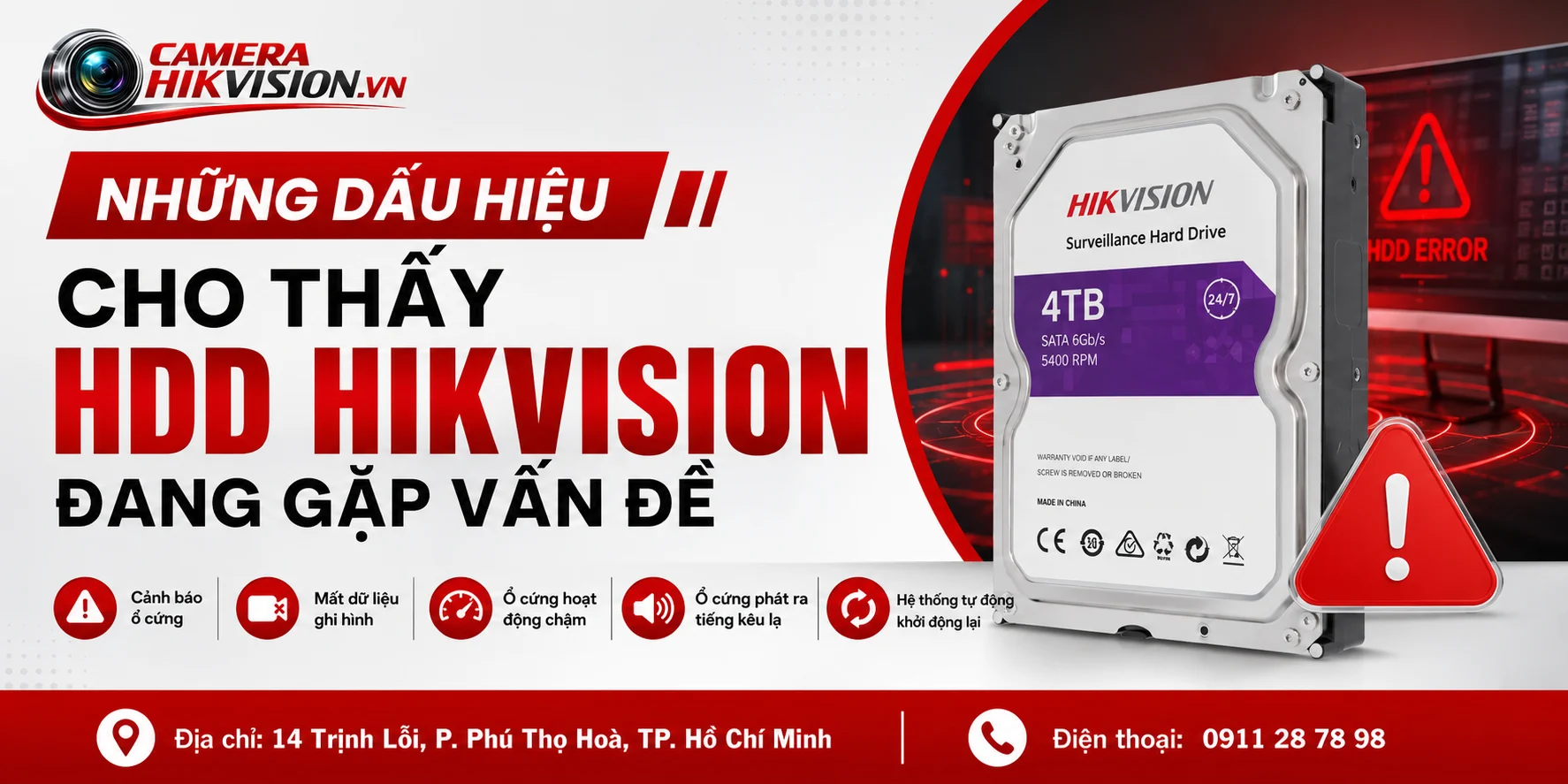
Sau khi thực hiện kiểm tra trên đầu ghi, bước tiếp theo là đánh giá các dấu hiệu bất thường để xác định ổ cứng có đang ảnh hưởng đến khả năng ghi hình hay không. Một số lỗi HDD không xuất hiện ngay lập tức mà biểu hiện qua việc mất dữ liệu, ghi hình gián đoạn hoặc hệ thống hoạt động chậm hơn bình thường.
Dưới đây là những dấu hiệu thường gặp khi HDD Hikvision bị lỗi:
| Dấu hiệu quan sát được | Nguyên nhân có thể gặp | Cách kiểm tra ban đầu |
|---|---|---|
| Đầu ghi phát tiếng kêu bíp liên tục | HDD lỗi, chưa nhận ổ cứng hoặc trạng thái lưu trữ bất thường | Kiểm tra mục HDD trong cấu hình đầu ghi |
| Camera xem trực tiếp được nhưng không xem lại được | Ổ cứng không ghi dữ liệu hoặc lỗi quá trình lưu trữ | Kiểm tra trạng thái ghi hình và dung lượng HDD |
| Đầu ghi báo HDD Error | Lỗi phần cứng, lỗi kết nối hoặc ổ cứng xuống cấp | Kiểm tra dây kết nối, nguồn cấp và tình trạng ổ |
| Mất dữ liệu cũ bất thường | Ổ cứng đầy, lỗi ghi đè hoặc HDD hoạt động không ổn định | Kiểm tra lịch ghi hình và dung lượng còn lại |
Một điểm cần lưu ý là không phải mọi lỗi liên quan đến việc không lưu video đều do HDD. Trong một số trường hợp, nguyên nhân có thể đến từ nguồn cấp cho đầu ghi, dây SATA kết nối giữa HDD và mainboard, cài đặt lịch ghi hoặc lỗi phần mềm. Vì vậy, cần kiểm tra theo từng bước thay vì thay ổ cứng ngay lập tức.
Ví dụ: Một hệ thống camera tại kho hàng có 16 mắt camera Hikvision vẫn hiển thị hình ảnh bình thường nhưng nhân viên không thể xem lại video sau giờ làm việc. Khi kiểm tra, đầu ghi nhận HDD nhưng trạng thái ghi hình không ổn định. Việc kiểm tra từng thành phần giúp xác định đúng nguyên nhân thay vì thay mới toàn bộ thiết bị.
Cách xử lý khi kiểm tra thấy HDD Hikvision bị lỗi hoặc không nhận
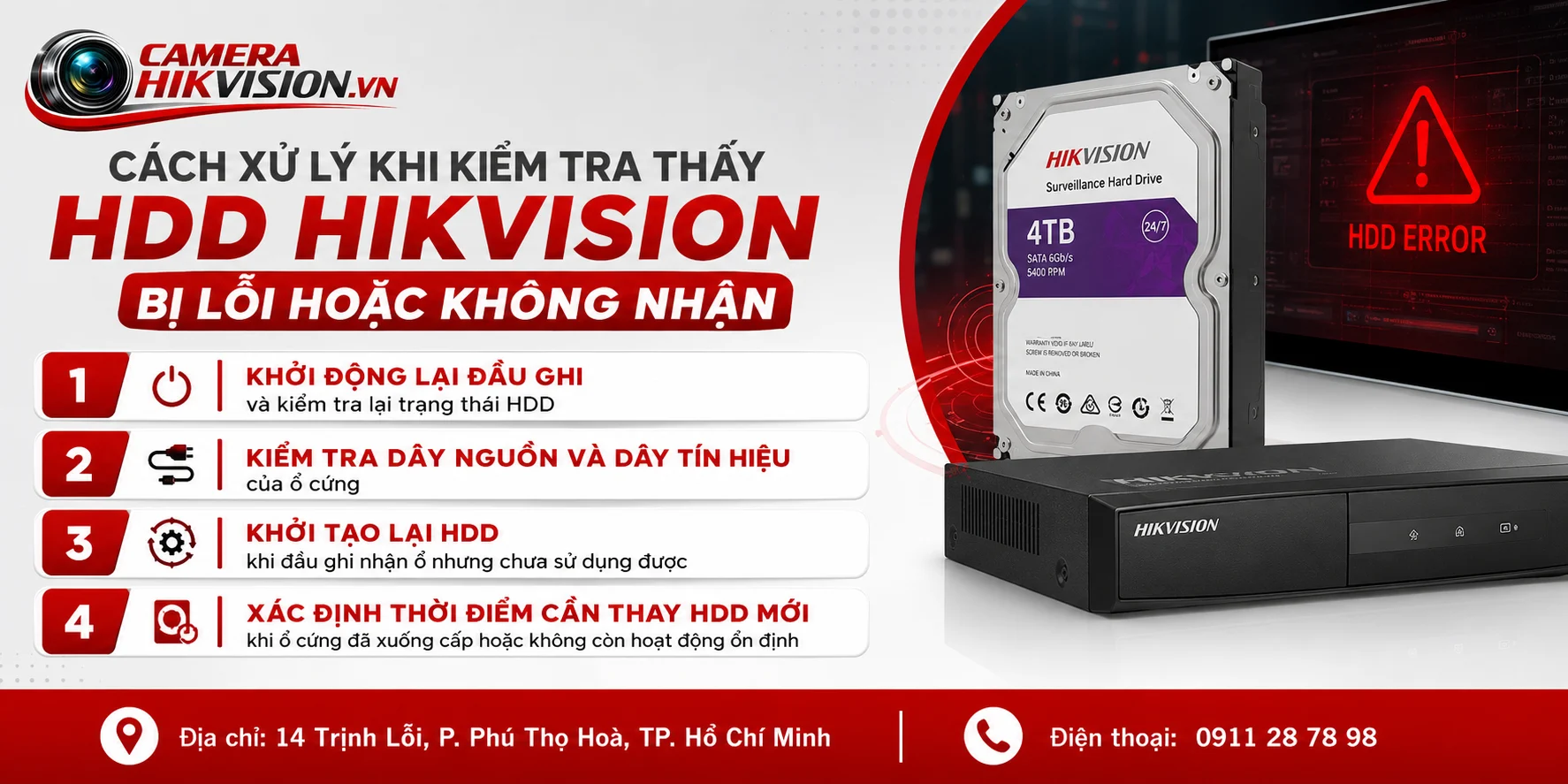
Sau khi xác định tình trạng ổ cứng, người dùng có thể thực hiện một số bước xử lý cơ bản trước khi quyết định thay HDD mới. Mục tiêu là khôi phục khả năng ghi hình nếu lỗi xuất phát từ kết nối hoặc cấu hình, đồng thời tránh ảnh hưởng đến dữ liệu đang có.
1. Khởi động lại đầu ghi và kiểm tra lại trạng thái HDD
Đây là bước đơn giản nhưng cần thực hiện đầu tiên. Một số trường hợp đầu ghi không nhận HDD do lỗi tạm thời trong quá trình khởi động.
Kết quả đạt: HDD xuất hiện lại trong danh sách lưu trữ và trạng thái trở về bình thường.
Nếu không đạt: Tiếp tục kiểm tra kết nối vật lý và phần cứng.
2. Kiểm tra dây nguồn và dây tín hiệu của ổ cứng
Ổ cứng trong đầu ghi Hikvision cần được cấp nguồn ổn định và kết nối chính xác qua dây tín hiệu. Dây lỏng, oxy hóa đầu cắm hoặc nguồn yếu có thể khiến đầu ghi không nhận HDD hoặc ghi hình không ổn định. Trước khi tháo lắp, cần tắt hoàn toàn nguồn đầu ghi để đảm bảo an toàn. Sau đó kiểm tra lại các đầu cắm và khởi động lại thiết bị để đánh giá kết quả.
3. Khởi tạo lại HDD khi đầu ghi nhận ổ nhưng chưa sử dụng được
Trong trường hợp ổ cứng mới lắp hoặc vừa được sử dụng trên thiết bị khác, đầu ghi Hikvision có thể yêu cầu khởi tạo trước khi ghi hình. Thao tác này sẽ thiết lập HDD theo định dạng phù hợp với hệ thống camera.
Lưu ý: Việc khởi tạo có thể làm mất dữ liệu đang có trên ổ. Nếu HDD chứa video quan trọng, nên sao lưu trước khi thực hiện.
4. Xác định thời điểm cần thay HDD mới
Nếu đã kiểm tra kết nối, cấu hình nhưng HDD vẫn thường xuyên báo lỗi, mất dữ liệu hoặc không ghi ổn định, khả năng cao ổ cứng đã xuống cấp. Đặc biệt với hệ thống camera hoạt động liên tục nhiều năm, việc thay thế HDD chuyên dụng giúp giảm nguy cơ gián đoạn lưu trữ. Khi cần nâng cấp hoặc thay mới, nên lựa chọn HDD phù hợp với số lượng camera, độ phân giải và thời gian cần lưu trữ. Một hệ thống nhiều camera độ phân giải cao sẽ cần ổ cứng có dung lượng lớn hơn để đáp ứng nhu cầu ghi hình lâu dài.
Khi nào nên thay HDD Hikvision và lựa chọn ổ cứng phù hợp
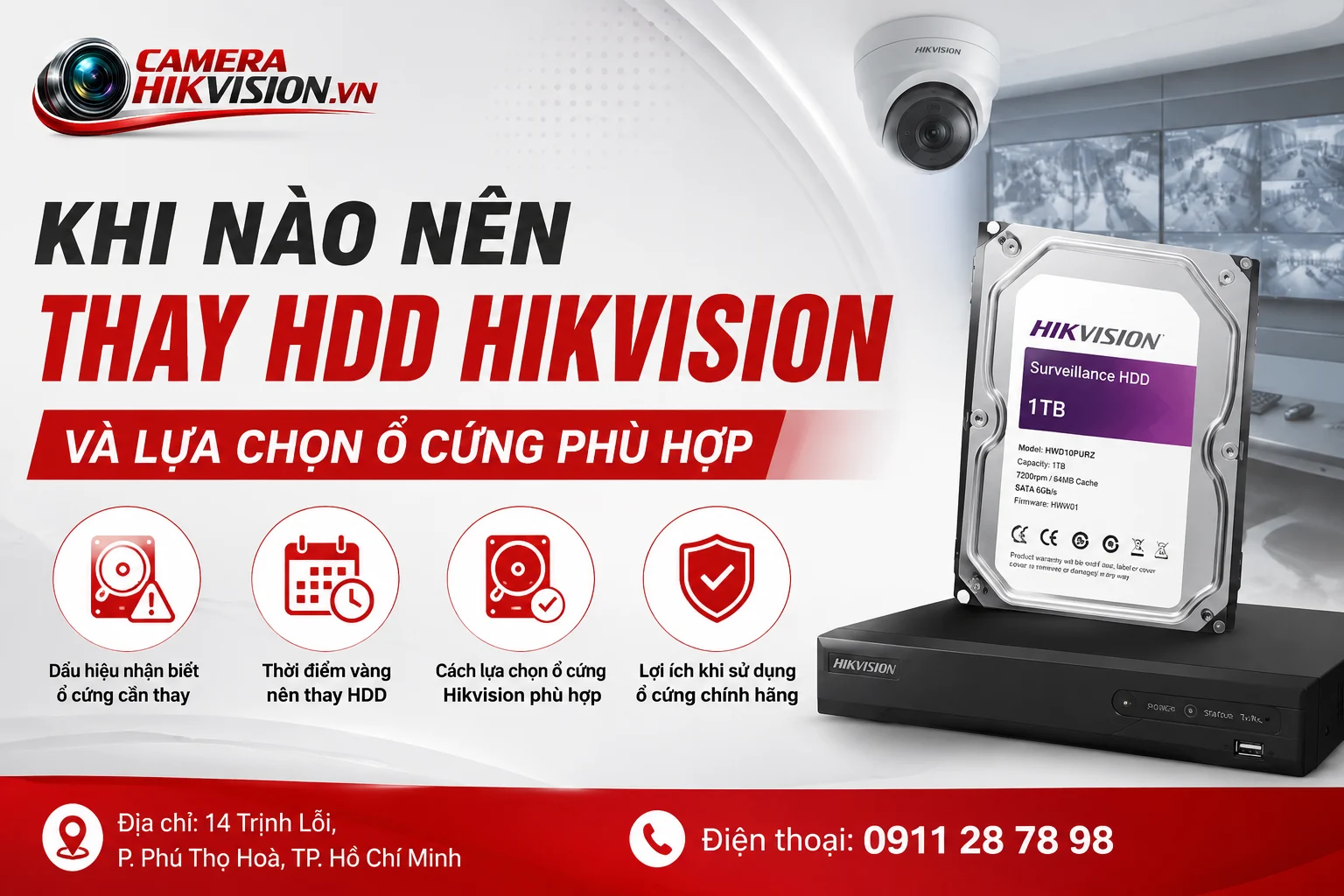
Sau khi thực hiện cách kiểm tra tình trạng HDD Hikvision, người dùng có thể dựa vào kết quả kiểm tra để quyết định tiếp tục sử dụng hay thay thế ổ cứng. Không phải HDD nào báo đầy dung lượng cũng cần thay mới, nhưng những ổ thường xuyên báo lỗi hoặc mất khả năng ghi dữ liệu nên được xử lý sớm.
Một số trường hợp nên cân nhắc thay HDD:
- Ổ cứng liên tục báo lỗi dù đã kiểm tra lại kết nối.
- Video ghi hình bị mất đoạn, không thể xem lại ổn định.
- Đầu ghi nhận HDD chập chờn hoặc thường xuyên mất kết nối.
- Ổ cứng đã hoạt động trong thời gian dài với tần suất ghi hình liên tục.
Khi lựa chọn HDD cho đầu ghi Hikvision, cần quan tâm đến các yếu tố:
- Dung lượng lưu trữ: Phù hợp với số lượng camera, độ phân giải và số ngày cần lưu.
- Khả năng ghi liên tục: Ưu tiên dòng ổ cứng được thiết kế cho hệ thống giám sát.
- Độ ổn định: Đảm bảo hoạt động bền bỉ trong môi trường ghi hình 24/7.
Với khách hàng đang kiểm tra HDD và phát hiện dung lượng không đủ hoặc ổ cứng không còn đáp ứng nhu cầu, đây là thời điểm phù hợp để xem xét giải pháp nâng cấp lưu trữ. Việc chọn đúng HDD giúp hệ thống camera Hikvision duy trì khả năng ghi hình ổn định, hạn chế tình trạng mất dữ liệu quan trọng.
Câu hỏi thường gặp khi kiểm tra tình trạng HDD Hikvision
Làm thế nào để kiểm tra tình trạng HDD Hikvision?
Bạn có thể kiểm tra bằng cách đăng nhập vào đầu ghi Hikvision, mở phần quản lý Storage hoặc HDD, sau đó xem trạng thái, dung lượng và cảnh báo lỗi của ổ cứng. Nếu HDD hiển thị Normal và ghi hình bình thường thì có thể tiếp tục sử dụng.
HDD Hikvision báo Error có cần thay ngay không?
Không phải lúc nào cũng cần thay ngay. Trước tiên nên kiểm tra lại dây kết nối, nguồn cấp và khởi động lại đầu ghi. Nếu lỗi vẫn lặp lại hoặc dữ liệu bị ảnh hưởng, nên cân nhắc thay HDD mới.
Vì sao đầu ghi Hikvision không nhận ổ cứng?
Các nguyên nhân thường gặp gồm HDD chưa được kết nối đúng, dây nguồn hoặc dây tín hiệu lỗi, nguồn cấp không ổn định, ổ cứng chưa khởi tạo hoặc HDD đã bị hỏng.
Có thể kiểm tra HDD Hikvision từ xa bằng máy tính không?
Có. Nếu đầu ghi đã được cấu hình mạng, người dùng có thể truy cập giao diện quản lý bằng máy tính để xem thông tin lưu trữ mà không cần thao tác trực tiếp trên thiết bị.
Bao lâu nên thay ổ cứng camera Hikvision?
Thời gian thay HDD phụ thuộc vào tần suất ghi hình, môi trường hoạt động và tình trạng thực tế của ổ. Cách tốt là theo dõi định kỳ trạng thái HDD để thay thế trước khi xảy ra mất dữ liệu.
Ổ cứng Hikvision đầy có ảnh hưởng đến ghi hình không?
Có. Khi HDD đầy, đầu ghi thường sẽ ghi đè dữ liệu cũ nếu được bật chế độ ghi đè. Nếu cấu hình không phù hợp, hệ thống có thể ngừng lưu video mới hoặc không đảm bảo thời gian lưu mong muốn.
Biết cách kiểm tra tình trạng HDD Hikvision giúp bạn chủ động theo dõi khả năng lưu trữ, phát hiện sớm các lỗi như HDD Error, Uninitialized, mất kết nối hoặc ghi hình không ổn định. Việc kiểm tra định kỳ và xử lý kịp thời sẽ giúp hạn chế nguy cơ mất dữ liệu quan trọng, đồng thời duy trì hệ thống camera hoạt động ổn định.
Nếu bạn đang gặp tình trạng đầu ghi Hikvision không nhận ổ cứng, HDD báo lỗi, không xem lại được camera hoặc cần nâng cấp dung lượng lưu trữ, hãy liên hệ đơn vị chuyên nghiệp để được kiểm tra và tư vấn giải pháp phù hợp.
Bạn có thể tham khảo thêm các sản phẩm, giải pháp và dịch vụ camera Hikvision tại camerahikvision.vn hoặc liên hệ trực tiếp hotline 0911 28 78 98 để được hỗ trợ nhanh chóng. Đội ngũ kỹ thuật sẽ tư vấn lựa chọn HDD phù hợp với đầu ghi, số lượng camera và nhu cầu lưu trữ thực tế, giúp hệ thống hoạt động ổn định và hạn chế tối đa nguy cơ mất dữ liệu.
Camera Hikvision chính hãng — tư vấn đúng nhu cầu, báo giá nhanh
Nhận tư vấn và báo giá
Để lại số điện thoại, kỹ thuật viên gọi lại tư vấn đúng nhu cầu.