





Khi camera hoặc đầu ghi Hikvision gặp lỗi firmware, hệ thống có thể đột ngột offline, báo lỗi Upgrade failed, tự khởi động vòng lặp, không đăng nhập được web hoặc hiển thị Language mismatch. Là nhà phân phối và lắp đặt Hikvision nhiều năm, tôi đã xử lý hàng trăm ca “đứng hình” do [...]
Khi camera hoặc đầu ghi Hikvision gặp lỗi firmware, hệ thống có thể đột ngột offline, báo lỗi Upgrade failed, tự khởi động vòng lặp, không đăng nhập được web hoặc hiển thị Language mismatch. Là nhà phân phối và lắp đặt Hikvision nhiều năm, tôi đã xử lý hàng trăm ca “đứng hình” do firmware. Bài viết này tổng hợp kinh nghiệm thực tế, kèm quy trình chuẩn giúp bạn xử lý lỗi firmware Hikvision an toàn, giảm tối đa rủi ro “brick” thiết bị.
Firmware Hikvision là gì và khi nào nên cập nhật
Firmware là phần mềm hệ thống chạy bên trong camera IP, DVR/NVR. Cập nhật firmware đúng và kịp thời giúp:
- Vá lỗ hổng bảo mật, ổn định kết nối
- Bổ sung tính năng (mã hóa stream, WDR, AI…)
- Tương thích tốt hơn giữa camera và đầu ghi
- Sửa lỗi tồn tại ở bản cũ
Chỉ nên cập nhật khi:
- Nhà sản xuất công bố bản vá bảo mật hoặc tính năng quan trọng
- Thiết bị đang gặp lỗi đã được ghi trong ghi chú phiên bản (Release Notes)
- Bạn đã sao lưu cấu hình và chuẩn bị điều kiện nâng cấp an toàn
Dấu hiệu nhận biết lỗi firmware Hikvision
- Upgrade failed ở 0% hoặc dừng ở 5–10%
- Báo Language mismatch, Mismatched file, No enough space, File format error
- Thiết bị khởi động vòng lặp (reboot liên tục) sau update
- Không truy cập được web qua HTTP/HTTPS sau khi nâng cấp
- Camera offline trên NVR, stream không hiển thị dù IP/khẩu đã đúng
- SADP nhận dạng thiết bị nhưng không thể thao tác hoặc báo phiên bản bất thường
Nguyên nhân phổ biến gây lỗi firmware Hikvision
- Sai dòng/nhánh sản phẩm: tải firmware không đúng nền tảng (R0, R6, G0, G1, G2…), nhầm model gần giống
- Khác vùng/region: thiết bị CN/EN/OEM, cập nhật firmware khác khu vực dẫn tới Language mismatch
- Mất điện, rớt mạng trong quá trình cập nhật
- Tệp tải về hỏng, sai digicap.dav, upload nhầm file nén.zip
- Trình duyệt lỗi cache/plug-in cũ, HTTPS bắt buộc nhưng trình duyệt không tương thích
- Bỏ qua firmware trung gian bắt buộc (ví dụ từ V5.4.x lên V5.6.x cần bản cầu nối)
- USB không đúng chuẩn định dạng, tên file sai hoặc cắm sai cổng trên NVR/DVR
Để hạn chế những lỗi này, luôn ưu tiên tải từ trang hỗ trợ chính hãng, đối chiếu mã sản phẩm đầy đủ và đọc kỹ ghi chú phiên bản.
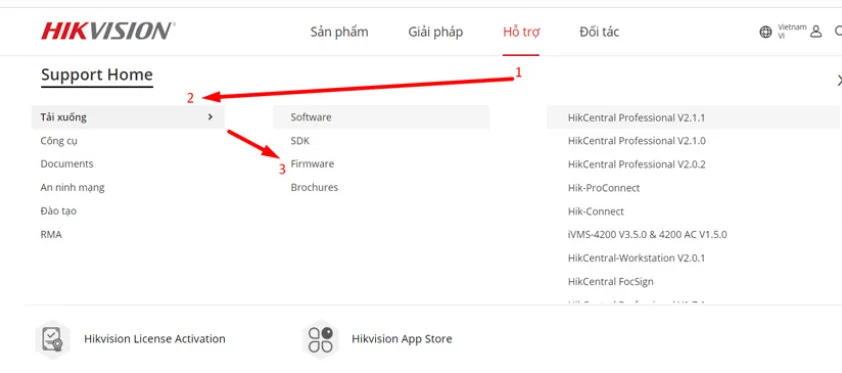
 Giao diện tải firmware Hikvision chính hãng từ trang hỗ trợ, nên nhập đúng model để tránh lỗi firmware Hikvision
Checklist an toàn trước khi cập nhật, tránh lỗi firmware Hikvision
- Ghi lại đầy đủ mã model, S/N, phiên bản hiện tại, ngày build
- Sao lưu cấu hình thiết bị
- Dùng mạng có dây ổn định, hạn chế cập nhật từ xa qua Internet
- Đảm bảo nguồn điện ổn định/UPS trong suốt quá trình
- Tải firmware đúng model, đúng region từ nguồn chính hãng; giải nén lấy digicap.dav
- Nếu có mã kiểm tra MD5/SHA, hãy đối chiếu để chắc chắn file không lỗi
- Đọc kỹ Release Notes: có yêu cầu firmware trung gian hay reset về mặc định không
- Chuẩn bị phương án thay thế: cập nhật qua web, iVMS-4200, USB; hoặc TFTP recovery nếu cần
Một lưu ý thực tế: nhiều ca lỗi “Upgrade failed” là do cập nhật qua Wi-Fi hoặc nguồn chập chờn. Hãy cắm dây LAN trực tiếp cùng switch và dùng UPS.
12 cách khắc phục lỗi firmware Hikvision thường gặp
1) Upgrade failed ở 0–10%
- Kiểm tra đúng model và nền tảng phần cứng
- Giải nén lấy đúng digicap.dav, không tải nhầm file.zip
- Đổi trình duyệt (Chrome/Edge/Firefox) hoặc xóa cache
- Thử phương án khác: iVMS-4200 hoặc USB trên DVR/NVR
2) Language mismatch
- Nguyên nhân: firmware khác khu vực (CN/EN/OEM)
- Giải pháp: tải đúng region bản chính hãng của thiết bị; không ép chuyển region vì có thể khóa thiết bị
- Liên hệ đại lý ủy quyền nếu cần kiểm tra region nội bộ
3) Mismatched file / Firmware mismatch
- Thiết bị thuộc dòng G0/G1/G2, R0/R6… cần firmware tương ứng
- Đối chiếu mã đầy đủ DS-xxxx-xx và ghi chú nền tảng, không dựa vào tên gần giống
4) No enough space
- Khởi động lại thiết bị, thử cập nhật lại
- Khôi phục mặc định, cập nhật lại bằng file sạch
- Nếu vẫn lỗi, tiến hành TFTP recovery hoặc liên hệ hỗ trợ
5) Khởi động vòng lặp sau update
- Chờ đủ 10–15 phút, nhiều bản update mất thời gian tối ưu nội bộ
- Nếu loop kéo dài: rút nguồn, đợi 30 giây, cấp nguồn lại
- Không được thì dùng USB/TFTP recovery
6) Không vào được web sau khi nâng cấp
- Phiên bản mới bắt buộc HTTPS/TLS, cần trình duyệt mới
- Xóa cache, thử trình duyệt khác; bật HTTPS hoặc điều chỉnh cổng
- Dùng iVMS-4200/SADP để truy cập Remote Configuration
7) Camera offline trên NVR sau cập nhật
- Xóa và add lại camera, kiểm tra mật khẩu, bật/đổi chuẩn mã hóa
- Bật ONVIF, Virtual Host nếu cần
- Cập nhật firmware NVR lên bản tương thích với firmware camera mới
8) Bỏ qua firmware trung gian
- Một số dòng yêu cầu cập nhật qua bản “cầu nối”
- Xem Release Notes, nâng cấp theo lộ trình: cũ → trung gian → mới
9) Tệp lỗi/Checksum sai
- Tải lại từ trang chính hãng, không dùng link trôi nổi
- Đối chiếu MD5/SHA nếu nhà sản xuất cung cấp
- Đảm bảo tắt phần mềm nén tự đổi tên tệp
10) Lỗi khi cập nhật qua iVMS-4200
- Máy tính và thiết bị cùng lớp mạng, ổn định
- Cập nhật từng thiết bị, không chạy đồng thời quá nhiều
- Đảm bảo phần mềm iVMS-4200 bản mới
11) USB upgrade không nhận
- USB định dạng FAT32, file digicap.dav đặt ở thư mục gốc
- Thử cổng USB khác, dùng USB dung lượng nhỏ 8–16GB
- Trên menu NVR: Menu > Maintenance > Upgrade rồi chọn đúng file
12) Không thể downgrade
- Một số bootloader khóa hạ cấp
- Tránh ép hạ; tìm bản tương thích hoặc liên hệ hỗ trợ chính hãng
“Khi gặp Upgrade failed liên tục, 70% là do sai firmware hoặc môi trường cập nhật thiếu ổn định. Hãy quay lại bước kiểm tra model/region và dùng UPS trước khi thử lần nữa.” – Kỹ sư Lê Quốc Hưng, Hikvision Certified Professional.
 Chọn file digicap.dav và thao tác cập nhật firmware trên giao diện System Maintenance để khắc phục lỗi firmware Hikvision
Quy trình chuẩn xử lý lỗi firmware Hikvision tại chỗ
- Kiểm tra nhanh
- Dùng SADP phát hiện thiết bị, ghi phiên bản, IP, trạng thái
- Ping thiết bị, đảm bảo kết nối LAN ổn định
- Sao lưu cấu hình nếu truy cập được
- Chuẩn bị firmware đúng
- Truy cập trang chính hãng, nhập đúng model
- Đọc Release Notes, tải bản phù hợp và firmware trung gian nếu cần
- Giải nén lấy digicap.dav, kiểm tra MD5 nếu có
- Cập nhật theo thứ tự ưu tiên an toàn
- Ưu tiên qua web nội mạng: Configuration > System > Maintenance > Upgrade
- Nếu web lỗi: iVMS-4200 > Remote Configuration > System Maintenance > Remote Upgrade
- Với DVR/NVR: USB FAT32, file digicap.dav ở thư mục gốc, chạy Upgrade trên màn hình
- Xác nhận và kiểm tra sau cập nhật
- Chờ thiết bị reboot hoàn toàn (5–10 phút)
- Kiểm tra phiên bản mới trên SADP, xác thực tính năng hoạt động
- Nếu camera mất kết nối, add lại trên NVR, kiểm tra mã hóa/ONVIF
- Phương án cứu hộ khi thất bại
- TFTP recovery theo tài liệu kỹ thuật của Hikvision (chỉ áp dụng dòng hỗ trợ)
- Liên hệ đại lý ủy quyền/Trung tâm bảo hành khi nghi ngờ lỗi phần cứng
 Giao diện Remote Configuration trên iVMS-4200 hỗ trợ nâng cấp từ xa để xử lý lỗi firmware Hikvision trong mạng nội bộ
Cập nhật qua USB cho DVR/NVR khi web/iVMS gặp lỗi
Trong nhiều ca lỗi firmware Hikvision, cập nhật qua USB trực tiếp trên đầu ghi là cách an toàn vì không phụ thuộc mạng:
- Tải đúng firmware, giải nén và copy file digicap.dav vào USB FAT32
- Cắm USB vào cổng phía trước hoặc sau NVR/DVR
- Trên màn hình TV: Menu > Maintenance > Upgrade > chọn USB > chọn file > Upgrade
- Chờ thiết bị reboot và xác nhận phiên bản mới
 Nâng cấp firmware Hikvision qua USB trên đầu ghi DVR/NVR để xử lý lỗi firmware khi web hoặc iVMS không ổn định
Câu hỏi thường gặp về lỗi firmware Hikvision
-
Có nên cập nhật từ xa qua Internet?
- Không khuyến khích. Rủi ro rớt kết nối rất cao. Hãy cập nhật trong cùng mạng nội bộ.
-
Mất điện khi đang update thì sao?
- Có thể khiến thiết bị không khởi động. Thử lại, nếu không được cần TFTP recovery hoặc bảo hành.
-
Vì sao nâng cấp xong không vào được web?
- Bản mới siết bảo mật. Dùng trình duyệt mới, bật HTTPS hoặc truy cập qua iVMS-4200.
-
Có cần cập nhật NVR khi đã cập nhật camera?
- Nên cập nhật cả hai để tương thích tính năng/codec và bảo mật.
-
Tại sao không downgrade được?
- Bootloader có thể chặn hạ cấp. Chỉ dùng bản tương thích hoặc liên hệ hỗ trợ.
Kinh nghiệm thực tế từ công trình tại Việt Nam
Ở một dự án văn phòng, NVR DS-7608NI-K2 nâng từ 3.4.x lên 4.30. Sau update, một số camera offline dù IP/khẩu chính xác. Nguyên nhân: thay đổi cơ chế mã hóa và tương thích stream. Cách xử lý:
- Cập nhật firmware camera lên bản tương thích
- Add lại camera, điều chỉnh chế độ mã hóa/ONVIF
- Bật Virtual Host để truy cập trực tiếp vào từng camera cấu hình
- Dùng UPS trong quá trình cập nhật, mọi thiết bị ổn định trở lại
Bài học rút ra: luôn đọc Release Notes và cập nhật đồng bộ NVR + camera.
Nguồn tham khảo uy tín
- Hikvision – Firmware Download: https://www.hikvision.com/en/support/download/firmware/
- Hikvision – Tools (SADP, iVMS-4200): https://www.hikvision.com/en/support/tools/
- Hikvision – Product Support/Release Notes: tra cứu theo model trên trang hỗ trợ
Theo kỹ sư Trần Ngọc Dũng (HCSA): “Đừng chạy đua lên bản mới bằng mọi giá. Thay vào đó, chọn phiên bản ổn định đã được khuyến nghị cho model của bạn và nâng cấp có kiểm soát.”
Kết luận
Lỗi firmware Hikvision thường đến từ sai file, khác region hoặc môi trường cập nhật thiếu ổn định. Hãy kiểm tra kỹ model/region, sao lưu cấu hình, dùng mạng LAN và nguồn ổn định, đọc Release Notes rồi cập nhật theo lộ trình an toàn. Nếu gặp sự cố, áp dụng các bước khắc phục trong bài: đổi phương thức update (web/iVMS/USB), cập nhật đồng bộ camera và NVR, và sử dụng TFTP recovery khi cần.
Bạn muốn chúng tôi viết hướng dẫn chi tiết cho model của bạn? Hãy để lại bình luận model/phiên bản hiện tại phía dưới. Đừng quên khám phá thêm các bài hướng dẫn cài đặt, cấu hình Hikvision trên website để hệ thống của bạn luôn an toàn và ổn định.