





Tìm hiểu cách khắc phục vấn đề "không xem được camera Hikvision trên máy tính" và hướng dẫn cài đặt camera Hikvision chi tiết.
Camera Hikvision được sử dụng phổ biến cho gia đình, cửa hàng, văn phòng và nhiều hệ thống giám sát chuyên nghiệp. Tuy nhiên, trong quá trình sử dụng, tình trạng không xem được camera Hikvision trên máy tính có thể xảy ra do lỗi mạng, sai địa chỉ IP, phần mềm chưa được cấu hình đúng, vấn đề về trình duyệt hoặc thiết bị camera/đầu ghi. Bài viết dưới đây sẽ giúp bạn xác định nguyên nhân và từng bước khắc phục để đưa hệ thống trở lại hoạt động bình thường.
Hướng Dẫn Cài Đặt Camera Hikvision Trên Máy Tính
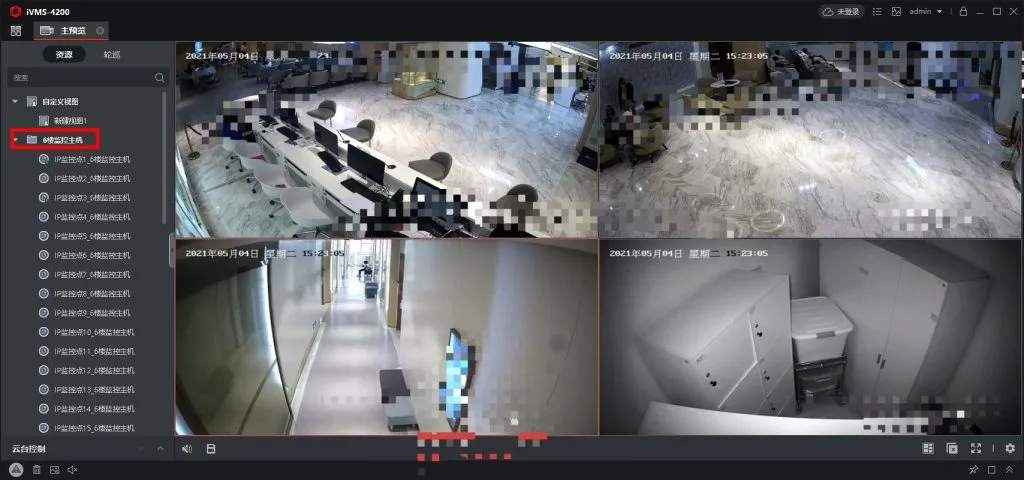
Trước khi xử lý lỗi không xem được camera, cần đảm bảo hệ thống đã được cài đặt đúng. Với máy tính Windows hoặc Mac, Hikvision cung cấp iVMS-4200 để quản lý thiết bị, xem trực tiếp, xem lại video và cấu hình nhiều chức năng khác. Hikvision hiện vẫn duy trì iVMS-4200 như một phần mềm quản lý dành cho DVR, NVR, camera IP và nhiều thiết bị khác.
Chuẩn bị thiết bị và phần mềm
Để xem camera trên máy tính, người dùng cần có camera Hikvision hoặc đầu ghi Hikvision, máy tính, hệ thống mạng và thông tin đăng nhập thiết bị. Nếu kết nối camera trực tiếp qua mạng LAN, máy tính và camera cần có khả năng giao tiếp với nhau trong cùng hệ thống mạng.
Đối với hệ thống có đầu ghi NVR/DVR, máy tính thường kết nối đến đầu ghi thay vì truy cập trực tiếp từng camera. Trường hợp này, cần kiểm tra cả kết nối giữa máy tính với đầu ghi và kết nối giữa đầu ghi với các camera. Phần mềm iVMS-4200 có thể sử dụng để xem live view, playback và quản lý thiết bị. Hikvision cũng cung cấp các công cụ như SADP để tìm thiết bị trong mạng LAN và điều chỉnh thông số mạng.
Kết nối camera với máy tính
Nếu camera được kết nối qua switch hoặc router, hãy kiểm tra dây mạng, đèn tín hiệu trên cổng mạng và nguồn cấp cho camera. Với camera PoE, cần kiểm tra cả switch PoE hoặc cổng PoE trên NVR. Một lỗi khá thường gặp là máy tính đang kết nối với một mạng nhưng camera lại nằm ở mạng khác. Hikvision hướng dẫn rằng khi sử dụng SADP để tìm và cấu hình camera qua LAN, máy tính và thiết bị cần nằm trong cùng subnet.
Thêm camera vào iVMS-4200
Sau khi cài đặt iVMS-4200, người dùng cần thêm thiết bị bằng phương thức phù hợp. Nếu camera/NVR nằm trong mạng LAN, có thể kiểm tra thiết bị bằng SADP hoặc nhập thông tin thiết bị thủ công. Khi thêm thủ công, cần nhập chính xác địa chỉ IP, cổng, tài khoản và mật khẩu. Nếu một trong các thông tin này không chính xác, phần mềm có thể nhận diện thiết bị nhưng không thể hiển thị hình ảnh.
Vì Sao Không Xem Được Camera Hikvision Trên Máy Tính?
Tình trạng không xem được Camera Hikvision trên máy tính không nhất thiết xuất phát từ camera bị hỏng. Trên thực tế, lỗi có thể nằm ở bất kỳ thành phần nào trong chuỗi kết nối từ camera, switch, router, NVR cho đến máy tính và phần mềm. Việc xác định đúng vị trí xảy ra lỗi sẽ giúp tránh trường hợp cài lại phần mềm hoặc reset camera trong khi nguyên nhân thực tế chỉ là sai IP hoặc mất kết nối mạng.
Lỗi Kết Nối Mạng Khiến Camera Không Hiển Thị
Đây là nguyên nhân cần kiểm tra đầu tiên. Nếu camera không thể giao tiếp với máy tính hoặc đầu ghi, phần mềm sẽ không nhận được luồng hình ảnh. Hãy kiểm tra dây mạng, switch, router và nguồn điện của camera. Nếu camera sử dụng PoE, quan sát đèn tín hiệu tại cổng PoE để xác định thiết bị có đang hoạt động hay không.
Sau đó, kiểm tra địa chỉ IP. Ví dụ, nếu máy tính đang sử dụng mạng 192.168.1.x nhưng camera lại được cấu hình ở một subnet khác, hai thiết bị có thể không giao tiếp trực tiếp với nhau. Hikvision cũng hướng dẫn sử dụng SADP để tìm thiết bị và thay đổi IP camera về cùng subnet với máy tính khi cần.
Camera Bị Trùng Địa Chỉ IP
Trùng IP là lỗi đáng chú ý đối với hệ thống có nhiều camera. Mỗi thiết bị trong cùng mạng cần có địa chỉ IP riêng. Nếu hai camera sử dụng cùng một IP, có thể xảy ra xung đột mạng khiến thiết bị lúc nhận lúc mất hoặc không thể truy cập ổn định.
Hikvision xác nhận rằng các thiết bị trong cùng mạng phải có IP duy nhất; khi xảy ra trùng địa chỉ IP, lỗi mạng hoặc xung đột có thể xuất hiện. Để kiểm tra, có thể sử dụng SADP để xem danh sách thiết bị Hikvision đang hoạt động trong mạng. Nếu phát hiện hai thiết bị có cùng IP, hãy thay đổi IP của một thiết bị sang địa chỉ chưa được sử dụng.
Sai Địa Chỉ IP Hoặc Cổng Kết Nối
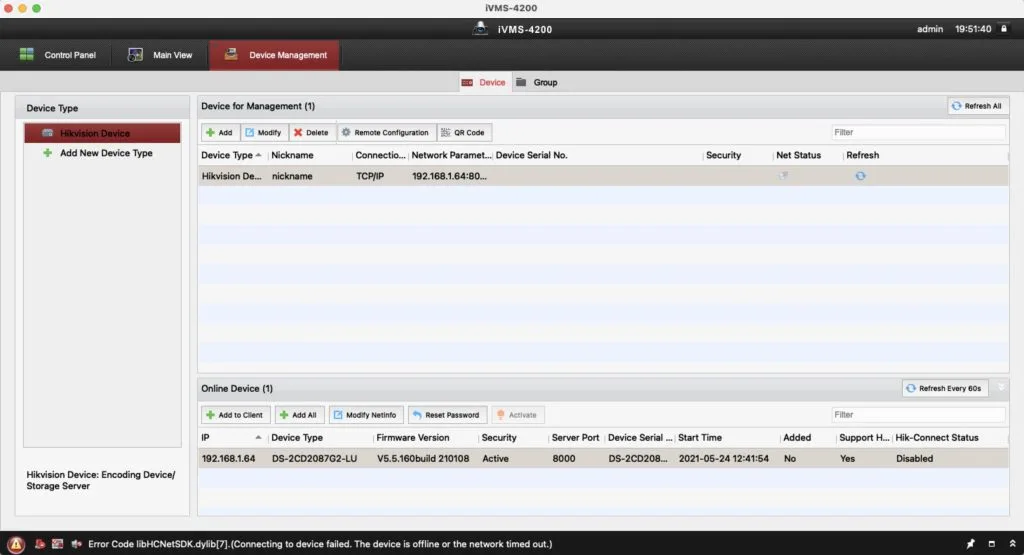
Một trường hợp khác là camera vẫn hoạt động nhưng địa chỉ IP đã thay đổi so với thông tin được lưu trong iVMS-4200. SADP có thể được sử dụng để tìm địa chỉ IP hiện tại của thiết bị. Hikvision cũng cung cấp SADP như công cụ để tìm thiết bị, kích hoạt và thay đổi thông số IP qua mạng LAN. Nếu camera thường xuyên thay đổi IP, nên xem xét cấu hình IP phù hợp với hệ thống để tránh phải sửa lại thiết bị trên phần mềm sau mỗi lần mạng thay đổi.
Ví dụ, trước đây camera sử dụng 192.168.1.64, nhưng sau khi router cấp DHCP hoặc người dùng thay đổi cấu hình mạng, camera chuyển sang một địa chỉ khác. Khi đó phần mềm vẫn cố kết nối tới địa chỉ cũ và báo thiết bị offline.
Không Xem Được Camera Do Sai Tài Khoản Hoặc Mật Khẩu
Camera có thể xuất hiện trong danh sách nhưng không hiển thị hình ảnh nếu tài khoản hoặc mật khẩu được nhập sai. Tình trạng này thường xảy ra sau khi người dùng đổi mật khẩu camera hoặc đầu ghi nhưng quên cập nhật lại thông tin trong iVMS-4200. Ngoài ra, không nên thử mật khẩu liên tục quá nhiều lần. Một số thiết bị Hikvision có cơ chế khóa đăng nhập khi phát hiện nhiều lần xác thực thất bại nhằm tăng cường bảo mật. Vì vậy, nếu nghi ngờ sai mật khẩu, nên xác minh lại thông tin đăng nhập thay vì thử ngẫu nhiên nhiều lần.
Lỗi Do Phần Mềm iVMS-4200
iVMS-4200 đóng vai trò là phần mềm quản lý trên máy tính nên nếu phần mềm bị lỗi, cài đặt không hoàn chỉnh hoặc cấu hình thiết bị không chính xác, camera có thể không hiển thị. Hikvision cho biết iVMS-4200 hỗ trợ xem trực tiếp, xem lại video, quản lý thiết bị và nhiều chức năng khác.
Nếu trước đây camera vẫn xem bình thường nhưng sau khi cập nhật Windows hoặc thay đổi phần mềm thì không xem được, hãy thử đóng iVMS-4200, khởi động lại máy tính rồi mở lại phần mềm. Trong trường hợp vẫn không hoạt động, có thể gỡ phiên bản đang sử dụng và cài lại phiên bản iVMS-4200 phù hợp từ nguồn chính thức của Hikvision.
Không Xem Được Camera Hikvision Trên Trình Duyệt
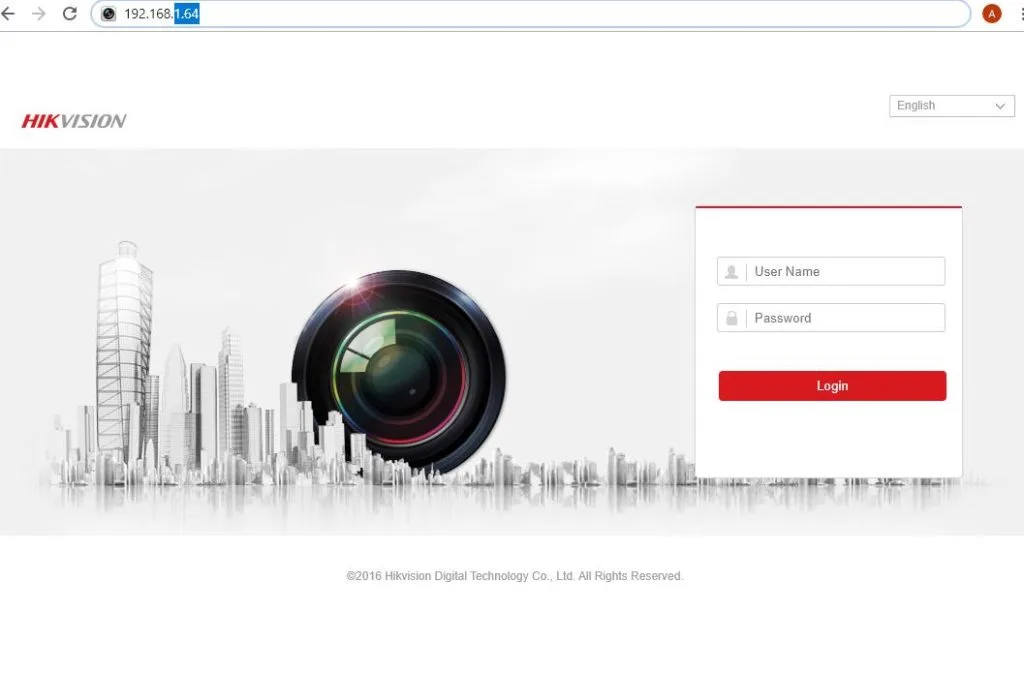
Một số người dùng không sử dụng iVMS-4200 mà truy cập trực tiếp camera bằng địa chỉ IP trên trình duyệt. Đây cũng là nguyên nhân thường gây ra lỗi không hiển thị hình ảnh. Khả năng tương thích trình duyệt phụ thuộc vào model camera và firmware. Hikvision cho biết các dòng thiết bị mới hỗ trợ một số trình duyệt hiện đại theo chế độ không cần plugin, trong khi một số thiết bị hoặc firmware cũ vẫn có yêu cầu riêng về thành phần trình duyệt.
Vì vậy, nếu đăng nhập được giao diện camera nhưng phần Live View không hiển thị, không nên kết luận ngay rằng camera bị lỗi. Hikvision cũng lưu ý rằng plugin sử dụng cho từng thiết bị có thể khác nhau. Với một số thiết bị, Chrome, Firefox hoặc Edge có thể sử dụng thành phần Local Service; những thiết bị cũ hơn có thể yêu cầu thành phần Web Components hoặc môi trường tương thích khác. Do đó, cần kiểm tra model camera, phiên bản firmware và yêu cầu trình duyệt trước khi cài plugin hoặc thay đổi trình duyệt.
Xem thêm: Cách xem camera Hikvision trên máy tính chi tiết từ A-Z
Tường Lửa Hoặc Phần Mềm Bảo Mật Chặn Kết Nối
Windows Firewall hoặc phần mềm bảo mật trên máy tính đôi khi có thể hạn chế kết nối giữa phần mềm quản lý và thiết bị camera. Nếu máy tính vẫn có Internet bình thường nhưng iVMS-4200 không thể kết nối camera, hãy kiểm tra quyền truy cập mạng của phần mềm và các thiết lập bảo mật. Không nên tắt toàn bộ tính năng bảo mật trong thời gian dài. Nếu cần kiểm tra, chỉ nên thực hiện trong phạm vi cần thiết và bật lại sau khi xác định nguyên nhân.
Firmware Camera Hoặc Đầu Ghi Có Vấn Đề
Firmware chịu trách nhiệm điều khiển nhiều chức năng của camera và đầu ghi. Firmware quá cũ, không tương thích hoặc gặp lỗi có thể ảnh hưởng đến việc truy cập thiết bị. Tuy nhiên, không nên tự ý tải firmware từ các nguồn không rõ ràng. Hikvision lưu ý firmware có thể phụ thuộc vào khu vực và việc sử dụng firmware không đúng phiên bản có thể gây ra vấn đề cho thiết bị. Nếu cần nâng cấp firmware, hãy xác định chính xác model và phiên bản thiết bị trước khi thực hiện.
Camera Hoạt Động Nhưng Không Có Hình Trên Máy Tính
Có trường hợp phần mềm vẫn kết nối được camera nhưng cửa sổ xem trực tiếp bị đen hoặc không phát hình. Khi đó, cần phân biệt giữa lỗi kết nối thiết bị và lỗi luồng video. Nếu thiết bị báo Online nhưng Live View không có hình, có thể kiểm tra cấu hình stream, độ phân giải, codec hoặc khả năng tương thích của phần mềm.
Đối với hệ thống nhiều camera, việc tất cả camera cùng lúc không hiển thị thường hướng nhiều hơn đến vấn đề mạng, phần mềm hoặc đầu ghi. Ngược lại, nếu chỉ một camera không hiển thị trong khi các camera khác hoạt động bình thường, cần kiểm tra riêng camera đó, bao gồm nguồn, dây mạng, IP và cấu hình.
Cách Khắc Phục Không Xem Được Camera Hikvision Trên Máy Tính
Bước 1: Kiểm tra nguồn và dây mạng
Trước tiên, hãy kiểm tra camera có được cấp nguồn hay không. Nếu sử dụng PoE, kiểm tra cổng PoE trên switch hoặc NVR. Sau đó kiểm tra dây mạng và đèn tín hiệu. Nếu có thể, thử đổi sang một dây mạng hoặc cổng switch khác để loại trừ lỗi vật lý.
Bước 2: Kiểm tra IP bằng SADP
Cài đặt và mở SADP trên máy tính. Công cụ này có thể quét các thiết bị Hikvision trong mạng LAN. Nếu camera xuất hiện, hãy kiểm tra IP, trạng thái thiết bị và thông tin mạng. Hikvision yêu cầu máy tính chạy SADP và thiết bị cần kiểm tra phải nằm trong cùng subnet để quá trình tìm kiếm qua LAN hoạt động đúng. Nếu camera không xuất hiện trong SADP, cần tập trung kiểm tra kết nối vật lý, switch, subnet hoặc card mạng của máy tính trước khi xử lý phần mềm.
Bước 3: Kiểm tra khả năng kết nối từ máy tính
Sau khi xác định IP camera, có thể kiểm tra kết nối bằng lệnh ping trên Windows. Nếu ping không phản hồi, hãy kiểm tra lại IP, subnet, dây mạng và thiết bị trung gian. Nếu ping phản hồi nhưng không xem được hình ảnh, vấn đề có thể nằm ở tài khoản, cổng dịch vụ, phần mềm hoặc luồng video.
Bước 4: Kiểm tra thông tin thiết bị trên iVMS-4200
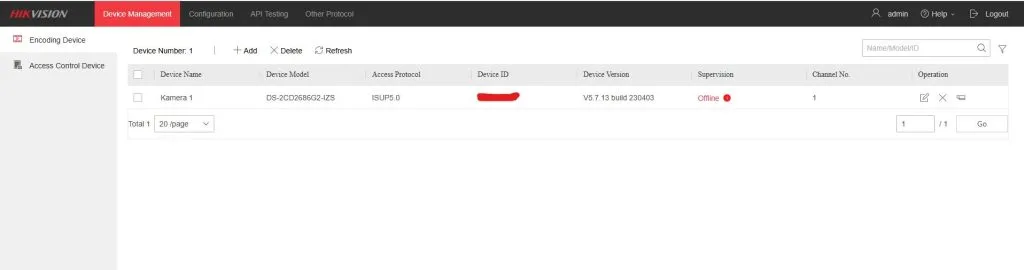
Mở iVMS-4200 và kiểm tra thiết bị đã thêm. Nếu thiết bị báo Offline, đối chiếu lại IP, cổng, username và password. Nếu trước đó thiết bị hoạt động bình thường nhưng hiện tại Offline, hãy kiểm tra xem IP camera có thay đổi hay không trước khi xóa và thêm lại thiết bị.
Bước 5: Thử truy cập trực tiếp bằng trình duyệt
Nếu camera nằm trong cùng mạng LAN, nhập địa chỉ IP của camera vào trình duyệt để kiểm tra giao diện đăng nhập. Nếu đăng nhập được nhưng không có hình ảnh, kiểm tra yêu cầu trình duyệt và thành phần hỗ trợ của đúng model camera. Hikvision hiện có những thiết bị hỗ trợ Live View không cần plugin trên các trình duyệt hiện đại, trong khi một số model cũ vẫn có yêu cầu riêng.
Bước 6: Kiểm tra đầu ghi nếu camera kết nối qua NVR
Nếu hệ thống sử dụng NVR, không nên chỉ kiểm tra camera. Hãy đăng nhập trực tiếp vào NVR và mở mục quản lý camera. Nếu camera báo Network Abnormal hoặc Offline, cần kiểm tra IP camera, kết nối mạng và thông tin đăng nhập. Hikvision xác định một nguyên nhân phổ biến của trạng thái Network Abnormal là đầu ghi không thể kết nối đến địa chỉ IP của camera hoặc camera đang nằm sai mạng kết nối.
Bước 7: Cập nhật phần mềm khi cần thiết
Nếu mạng và IP đều bình thường, hãy kiểm tra phiên bản iVMS-4200 đang sử dụng. Hikvision hiện vẫn cung cấp các phiên bản iVMS-4200 mới và tài liệu hướng dẫn đi kèm. Firmware của camera hoặc đầu ghi cũng cần được kiểm tra nếu có dấu hiệu không tương thích. Tuy nhiên, quá trình nâng cấp nên được thực hiện đúng model và đúng khu vực firmware.
Xem thêm: Đầu Ghi Hikvision Không Nhận Camera
Cách Xác Định Nhanh Lỗi Nằm Ở Camera Hay Máy Tính
Một cách kiểm tra khá hiệu quả là thử truy cập camera bằng một máy tính khác trong cùng mạng. Nếu máy tính thứ hai cũng không truy cập được, nên tập trung kiểm tra camera, switch, IP hoặc đầu ghi. Nếu máy tính khác xem được nhưng máy tính ban đầu không xem được, khả năng cao vấn đề nằm ở máy tính đó, chẳng hạn như iVMS-4200, firewall, trình duyệt hoặc cấu hình mạng.
Với hệ thống nhiều camera, có thể kiểm tra theo từng lớp: nguồn → dây mạng → IP → kết nối → tài khoản → phần mềm → hình ảnh. Cách này giúp khoanh vùng lỗi nhanh hơn thay vì thay đổi nhiều thiết lập cùng lúc.
Những Lưu Ý Khi Xử Lý Lỗi Camera Hikvision Trên Máy Tính
Không nên reset camera ngay khi gặp lỗi. Reset chỉ nên được cân nhắc khi đã xác định vấn đề liên quan đến cấu hình hoặc tài khoản và người dùng có đủ thông tin để thiết lập lại thiết bị. Ngoài ra, không nên tải phần mềm, plugin hoặc firmware từ những website không rõ nguồn gốc. Với các công cụ như iVMS-4200 và SADP, nên ưu tiên nguồn chính thức của Hikvision để hạn chế nguy cơ sử dụng phần mềm không phù hợp.
Đối với hệ thống camera doanh nghiệp, nên ghi lại IP, username, model, firmware và sơ đồ kết nối của từng thiết bị. Việc này giúp quá trình bảo trì và xử lý sự cố sau này nhanh hơn đáng kể.
Tình trạng không xem được camera Hikvision trên máy tính có thể xuất phát từ nhiều nguyên nhân, từ những vấn đề đơn giản như dây mạng, sai địa chỉ IP, tài khoản đăng nhập cho đến lỗi phần mềm, trình duyệt, firmware hoặc phần cứng. Cách xử lý hiệu quả là kiểm tra lần lượt từ kết nối vật lý, IP, SADP, iVMS-4200 đến trình duyệt và đầu ghi thay vì reset thiết bị ngay từ đầu. Nếu đã thực hiện các bước trên nhưng camera vẫn không hoạt động, việc kiểm tra trực tiếp bởi kỹ thuật viên sẽ giúp xác định chính xác nguyên nhân và hạn chế ảnh hưởng đến toàn bộ hệ thống.
Nếu cần tư vấn thiết bị, cấu hình hoặc xử lý hệ thống camera Hikvision, bạn có thể tham khảo các giải pháp camera và dịch vụ kỹ thuật của Trường Thịnh Telecom.
Liên hệ tư vấn: 0888.319.798 – 0911.28.78.98
Câu Hỏi Thường Gặp Về Không Xem Được Camera Hikvision Trên Máy Tính
Tại sao không xem được camera Hikvision trên máy tính dù camera vẫn hoạt động?
Có thể do máy tính không kết nối được với camera, sai IP, sai mật khẩu, lỗi iVMS-4200, firewall hoặc vấn đề tương thích trình duyệt. Nên kiểm tra kết nối mạng và IP trước, sau đó mới kiểm tra phần mềm.
Camera Hikvision không xuất hiện trên SADP thì phải làm sao?
Trước tiên kiểm tra nguồn và dây mạng. Sau đó đảm bảo máy tính và camera đang nằm trong cùng mạng/subnet. Nếu vẫn không thấy thiết bị, có thể kiểm tra switch, card mạng và cấu hình mạng của máy tính. Hikvision cũng khuyến nghị kiểm tra subnet khi SADP không phát hiện thiết bị.
Có cần iVMS-4200 để xem camera Hikvision trên máy tính không?
Không phải mọi trường hợp đều bắt buộc dùng iVMS-4200. Có thể truy cập một số camera trực tiếp bằng trình duyệt nếu thiết bị và firmware hỗ trợ. Tuy nhiên, iVMS-4200 là phần mềm quản lý chính thức của Hikvision dành cho PC/Mac và hỗ trợ nhiều chức năng như Live View, Playback và quản lý thiết bị.
Tại sao đăng nhập được camera nhưng không có hình ảnh?
Nguyên nhân có thể liên quan đến trình duyệt, plugin hoặc thành phần Local Service, tùy theo model và firmware. Một số thiết bị Hikvision mới hỗ trợ trình duyệt không cần plugin, trong khi một số thiết bị cũ có thể yêu cầu thành phần hỗ trợ riêng.
Đổi router mới có làm camera Hikvision không xem được không?
Có thể. Khi thay router, dải IP hoặc cách cấp DHCP có thể thay đổi. Nếu camera nhận địa chỉ IP mới nhưng phần mềm vẫn lưu IP cũ, thiết bị có thể chuyển sang trạng thái Offline.
Camera báo Online nhưng vẫn không xem được hình thì sao?
Hãy kiểm tra stream video, cấu hình hình ảnh, codec và khả năng tương thích của phần mềm. Nếu chỉ một camera gặp lỗi, nên kiểm tra riêng camera đó thay vì thay đổi cấu hình toàn bộ hệ thống.
Có nên cập nhật firmware khi camera không xem được trên máy tính?
Không nên cập nhật firmware ngay lập tức nếu chưa xác định nguyên nhân. Trước tiên hãy kiểm tra mạng, IP, tài khoản và phần mềm. Nếu xác định vấn đề liên quan firmware, cần tải đúng phiên bản dành cho model và khu vực của thiết bị.
Camera Hikvision chính hãng — tư vấn đúng nhu cầu, báo giá nhanh
Nhận tư vấn và báo giá
Để lại số điện thoại, kỹ thuật viên gọi lại tư vấn đúng nhu cầu.