





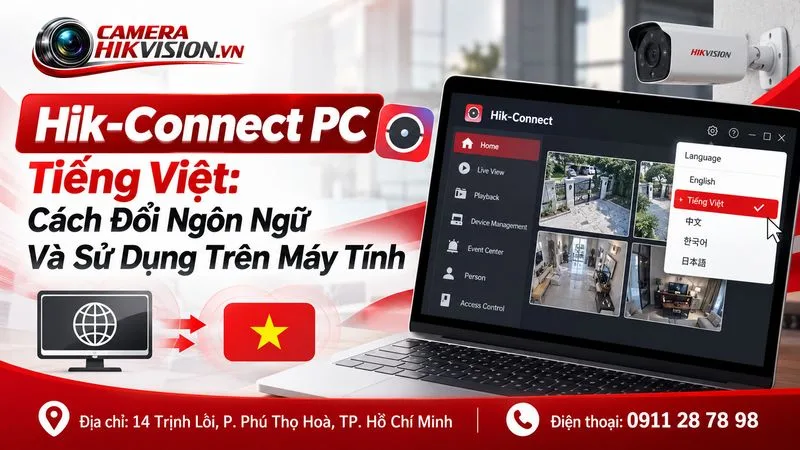
Hik-Connect PC tiếng Việt phụ thuộc phiên bản phần mềm. Trên máy tính, người dùng thường xem camera Hikvision bằng iVMS-4200 hoặc iVMS-4200 Lite; ngôn ngữ chọn trong phần cài đặt chung hoặc lúc cài. Nếu danh sách không có Tiếng Việt, bạn dùng giao diện tiếng Anh và tra bảng tên menu trong bài [...]
Hik-Connect PC tiếng Việt phụ thuộc phiên bản phần mềm. Trên máy tính, người dùng thường xem camera Hikvision bằng iVMS-4200 hoặc iVMS-4200 Lite; ngôn ngữ chọn trong phần cài đặt chung hoặc lúc cài. Nếu danh sách không có Tiếng Việt, bạn dùng giao diện tiếng Anh và tra bảng tên menu trong bài để thao tác.
Khách hay hỏi: cài phần mềm xem camera trên máy tính xong toàn chữ tiếng Anh, có đổi sang tiếng Việt được không. Câu trả lời ngắn là tùy bản, và không có tiếng Việt cũng không sao nếu bạn biết vài tên menu chính. Bài này hướng dẫn kiểm tra ngôn ngữ trên iVMS-4200 và app Hik-Connect, dùng được cho camera và đầu ghi Hikvision.
“Hik-Connect PC” thật ra là phần mềm nào?
Hik-Connect chủ yếu là app trên điện thoại. Trên máy tính, phần mềm hay dùng là iVMS-4200 (bản đầy đủ) hoặc iVMS-4200 Lite (bản gọn, đăng nhập tài khoản Hik-Connect để xem). Ngôn ngữ giao diện do bản cài quyết định. Mỗi phiên bản có danh sách ngôn ngữ riêng, nên hai máy cài hai bản khác nhau có thể hiện khác nhau.
Hik-Connect trên điện thoại có giống phần mềm trên PC không?
Hik-Connect trên điện thoại được thiết kế để người dùng xem camera, nhận thông báo và quản lý thiết bị từ xa. Trong khi đó, phần mềm trên máy tính thường phục vụ thêm các nhu cầu như quản lý nhiều camera, theo dõi đồng thời nhiều khung hình, tìm kiếm bản ghi và xuất video. Vì vậy, khi tìm kiếm từ khóa Hik-Connect PC tiếng Việt, bạn cần xác định mình muốn cài phần mềm nào. Nếu cần xem camera trên máy tính bằng tài khoản Hik-Connect, hãy kiểm tra phiên bản phần mềm có hỗ trợ phương thức đăng nhập này hay không.
Nếu sử dụng camera hoặc đầu ghi trong mạng nội bộ, bạn có thể cân nhắc phần mềm hỗ trợ thêm thiết bị bằng địa chỉ IP, cổng kết nối và thông tin đăng nhập. Không nên mặc định rằng mọi phiên bản iVMS-4200 đều có cùng giao diện hoặc cùng phương thức đăng nhập. Tính năng thực tế còn phụ thuộc phiên bản phần mềm, thiết bị và cấu hình hệ thống.
Cách kiểm tra và đổi ngôn ngữ
- Lúc cài đặt: một số bản cho chọn ngôn ngữ ngay ở bước đầu của trình cài. Nếu thấy Tiếng Việt thì chọn luôn.
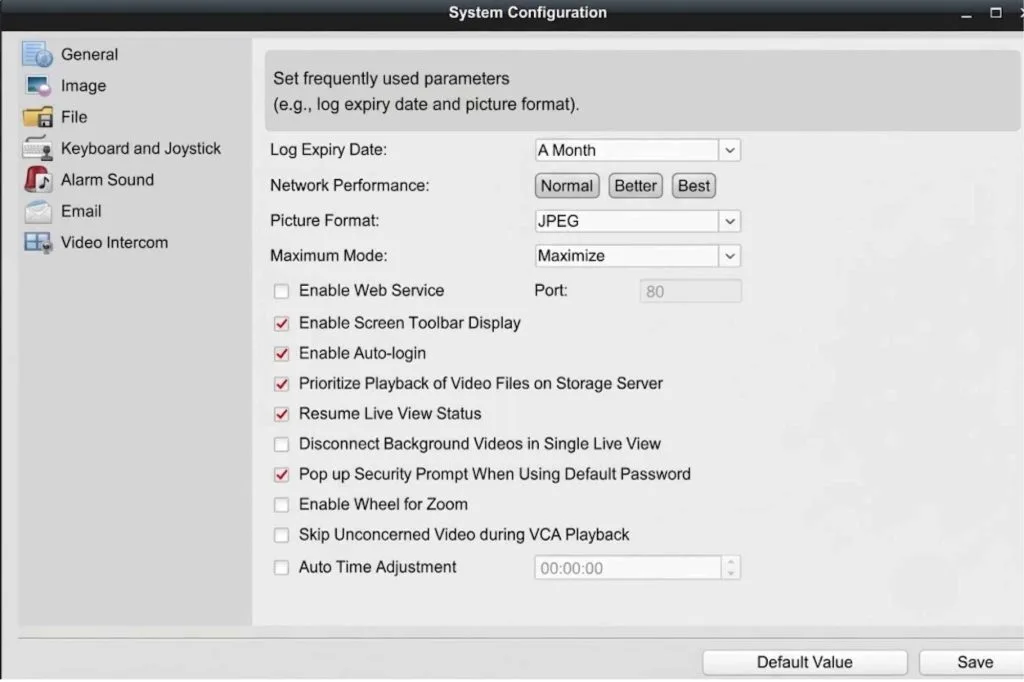
- Trong phần mềm: mở phần cấu hình hệ thống, tìm mục cài đặt chung, xem có ô chọn ngôn ngữ không. Tên mục và vị trí có thể khác theo phiên bản.
- Khởi động lại: đổi ngôn ngữ xong, phần mềm thường cần tắt và mở lại mới áp dụng.
- Không thấy Tiếng Việt: giữ tiếng Anh, hoặc tải bản mới hơn từ trang hãng rồi kiểm tra lại.
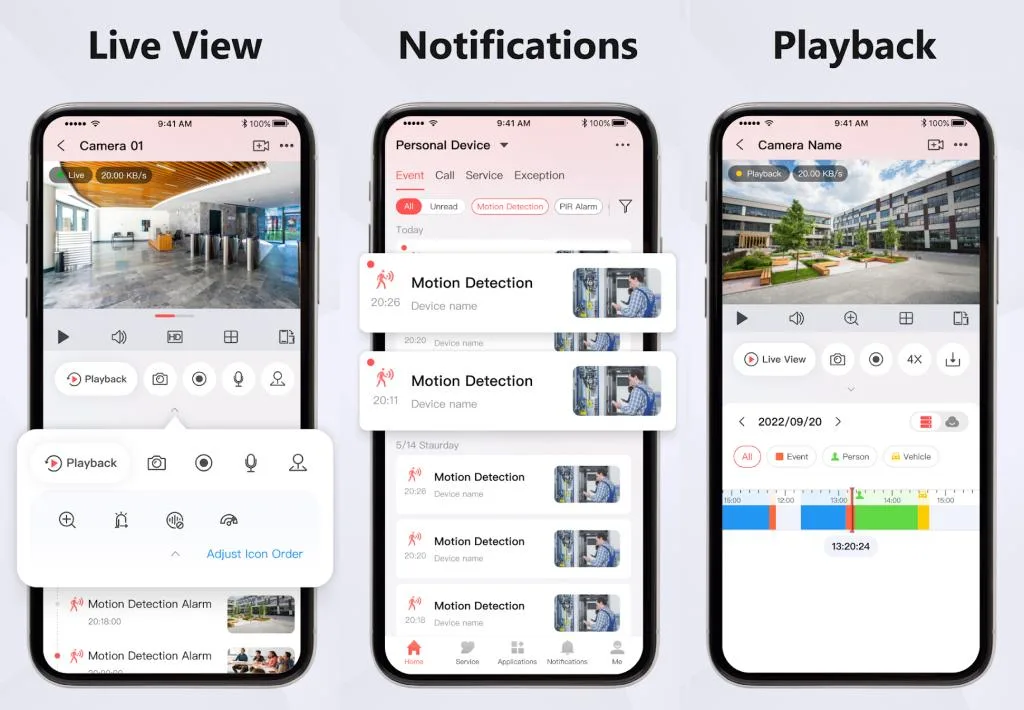
Với app Hik-Connect trên điện thoại, giao diện thường theo ngôn ngữ của máy nếu app có hỗ trợ ngôn ngữ đó. Cách dùng app chi tiết có ở bài cách sử dụng app Hik-Connect.
Hướng dẫn kiểm tra ngôn ngữ trên iVMS-4200
Nếu đã cài iVMS-4200 nhưng giao diện toàn tiếng Anh, bạn có thể kiểm tra theo trình tự sau:
Bước 1: Mở phần mềm iVMS-4200
Khởi động phần mềm như bình thường và đăng nhập nếu được yêu cầu. Nếu phần mềm có màn hình lựa chọn ngôn ngữ ngay khi khởi chạy, hãy kiểm tra danh sách trước khi tiếp tục.
Bước 2: Tìm phần cấu hình hệ thống
Quan sát các mục trên giao diện chính và tìm phần có tên System Configuration hoặc mục cấu hình tương đương. Tùy phiên bản, khu vực này có thể chứa các thiết lập về giao diện, thư mục lưu video, thông số xem trực tiếp và cấu hình hệ thống.
Bước 3: Kiểm tra danh sách ngôn ngữ
Nếu có mục Language, hãy mở danh sách và kiểm tra các lựa chọn hiện có. Nếu xuất hiện Vietnamese hoặc Tiếng Việt, bạn có thể chọn rồi lưu thiết lập theo hướng dẫn của phiên bản đang sử dụng. Nếu không thấy mục ngôn ngữ hoặc danh sách không có Tiếng Việt, không nên tự chỉnh sửa tệp hệ thống hay tải các gói ngôn ngữ không rõ nguồn gốc. Hãy kiểm tra tài liệu của đúng phiên bản hoặc cài đặt bản chính thức khác phù hợp.
Bước 4: Khởi động lại phần mềm
Sau khi thay đổi, hãy đóng phần mềm hoàn toàn rồi mở lại. Nếu giao diện vẫn là tiếng Anh, kiểm tra xem lựa chọn ngôn ngữ đã được lưu hay chưa và phiên bản hiện tại có thực sự hỗ trợ tiếng Việt hay không.
Lưu ý: các bước trên là cách kiểm tra tổng quát. Không phải phiên bản iVMS-4200 nào cũng có cùng đường dẫn cài đặt hoặc cho phép đổi ngôn ngữ sau khi cài.
Bảng tên menu tiếng Anh hay gặp
Nếu phải dùng giao diện tiếng Anh, bạn chỉ cần nhớ vài mục sau. Tên có thể khác chút theo bản:
| Tên tiếng Anh | Nghĩa | Dùng để |
|---|---|---|
| Device Management | Quản lý thiết bị | Thêm camera, đầu ghi bằng IP hoặc tài khoản |
| Main View / Live View | Xem trực tiếp | Mở hình camera đang quay |
| Remote Playback | Xem lại | Tìm video theo ngày giờ trên đầu ghi |
| Event | Sự kiện | Xem cảnh báo chuyển động, báo động |
| System Configuration | Cấu hình hệ thống | Truy cập các thiết lập chung |
| Add Device | Thêm thiết bị | Khai báo camera hoặc đầu ghi mới |
| Delete | Xóa | Xóa thiết bị hoặc mục đã chọn |
| Save / Apply | Lưu / Áp dụng | Lưu thay đổi cấu hình |
| Search | Tìm kiếm | Tìm thiết bị, bản ghi hoặc sự kiện |
| Logout | Đăng xuất | Thoát tài khoản đang sử dụng |
Hướng dẫn từng chức năng trong iVMS-4200 có ở bài cài đặt và sử dụng iVMS 4200.
Cách thêm camera Hikvision vào phần mềm trên máy tính
Sau khi xử lý vấn đề ngôn ngữ, bước tiếp theo là thêm camera hoặc đầu ghi vào phần mềm để xem hình ảnh. Tùy cách kết nối, bạn có thể sử dụng tài khoản được hỗ trợ hoặc thông tin thiết bị trong mạng nội bộ.
Trường hợp 1: Thêm thiết bị bằng địa chỉ IP
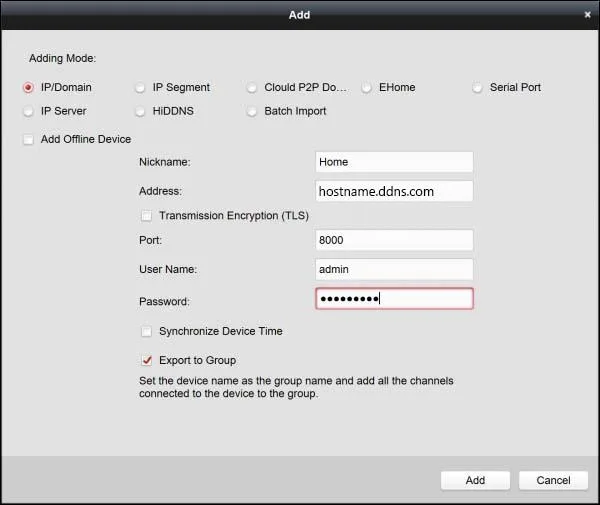
Nếu camera hoặc đầu ghi đang kết nối cùng mạng LAN với máy tính, bạn có thể kiểm tra khả năng thêm thiết bị bằng địa chỉ IP.
Thông thường, bạn cần chuẩn bị:
- Địa chỉ IP của camera hoặc đầu ghi.
- Cổng kết nối theo cấu hình thiết bị.
- Tên người dùng và mật khẩu hợp lệ.
- Kết nối mạng ổn định giữa máy tính và thiết bị.
Mở mục Device Management, tìm chức năng thêm thiết bị rồi nhập thông tin tương ứng. Sau khi lưu, kiểm tra trạng thái kết nối. Tên trường nhập liệu và phương thức thêm thiết bị có thể thay đổi theo phiên bản phần mềm. Nếu trạng thái báo ngoại tuyến, hãy kiểm tra địa chỉ IP, cổng kết nối, mật khẩu và khả năng liên lạc giữa máy tính với thiết bị. Không nên liên tục thử mật khẩu khi chưa chắc thông tin đăng nhập, vì một số thiết bị có thể khóa tài khoản tạm thời sau nhiều lần nhập sai.
Trường hợp 2: Xem camera bằng tài khoản Hik-Connect
Nếu hệ thống camera Hikvision đã được liên kết với tài khoản Hik-Connect, hãy kiểm tra xem phiên bản phần mềm trên máy tính có hỗ trợ đăng nhập và xem thiết bị bằng tài khoản đó không. Bạn cần sử dụng đúng tài khoản đã được cấp quyền truy cập thiết bị. Nếu camera thuộc tài khoản của người khác, bạn có thể cần được chủ tài khoản chia sẻ quyền xem trước khi sử dụng.
Trong trường hợp không tìm thấy thiết bị, hãy kiểm tra trạng thái trực tuyến trên ứng dụng điện thoại, thông tin tài khoản và khả năng tương thích của phần mềm PC. Không phải mọi phiên bản hoặc phương thức kết nối đều hoạt động giống nhau.
Trường hợp 3: Camera đã thêm nhưng không hiển thị hình ảnh
Nếu tên camera đã xuất hiện trong danh sách nhưng màn hình vẫn đen hoặc báo lỗi kết nối, nguyên nhân chưa chắc nằm ở ngôn ngữ giao diện. Bạn nên kiểm tra nguồn điện, kết nối mạng, trạng thái thiết bị, quyền truy cập và cấu hình luồng video. Nếu xem camera trực tiếp trên điện thoại vẫn bình thường nhưng máy tính không xem được, hãy thử đăng xuất rồi đăng nhập lại, kiểm tra phiên bản phần mềm và thử kết nối bằng phương thức được thiết bị hỗ trợ.
Cách xem trực tiếp và xem lại camera trên PC
Khi thiết bị đã được thêm thành công, hai chức năng quan trọng là xem trực tiếp và xem lại video.
Xem trực tiếp bằng Main View hoặc Live View
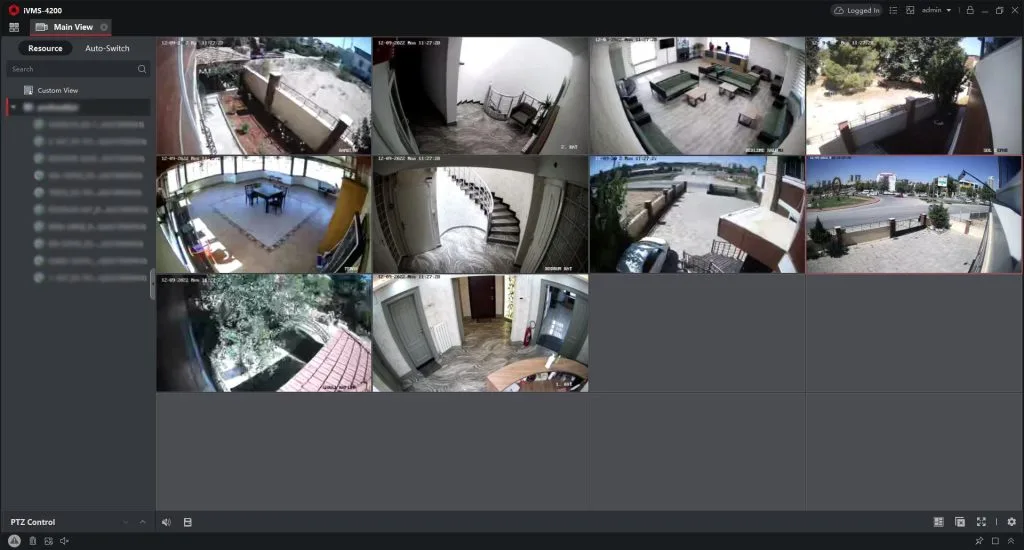
Mục Main View hoặc Live View thường được dùng để hiển thị hình ảnh camera theo thời gian thực. Tùy phần mềm, bạn có thể kéo camera vào từng ô hiển thị hoặc chọn thiết bị từ danh sách. Nếu muốn theo dõi nhiều vị trí cùng lúc, hãy bố trí các khung hình phù hợp với kích thước màn hình.
Máy tính có cấu hình thấp hoặc mạng không ổn định có thể gặp hiện tượng giật hình khi mở nhiều camera ở độ phân giải cao. Bạn có thể giảm số lượng khung hình đang mở hoặc điều chỉnh chất lượng luồng xem nếu phiên bản phần mềm và thiết bị hỗ trợ.
Xem lại video bằng Remote Playback
Mục Remote Playback cho phép tìm và phát lại bản ghi đã lưu trên thiết bị hoặc hệ thống lưu trữ tương thích.
Cách thao tác tổng quát:
- Mở mục Remote Playback.
- Chọn camera hoặc kênh cần xem lại.
- Chọn ngày và khoảng thời gian cần kiểm tra.
- Thực hiện tìm kiếm bản ghi.
- Chọn đoạn video trên dòng thời gian để phát lại.
Nếu không tìm thấy video, hãy kiểm tra đầu ghi có ổ cứng hay không, ổ cứng có hoạt động bình thường không, lịch ghi hình đã được thiết lập chưa và khoảng thời gian tìm kiếm có chính xác không. Việc đổi ngôn ngữ giao diện không làm camera tự động có bản ghi. Nếu hệ thống chưa bật ghi hình hoặc thiết bị không có nơi lưu trữ phù hợp, phần mềm sẽ không thể phát lại video chưa được ghi.
Những lỗi thường gặp khi cài Hik-Connect PC tiếng Việt
Không có lựa chọn Tiếng Việt
Đây là tình huống có thể xảy ra khi phiên bản đang dùng không cung cấp ngôn ngữ tiếng Việt. Bạn nên kiểm tra phiên bản, tài liệu hỗ trợ và bộ cài chính thức của hãng trước khi quyết định cài lại. Không nên tải các bản đã chỉnh sửa giao diện từ nguồn không rõ ràng vì có nguy cơ chứa phần mềm độc hại hoặc làm lộ thông tin đăng nhập camera.
Phần mềm tự chuyển về tiếng Anh sau khi mở lại
Có thể lựa chọn ngôn ngữ chưa được lưu, phiên bản không hỗ trợ thay đổi sau cài đặt hoặc cấu hình người dùng gặp vấn đề. Hãy kiểm tra lại thiết lập, đóng hoàn toàn phần mềm rồi khởi động lại máy tính nếu cần. Nếu vẫn không thay đổi, hãy đối chiếu hướng dẫn của đúng phiên bản thay vì áp dụng đường dẫn cài đặt của một phiên bản khác.
Cài xong phần mềm nhưng không đăng nhập được
Trước tiên, cần xác định bạn đang đăng nhập tài khoản phần mềm, tài khoản Hik-Connect hay tài khoản quản trị của đầu ghi. Đây là những thông tin có thể khác nhau. Hãy kiểm tra kết nối Internet, tên tài khoản, mật khẩu và quyền truy cập. Nếu quên mật khẩu, sử dụng quy trình khôi phục chính thức phù hợp với loại tài khoản hoặc thiết bị. Không cung cấp mật khẩu camera cho người không đáng tin cậy.
Không tìm thấy camera trong danh sách thiết bị
Nếu thêm camera bằng IP, hãy kiểm tra máy tính và camera có thể liên lạc qua mạng hay không. Nếu thêm qua tài khoản Hik-Connect, hãy kiểm tra thiết bị đã được liên kết đúng tài khoản và tài khoản có quyền xem hay chưa. Ngoài ra, tường lửa, cấu hình mạng, cổng kết nối và phiên bản phần mềm cũng có thể ảnh hưởng đến quá trình kết nối.
Hình ảnh bị giật, trễ hoặc không ổn định
Nguyên nhân thường liên quan đến đường truyền, số lượng camera đang mở, độ phân giải luồng video hoặc khả năng xử lý của máy tính. Bạn có thể thử đóng các ứng dụng không cần thiết, giảm số lượng khung hình đang xem và kiểm tra tốc độ mạng. Nếu chỉ một camera bị lỗi, hãy kiểm tra riêng camera đó, dây mạng, nguồn cấp và trạng thái kết nối của thiết bị.
Hik-Connect PC tiếng Việt không phải lúc nào cũng có sẵn trên mọi phiên bản phần mềm. Nếu muốn đổi ngôn ngữ, bạn nên kiểm tra tùy chọn trong trình cài đặt và phần cấu hình chung của iVMS-4200 hoặc phiên bản tương thích đang sử dụng. Nếu không có Tiếng Việt, bạn vẫn có thể xem trực tiếp, xem lại video và quản lý camera bằng giao diện tiếng Anh. Khi cài đặt, hãy tải phần mềm từ nguồn chính thức, xác định đúng phương thức kết nối và lưu lại những thông tin cấu hình cần thiết trước khi gỡ cài đặt hoặc nâng cấp.
Câu hỏi thường gặp
iVMS-4200 có tiếng Việt không?
Tùy phiên bản. Mỗi bản iVMS-4200 có danh sách ngôn ngữ riêng, bạn kiểm tra ở bước cài đặt hoặc trong mục cấu hình hệ thống. Nếu không có Tiếng Việt, dùng giao diện tiếng Anh vẫn thao tác được, vì các chức năng chính chỉ gồm xem trực tiếp, xem lại và quản lý thiết bị.
Đổi ngôn ngữ xong vẫn hiện tiếng Anh thì làm sao?
Bạn tắt hẳn phần mềm rồi mở lại, vì nhiều bản chỉ áp dụng ngôn ngữ mới sau khi khởi động lại. Nếu vẫn không đổi, có thể bản đang cài không có gói ngôn ngữ đó. Lúc này nên kiểm tra tài liệu phiên bản, tải bộ cài chính thức phù hợp từ hãng và cài lại nếu cần.
Đổi ngôn ngữ có làm mất camera đã thêm không?
Thông thường, việc thay đổi ngôn ngữ chỉ tác động đến giao diện, không xóa danh sách thiết bị. Tuy vậy, nếu bạn gỡ phần mềm để cài bản khác, danh sách thiết bị có thể mất. Nên ghi lại địa chỉ IP, cổng, tên thiết bị và các thông tin cấu hình cần thiết trước khi gỡ cài đặt. Không ghi mật khẩu ở nơi người khác có thể truy cập.
Xem camera trên máy tính nên dùng iVMS-4200 hay bản Lite?
Nếu chỉ xem vài camera qua tài khoản Hik-Connect, bản Lite có thể phù hợp nếu phiên bản đó hỗ trợ thiết bị và cách đăng nhập bạn đang dùng. Nếu cần quản lý nhiều thiết bị, xem lại video hoặc sử dụng các chức năng nâng cao, hãy cân nhắc iVMS-4200 bản đầy đủ.
Có thể dùng Hik-Connect trên PC mà không cần điện thoại không?
Điều này phụ thuộc cách thiết lập tài khoản, tình trạng liên kết thiết bị và phần mềm trên máy tính. Một số trường hợp có thể sử dụng tài khoản trên phần mềm tương thích; trường hợp khác cần hoàn tất quá trình liên kết hoặc xác minh trên điện thoại trước. Hãy kiểm tra hướng dẫn của phiên bản đang cài để biết phương thức được hỗ trợ.
Dùng phần mềm tiếng Anh có ảnh hưởng đến chất lượng hình ảnh không?
Không. Ngôn ngữ giao diện chủ yếu ảnh hưởng đến cách hiển thị tên menu và các mục cài đặt. Chất lượng hình ảnh phụ thuộc vào camera, độ phân giải, cấu hình luồng video, đường truyền mạng và khả năng xử lý của máy tính.
Có nên tải bản iVMS-4200 tiếng Việt từ các trang chia sẻ không?
Bạn nên ưu tiên nguồn chính thức của Hikvision hoặc đơn vị phân phối đáng tin cậy. Không nên cài phần mềm đã chỉnh sửa từ nguồn không xác minh được, khi phần mềm yêu cầu quyền quản trị hoặc truy cập thông tin thiết bị. Nếu không có tiếng Việt, sử dụng giao diện tiếng Anh và bảng dịch menu sẽ an toàn hơn.
Nếu đã làm theo hướng dẫn nhưng vẫn không đổi được ngôn ngữ hoặc không thêm được camera, bạn có thể Gọi/Zalo 0911 287 898 để kỹ thuật hướng dẫn từ xa. Bạn cũng có thể mang máy tới 14 Trịnh Lỗi, P. Phú Thọ Hòa, TP.HCM để được hỗ trợ cài đặt trực tiếp.
Camera Hikvision chính hãng — tư vấn đúng nhu cầu, báo giá nhanh
Nhận tư vấn và báo giá
Để lại số điện thoại, kỹ thuật viên gọi lại tư vấn đúng nhu cầu.