





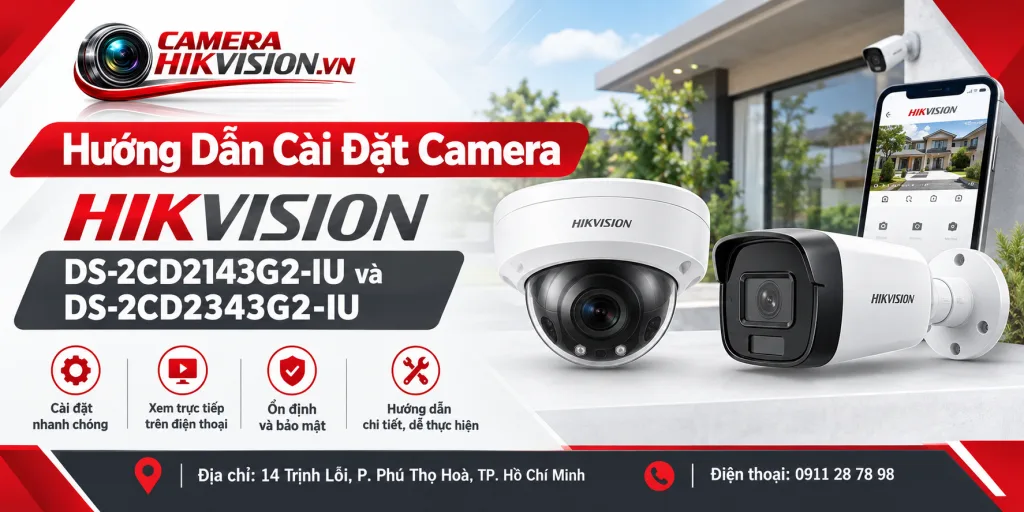
Việc cài đặt DS-2CD2143G2-IU và DS-2CD2343G2-IU sẽ thuận lợi hơn nếu chuẩn bị đúng thiết bị, nguồn điện và mạng LAN ngay từ đầu. Hai mẫu camera Hikvision này có thể kết nối qua PoE hoặc nguồn DC 12V, sau đó kích hoạt…
Việc cài đặt DS-2CD2143G2-IU và DS-2CD2343G2-IU sẽ thuận lợi hơn nếu chuẩn bị đúng thiết bị, nguồn điện và mạng LAN ngay từ đầu. Hai mẫu camera Hikvision này có thể kết nối qua PoE hoặc nguồn DC 12V, sau đó kích hoạt và cấu hình bằng SADP, giao diện web hoặc thêm vào Hik-Connect để xem từ xa.
Trước khi lắp đặt camera, cần phân biệt kiểu dome của DS-2CD2143G2-IU với kiểu turret của DS-2CD2343G2-IU để chọn vị trí phù hợp. Quy trình trong bài đi từ kết nối vật lý, kích hoạt thiết bị, thiết lập mạng đến kiểm tra hình ảnh, âm thanh và ghi hình, giúp hạn chế lỗi mất kết nối hoặc cấu hình thiếu sau khi hoàn thiện hệ thống.
Tổng quan trước khi cài đặt hai mẫu camera Hikvision
Trước khi bắt đầu, cần xác định đúng model và đặc điểm lắp đặt của từng camera. DS-2CD2143G2-IU thuộc kiểu dome cố định, trong khi DS-2CD2343G2-IU thuộc kiểu turret cố định. Sự khác biệt này ảnh hưởng đến cách bố trí camera trên trần hoặc tường, cũng như việc điều chỉnh hướng quan sát sau khi gắn thiết bị.
Cả hai model đều sử dụng độ phân giải 4 MP, tích hợp micro và hỗ trợ các chức năng phân loại mục tiêu người, phương tiện. Camera có các lựa chọn tiêu cự 2.8 mm và 4 mm. Loại 2.8 mm phù hợp khi cần góc nhìn rộng hơn, còn 4 mm phù hợp với khu vực cần tập trung quan sát trong phạm vi hẹp hơn.
Về kết nối, camera hỗ trợ cấp nguồn qua PoE 802.3af Class 3 hoặc nguồn DC 12V. Trước khi đi dây, hãy xác định camera sẽ kết nối trực tiếp với cổng PoE của NVR, switch PoE hay router và switch mạng thông thường. Việc xác định sơ đồ kết nối từ đầu giúp tránh nhầm cổng nguồn và thuận tiện cho bước kích hoạt, cấu hình địa chỉ IP sau đó.
Điều kiện và công cụ cần chuẩn bị
Hãy chuẩn bị đầy đủ thiết bị trước khi cấp nguồn cho camera. Danh sách dưới đây giúp hạn chế việc phải tháo lắp hoặc thay đổi kết nối trong quá trình cài đặt.
- Camera và dây mạng: Chuẩn bị đúng model DS-2CD2143G2-IU hoặc DS-2CD2343G2-IU cùng dây mạng có đầu RJ45 phù hợp.
- Nguồn cấp: Sử dụng switch PoE hoặc cổng PoE trên NVR nếu muốn cấp nguồn qua mạng. Trường hợp dùng nguồn riêng, chuẩn bị nguồn DC 12V phù hợp với thiết bị.
- Máy tính cấu hình: Máy tính cần kết nối cùng mạng LAN với camera để chạy SADP hoặc truy cập giao diện web.
- NVR nếu có: Kiểm tra trước số lượng cổng mạng, cổng PoE và khả năng tương thích của đầu ghi với camera.
- Thẻ nhớ nếu ghi hình cục bộ: Chuẩn bị thẻ microSD phù hợp. Dung lượng tối đa cần được đối chiếu theo đúng revision tài liệu và firmware của thiết bị, vì thông tin giữa các tài liệu có thể khác nhau.
- Tài khoản Hik-Connect: Chuẩn bị tài khoản nếu có nhu cầu xem camera từ bên ngoài mạng nội bộ.
Ngoài thiết bị, hãy kiểm tra vị trí lắp đặt trước khi cố định camera. Xác định độ cao, hướng quan sát, góc nhìn mong muốn và đường đi dây. Với camera ngoài trời, cần tính đến việc bảo vệ đầu nối khỏi nước và bụi. Một vị trí dễ kéo dây nhưng bị che khuất hoặc có quá nhiều nguồn sáng mạnh có thể làm giảm hiệu quả giám sát.
Hướng Dẫn Cài Đặt Camera Hikvision DS-2CD2143G2-IU và DS-2CD2343G2-IU
Bước 1: Kết nối camera với nguồn và mạng
Ở bước đầu tiên, hãy thiết lập kết nối vật lý để camera khởi động và xuất hiện trên mạng LAN. Chọn một trong hai phương thức cấp nguồn phù hợp với hệ thống đang sử dụng.
- Kết nối qua PoE: Cắm dây mạng từ camera vào cổng PoE của NVR hoặc switch PoE. Khi thiết bị hỗ trợ cấp nguồn đúng chuẩn, camera sẽ nhận cả dữ liệu mạng và nguồn điện qua cùng một sợi dây.
- Kết nối bằng nguồn DC: Cấp nguồn DC 12V cho camera, sau đó nối dây mạng từ camera đến router hoặc switch mạng. Phương thức này phù hợp khi hệ thống không có thiết bị PoE.
- Chờ thiết bị khởi động: Sau khi cấp nguồn, chờ camera hoàn tất quá trình khởi động trước khi tìm kiếm bằng SADP hoặc truy cập từ máy tính.
- Kiểm tra trạng thái mạng: Nếu thiết bị có đèn báo trạng thái, quan sát tín hiệu kết nối mạng. Đồng thời kiểm tra dây mạng đã cắm chắc vào cả camera và thiết bị mạng.
Không nên cấp đồng thời nhiều nguồn điện cho camera khi chưa xác định rõ cấu hình phần cứng và phương thức cấp nguồn đang sử dụng. Kết quả mong đợi ở bước này là camera đã được cấp nguồn ổn định, có kết nối mạng và sẵn sàng cho bước kích hoạt thiết bị.
Bước 2: Kích hoạt camera bằng SADP
Sau khi camera đã nhận nguồn và kết nối mạng, bước tiếp theo là kích hoạt thiết bị bằng SADP. Đây là công cụ giúp tìm camera trong mạng LAN, xác định trạng thái kích hoạt và thiết lập mật khẩu quản trị ban đầu.
- Mở SADP: Cài đặt và khởi chạy phần mềm SADP trên máy tính đang kết nối cùng mạng LAN với camera. Nếu máy tính sử dụng nhiều kết nối mạng, cần xác định đúng kết nối đang liên thông với thiết bị.
- Quét thiết bị: Chờ SADP quét danh sách camera. Xác định đúng model DS-2CD2143G2-IU hoặc DS-2CD2343G2-IU, đồng thời kiểm tra địa chỉ IP hiển thị để tránh chọn nhầm thiết bị.
- Kích hoạt camera: Chọn thiết bị đang ở trạng thái chưa kích hoạt, sau đó tạo mật khẩu quản trị theo yêu cầu bảo mật hiển thị trên phần mềm. Mật khẩu này được dùng khi đăng nhập giao diện quản trị camera.
- Lưu thông tin truy cập: Ghi lại tên đăng nhập, mật khẩu và địa chỉ IP ở nơi an toàn. Không nên sử dụng mật khẩu quá đơn giản hoặc chia sẻ thông tin quản trị không cần thiết.
Nếu camera không xuất hiện trong SADP, hãy kiểm tra lại dây mạng, nguồn PoE hoặc DC, kết nối mạng của máy tính và dải địa chỉ IP. Trong một số trường hợp, tường lửa máy tính cũng có thể ảnh hưởng đến khả năng phát hiện thiết bị. Kết quả mong đợi là camera đã được kích hoạt và có thông tin truy cập hợp lệ.
Bước 3: Đặt địa chỉ IP và đăng nhập giao diện web
Sau khi kích hoạt, nên kiểm tra và cấu hình địa chỉ IP trước khi thiết lập các chức năng khác. Một địa chỉ IP phù hợp giúp quản lý camera ổn định hơn, đặc biệt khi hệ thống có nhiều thiết bị mạng.
- Xác định địa chỉ hiện tại: Kiểm tra IP của camera trong SADP hoặc thông tin mạng của thiết bị. Xác định camera đang nhận IP tự động hay đã được gán địa chỉ cố định.
- Chọn IP phù hợp: Nếu hệ thống yêu cầu quản lý ổn định, có thể đặt IP tĩnh thuộc cùng dải mạng nội bộ. Địa chỉ mới phải phù hợp với subnet mask và không trùng với router, máy tính hoặc thiết bị khác.
- Kiểm tra gateway và DNS: Nhập thông tin gateway và DNS theo cấu hình mạng thực tế. Các thông số này đặc biệt cần thiết khi camera cần kết nối đến các dịch vụ hoặc nền tảng bên ngoài mạng LAN.
- Lưu cấu hình: Áp dụng thay đổi và chờ camera cập nhật thông tin mạng. Sau khi thay đổi IP, kết nối cũ có thể tạm thời bị ngắt.
- Đăng nhập lại: Mở trình duyệt web, nhập địa chỉ IP mới của camera và sử dụng thông tin quản trị đã tạo ở bước kích hoạt.
Cuối bước này, hãy kiểm tra khả năng truy cập giao diện web bằng IP mới. Nếu không đăng nhập được, cần kiểm tra lại IP, subnet mask, gateway và khả năng trùng địa chỉ trong mạng.
Bước 4: Cấu hình hình ảnh và âm thanh
Khi đã truy cập được giao diện quản trị, hãy điều chỉnh hình ảnh theo vị trí giám sát thực tế thay vì chỉ sử dụng thiết lập mặc định. Việc cấu hình nên được thực hiện sau khi camera đã được đặt đúng hướng quan sát.
- Kiểm tra góc nhìn: Điều chỉnh vị trí hoặc hướng camera để khu vực cần giám sát nằm trong khung hình. Quan sát cả vùng gần, vùng xa và các điểm có thể bị che khuất.
- Chọn chất lượng hình ảnh: Thiết lập độ phân giải và tốc độ khung hình phù hợp với nhu cầu sử dụng và khả năng lưu trữ của hệ thống.
- Xử lý ngược sáng: Khi camera hướng vào khu vực có ánh sáng phía sau, thử cấu hình WDR. BLC có thể phù hợp với một số tình huống chủ thể bị tối do nền sáng, còn HLC hỗ trợ xử lý vùng sáng mạnh như đèn xe.
- Giảm nhiễu ban đêm: Có thể sử dụng 3D DNR để hỗ trợ giảm nhiễu trong môi trường thiếu sáng. Sau khi thay đổi, cần quan sát lại hình ảnh để tránh làm mất chi tiết chuyển động.
- Kiểm tra âm thanh: Vì camera có micro tích hợp, hãy kiểm tra chức năng âm thanh và bật ghi âm nếu hệ thống có nhu cầu sử dụng. Kiểm tra quyền và thiết lập audio nếu giao diện yêu cầu.
Không nên bật đồng thời quá nhiều chức năng xử lý hình ảnh khi chưa đánh giá ảnh hưởng đến chất lượng và băng thông. Sau mỗi thay đổi quan trọng, hãy kiểm tra lại hình ảnh trực tiếp ở điều kiện ánh sáng thực tế.
Bước 5: Thiết lập ghi hình và lưu trữ
Sau khi hình ảnh và âm thanh đã được kiểm tra, cần xác nhận hệ thống thực sự lưu được dữ liệu. Có hai phương án phổ biến là ghi hình qua đầu ghi NVR hoặc lưu cục bộ trên thẻ microSD khi thiết bị và cấu hình hỗ trợ.
- Trường hợp dùng NVR: Mở giao diện đầu ghi và kiểm tra camera đã được thêm vào hệ thống. Trạng thái thiết bị cần hiển thị trực tuyến trước khi tiếp tục cấu hình ghi hình.
- Trường hợp dùng thẻ microSD: Lắp thẻ đúng chiều theo hướng dẫn của thiết bị, sau đó kiểm tra trong giao diện quản trị xem camera đã nhận bộ nhớ hay chưa.
- Định dạng bộ nhớ: Nếu giao diện yêu cầu định dạng thẻ trước khi sử dụng, hãy sao lưu dữ liệu cần thiết rồi thực hiện thao tác theo hướng dẫn. Việc định dạng có thể xóa dữ liệu đang lưu.
- Thiết lập lịch ghi: Chọn ghi hình liên tục hoặc ghi theo sự kiện tùy mục đích giám sát. Kiểm tra lịch đã được áp dụng đúng cho các khoảng thời gian cần theo dõi.
- Kiểm tra dung lượng: Theo dõi dung lượng còn trống và thời gian lưu trữ dự kiến. Dung lượng microSD tối đa cần đối chiếu theo đúng revision tài liệu và firmware của camera, không nên mặc định một con số chung cho mọi phiên bản.
Kết quả mong đợi là hệ thống có thể tạo và lưu video, đồng thời người quản trị có thể phát lại dữ liệu đã ghi. Nếu chưa chắc chắn về khả năng lưu trữ của thẻ, nên kiểm tra tài liệu đúng phiên bản thiết bị trước khi triển khai.
Bước 6: Cấu hình phát hiện chuyển động và cảnh báo thông minh
Trước khi tạo vùng cảnh báo, hãy xác định chính xác khu vực cần theo dõi như cửa ra vào, lối đi, cổng hoặc khu vực đặt tài sản. Mục tiêu là chỉ ghi nhận hoạt động có ý nghĩa, thay vì để cây cối, mặt đường hoặc vùng không cần giám sát tạo ra quá nhiều thông báo.
- Mở phần cấu hình sự kiện của camera hoặc đầu ghi, sau đó bật phát hiện chuyển động cho khu vực đã xác định. Vẽ vùng phát hiện vừa đủ, tránh phủ lên cây rung, biển quảng cáo hoặc đường xe đông nếu các vị trí này không thuộc phạm vi cần theo dõi.
- Nếu cần giám sát một ranh giới cụ thể, cấu hình line crossing để phát hiện đối tượng đi qua đường giới hạn. Với khu vực cần bảo vệ, có thể dùng intrusion detection để phát hiện đối tượng đi vào vùng cấm. Chỉ bật chức năng phù hợp với góc lắp đặt và hướng quan sát thực tế.
- Khi firmware và chức năng của thiết bị hỗ trợ, chọn phân loại người hoặc phương tiện để giảm cảnh báo do các chuyển động không liên quan. Kiểm tra lại độ nhạy, lịch hoạt động và vùng cảnh báo trước khi lưu.
Sau khi cấu hình, hãy đi qua vùng giám sát theo các tình huống thực tế, đồng thời thử các hướng tiếp cận thường gặp. Kiểm tra camera có ghi nhận đúng sự kiện, gửi cảnh báo đúng điều kiện và không báo liên tục khi không có hoạt động cần theo dõi.
Bước 7: Thêm camera vào Hik-Connect để xem từ xa
Chỉ thực hiện bước này sau khi camera hoặc NVR đã truy cập internet ổn định. Trên giao diện thiết bị, kiểm tra trạng thái nền tảng Hik-Connect đã được bật và thiết bị hiển thị trực tuyến. Nếu thiết bị đang ngoại tuyến, cần xử lý kết nối mạng trước khi thêm vào tài khoản.
- Mở Hik-Connect trên điện thoại hoặc máy tính và đăng nhập tài khoản cần sử dụng. Chọn chức năng thêm thiết bị, sau đó quét mã QR hoặc nhập thông tin nhận diện theo phương thức mà thiết bị hỗ trợ.
- Kiểm tra đúng model, số serial và thông tin xác thực trước khi xác nhận. Nếu thiết bị thuộc tài khoản khác hoặc tài khoản hiện tại không có quyền truy cập, cần xử lý quyền sở hữu hoặc chia sẻ thiết bị trước khi tiếp tục.
- Sau khi thêm thành công, mở chế độ xem trực tiếp để kiểm tra hình ảnh. Chuyển sang mạng di động hoặc một mạng internet khác với mạng tại nơi lắp đặt, sau đó thử phát lại video đã ghi để xác nhận khả năng truy cập ngoài mạng nội bộ.
Nếu không xem được từ xa, kiểm tra lần lượt trạng thái online, dây mạng, gateway, DNS và quyền tài khoản. Không nên thay đổi nhiều thông số cùng lúc; mỗi lần điều chỉnh cần kiểm tra lại trạng thái Hik-Connect để xác định nguyên nhân.
Cách kiểm tra kết quả sau khi cài đặt
Thực hiện nghiệm thu theo một trình tự cố định để tránh bỏ sót chức năng. Trước tiên, mở danh sách thiết bị và xác nhận camera hiển thị đúng model DS-2CD2143G2-IU hoặc DS-2CD2343G2-IU, đúng địa chỉ IP và đang trực tuyến.
- Kiểm tra hình ảnh ban ngày, sau đó kiểm tra vào buổi tối hoặc trong điều kiện ánh sáng yếu. Quan sát vùng có đèn sáng mạnh để phát hiện hiện tượng lóa, mất chi tiết hoặc vùng tối bất thường.
- Nếu đã bật ghi âm, nói thử gần camera và phát lại đoạn ghi hình để xác nhận micro, âm thanh ghi nhận và thiết bị phát lại đều hoạt động.
- Tạo một chuyển động trong vùng đã cấu hình, thử tình huống đi qua đường giới hạn hoặc đi vào vùng cấm nếu có sử dụng sự kiện thông minh. Xác nhận cảnh báo được ghi nhận đúng điều kiện.
- Mở một đoạn video đã ghi để kiểm tra thời gian, hình ảnh và âm thanh. Sau đó dùng Hik-Connect trên mạng khác để thử xem trực tiếp và phát lại.
Cuối cùng, lưu địa chỉ IP, mật khẩu quản trị và các thông tin cấu hình ở nơi an toàn. Có thể dùng hướng dẫn kiểm tra và bảo trì camera để xây dựng lịch kiểm tra định kỳ sau khi bàn giao.
Các lỗi thường gặp và cách khắc phục
Khi hệ thống gặp lỗi, hãy xác định triệu chứng trước rồi kiểm tra theo từng nhóm nguyên nhân. Cách làm này giúp tránh thay đổi ngẫu nhiên địa chỉ IP, mật khẩu hoặc thông số hình ảnh.
- Camera không lên nguồn: Kiểm tra switch PoE, chuẩn cấp nguồn, dây mạng và nguồn DC. Nếu dùng PoE, xác nhận cổng cấp nguồn hoạt động và phù hợp với thiết bị. Nếu dùng DC, kiểm tra đúng chuẩn nguồn và đầu nối.
- SADP không tìm thấy camera: Xác nhận máy tính và camera đang cùng mạng LAN, dây mạng không lỗi và camera đã khởi động hoàn tất. Kiểm tra tường lửa hoặc phần mềm bảo mật nếu việc quét thiết bị bị chặn.
- Không đăng nhập được: Kiểm tra đúng địa chỉ IP, mật khẩu và trạng thái kích hoạt. Nếu vừa đặt IP mới, thử truy cập bằng địa chỉ mới thay vì địa chỉ cũ.
- Mất kết nối sau khi đặt IP: Kiểm tra trùng IP, subnet mask và gateway. Địa chỉ camera phải phù hợp với dải mạng đang sử dụng.
- Không có hình ảnh ban đêm: Kiểm tra chế độ ngày/đêm, môi trường ánh sáng và tầm chiếu IR. Đảm bảo không có vật cản phản xạ ánh sáng hồng ngoại trực tiếp vào ống kính.
- Không có âm thanh: Kiểm tra model, quyền ghi âm, cấu hình audio và thiết bị phát lại. Không kết luận micro hỏng nếu chỉ kiểm tra bằng một ứng dụng không hỗ trợ phát âm thanh.
- Không ghi hình: Kiểm tra thẻ nhớ, trạng thái lưu trữ, lịch ghi và dung lượng còn lại. Việc định dạng thẻ có thể xóa dữ liệu cũ, vì vậy cần sao lưu trước khi thực hiện.
- Không xem từ xa: Kiểm tra internet, trạng thái Hik-Connect, DNS, gateway và quyền tài khoản. Có thể tham khảo mẹo tăng tốc xem camera từ xa sau khi xác nhận thiết bị đã trực tuyến.
Nếu lỗi vẫn tiếp diễn, ghi lại model, địa chỉ IP, trạng thái đèn mạng, thời điểm phát sinh và bước cấu hình gần nhất. Thông tin này giúp khoanh vùng nguyên nhân nhanh hơn khi cần kiểm tra chuyên sâu.
Lưu ý khi chọn vị trí lắp đặt dome và turret
Việc chọn vị trí lắp đặt ảnh hưởng trực tiếp đến góc quan sát, chất lượng hình ảnh và khả năng bảo trì. Với DS-2CD2143G2-IU dạng dome, nên ưu tiên vị trí cần thiết kế gọn và hạn chế tác động trực tiếp lên cụm ống kính. Với DS-2CD2343G2-IU dạng turret, người lắp có thể thuận tiện điều chỉnh hướng quan sát khi cố định camera trên tường hoặc trần.
- Xác định khu vực cần quan sát, hướng di chuyển của người hoặc phương tiện và các điểm có thể tạo ra vùng khuất. Ưu tiên độ cao và góc nhìn phù hợp thay vì chỉ chọn vị trí dễ kéo dây.
- Tránh hướng camera trực tiếp vào mặt trời, đèn pha hoặc nguồn sáng mạnh nếu không có mục đích giám sát cụ thể. Nếu vị trí bắt buộc có ánh sáng ngược, cần kiểm tra lại hình ảnh sau khi điều chỉnh WDR, BLC hoặc HLC.
- Khi lắp ngoài trời, bảo vệ đầu nối mạng, nguồn và các điểm tiếp giáp khỏi nước. Không để dây cáp tạo thành đường dẫn nước chảy trực tiếp vào hộp nối hoặc thân camera.
- Chừa khoảng trống cần thiết để vệ sinh, kiểm tra và thay thế vật tư. Có thể tham khảo thêm hướng dẫn chọn vị trí lắp camera theo từng khu vực để giảm điểm mù trước khi khoan cố định.
Quy trình cài đặt DS-2CD2143G2-IU và DS-2CD2343G2-IU nên được thực hiện theo thứ tự: chuẩn bị thiết bị, kết nối nguồn và mạng, kích hoạt, đặt IP, cấu hình hình ảnh và âm thanh, thiết lập ghi hình, cảnh báo, xem từ xa và nghiệm thu. Việc kiểm tra ngay sau từng bước giúp phát hiện sớm lỗi mất kết nối, sai địa chỉ IP hoặc không ghi hình. Khi hoàn tất, cần lưu an toàn thông tin quản trị và các thông số cấu hình để thuận tiện bảo trì, mở rộng hoặc xử lý sự cố về sau.
Câu hỏi thường gặp
DS-2CD2143G2-IU và DS-2CD2343G2-IU có cài đặt giống nhau không?
Về cơ bản, hai model dùng cùng quy trình kết nối mạng, kích hoạt qua SADP, đặt IP, cấu hình và thêm vào Hik-Connect. Khác biệt chính cần lưu ý là dạng dome và turret khi chọn vị trí, điều chỉnh hướng và bảo vệ thân camera.
Camera không hiện trên SADP thì nên kiểm tra gì trước?
Kiểm tra nguồn, dây mạng, cổng switch hoặc NVR, đồng thời xác nhận máy tính và camera đang cùng mạng LAN. Nếu vẫn không thấy, kiểm tra tường lửa hoặc phần mềm bảo mật có thể đang chặn việc quét thiết bị.
Có nên đặt IP tĩnh cho camera Hikvision không?
Có thể đặt IP tĩnh khi cần quản lý địa chỉ ổn định, đặc biệt trong hệ thống có NVR hoặc nhiều thiết bị. Cần kiểm tra subnet mask, gateway và bảo đảm IP mới không trùng với thiết bị khác.
Làm sao kiểm tra camera đã ghi hình thành công?
Mở chức năng phát lại trên NVR, giao diện camera hoặc phương thức lưu trữ đã cấu hình, sau đó chọn khoảng thời gian vừa ghi để kiểm tra hình ảnh. Nếu không có video, kiểm tra trạng thái lưu trữ, lịch ghi và dung lượng còn lại.
Tại sao camera có hình nhưng không có âm thanh?
Kiểm tra đã bật chức năng audio và ghi âm chưa, đồng thời xem model, quyền truy cập và thiết bị phát lại có hỗ trợ âm thanh hay không. Không nên kết luận micro hỏng chỉ từ một ứng dụng không phát tiếng.
Có thể xem camera từ xa bằng Hik-Connect sau khi kết nối với NVR không?
Có thể nếu NVR hoặc thiết bị được kết nối internet, bật nền tảng Hik-Connect và hiển thị trực tuyến. Sau khi thêm vào đúng tài khoản, cần thử xem trực tiếp và phát lại từ mạng internet khác để xác nhận quyền truy cập.
Camera Hikvision chính hãng — tư vấn đúng nhu cầu, báo giá nhanh
Nhận tư vấn và báo giá
Để lại số điện thoại, kỹ thuật viên gọi lại tư vấn đúng nhu cầu.