





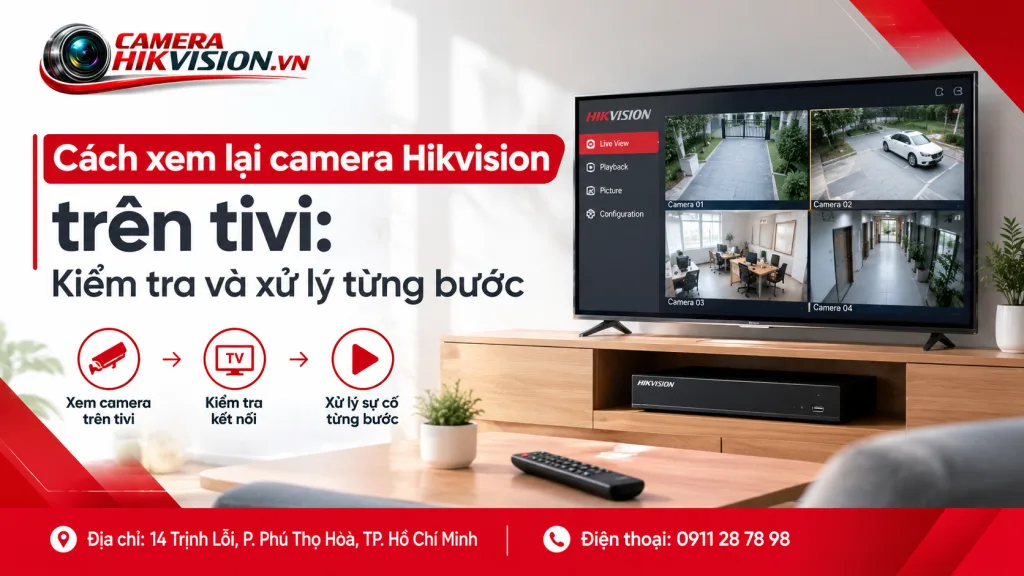
Cách xem lại camera Hikvision trên tivi thực hiện trực tiếp qua đầu ghi hình đang kết nối với tivi, không nhất thiết phải dùng máy tính hoặc điện thoại. Trước khi mở phần phát lại, cần xác nhận tivi đang hiển thị hình ảnh từ đầu ghi, camera đã ghi dữ liệu và biết tương đối chính xác ngày, giờ cần tì…
Cách xem lại camera Hikvision trên tivi thực hiện trực tiếp qua đầu ghi hình đang kết nối với tivi, không nhất thiết phải dùng máy tính hoặc điện thoại. Trước khi mở phần phát lại, cần xác nhận tivi đang hiển thị hình ảnh từ đầu ghi, camera đã ghi dữ liệu và biết tương đối chính xác ngày, giờ cần tìm. Sau đó, người dùng dùng chuột mở Playback, chọn đúng camera, ngày và khoảng thời gian rồi phát lại đoạn video cần kiểm tra.
Nếu không thấy dữ liệu, không nên vội kết luận camera hỏng: hãy lần lượt kiểm tra kênh, lịch ghi, thời gian hệ thống và bộ nhớ lưu trữ. Cách làm này giúp tránh mất thời gian tua sai camera hoặc tìm nhầm ngày.
Muốn xem lại camera Hikvision trên tivi cần kiểm tra gì trước?
Trước khi tìm video cũ, hãy kiểm tra hệ thống theo một vòng ngắn. Đây là bước dễ bị bỏ qua, đặc biệt khi người dùng vẫn xem được hình ảnh trực tiếp và nghĩ rằng toàn bộ chức năng ghi hình cũng đang hoạt động bình thường.
Xác nhận tivi đang nhận đúng tín hiệu từ đầu ghi
Tivi cần hiển thị được giao diện hoặc hình ảnh camera thông qua đầu ghi. Nếu màn hình đang báo không có tín hiệu, sai cổng HDMI hoặc chỉ hiển thị một nguồn khác, việc mở Playback sẽ chưa giải quyết được vấn đề. Hãy chọn đúng ngõ vào trên tivi và kiểm tra hình ảnh trực tiếp của camera trước. Nếu vừa lắp đặt hoặc thay đổi thiết bị, có thể cần kiểm tra lại cấu hình đầu ghi trước khi tìm dữ liệu.
Chuẩn bị chuột và xác định camera cần xem
Cắm chuột vào cổng USB của đầu ghi để thao tác trên giao diện. Đồng thời xác định camera cần kiểm tra nằm ở kênh nào. Ví dụ, sự việc xảy ra tại cửa chính nhưng người dùng chọn Camera 04 thay vì Camera 01 thì quá trình tìm kiếm vẫn có thể chạy bình thường, chỉ có điều kết quả không liên quan.
Nếu hệ thống có nhiều camera, nên ghi nhớ vị trí hoặc tên từng kênh trước khi mở phát lại. Một danh sách đơn giản như “CH1 – cửa trước”, “CH2 – quầy thu ngân”, “CH3 – kho” sẽ giúp giảm đáng kể nguy cơ chọn nhầm.
Kiểm tra hệ thống có dữ liệu ghi hình
Hình ảnh trực tiếp và dữ liệu đã lưu là hai trạng thái cần kiểm tra riêng. Camera có thể vẫn đang truyền hình ảnh nhưng khoảng thời gian người dùng muốn xem lại không có bản ghi do lịch ghi chưa hoạt động, thiết bị lưu trữ gặp vấn đề hoặc dữ liệu cũ đã bị ghi đè.
Trước khi tìm một sự kiện cụ thể, hãy xác định ba thông tin: camera nào, ngày nào và khoảng giờ nào. Nếu chưa biết chính xác thời điểm, chỉ cần khoanh vùng tương đối, chẳng hạn từ 14:00 đến 16:00, rồi thu hẹp sau khi phát hiện đúng đoạn.
Checklist nhanh trước khi mở Playback
- Tivi đã chọn đúng cổng hiển thị và có hình ảnh từ đầu ghi.
- Chuột kết nối với đầu ghi và thao tác được trên giao diện.
- Camera cần tìm được xác định đúng kênh.
- Ngày và khoảng giờ cần kiểm tra đã được khoanh vùng.
- Hệ thống có dấu hiệu đang ghi hình và có bộ nhớ lưu trữ.
Nếu năm điều kiện trên đều ổn, có thể chuyển sang Playback. Nếu ngay từ bước đầu đã không có hình trực tiếp hoặc đầu ghi báo bất thường, nên xử lý nguyên nhân đó trước thay vì tiếp tục tìm video.

Bạn có thể tham khảo Hướng dẫn cấu hình đầu ghi Hikvision mới và xử lý sự cố nếu giao diện hoặc thiết bị chưa được thiết lập hoàn chỉnh.
Cách mở Playback trên đầu ghi Hikvision và tìm đúng camera trên tivi
Sau khi xác nhận hệ thống sẵn sàng, bước tiếp theo là mở chức năng phát lại trên đầu ghi. Tên nút có thể thay đổi đôi chút theo dòng DVR hoặc NVR và phiên bản giao diện, nhưng logic thao tác thường xoay quanh việc chọn camera, ngày và khoảng thời gian có dữ liệu.
Mở chức năng phát lại
Từ giao diện đầu ghi, dùng chuột mở mục Playback, Phát lại hoặc chức năng có tên tương đương. Mục tiêu ở bước này là chuyển từ chế độ xem trực tiếp sang vùng dữ liệu đã được lưu. Khi giao diện phát lại xuất hiện, không nên lập tức kéo thanh thời gian một cách ngẫu nhiên. Hãy chọn ngày cần tìm trước, sau đó xác định camera. Cách này giúp hệ thống thu hẹp dữ liệu ngay từ đầu và người dùng dễ đọc vùng thời gian có bản ghi.
Chọn đúng camera hoặc kênh ghi hình
Nếu đầu ghi có nhiều kênh, hãy chọn đúng camera liên quan đến sự việc. Chẳng hạn, cửa hàng có tám camera giám sát Hikvision nhưng sự kiện xảy ra tại quầy thu ngân thì nên bắt đầu với kênh đang quan sát quầy thay vì mở toàn bộ tám kênh cùng lúc. Trong trường hợp chưa chắc camera nào ghi được sự kiện, có thể kiểm tra từng kênh liên quan theo khu vực. Đây thường là cách dễ kiểm soát hơn so với việc phát lại quá nhiều luồng cùng lúc trên một màn hình.
Chọn ngày và đọc vùng dữ liệu
Sau khi chọn ngày, quan sát thanh thời gian của giao diện Playback. Những vùng có dữ liệu ghi thường được thể hiện bằng màu hoặc dấu hiệu riêng tùy phiên bản đầu ghi. Điều cần quan tâm không phải màu cụ thể mà là việc xác định được khoảng thời gian thực sự có video.
Ví dụ, người dùng cần kiểm tra một sự việc xảy ra khoảng 15:20. Nếu chưa chắc thời điểm, có thể bắt đầu từ 15:00, phát lại và quan sát diễn biến đến khoảng 15:40. Khi xác định được đoạn liên quan, hãy quay lại mốc gần sự kiện để kiểm tra chi tiết hơn.
Xác nhận đã tìm đúng video
Một đoạn phát lại chỉ được xem là đúng khi ba yếu tố khớp nhau: đúng camera, đúng khoảng thời gian và đúng khu vực xảy ra sự kiện. Nếu tìm thấy hình ảnh nhưng timestamp lệch đáng kể, cần kiểm tra lại thời gian hệ thống trước khi sử dụng đoạn video đó làm căn cứ.
Cũng cần phân biệt xem lại với trích xuất video. Playback chỉ giúp mở dữ liệu đã lưu để kiểm tra. Nếu muốn giữ một file riêng để sao lưu hoặc chuyển sang thiết bị khác, đó là bước xuất dữ liệu và cần thực hiện bằng chức năng phù hợp của đầu ghi.
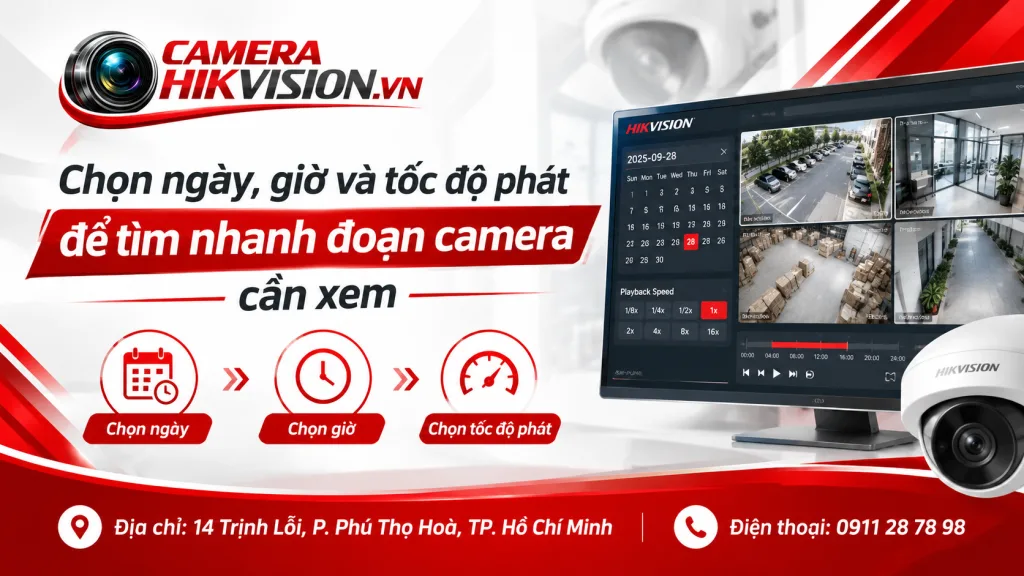
Chọn ngày, giờ và tốc độ phát để tìm nhanh đoạn camera cần xem
Khi đã vào đúng kênh, yếu tố quyết định tốc độ tìm kiếm là cách khoanh vùng thời gian. Nếu chỉ tua từ đầu ngày đến cuối ngày, một sự kiện kéo dài vài phút có thể mất rất nhiều thời gian để tìm. Thay vào đó, hãy bắt đầu bằng mốc gần đây mà bạn biết.
Chọn ngày trước, sau đó mới thu hẹp giờ
Hãy kiểm tra ngày trước khi điều chỉnh giờ. Nếu sự kiện xảy ra vào tối thứ Ba nhưng người dùng đang xem dữ liệu của thứ Tư, mọi thao tác tua nhanh đều không mang lại kết quả. Khi chưa chắc ngày, nên kiểm tra những ngày có khả năng xảy ra sự việc rồi ghi nhận ngày nào thực sự có dữ liệu.
Dùng khoảng thời gian rộng để khoanh vùng
Giả sử cần tìm một người xuất hiện trong cửa hàng từ 18:00 đến 18:30 nhưng chưa biết chính xác lúc nào. Hãy mở khoảng này và phát ở tốc độ bình thường trong vài phút đầu để nhận biết diễn biến. Nếu cần rà soát nhanh hơn, có thể dùng tốc độ phát nhanh để đi qua những đoạn không liên quan, sau đó chuyển về tốc độ bình thường khi phát hiện dấu hiệu cần kiểm tra.
Ví dụ, nếu phát hiện sự kiện nằm khoảng 18:17, hãy quay lại gần mốc 18:15 và xem chậm hơn để xác định thời điểm bắt đầu, người liên quan và diễn biến trước đó. Cách này hiệu quả hơn việc xem nguyên 30 phút ở tốc độ bình thường.
Kiểm tra đồng hồ đầu ghi khi thời gian bị lệch
Nếu người dùng nhớ sự kiện xảy ra lúc 18:20 nhưng video hiển thị 17:50, đừng vội cho rằng dữ liệu bị mất. Có thể đồng hồ đầu ghi đang lệch. Khi gặp trường hợp này, cần đối chiếu timestamp trên video với thời điểm thực tế và dùng độ lệch đó để tìm lại khoảng dữ liệu phù hợp.
Để hiểu thêm quy trình xem lại trên các phương thức khác và cách xác định đoạn ghi hình cần tìm, có thể tham khảo Cách Xem Lại Camera Hikvision: Hướng Dẫn Từng Bước. Khi mục tiêu chỉ là xem lại trên tivi, vẫn nên ưu tiên thao tác trực tiếp trên đầu ghi để dễ quan sát thanh thời gian và kiểm tra đúng kênh.
Không thấy video khi xem lại camera Hikvision trên tivi: kiểm tra theo dấu hiệu
Trường hợp Playback không hiện dữ liệu cần được kiểm tra theo từng dấu hiệu thay vì đổi cấu hình ngay. Một nguyên nhân có thể nằm ở ngày đang chọn, camera chưa ghi trong khoảng thời gian đó, lịch ghi không bao phủ thời điểm cần tìm hoặc dữ liệu cũ đã bị ghi đè. Việc phân loại từ ít đến nhiều sẽ giúp tránh tác động không cần thiết đến hệ thống.
Thanh thời gian hoàn toàn không có dữ liệu
Trước tiên, kiểm tra lại ngày và camera đã chọn. Nếu cả hai đều đúng, đối chiếu khoảng thời gian cần xem với lịch ghi của kênh đó. Ví dụ, người dùng cần tìm video lúc 22:30 nhưng camera chỉ được thiết lập ghi trong giờ hành chính thì Playback có thể không có dữ liệu dù hình ảnh trực tiếp vẫn đang hiển thị.
Nếu nghi ngờ bộ nhớ lưu trữ, hãy kiểm tra trạng thái và thời gian lưu thực tế trước khi thay đổi thiết lập. Bài Cách Kiểm Tra Dung Lượng Đầu Ghi Hikvision Chi Tiết có thể được dùng để đối chiếu phần dung lượng và tình trạng lưu trữ khi cần kiểm tra sâu hơn.
Chỉ một camera không có bản ghi
Nếu Camera 01, 02 và 03 vẫn có dữ liệu nhưng Camera 04 trống, chưa nên quy kết ngay cho ổ cứng. Hãy tập trung vào chính kênh Camera 04: trạng thái ghi, kết nối của camera với đầu ghi và khoảng thời gian cần tìm. Trường hợp chỉ một kênh bị thiếu dữ liệu thường cần khoanh vùng theo kênh thay vì kiểm tra toàn bộ hệ thống.
Nhiều camera cùng không có dữ liệu
Nếu nhiều kênh cùng mất bản ghi trong một khoảng thời gian, phạm vi kiểm tra nên mở rộng sang bộ nhớ và trạng thái hoạt động của đầu ghi. Một dấu hiệu đáng chú ý là tivi vẫn hiển thị hình ảnh trực tiếp nhưng Playback của nhiều camera đều trống. Khi đó, khả năng liên quan đến quá trình lưu trữ hoặc thiết lập ghi cần được xem xét trước.
Phân biệt chưa ghi với đã bị ghi đè
Hai tình huống này có biểu hiện khá giống nhau khi người dùng tìm một ngày cũ nhưng không thấy video. Nếu hệ thống chưa từng ghi vào khoảng thời gian đó, việc tìm lại sẽ không tạo ra dữ liệu. Nếu dữ liệu đã được lưu nhưng sau đó bị ghi đè theo chu kỳ lưu trữ, đoạn cũ cũng không còn để phát lại. Vì vậy, cần xác định thời điểm cần xem có nằm trong khoảng lưu trữ thực tế của hệ thống hay không.
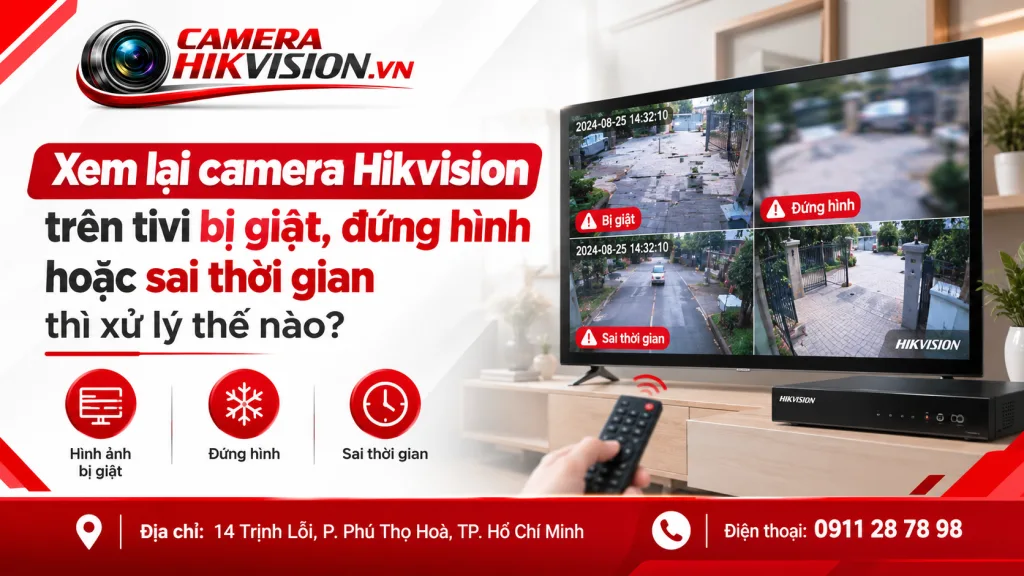
Xem lại camera Hikvision trên tivi bị giật, đứng hình hoặc sai thời gian thì xử lý thế nào?
Không phải mọi vấn đề khi Playback đều là lỗi mất dữ liệu. Video vẫn có thể xuất hiện nhưng phát không ổn định, đứng hình từng lúc hoặc hiển thị timestamp khác với thời điểm người dùng ghi nhớ. Hãy xác định lỗi nằm ở chất lượng phát lại hay ở mốc thời gian trước khi thay đổi cấu hình.
Nếu video bị giật hoặc đứng hình
Hãy thử phát lại một camera thay vì mở nhiều kênh đồng thời. Nếu một camera phát ổn định nhưng khi mở nhiều luồng thì hình ảnh chậm hoặc giật, cần xem xét tải xử lý khi phát lại. Ngược lại, nếu chỉ một đoạn video cụ thể bị bất thường còn những đoạn khác bình thường, hãy ghi nhận chính xác mốc thời gian đó để tiếp tục kiểm tra thay vì kết luận toàn bộ dữ liệu bị lỗi.
Một phép kiểm tra thực tế là chọn cùng một khoảng thời gian, lần lượt phát một kênh rồi nhiều kênh. Nếu chất lượng thay đổi rõ rệt theo số lượng luồng đang phát, vấn đề có thể liên quan đến cách đầu ghi xử lý Playback hơn là việc camera không ghi được dữ liệu.
Nếu timestamp không trùng với thời gian thực tế
Ví dụ sự kiện được xác định xảy ra khoảng 19:00 nhưng video lại hiển thị 18:35. Trước khi kết luận đã tìm sai ngày, hãy đối chiếu đồng hồ hệ thống. Khi biết độ lệch, có thể tìm lại dữ liệu bằng mốc thời gian hiển thị trên đầu ghi rồi đối chiếu với thời điểm thực tế của sự kiện. Không nên chỉnh lịch ghi hoặc thay đổi cách lưu trữ chỉ vì video phát chậm hoặc timestamp đang lệch. Mỗi thay đổi nên có một nguyên nhân rõ ràng và cần kiểm tra lại sau khi thực hiện để tránh tạo thêm lỗi mới.
Checklist sau khi xử lý
- Video phát được ở tốc độ bình thường.
- Camera đang kiểm tra đúng với khu vực xảy ra sự kiện.
- Timestamp đã được đối chiếu với thời gian thực tế.
- Đoạn video trước và sau sự kiện vẫn có thể phát lại.
- Không thay đổi thêm thiết lập khi chưa xác định được nguyên nhân.
Cách xem lại camera Hikvision trên tivi hiệu quả khi cần kiểm tra nhiều giờ dữ liệu
Khi phải rà soát nhiều giờ, cách làm hiệu quả không phải là mở tất cả camera rồi tua liên tục. Hãy biến việc tìm kiếm thành một chuỗi khoanh vùng: xác định khu vực, chọn camera có khả năng ghi nhận sự kiện, thu hẹp thời gian và chỉ mở rộng sang kênh khác khi cần đối chiếu.
Ưu tiên camera liên quan trước
Ví dụ một cửa hàng cần kiểm tra sự việc xảy ra trong khoảng 13:00 đến 17:00. Nếu nghi ngờ sự kiện diễn ra tại cửa ra vào, hãy bắt đầu bằng camera cửa chính. Khi phát hiện thời điểm cụ thể, mới kiểm tra thêm camera quầy hoặc hành lang để nối diễn biến. Cách này giảm lượng dữ liệu phải rà soát trên màn hình tivi.
Chia bốn giờ dữ liệu thành các khoảng nhỏ
Thay vì phát liên tục từ 13:00 đến 17:00, có thể chia thành các đoạn 30 hoặc 60 phút để xác định vùng có sự kiện. Khi đã phát hiện một khoảng đáng chú ý, quay lại mốc đó và giảm tốc độ phát để xem chi tiết. Nếu không có thông tin về thời điểm, hãy dùng các mốc dễ nhớ như lúc mở cửa, giờ nghỉ, thời điểm giao ca hoặc lúc phát hiện sự việc để làm điểm bắt đầu.
Khi nào nên kiểm tra lịch ghi và thời gian lưu?
Nếu thường xuyên gặp tình trạng cần xem lại nhưng khoảng thời gian mong muốn không còn dữ liệu, hãy kiểm tra hai yếu tố: hệ thống có được thiết lập ghi trong khoảng đó hay không và dữ liệu có còn nằm trong thời gian lưu thực tế hay không. Khi cần rà soát cách thiết lập ghi theo ngày và khung giờ, có thể xem Hướng Dẫn Cài Lịch Ghi Hình Camera Hikvision Đúng Cách.
Với hệ thống mới hoặc đang cân nhắc nâng cấp, nên xác định trước số camera, thời gian cần lưu, số kênh thường xem đồng thời và thiết bị hiển thị đang sử dụng. Những dữ kiện này giúp việc lựa chọn đầu ghi và cấu hình hệ thống sát với nhu cầu hơn.
Cách xem lại camera Hikvision trên tivi sẽ dễ kiểm soát hơn nếu thực hiện theo đúng thứ tự: xác nhận tivi nhận tín hiệu từ đầu ghi, xác định camera và khoảng thời gian, mở Playback, kiểm tra vùng dữ liệu rồi mới phát lại và thu hẹp mốc cần xem. Khi không có video, hãy phân biệt lỗi chọn sai ngày hoặc kênh với vấn đề lịch ghi và lưu trữ. Khi video bị giật hoặc sai thời gian, cần kiểm tra theo dấu hiệu trước khi thay đổi cấu hình.
Đối với hệ thống đang chuẩn bị lắp mới hoặc cần nâng cấp, nên xác minh trước số lượng camera, thời gian lưu mong muốn, số kênh cần xem đồng thời và cách sử dụng tivi. Nếu các thông số thực tế chưa rõ, một bước khảo sát và đối chiếu cấu hình trước khi quyết định sẽ giúp giảm rủi ro chọn thiếu tài nguyên hoặc bố trí chưa phù hợp.
Câu hỏi thường gặp
Có thể xem lại camera Hikvision trên tivi mà không cần máy tính không?
Có. Nếu camera được kết nối với đầu ghi và đầu ghi xuất hình lên tivi, người dùng có thể dùng chuột thao tác trực tiếp trên giao diện Playback để xem dữ liệu đã lưu.
Vì sao camera Hikvision vẫn xem trực tiếp được nhưng không xem lại được trên tivi?
Hai chức năng này cần được kiểm tra riêng. Có thể camera vẫn truyền hình ảnh nhưng không có bản ghi ở thời điểm cần tìm do sai ngày, sai kênh, lịch ghi không bao phủ khoảng thời gian đó hoặc dữ liệu đã không còn.
Làm sao chọn đúng thời gian khi xem lại camera Hikvision trên tivi?
Hãy bắt đầu bằng ngày có khả năng xảy ra sự kiện, sau đó khoanh vùng một khoảng giờ rộng. Khi phát hiện đoạn liên quan, quay lại gần mốc đó và giảm phạm vi để kiểm tra chi tiết. Nếu timestamp lệch với thời gian thực tế, cần tính đến độ lệch của đồng hồ đầu ghi.
Camera Hikvision xem lại trên tivi bị giật có phải do ổ cứng không?
Không thể kết luận chỉ từ hiện tượng giật. Hãy thử phát một camera và nhiều camera trong cùng khoảng thời gian để xem lỗi có thay đổi theo số lượng luồng. Đồng thời cần phân biệt lỗi phát lại với tình trạng dữ liệu bị thiếu hoặc lưu trữ bất thường.
Không thấy dữ liệu của một camera Hikvision trong Playback phải kiểm tra gì?
Hãy kiểm tra đúng kênh, đúng ngày, trạng thái ghi và kết nối của chính camera đó. Nếu các camera khác vẫn có dữ liệu thì nên khoanh vùng vào kênh bị thiếu trước, thay vì thay đổi toàn bộ hệ thống.
Có thể xem lại nhiều camera Hikvision cùng lúc trên tivi không?
Có thể tùy thuộc khả năng của đầu ghi và giao diện Playback. Tuy nhiên, khi cần tìm một sự kiện cụ thể, nên bắt đầu với camera liên quan rồi mới mở thêm kênh đối chiếu. Nếu phát nhiều luồng cùng lúc gây chậm, hãy giảm số kênh đang phát để xác định nguyên nhân.
Thông tin liên hệ & hỗ trợ khách hàng
CÔNG TY TNHH CÔNG NGHỆ THÔNG TIN TRƯỜNG THỊNH
- Showroom: 14 Trịnh Lỗi, Phường Phú Thọ Hòa, TP.HCM
- Kinh doanh 1: 091 1287898
- Kinh doanh 2: 091 1287898
- Kỹ thuật: 091 1287898
- Điện thoại: 028 38 10 16 98 – 0911 287 898
- Email: truongthinhtelecom@gmail.com
- MST: 0313 925 980
Camera Hikvision chính hãng — tư vấn đúng nhu cầu, báo giá nhanh
Nhận tư vấn và báo giá
Để lại số điện thoại, kỹ thuật viên gọi lại tư vấn đúng nhu cầu.