





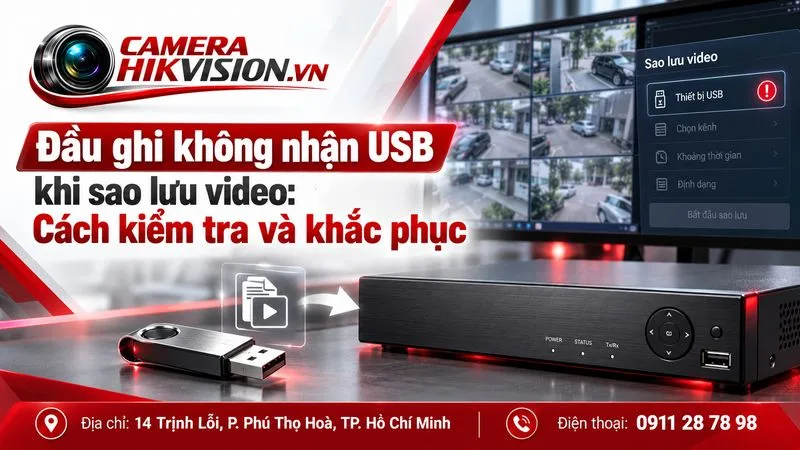
đầu ghi không nhận usb khi sao lưu video là nội dung trọng tâm của bài viết này. Phần dưới đây giúp bạn hiểu rõ tiêu chí lựa chọn, cách triển khai và những lưu ý quan trọng. Với đầu ghi không nhận usb khi sao lưu video , USB đã cắm vào đầu ghi nhưng không xuất hiện trên màn hình sao lưu, hoặc thiết…
Đầu ghi không nhận USB khi sao lưu video là lỗi có thể khiến quá trình trích xuất dữ liệu camera Hikvision bị gián đoạn, đặc biệt khi cần lưu lại hình ảnh phục vụ kiểm tra sự cố hoặc làm bằng chứng. Tình trạng này có thể xảy ra khi đầu ghi không phát hiện USB, đã nhận thiết bị nhưng không cho chọn làm nơi lưu, hoặc quá trình sao lưu không tạo được tệp hoàn chỉnh.
Để xác định đúng nguyên nhân, bạn nên kiểm tra lần lượt cổng kết nối, tình trạng USB, định dạng lưu trữ và các thiết lập sao lưu theo từng model đầu ghi, đồng thời bảo đảm dữ liệu quan trọng không bị mất trong quá trình xử lý.
Phân biệt đầu ghi không thấy USB với lỗi không tạo được video sao lưu
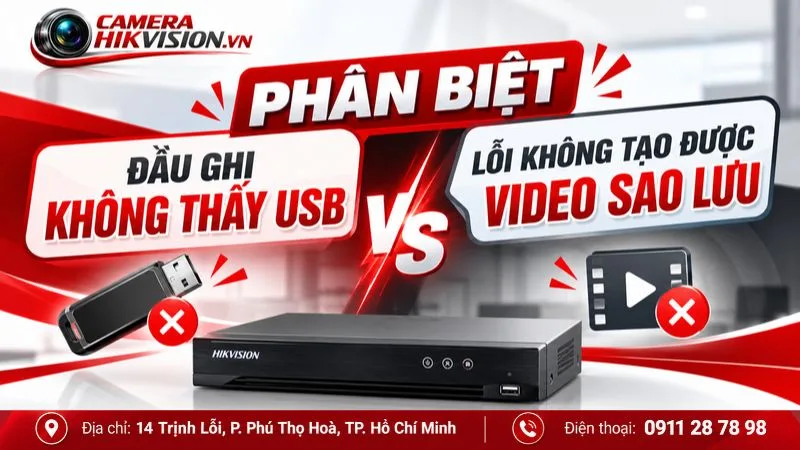
Trước khi sửa lỗi đầu ghi không nhận USB khi sao lưu video, hãy xác định chính xác thiết bị đang gặp vấn đề ở giai đoạn nào. Việc phân biệt đúng triệu chứng giúp tránh thay USB trong khi nguyên nhân thực tế nằm ở giao diện sao lưu hoặc dữ liệu cần xuất.
Có ba tình huống thường gặp:
Đầu ghi không phát hiện USB: Sau khi cắm thiết bị, màn hình không có thông báo nhận diện và danh sách thiết bị lưu trữ không xuất hiện USB. Nguyên nhân có thể liên quan đến cổng kết nối, bản thân USB hoặc khả năng tương thích.
Đầu ghi nhận USB nhưng không chọn được làm nơi lưu: Thiết bị có thể xuất hiện trong một mục quản lý lưu trữ nhưng không được hiển thị hoặc không thể chọn trong giao diện sao lưu. Cần kiểm tra định dạng, phân vùng, dung lượng và cách giao diện của model đó quản lý thiết bị ngoài.
Đầu ghi nhận USB nhưng xuất video thất bại: Quá trình sao lưu có thể không bắt đầu, báo lỗi hoặc kết thúc mà không tạo được tệp sử dụng được. Lúc này cần kiểm tra cả thiết bị đích lẫn khoảng thời gian, dữ liệu nguồn và thao tác xuất.
Ví dụ, nhân viên cửa hàng cắm USB vào đầu ghi để lưu video của một sự cố. Đèn trên USB sáng nhưng màn hình không hiển thị thiết bị. Đây mới là dấu hiệu cần kiểm tra khả năng nhận diện, chưa phải bằng chứng chắc chắn rằng cổng USB đã hỏng.
Ngược lại, nếu tên USB xuất hiện trong danh sách nhưng thao tác sao lưu không thực hiện được, việc đổi sang một USB khác ngay lập tức có thể chưa giải quyết đúng nguyên nhân. Hãy ghi lại thông báo lỗi nguyên văn nếu có, vị trí USB được cắm và mục giao diện đang mở. Những thông tin này giúp so sánh kết quả ở các bước tiếp theo.
Chuẩn bị phép thử USB mà không ảnh hưởng dữ liệu camera
Trước khi kiểm tra, cần bảo vệ hai loại dữ liệu: những tệp đang có trên USB và video vẫn được lưu trong đầu ghi. Các phép thử ban đầu chỉ nên tác động đến thiết bị ngoại vi, không can thiệp vào ổ cứng ghi hình hoặc cấu hình hệ thống nếu chưa có căn cứ.
Checklist cần chuẩn bị trước khi kiểm tra
- Thông tin đầu ghi: Ghi lại model chính xác trên tem thiết bị hoặc trong mục thông tin hệ thống. Nếu có thể xem an toàn, ghi thêm phiên bản firmware để đối chiếu tài liệu tương thích.
- Thông tin USB: Xác định loại thiết bị, dung lượng tổng, dung lượng còn trống và hệ thống tệp hiện tại. Không suy luận định dạng chỉ dựa vào dung lượng hoặc hình thức bên ngoài.
- Máy tính kiểm tra: Dùng máy tính để xác nhận USB có được nhận và đọc dữ liệu bình thường hay không. Nếu máy tính yêu cầu định dạng một USB đang chứa dữ liệu cần giữ, hãy hủy yêu cầu và không tiếp tục thao tác xóa dữ liệu.
- USB đối chứng: Nếu có, chuẩn bị một USB dự phòng không chứa dữ liệu quan trọng, đã được kiểm tra trên máy tính. Thiết bị này sẽ giúp xác định lỗi có đi theo USB ban đầu hay không.
- Ghi nhận hiện trạng: Ghi rõ cổng đang sử dụng, thông báo xuất hiện trên màn hình và kết quả quan sát. Mỗi lần chỉ thay đổi một yếu tố để tránh làm mất giá trị đối chiếu.
Không cần tháo vỏ đầu ghi để kiểm tra ngay từ đầu. Người dùng cũng không nên tự tháo ổ cứng bên trong, rút nguồn đột ngột hoặc khôi phục cài đặt gốc chỉ vì USB không được nhận. Những thao tác đó có thể gây gián đoạn ghi hình, làm thay đổi cấu hình hoặc tạo thêm vấn đề khó xác định.
Nếu hệ thống đang ghi lại sự việc quan trọng, hãy ưu tiên bảo toàn bản ghi hiện có. Khi có nhiều USB để thử, nên đánh dấu từng thiết bị và ghi kết quả tương ứng, chẳng hạn USB A không được nhận ở cổng trước, USB B được nhận ở cổng đó. Cách ghi nhận đơn giản này hữu ích hơn việc cắm đổi liên tục mà không biết phép thử nào đã cho kết quả gì.
Khoanh vùng lỗi bằng thứ tự thử cổng, USB và khả năng tương thích
Sau khi chuẩn bị, hãy thực hiện lần lượt các phép thử dưới đây. Mục tiêu là xác định lỗi nằm ở USB, cổng kết nối hay điều kiện tương thích của đầu ghi. Không cần thực hiện mọi thao tác nâng cao nếu một phép thử đã cho kết quả đủ rõ ràng.
Bước 1: Rút và cắm lại USB đúng cách
Nếu giao diện đầu ghi có chức năng tháo thiết bị lưu trữ an toàn, hãy sử dụng chức năng đó trước khi rút USB. Nếu không có, tránh tháo thiết bị khi đầu ghi đang đọc hoặc ghi dữ liệu. Sau đó cắm USB chắc chắn vào cổng và quan sát màn hình trong vài giây. Kiểm tra xem đầu ghi có thông báo nhận thiết bị hay danh sách lưu trữ có thay đổi không. Nếu vẫn không có phản hồi, chưa nên kết luận cổng bị hỏng. Hãy tiếp tục với phép thử cổng và USB đối chứng.
Bước 2: Thử cổng USB khác nếu đầu ghi có nhiều cổng
Một số đầu ghi có nhiều cổng USB, nhưng không nên mặc định tất cả cổng đều có chức năng hoặc điều kiện sử dụng giống nhau. Hãy đối chiếu hướng dẫn của đúng model và thử cổng khác được nhà sản xuất cho phép sử dụng cho thiết bị lưu trữ ngoài.
Ghi lại kết quả riêng cho từng cổng. Nếu USB được nhận ở một cổng nhưng không được nhận ở cổng còn lại, dấu hiệu này giúp thu hẹp phạm vi kiểm tra vào cổng kết nối hoặc khả năng hoạt động của cổng đó. Không cần định dạng USB khi chưa có bằng chứng cho thấy hệ thống tệp là nguyên nhân.
Bước 3: Dùng USB dự phòng để kiểm tra chéo
Cắm USB dự phòng đã được máy tính nhận bình thường vào cùng cổng vừa thử. Nếu USB dự phòng được nhận nhưng USB ban đầu không được nhận, hãy kiểm tra khả năng tương thích, tình trạng thiết bị và hệ thống tệp của USB ban đầu. Nếu cả hai đều không được nhận, tiếp tục kiểm tra điều kiện hỗ trợ của đầu ghi và các cổng khác.
Phép thử này có giá trị vì nó tách hai yếu tố thường bị nhầm lẫn: tình trạng của một USB cụ thể và khả năng nhận thiết bị của đầu ghi. Tuy nhiên, USB hoạt động tốt trên máy tính vẫn có thể không tương thích với một model đầu ghi nhất định.
Bước 4: Đối chiếu định dạng và dung lượng với đúng model
Kiểm tra hệ thống tệp, cách phân vùng và dung lượng USB theo tài liệu của model đầu ghi đang sử dụng. Không thể mặc định mọi đầu ghi Hikvision đều hỗ trợ giống nhau hoặc đều yêu cầu một định dạng như FAT32, exFAT hay NTFS. Nếu thông số của USB không nằm trong phạm vi hỗ trợ, hãy xác minh yêu cầu trước khi cân nhắc dùng thiết bị khác hoặc định dạng lại. Việc định dạng có thể xóa dữ liệu hiện có, vì vậy chỉ thực hiện sau khi đã sao lưu các tệp cần giữ và xác nhận chính xác thiết bị cần thao tác.
Bước 5: Kiểm tra vị trí USB trong giao diện đầu ghi
Tùy model và phiên bản giao diện, thông tin USB có thể xuất hiện trong mục quản lý lưu trữ, sao lưu hoặc một cửa sổ chọn thiết bị đích. Hãy kiểm tra các mục phù hợp với hướng dẫn sử dụng của thiết bị, thay vì chỉ dựa vào một màn hình. Nếu USB xuất hiện trong phần quản lý nhưng không xuất hiện ở nơi chọn tệp sao lưu, chuyển sang kiểm tra điều kiện của chức năng xuất. Nếu USB không xuất hiện ở bất kỳ vị trí liên quan nào sau khi đã thử cổng và thiết bị đối chứng, hãy ghi nhận kết quả để tiếp tục đánh giá.
Bước 6: Dùng kết quả đối chiếu để chọn hướng xử lý
Bảng dưới đây giúp tổng hợp kết quả. Đây là hướng khoanh vùng ban đầu, không phải kết luận chắc chắn về lỗi phần cứng.
| Dấu hiệu | Phép thử đối chứng | Cách diễn giải | Bước tiếp theo |
|---|---|---|---|
| USB ban đầu không được nhận | Thử USB dự phòng đã kiểm tra trên máy tính | Nếu USB dự phòng hoạt động, cần xem lại USB ban đầu và khả năng tương thích | Đối chiếu hệ thống tệp, dung lượng và tình trạng USB |
| Cả hai USB đều không được nhận ở một cổng | Thử cổng khác được hỗ trợ | Có thể liên quan đến cổng hoặc điều kiện nhận diện | Ghi lại kết quả từng cổng và kiểm tra hướng dẫn model |
| USB được nhận ở một cổng nhưng không ở cổng khác | Lặp lại phép thử với USB đối chứng | Dấu hiệu nghiêng về vấn đề tại cổng hoặc khả năng hoạt động khác nhau giữa các cổng | Không sử dụng cổng có dấu hiệu bất thường cho đến khi được kiểm tra |
| USB xuất hiện trong giao diện nhưng không xuất được video | Kiểm tra lựa chọn thiết bị đích và điều kiện sao lưu | Thiết bị đã được nhận nhưng quá trình xuất chưa hoàn tất | Kiểm tra dữ liệu nguồn, dung lượng trống và thông báo lỗi |
| Nhiều USB tương thích đều không được nhận | Thử các cổng được hỗ trợ và ghi nhận hiện trạng | Cần xem xét thêm khả năng lỗi cổng, phần cứng hoặc phần mềm thiết bị | Liên hệ kỹ thuật với đầy đủ model và kết quả thử |
Nếu đã thử USB dự phòng trên các cổng phù hợp mà đầu ghi vẫn không nhận, không nên liên tục đổi định dạng hoặc cài đặt lại thiết bị. Hãy giữ nguyên hiện trạng, ghi lại model, phiên bản firmware và các kết quả đã kiểm tra. Khi cần đánh giá sâu hơn, những dữ liệu này giúp kỹ thuật viên xác định hướng kiểm tra mà không phải lặp lại toàn bộ quy trình.
USB đã được nhận nhưng đầu ghi vẫn không cho sao lưu video
Khi USB đã xuất hiện trong giao diện đầu ghi, bạn chưa nên kết luận rằng thiết bị đã sẵn sàng ghi dữ liệu. Khả năng nhận diện USB và khả năng sử dụng USB làm nơi lưu video là hai điều kiện khác nhau. Nếu nút sao lưu bị mờ, danh sách thiết bị đích không cho chọn hoặc thao tác xuất dừng giữa chừng, hãy kiểm tra lần lượt dung lượng, lựa chọn dữ liệu nguồn và trạng thái thiết bị đích.
Kiểm tra dung lượng trống và phạm vi video cần xuất
Đầu tiên, xem dung lượng còn trống trên USB nếu giao diện đầu ghi cung cấp thông tin này. Một USB gần đầy có thể không đủ chỗ cho đoạn video dài, nhiều camera hoặc bản ghi có chất lượng cao. Không nên ước tính dung lượng chỉ dựa trên số phút, bởi tốc độ bit, độ phân giải, số kênh và cách thiết bị đóng gói tệp đều ảnh hưởng đến kích thước đầu ra.
Ví dụ, cửa hàng cần lưu khoảng hai giờ từ bốn camera giám sát Hikvision trong cùng một khoảng thời gian. Nếu USB chỉ còn ít dung lượng, hãy thu hẹp phạm vi theo nhu cầu thực tế hoặc dùng thiết bị lưu trữ tương thích có đủ chỗ. Không xóa các tệp cũ trên USB khi chưa xác nhận chúng không còn cần thiết.
Xác minh USB có được chọn làm thiết bị đích hay không
Mở đúng mục sao lưu trên đầu ghi và kiểm tra danh sách thiết bị đích. Nếu USB xuất hiện nhưng không thể chọn, hãy ghi lại tên thiết bị, dung lượng hiển thị và thông báo trên màn hình. Sau đó đối chiếu yêu cầu về hệ thống tệp, dung lượng và phân vùng trong tài liệu dành cho chính model đầu ghi đang sử dụng. Không mặc định mọi model đều hỗ trợ cùng một định dạng USB.
Chỉ cân nhắc định dạng lại khi tài liệu thiết bị xác nhận yêu cầu, dữ liệu cần giữ đã được sao chép sang nơi an toàn và bạn đã kiểm tra chắc chắn mình chọn đúng USB. Thao tác định dạng có thể xóa dữ liệu trên thiết bị được chọn, vì vậy không dùng nó như phép thử đầu tiên.
Kiểm tra dữ liệu nguồn trước khi quy lỗi cho USB
Nếu thiết bị đích đã chọn được nhưng nút bắt đầu sao lưu vẫn không khả dụng, hãy kiểm tra lại camera, ngày giờ, khoảng thời gian và việc có bản ghi trong khoảng đã chọn hay không. Một khoảng thời gian không có dữ liệu, lựa chọn kênh chưa hợp lệ hoặc phạm vi xuất không phù hợp có thể khiến thao tác không tiếp tục như mong đợi.
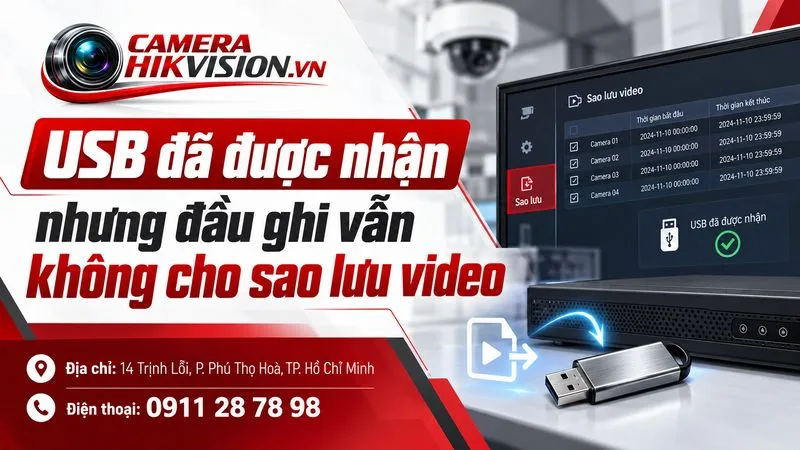
Bạn có thể đối chiếu bản ghi bằng cách xem lại camera Hikvision trên tivi để xác nhận dữ liệu nguồn. Nếu không tìm thấy hình ảnh ở đúng thời điểm, cần xác minh dữ liệu ghi trước khi tiếp tục thử USB. Nếu bản ghi phát lại bình thường nhưng xuất vẫn lỗi, hãy ghi nguyên văn thông báo lỗi và thời điểm xảy ra thay vì tự suy đoán nguyên nhân.
| Dấu hiệu | Điều cần kiểm tra | Hướng xử lý tiếp theo |
|---|---|---|
| USB xuất hiện nhưng không chọn được | Trạng thái thiết bị đích, định dạng và khả năng tương thích | Đối chiếu tài liệu model, thử USB dự phòng đã kiểm tra |
| Nút sao lưu không khả dụng | Kênh, thời gian, dữ liệu nguồn và các trường bắt buộc | Chọn lại phạm vi hợp lệ, xác nhận có bản ghi |
| Sao lưu bắt đầu nhưng báo lỗi | Dung lượng trống, thông báo lỗi và tính ổn định của USB | Ghi nhận kết quả, thử thiết bị đối chứng an toàn |
| Không USB nào dùng được | Nhiều USB, các cổng được hỗ trợ và giao diện đầu ghi | Lưu thông tin chẩn đoán, cân nhắc kiểm tra kỹ thuật |
Khi nào nên đổi định dạng USB, cập nhật thiết bị hoặc chuyển sang cách xuất khác?
Sau các phép thử cơ bản, hãy chọn phương án theo bằng chứng thu được thay vì thay đổi nhiều yếu tố cùng lúc. Nếu lỗi chỉ xảy ra với một USB, trong khi USB dự phòng tương thích hoạt động bình thường trên cùng đầu ghi, nên kiểm tra thiết bị USB ban đầu trước. Nếu nhiều USB đã được xác minh đều không được nhận ở các cổng được hỗ trợ, cần xem xét khả năng liên quan đến cổng, firmware hoặc phần cứng.
Chỉ đổi định dạng sau khi xác minh yêu cầu của model
FAT32, exFAT và NTFS không thể được xem là các lựa chọn tương đương trên mọi đầu ghi. Hệ thống tệp được hỗ trợ phụ thuộc vào model, phiên bản phần mềm và giới hạn của thiết bị. Hãy tra hướng dẫn đúng model trước khi thao tác. Nếu định dạng lại là cần thiết, hãy sao lưu dữ liệu hiện có, kiểm tra tên và dung lượng USB trên máy tính, rồi xác nhận lại thiết bị được chọn trước khi thực hiện.
Nếu đầu ghi nhận một USB khác mà không cần thay đổi định dạng, không nên tiếp tục định dạng thiết bị ban đầu chỉ để thử thêm. Ghi lại loại USB, dung lượng, hệ thống tệp và kết quả đối chứng sẽ giúp bạn chọn được thiết bị phù hợp cho những lần sao lưu sau.
Không cập nhật firmware chỉ vì USB đang gặp lỗi
Cập nhật firmware không phải bước thử đầu tiên. Chỉ xem xét khi đã xác định đúng model và phiên bản hiện tại, có thông tin phát hành phù hợp từ nguồn chính thức, đồng thời hiểu rõ yêu cầu và rủi ro trong quá trình cập nhật. Dùng sai gói firmware hoặc làm gián đoạn quá trình có thể khiến thiết bị hoạt động không ổn định. Nếu chưa có căn cứ cho thấy lỗi liên quan đến firmware, hãy giữ nguyên cấu hình và tiếp tục khoanh vùng.
Chuyển sang phương án xuất khác khi cần lấy video gấp
Nếu cần cung cấp video trong thời gian ngắn nhưng USB vẫn không hoạt động, hãy xem đầu ghi có hỗ trợ xuất qua giao diện web hoặc phần mềm máy tính hay không. Khả năng này phụ thuộc model, phiên bản phần mềm, cấu hình mạng và quyền truy cập hiện có; không phải thiết bị nào cũng có cùng chức năng. Trước khi chọn phương án khác, hãy bảo đảm bạn có quyền truy cập hợp lệ và có thể lưu tệp vào vị trí đủ dung lượng.
Nếu chỉ một USB gặp lỗi, ưu tiên kiểm tra hoặc thay USB tương thích. Nếu nhiều USB đều không được nhận, hãy ghi lại model, firmware, cổng đã thử và kết quả trước khi nhờ kỹ thuật viên kiểm tra phần cứng.
Tham khảo cách trích xuất camera Hikvision theo từng phương án để cân nhắc lựa chọn phù hợp với thời lượng, số kênh và điều kiện sử dụng.
Nghiệm thu tệp sao lưu và xây dựng bộ USB dự phòng cho hệ thống
Thông báo hoàn tất trên đầu ghi chỉ là một dấu hiệu ban đầu. Một quy trình sao lưu đáng tin cậy cần xác nhận tệp thực sự tồn tại, phát được và chứa đúng đoạn video cần lưu. Đây cũng là cách phát hiện sớm USB có dấu hiệu xuống cấp trước khi xảy ra tình huống cần trích xuất dữ liệu khẩn cấp.
Kiểm tra tệp trên máy tính trước khi bàn giao
Sau khi xuất xong, tháo USB theo hướng dẫn của đầu ghi nếu giao diện có chức năng tháo thiết bị an toàn. Kết nối USB với máy tính và kiểm tra tệp đã tạo. Dùng trình phát tương thích để mở video, xác nhận hình ảnh, âm thanh nếu có, đúng camera và đúng mốc thời gian. Không chỉ nhìn thấy tên tệp rồi coi quy trình đã hoàn tất.
Hãy kiểm tra cả phần đầu và cuối của đoạn video. Nếu yêu cầu là lưu khoảng thời gian từ 14:20 đến 14:35, cần xác nhận nội dung phát lại bao phủ đúng sự kiện cần thiết, không bị thiếu đoạn hoặc nhầm ngày. Một tệp có thể mở được nhưng vẫn không đáp ứng yêu cầu nếu chọn sai kênh, sai thời gian hoặc phạm vi xuất quá hẹp.
Khi cần rà soát cách chuẩn bị và bàn giao tệp, xem thêm hướng dẫn copy dữ liệu từ đầu ghi camera Hikvision đúng cách. Với video quan trọng, nên tạo thêm bản sao tại vị trí lưu trữ được kiểm soát và giới hạn quyền truy cập phù hợp. Không nên coi một chiếc USB là bản lưu cho dữ liệu cần bảo toàn lâu dài.
Lập checklist USB dự phòng cho vận hành định kỳ
- Chuẩn bị một USB dự phòng không chứa dữ liệu cần bảo toàn, đã thử nhận diện trên model đầu ghi đang dùng.
- Dán nhãn để phân biệt USB sao lưu, ghi dung lượng và ngày kiểm tra gần đây.
- Kiểm tra khả năng đọc, ghi và dung lượng trống trên máy tính theo lịch bảo trì.
- Kiểm tra vỏ, đầu cắm và dấu hiệu lỏng, nứt hoặc hư hỏng vật lý.
- Thực hiện một lần xuất thử theo quy trình được phép, sau đó mở tệp để xác nhận kết quả.
- Lưu lại model đầu ghi, firmware, loại USB, hệ thống tệp và kết quả kiểm tra để tiện đối chiếu khi phát sinh lỗi.
Nếu nhiều USB đã kiểm tra đều thất bại trên các cổng được hỗ trợ, hãy cung cấp cho kỹ thuật viên thông báo lỗi nguyên văn, thời điểm xảy ra và kết quả từng phép thử. Thông tin này hữu ích hơn việc liên tục đổi định dạng hoặc khôi phục cài đặt gốc. Khi lập kế hoạch vận hành dài hạn, nên đánh giá cả cách lưu bản sao, người được phép truy cập và quy trình xử lý khi cần trích xuất gấp.
Lỗi đầu ghi không nhận USB khi sao lưu video cần được xử lý theo từng trạng thái: thiết bị không được phát hiện, được nhận nhưng không chọn làm nơi lưu, hoặc quá trình xuất không tạo ra tệp hoàn chỉnh. Hãy bắt đầu bằng việc kiểm tra USB trên máy tính, thử cổng và thiết bị dự phòng, rồi đối chiếu yêu cầu tương thích đúng model. Chỉ định dạng lại khi đã bảo toàn dữ liệu và xác minh chính xác thiết bị; không cập nhật firmware hoặc khôi phục cài đặt gốc theo kiểu thử vận may.
Sau khi xuất, hãy mở tệp trên máy tính và kiểm tra camera, thời gian cùng nội dung trước khi bàn giao. Nếu bạn vẫn chưa xác định được nguyên nhân, hãy cung cấp model đầu ghi, thông báo lỗi, loại USB và kết quả các phép thử đã thực hiện để được hỗ trợ chẩn đoán hoặc đề xuất cấu hình lưu trữ phù hợp với hệ thống.
Câu hỏi thường gặp
Vì sao USB vẫn sáng đèn nhưng đầu ghi Hikvision không nhận?
Đèn sáng chỉ cho biết USB có thể đang nhận nguồn điện, không chứng minh đầu ghi đã đọc được thiết bị. Hãy thử cắm lại an toàn, kiểm tra USB trên máy tính, đối chiếu khả năng tương thích và thử một USB dự phòng trên cổng được hỗ trợ.
Đầu ghi Hikvision nên dùng USB định dạng FAT32, exFAT hay NTFS?
Không có một định dạng áp dụng cho tất cả model. Hãy kiểm tra tài liệu của đúng đầu ghi và phiên bản phần mềm trước khi chuẩn bị USB. Không định dạng lại thiết bị khi chưa sao lưu dữ liệu cần giữ.
USB đã hiện trong đầu ghi nhưng không chọn được để sao lưu video thì phải làm gì?
Kiểm tra dung lượng trống, trạng thái thiết bị đích, định dạng được hỗ trợ và các lựa chọn về camera, ngày giờ, khoảng thời gian. Nếu nút sao lưu vẫn không khả dụng, ghi lại thông báo chính xác để tiếp tục chẩn đoán.
Có nên định dạng USB ngay khi đầu ghi báo không nhận thiết bị không?
Không nên. Trước hết hãy xác minh USB có hoạt động trên máy tính, thử cổng khác và đối chiếu với một USB dự phòng. Chỉ định dạng khi đã xác nhận yêu cầu của model, sao lưu dữ liệu cần giữ và chắc chắn chọn đúng thiết bị.
Đầu ghi không nhận bất kỳ USB nào thì có cần thay đầu ghi mới không?
Chưa thể kết luận cần thay đầu ghi. Nếu nhiều USB tương thích đều không được nhận, hãy ghi nhận các cổng đã thử, model, firmware và thông báo lỗi. Kỹ thuật viên có thể kiểm tra cổng kết nối hoặc phần cứng trước khi quyết định sửa chữa hay thay thiết bị.
Nếu USB không dùng được, có thể xuất video camera Hikvision bằng máy tính không?
Có thể trong một số cấu hình nếu model hỗ trợ giao diện web hoặc phần mềm máy tính phù hợp. Hãy kiểm tra tính năng của thiết bị, quyền truy cập và dung lượng lưu trữ trước khi thực hiện; không phải mọi model đều hỗ trợ cùng phương án.
Thông tin liên hệ & hỗ trợ khách hàng
CÔNG TY TNHH CÔNG NGHỆ THÔNG TIN TRƯỜNG THỊNH
- Showroom: 14 Trịnh Lỗi, Phường Phú Thọ Hòa, TP.HCM
- Kinh doanh 1: 091 1287898
- Kinh doanh 2: 091 1287898
- Kỹ thuật: 091 1287898
- Điện thoại: 028 38 10 16 98 – 0911 287 898
- Email: truongthinhtelecom@gmail.com
- MST: 0313 925 980
Đầu ghi Hikvision — tư vấn đúng nhu cầu, báo giá nhanh
Nhận tư vấn và báo giá
Để lại số điện thoại, kỹ thuật viên gọi lại tư vấn đúng nhu cầu.