





Giả sử một cửa hàng có 4 camera Hikvision, hình ảnh vẫn hiển thị bình thường nhưng nhân viên đột nhiên không nghe được tiếng ở một kênh. Nếu vội thay microphone hoặc reset đầu ghi, lỗi có thể vẫn còn vì điểm hỏng chưa được xác định. Với trường hợp camera Hikvision không có tiếng , bước đầu tiên nên…
Giả sử một cửa hàng có 4 camera Hikvision, hình ảnh vẫn hiển thị bình thường nhưng nhân viên đột nhiên không nghe được tiếng ở một kênh. Nếu vội thay microphone hoặc reset đầu ghi, lỗi có thể vẫn còn vì điểm hỏng chưa được xác định. Với trường hợp camera Hikvision không có tiếng, bước đầu tiên nên là xác định âm thanh mất ở đâu: camera có thực sự thu được tiếng hay không, bản ghi có lưu audio hay chỉ Live View không phát, và lỗi xảy ra trên một thiết bị hay toàn bộ hệ thống.
Từ kết quả đó mới chọn hướng kiểm tra cấu hình, thiết bị xem, NVR, đường kết nối hoặc microphone. Cách làm này giúp loại trừ từng khả năng thay vì thay đổi nhiều thiết lập cùng lúc.
Camera Hikvision không có tiếng: Xác định tiếng mất ở đâu trước khi chỉnh cấu hình
Trước khi mở phần cài đặt, hãy xác định phạm vi của hiện tượng. Một camera có thể vẫn ghi hình nhưng mất tiếng khi xem trực tiếp; ngược lại, Live View có âm thanh nhưng bản ghi không lưu audio. Hai trường hợp này dẫn đến hướng kiểm tra khác nhau.
Có thể chia nhanh thành bốn tình huống:
- Chỉ mất tiếng khi xem trực tiếp: ưu tiên kiểm tra thiết bị phát, trạng thái mute, âm lượng và luồng Live View.
- Chỉ mất tiếng khi xem lại: cần kiểm tra cấu hình lưu âm thanh và thiết lập ghi hình trên camera hoặc NVR.
- Một camera mất tiếng: tập trung vào model, microphone, cấu hình và kênh tương ứng của camera đó.
- Nhiều camera cùng mất tiếng: nên kiểm tra NVR, phần mềm, thiết bị xem hoặc cấu hình dùng chung trước khi kết luận nhiều microphone cùng hỏng.
Tiếp theo, kiểm tra model cụ thể để xác nhận thiết bị có microphone tích hợp hoặc hỗ trợ đầu vào âm thanh. Không nên suy luận rằng camera có loa thì chắc chắn có khả năng ghi âm. Nếu cần xác minh từ thông số thiết bị, có thể tham khảo cách nhận biết camera có ghi âm trước khi thực hiện các bước sâu hơn.
Phép thử đơn giản: dùng chính camera đang lỗi, tạo một âm thanh rõ ràng trong vùng thu rồi kiểm tra trên một giao diện xem khác nếu có. Ví dụ, điện thoại không nghe thấy nhưng khi mở bản ghi trên đầu ghi lại có tiếng thì chưa có cơ sở để kết luận microphone hỏng. Khi đó, lỗi có thể nằm ở thiết bị phát hoặc luồng Live View.
Kiểm tra camera Hikvision có thực sự thu âm: từ microphone đến chế độ đầu vào
Sau khi xác định lỗi thuộc về nguồn âm thanh, bước tiếp theo là kiểm tra khả năng thu của chính camera. Trước hết, đối chiếu đúng model trên thân thiết bị, tem hoặc giao diện quản lý. Một số dòng có microphone tích hợp, một số dòng hỗ trợ đầu vào âm thanh theo thiết kế riêng, còn camera chỉ có loa không đồng nghĩa với việc camera có thể tự thu tiếng.
Nếu model có microphone tích hợp, kiểm tra các thiết lập liên quan đến audio hoặc microphone trong giao diện quản trị. Tên mục và tùy chọn có thể thay đổi theo model, firmware và cách camera được kết nối. Mục tiêu của bước này không phải bật tất cả tùy chọn, mà là xác nhận camera đang sử dụng đúng nguồn âm thanh được thiết kế.
Hãy thử nghiệm trong điều kiện có âm thanh rõ ràng, chẳng hạn nói cách camera khoảng vài mét hoặc tạo tiếng động ngắn trong vùng thu. Nếu âm thanh rất nhỏ, cần xét cả vị trí lắp đặt, vật cản và tiếng nền trước khi kết luận phần cứng có vấn đề. Một microphone đặt gần quạt, máy nén khí hoặc mặt tường phản âm có thể cho kết quả khác với thử nghiệm trong môi trường yên tĩnh.
Điểm quyết định: nếu cùng một camera không có tiếng trên nhiều giao diện xem khác nhau và bản ghi cũng không có audio, hãy chuyển trọng tâm sang cấu hình đầu vào, nguồn âm thanh và microphone. Nếu một giao diện có tiếng nhưng giao diện khác không có, chưa nên mở thiết bị hoặc thay linh kiện.
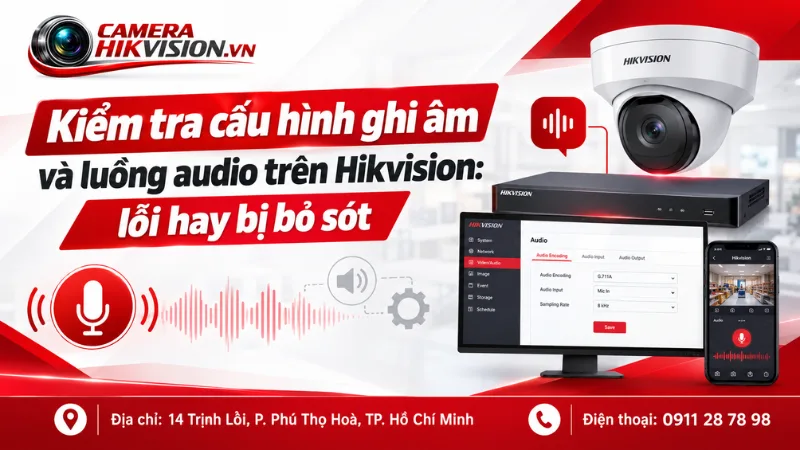
Kiểm tra cấu hình ghi âm và luồng audio trên Hikvision: lỗi hay bị bỏ sót
Khi camera có khả năng thu âm nhưng người dùng không nghe được hoặc không tìm thấy tiếng trong video, cần tách hai khái niệm: nghe được audio và audio được lưu vào bản ghi. Một hệ thống có thể phát tiếng trong Live View nhưng không lưu âm thanh nếu cấu hình ghi hình chưa đáp ứng điều kiện cần thiết.
Với camera được quản lý qua NVR, kiểm tra đúng kênh camera rồi đối chiếu các tùy chọn liên quan đến âm thanh và ghi hình. Không nên chỉ kiểm tra biểu tượng loa trên màn hình xem trực tiếp. Hãy tạo một đoạn ghi mới có âm thanh chủ động, sau đó mở lại đoạn đó. Nếu Live View có tiếng nhưng file ghi lại không có, hướng xử lý nên tập trung vào cấu hình lưu audio thay vì thay microphone.
Ngược lại, nếu bản ghi có tiếng nhưng Live View im lặng, hãy quay lại kiểm tra thiết bị phát và luồng xem. Đây là phép thử có giá trị vì nó giúp tách lỗi thu/lưu khỏi lỗi phát lại trên giao diện đang sử dụng.
Trong trường hợp cần đối chiếu lại các bước cấu hình của các dòng camera Hikvision có hỗ trợ âm thanh, có thể xem hướng dẫn cài đặt camera Hikvision DS-2CD2143G2-IU và DS-2CD2343G2-IU. Nội dung tham khảo này nên được dùng để đối chiếu cấu hình đúng model, không áp dụng máy móc cho mọi dòng camera.
Checklist trước khi chuyển sang bước tiếp theo: camera đúng model; microphone hoặc đầu vào âm thanh được xác nhận; Live View đã thử; bản ghi mới đã kiểm tra; kênh NVR đúng; cấu hình audio đã được đối chiếu. Nếu các mục trên đều đạt nhưng âm thanh vẫn không xuất hiện, khi đó mới có cơ sở chuyển sang kiểm tra thiết bị phát, kết nối hoặc phần cứng.
Camera có hình nhưng không nghe tiếng trên điện thoại hoặc máy tính: khoanh vùng thiết bị phát
Trường hợp hình ảnh vẫn hiển thị nhưng âm thanh biến mất trên điện thoại hoặc máy tính chưa đủ cơ sở để kết luận camera Hikvision bị hỏng. Nếu bản ghi hoặc một thiết bị xem khác vẫn có tiếng, nguồn âm thanh có thể đang hoạt động bình thường và vấn đề nằm ở đường phát. Cách kiểm tra hiệu quả là giữ nguyên camera, sau đó đổi từng điểm xem để xác định lỗi xuất hiện ở đâu.
Trước tiên, mở Live View của đúng camera và kiểm tra biểu tượng loa hoặc trạng thái tắt tiếng trong giao diện. Trên điện thoại, tăng âm lượng media thay vì chỉ tăng âm lượng chuông. Nếu dùng máy tính, kiểm tra thiết bị đầu ra âm thanh đang được hệ điều hành lựa chọn và thử phát một nội dung khác để xác nhận loa vẫn hoạt động.
Tiếp theo, thực hiện phép thử chéo. Nếu điện thoại không có tiếng nhưng trình duyệt hoặc màn hình kết nối trực tiếp với đầu ghi có tiếng, không nên chỉnh microphone ngay. Kết quả này cho thấy camera vẫn tạo được âm thanh và cần tập trung vào ứng dụng, thiết bị phát hoặc cách luồng Live View được xử lý. Ngược lại, nếu mọi giao diện đều im lặng, cần quay lại kiểm tra cấu hình thu và lưu âm thanh.
- Chỉ một điện thoại không có tiếng: kiểm tra âm lượng media, trạng thái mute, quyền âm thanh và ứng dụng.
- Nhiều thiết bị cùng không có tiếng: kiểm tra camera, kênh NVR và cấu hình audio.
- Live View có tiếng nhưng bản ghi không có: chuyển sang kiểm tra cấu hình lưu audio.
- Bản ghi có tiếng nhưng Live View không phát: ưu tiên kiểm tra thiết bị hoặc luồng phát.
Một lỗi thường gặp là người dùng bật âm lượng trên điện thoại rồi kết luận microphone camera đã hỏng. Cách kết luận này bỏ qua phép thử quan trọng: nghe cùng camera trên một giao diện khác. Chỉ khi nhiều thiết bị xem đều không nhận được âm thanh mới nên chuyển sang kiểm tra nguồn âm thanh và phần cứng.
Khi nào lỗi camera Hikvision không có tiếng liên quan đến NVR, mạng hoặc kết nối âm thanh?
Khi một camera mất tiếng, cần xem xét cả đường đi của tín hiệu thay vì mặc định lỗi nằm tại microphone. Đặc biệt, nếu nhiều kênh cùng mất âm thanh trong cùng thời điểm, khả năng liên quan đến NVR hoặc cấu hình hệ thống đáng được kiểm tra trước khi tháo từng camera.
Trên đầu ghi, đối chiếu đúng kênh camera đang gặp lỗi và kiểm tra các tùy chọn âm thanh tương ứng. Nếu camera sử dụng thiết bị âm thanh ngoài, kiểm tra đầu vào audio, dây tín hiệu và nguồn cấp theo cấu hình thực tế. Không nên thay dây mạng chỉ vì âm thanh bị gián đoạn; cần có phép thử cho thấy kết nối mạng thực sự gây ảnh hưởng đến luồng âm thanh.
Một cách khoanh vùng hữu ích là so sánh ba trạng thái: Live View, bản ghi và thiết bị xem khác. Nếu hình ảnh ổn định nhưng cả Live View lẫn bản ghi đều không có tiếng, hãy quay lại camera và cấu hình audio. Nếu Live View có tiếng nhưng bản ghi không có, ưu tiên kiểm tra NVR và thiết lập lưu. Nếu chỉ ứng dụng trên điện thoại không có tiếng, chưa cần can thiệp vào camera.
Nếu đã kiểm tra đúng kênh, cấu hình âm thanh, kết nối và thiết bị phát nhưng audio vẫn không xuất hiện, có thể chuyển sang quy trình chẩn đoán chuyên sâu hơn. Bạn có thể tham khảo 7 bước kiểm tra khi camera bị mất tiếng để đối chiếu từng điểm kiểm tra trước khi quyết định sửa chữa.
Điểm dừng của bước này là khi các phép thử phần mềm và kết nối đều đạt nhưng cùng một camera vẫn không tạo ra âm thanh trên nhiều giao diện. Khi đó mới có cơ sở để kiểm tra microphone hoặc linh kiện liên quan. Nếu cần xử lý phần cứng, có thể tham khảo đơn vị sửa camera quan sát tại TP.HCM thay vì thay thiết bị ngay khi chưa xác định rõ linh kiện lỗi.
Nghiệm thu sau khi khắc phục: 6 phép thử xác nhận camera Hikvision đã có tiếng
Khắc phục xong chưa có nghĩa là lỗi đã được xử lý hoàn toàn. Cần kiểm tra cả khả năng nghe trực tiếp và khả năng lưu lại âm thanh để tránh trường hợp Live View đã có tiếng nhưng bản ghi vẫn im lặng.
- Nghe trực tiếp: mở đúng camera và xác nhận âm thanh đủ nhận biết trong điều kiện sử dụng thực tế.
- Tạo âm thanh thử: nói hoặc tạo một âm thanh rõ ràng gần khu vực microphone để có tín hiệu kiểm tra cụ thể.
- Ghi hình: tạo một đoạn ghi mới trong thời gian thử nghiệm, không dùng bản ghi cũ để kết luận.
- Xem lại: mở đoạn ghi vừa tạo và xác nhận audio tồn tại, đồng bộ với hình ảnh.
- Đổi thiết bị xem: kiểm tra thêm một giao diện phù hợp để loại trừ lỗi riêng của điện thoại, máy tính hoặc ứng dụng.
- Ghi nhận cấu hình: lưu lại thiết lập âm thanh đã thay đổi để lần bảo trì sau có thể đối chiếu nhanh.
Nếu cả sáu phép thử đều đạt, hệ thống có thể được xem là đã phục hồi theo đúng chức năng âm thanh cần dùng. Nếu một phép thử không đạt, không nên tiếp tục thay đổi nhiều thông số cùng lúc; hãy quay lại đúng tầng gây lỗi và kiểm tra lại từ đó.
Khi camera Hikvision không có tiếng, không nên mặc định microphone đã hỏng. Cách xử lý có cơ sở hơn là xác định âm thanh mất ở khâu nào: camera có thu được hay không, Live View có phát tiếng không, bản ghi có lưu audio không, hay chỉ một điện thoại hoặc máy tính không phát được. Sau mỗi phép thử, nếu kết quả đạt thì chuyển sang tầng tiếp theo; nếu không đạt thì tập trung xử lý đúng điểm đó.
Khi cấu hình, thiết bị xem, NVR và kết nối đều đã được loại trừ mà cùng một camera vẫn không thu âm, lúc đó mới cân nhắc kiểm tra microphone hoặc phần cứng. Quy trình này giúp hạn chế reset, thay camera hoặc thay linh kiện khi chưa xác định nguyên nhân.
Câu hỏi thường gặp
Vì sao camera Hikvision có hình nhưng không có tiếng?
Nguyên nhân có thể nằm ở cấu hình âm thanh, microphone, luồng phát, thiết bị xem hoặc khả năng lưu audio. Hãy thử camera trên một giao diện khác và kiểm tra bản ghi trước khi kết luận lỗi phần cứng.
Camera Hikvision có micro nhưng không nghe được âm thanh thì kiểm tra gì trước?
Kiểm tra trạng thái âm thanh của camera, biểu tượng loa hoặc mute, âm lượng media trên thiết bị xem và thử phát trên giao diện khác. Nếu nhiều thiết bị đều không nhận tiếng, tiếp tục kiểm tra cấu hình camera và NVR.
Vì sao camera Hikvision xem trực tiếp có tiếng nhưng xem lại không có?
Trường hợp này cần ưu tiên kiểm tra thiết lập ghi âm và cấu hình audio của kênh trên NVR. Có tiếng khi xem trực tiếp chỉ chứng minh âm thanh đang được phát, chưa chứng minh audio đã được lưu cùng video.
Camera Hikvision không có tiếng trên điện thoại nhưng đầu ghi vẫn có âm thanh thì xử lý thế nào?
Nếu đầu ghi vẫn có âm thanh, hãy kiểm tra ứng dụng, trạng thái mute, âm lượng media và luồng phát trên điện thoại. Chưa nên thay microphone vì nguồn âm thanh của camera vẫn đang được ghi nhận.
Có phải camera Hikvision nào cũng có khả năng ghi âm không?
Không. Khả năng ghi âm phụ thuộc vào model và phần cứng âm thanh được tích hợp hoặc hỗ trợ. Cần đối chiếu đúng thông số của camera trước khi cấu hình chức năng audio.
Khi nào nên sửa hoặc thay microphone camera Hikvision?
Chỉ nên cân nhắc kiểm tra hoặc thay microphone sau khi đã loại trừ cấu hình, thiết bị xem, NVR và kết nối. Nếu cùng một camera vẫn không thu được tiếng trên nhiều giao diện trong khi các thành phần liên quan hoạt động đúng, khả năng lỗi phần cứng cần được kiểm tra sâu hơn.
Thông tin liên hệ & hỗ trợ khách hàng
CÔNG TY TNHH CÔNG NGHỆ THÔNG TIN TRƯỜNG THỊNH
- Showroom: 14 Trịnh Lỗi, Phường Phú Thọ Hòa, TP.HCM
- Kinh doanh 1: 088 8319798
- Kinh doanh 2: 091 1287898
- Kỹ thuật: 094 7979228
- Điện thoại: 028 38 10 16 98 – 0911 287 898
- Email: truongthinhtelecom@gmail.com
- MST: 0313 925 980