





Bạn vừa nhận một trung tâm báo động Hybrid Hikvision và muốn tự tin triển khai từ A đến Z? Bài viết này tổng hợp kinh nghiệm thực tế từ nhiều công trình dân dụng và doanh nghiệp, giúp bạn kích hoạt bằng SADP, đăng nhập qua trình duyệt, tạo mã trên bàn phím, điều [...]
Bạn vừa nhận một trung tâm báo động Hybrid Hikvision và muốn tự tin triển khai từ A đến Z? Bài viết này tổng hợp kinh nghiệm thực tế từ nhiều công trình dân dụng và doanh nghiệp, giúp bạn kích hoạt bằng SADP, đăng nhập qua trình duyệt, tạo mã trên bàn phím, điều khiển qua ứng dụng Hik-Connect và thiết lập gọi điện/nhắn tin. Mục tiêu: cài đặt chuẩn, vận hành ổn định, nhận cảnh báo kịp thời — tất cả theo đúng khuyến nghị của Hikvision.
Tổng quan nhanh: Hybrid Alarm Hikvision và cách tiếp cận
Trung tâm báo động Hybrid Hikvision là “trái tim” hệ thống an ninh, hỗ trợ cả thiết bị có dây và không dây, tích hợp dễ dàng với camera, ứng dụng Hik-Connect và các mô-đun cảnh báo. Để hệ thống vận hành đúng thiết kế, bạn cần tuân thủ thứ tự: kích hoạt thiết bị bằng SADP, đăng nhập cấu hình qua trình duyệt, tạo/tối ưu tài khoản installer, khai báo bàn phím, thiết lập user code và cuối cùng là kiểm thử qua App.
Trong thực tế lắp đặt, chúng tôi ưu tiên chia phòng/bãi/khối theo phân vùng (partition), tạo quyền người dùng rõ ràng, tiêu chuẩn hóa mã code để giảm nhầm lẫn, đồng thời kiểm tra tình trạng cảm biến và bàn phím trước khi triển khai tính năng gọi điện/nhắn tin. Cách làm này giúp quá trình vận hành mượt, giảm cảnh báo giả và nâng cao trải nghiệm người dùng.
Nếu bạn là người mới, đừng lo: nội dung dưới đây hướng dẫn theo từng bước, kèm mẹo kỹ thuật, câu chuyện thực tế và liên kết tham khảo uy tín từ Hikvision để bạn tự tin thao tác.
Kích hoạt thiết bị bằng SADP
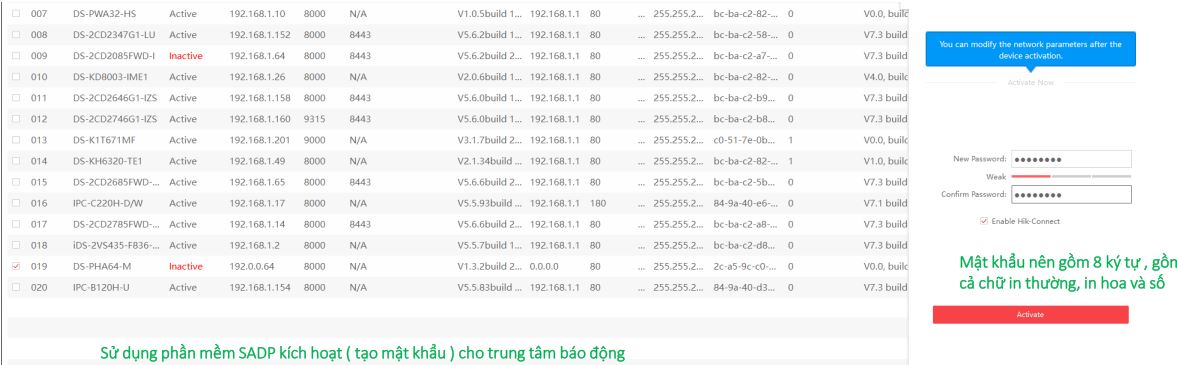
SADP Tool là công cụ chính thức của Hikvision để phát hiện và kích hoạt thiết bị trong mạng LAN. Trước khi bắt đầu, hãy đảm bảo máy tính và trung tâm báo động Hybrid cùng dải mạng, nguồn cấp ổn định và cáp mạng chắc chắn. Sau khi mở SADP, bạn sẽ thấy thiết bị hiển thị trong danh sách — thao tác kích hoạt yêu cầu thiết lập mật khẩu mạnh và cấu hình IP phù hợp.
Lời khuyên thực tế: dùng mật khẩu tối thiểu 8 ký tự, gồm chữ hoa/thường, số và ký tự đặc biệt; đặt IP tĩnh nếu hệ thống là hạ tầng an ninh cố định; bật DHCP trong môi trường linh hoạt. Trong dự án có nhiều thiết bị Hikvision, hãy gán tên dễ nhận biết để tránh nhầm lẫn khi bảo trì.
 Giao diện kích hoạt thiết bị bằng SADP Tool hiển thị thiết bị Hybrid Hikvision
Sau khi kích hoạt, kiểm tra trạng thái thiết bị, địa chỉ IP, phiên bản firmware và khả năng truy cập từ trình duyệt. Đừng quên ghi lại thông tin cấu hình để bàn giao cho người quản trị. Với hệ thống vừa lắp đặt, thử ping IP để đảm bảo đường truyền ổn định trước khi qua bước đăng nhập web. Một mẹo hay: lưu template cấu hình chuẩn để tái sử dụng ở dự án khác, giúp tiết kiệm thời gian.
 Màn hình thiết lập thông số mạng và trạng thái sau kích hoạt trong SADP
Đăng nhập thiết bị bằng trình duyệt web
Sau khi thiết bị đã kích hoạt, truy cập địa chỉ IP qua trình duyệt web để cấu hình chi tiết. Tại trang đăng nhập, sử dụng tài khoản đã tạo khi kích hoạt (thường là admin hoặc người dùng định danh) và hoàn tất các bước khởi tạo như cài đặt thời gian, múi giờ, ngôn ngữ, cấu hình mạng bổ sung và chính sách bảo mật.
Kinh nghiệm từ thực tế: luôn đồng bộ thời gian hệ thống để log sự kiện chính xác, hạn chế cảnh báo chậm; đặt chính sách khóa tài khoản khi sai mật khẩu nhiều lần; và bật HTTPS nếu hạ tầng cho phép để tăng bảo mật. Sau khi vào giao diện chính, đi tới mục Alarm/Zone/Keypad để kiểm tra thiết bị ngoại vi đã kết nối.
 Màn hình đăng nhập Hybrid Alarm Hikvision qua trình duyệt web
Kích hoạt tài khoản Installer và quản lý bàn phím
Tài khoản installer là quyền cài đặt cấu hình sâu cho hệ thống. Việc kích hoạt đúng giúp bạn quản trị zone, partition, keypad, user code và kịch bản cảnh báo. Quy trình chuẩn: tạo/lấy quyền installer, đặt mật khẩu mới đủ mạnh, kiểm tra trạng thái bàn phím đã đấu nối và xác thực hoạt động trước khi bàn giao cho người dùng cuối.
Một lưu ý quan trọng: phân biệt rõ tài khoản installer (dùng cho kỹ thuật cấu hình) và user (dùng cho người vận hành hàng ngày). Điều này giúp bạn bảo toàn cấu hình, tránh trường hợp người dùng vô tình thay đổi các tham số quan trọng.
 Màn hình kích hoạt tài khoản installer trong giao diện cấu hình
Đặt mật khẩu mới cho installer tuân thủ chính sách an toàn của Hikvision: tối thiểu 8 ký tự, kết hợp chữ hoa/thường, số và ký tự đặc biệt, không dùng thông tin dễ đoán như số điện thoại hoặc ngày sinh. Khuyến nghị bật xác thực đa yếu tố nếu hệ thống hỗ trợ và ghi log thay đổi mật khẩu.
 Thiết lập mật khẩu mới cho tài khoản installer đảm bảo an toàn
Kiểm tra trạng thái bàn phím: vào mục Keypad để xác nhận bàn phím đã đấu nối đúng, nhận được nguồn và dữ liệu. Kiểm thử các phím cơ bản, đèn trạng thái, tiếng beep và hiển thị trên màn hình. Nếu có độ trễ khi thao tác, kiểm tra dây tín hiệu, terminal và cấu hình mô-đun.
 Kiểm tra trạng thái bàn phím Hybrid đã đấu nối vào tủ
Ý kiến chuyên gia (Kỹ sư Nguyễn Minh Khôi, 12 năm triển khai hệ thống Hikvision): “Đừng bỏ qua bước test bàn phím trước khi tạo user code. 90% lỗi vận hành ban đầu đến từ đấu nối lỏng, không đồng bộ thời gian và mật khẩu yếu.”
Tạo mã code và thao tác trên bàn phím
User code là “chìa khóa” để bật/tắt báo động, xóa alarm và bypass vùng trên bàn phím. Thiết kế code theo nhóm (Quản trị, Nhân viên, Bảo vệ, Kỹ thuật), mỗi nhóm gắn quyền phù hợp và phân vùng phụ trách. Điều này giúp theo dõi hành vi từng nhóm, giảm nhầm lẫn khi nhiều người sử dụng chung hệ thống.
Khi tạo code, đặt độ dài dễ nhớ nhưng an toàn; tránh trùng mã giữa các người dùng; cấp phát theo chức năng; và tập huấn thao tác chuẩn để hạn chế cảnh báo giả. Sau khi tạo, thử nghiệm trong khung giờ yên tĩnh để kiểm tra hoạt động đèn trạng thái và tiếng beep.
 Tạo user code bật/tắt báo động trên bàn phím Hybrid Hikvision
Trong thực tế lắp đặt, chúng tôi thường thiết lập mã ưu tiên cho ca trực bảo vệ, mã tạm cho nhà thầu phụ, và mã dự phòng cho quản trị — tất cả có hạn dùng và quyền hạn rõ ràng. Việc này cho phép thu hồi quyền nhanh khi có thay đổi nhân sự. Lưu ý bật tính năng ghi log để theo dõi lịch sử thao tác từng mã.
 Màn hình quản lý user code và quyền thao tác trên bàn phím
Một mẹo nhỏ: đặt tên người dùng trùng với tên đăng nhập hoặc chức danh để thuận tiện quản lý; cấu hình partition theo khu vực (ví dụ: Tầng 1, Khu văn phòng, Kho) để thao tác dễ dàng; và hướng dẫn người dùng nhận biết màu đèn tương ứng trạng thái hệ thống.
 Thiết lập phân vùng (partition) và gán mã cho từng khu vực
Khi hoàn tất, thực hiện kiểm thử: bật/tắt báo động, xóa báo, bypass vùng hở và quan sát đèn trạng thái. Tập huấn ngắn cho người dùng cuối để họ tự tin thao tác trong tình huống thực tế. Đừng quên ghi sổ hướng dẫn nhanh đặt cạnh bàn phím.
 Kiểm thử thao tác bàn phím sau khi tạo mã người dùng
Biểu tượng khóa là chỉ báo trực quan về trạng thái bảo vệ. Khi hệ thống được bật báo động (armed), biểu tượng khóa chuyển sang màu đỏ; khi tắt báo động (disarmed), chuyển về màu vàng. Tiếng beep đôi thường xác nhận thao tác thành công.
 Biểu tượng khóa trên bàn phím thể hiện trạng thái hệ thống
Phím mũi điều hướng được sử dụng trong thao tác bypass nhanh một vùng: nhập mã, chọn phím điều hướng, gõ số zone ba ký tự (ví dụ 008 cho zone 8), sau đó xác nhận bằng phím #. Đèn của vùng sẽ chuyển từ đỏ (hở) sang vàng (đã bypass).
 Phím mũi điều hướng dùng để bypass zone trên bàn phím
Tổng hợp thao tác nhanh trên bàn phím:
- Bật báo động: Nhập [Keypad Password] + phím #. Ví dụ: 123456# → Đèn khóa chuyển vàng sang đỏ, bàn phím beep 2 lần.
- Tắt báo động: Nhập [Keypad Password] + phím #. Ví dụ: 123456# → Đèn khóa chuyển đỏ sang vàng, bàn phím beep 2 lần.
- Xóa báo động: [Keypad Password] + phím * + 1 + phím #.
- Bypass một vùng: [Keypad Password] + phím điều hướng + Zone 3 ký tự (ví dụ 008) + phím #.
 Sơ đồ thao tác bật/tắt, xóa báo, bypass trên bàn phím Hybrid Hikvision
Lưu ý kỹ thuật: luôn xóa bypass sau khi khắc phục nguyên nhân vùng hở; kiểm tra cảm biến cửa/magnet khi zone báo lỗi liên tục; và không chia sẻ mã giữa nhiều nhóm người để đảm bảo truy vết chính xác. Nếu thao tác không phản hồi, kiểm tra quyền của mã, trạng thái partition và kết nối bàn phím.
Bật/tắt báo động qua ứng dụng Hik-Connect
Hik-Connect mang lại khả năng điều khiển báo động từ xa, quản lý phân vùng, nhận thông báo sự kiện và xem trạng thái hệ thống theo thời gian thực. Sau khi add thiết bị bằng số seri/QR code, vào mục Security Control để bật/tắt báo động, đồng thời theo dõi lịch sử sự kiện.
Kinh nghiệm: bật push notification cho sự kiện quan trọng (báo động, mất kết nối, lỗi pin), thiết lập người nhận phù hợp và kiểm thử trên nhiều điện thoại. Đảm bảo điện thoại có quyền truy cập internet ổn định và phiên bản ứng dụng mới nhất.
 Giao diện điều khiển bật/tắt báo động trên Hik-Connect
Cài đặt gọi điện – nhắn tin trên giao diện App
Tính năng gọi điện/nhắn tin giúp bạn nhận cảnh báo tức thì khi có sự kiện. Trong Hik-Connect, khai báo số điện thoại, chọn loại sự kiện sẽ nhận (báo động, tamper, mất kết nối), và xác định ưu tiên gửi. Thử nghiệm bằng cách kích hoạt cảnh báo giả lập để chắc chắn hệ thống hoạt động như mong muốn.
Mẹo triển khai: phân quyền theo nhóm — quản trị nhận đầy đủ, bảo vệ nhận báo động/khôi phục, nhân viên nhận thông báo hệ thống; kiểm tra cước SMS của nhà mạng; và thiết lập thời gian yên tĩnh nếu cần. Luôn cập nhật danh sách liên hệ khi thay đổi nhân sự.
 Thiết lập số điện thoại nhận gọi điện và tin nhắn cảnh báo
Sau khi cài đặt, mở phần kiểm thử để giả lập sự kiện và xác nhận điện thoại đã nhận thông báo. Kiểm tra nội dung tin nhắn có hiển thị đúng phân vùng/zone để người vận hành xử lý nhanh. Nếu có độ trễ, xem lại kết nối internet, cài đặt thông báo của ứng dụng và quyền trong hệ thống.
 Kiểm thử gửi cảnh báo gọi điện/nhắn tin từ ứng dụng Hik-Connect
Mẹo kỹ thuật và xử lý sự cố thường gặp
- Đèn zone luôn đỏ (hở): kiểm tra tiếp điểm cảm biến cửa/cửa cuốn, dây nối, điện trở cuối đường (EOL) và cấu hình loại zone.
- Không nhận bàn phím: kiểm tra nguồn cấp, đấu nối bus, địa chỉ thiết bị và trạng thái trong mục Keypad.
- Không nhận cảnh báo trên app: xác thực tài khoản Hik-Connect, kiểm tra internet, bật push notification, thử đăng xuất-đăng nhập lại.
- Bypass nhiều: tìm nguyên nhân gốc (cửa hở, cảm biến lỏng), chỉ bypass tạm thời rồi khắc phục triệt để.
- Cập nhật firmware: thực hiện theo khuyến nghị Hikvision, sao lưu cấu hình, triển khai ngoài giờ làm việc để tránh gián đoạn.
Tài liệu tham khảo
- Hikvision SADP Tool – Hướng dẫn kích hoạt và cấu hình mạng (Nguồn: Hikvision Support)
- Hikvision Hybrid Alarm System – User/Installer Manual (Nguồn: Hikvision Documentation)
- Hướng dẫn sử dụng ứng dụng Hik-Connect – Quản lý thiết bị an ninh (Nguồn: Hikvision App Guide)
- Chia sẻ thực tế từ kỹ sư hiện trường tại các dự án lắp đặt Hybrid Alarm (Kinh nghiệm nội bộ)
Kết luận
Triển khai trung tâm báo động Hybrid Hikvision hiệu quả bắt đầu từ quy trình chuẩn: kích hoạt bằng SADP, cấu hình web, thiết lập installer, kiểm tra bàn phím, tạo user code hợp lý và tối ưu cảnh báo qua Hik-Connect. Khi nắm vững các bước này, hệ thống sẽ vận hành ổn định, cảnh báo đúng và dễ quản trị. Hãy chia sẻ trải nghiệm cài đặt của bạn, đặt câu hỏi trong phần bình luận và tiếp tục khám phá các bài hướng dẫn khác về camera, báo động và giải pháp an ninh Hikvision trên website của chúng tôi.