





Nếu bạn đang dùng dòng camera Hikvision EasyIP 3.0 và đầu ghi IP có firmware từ 3.4.90 trở lên, tính năng VCA sẽ giúp bạn tìm lại đúng khoảnh khắc sự kiện chỉ trong vài cú nhấp. Thay vì kéo thanh thời gian mỏi mắt, bạn có thể lọc theo các sự kiện thông minh [...]
Nếu bạn đang dùng dòng camera Hikvision EasyIP 3.0 và đầu ghi IP có firmware từ 3.4.90 trở lên, tính năng VCA sẽ giúp bạn tìm lại đúng khoảnh khắc sự kiện chỉ trong vài cú nhấp. Thay vì kéo thanh thời gian mỏi mắt, bạn có thể lọc theo các sự kiện thông minh như Motion Detection (chuyển động), Line Crossing (vượt rào ảo) và Intrusion (xâm nhập). Bài viết này tổng hợp kinh nghiệm thực tế lắp đặt tại hàng trăm công trình, kèm mẹo tinh chỉnh nhạy – chính xác để giảm báo động giả.
VCA là gì và vì sao nên bật trên Hikvision EasyIP 3.0
VCA (Video Content Analytics) là phân tích nội dung video giúp hệ thống “hiểu” chuyển động, hướng đi và xâm nhập vào vùng đã định. Trên EasyIP 3.0, VCA chạy ổn định, tối ưu tài nguyên, và tích hợp sâu trong Playback để bạn xem lại nhanh theo sự kiện. Khi đã bật đúng cách, đầu ghi sẽ gắn “thẻ sự kiện” vào từng đoạn video, giúp lọc ra chính xác phần cần xem.
Ở một nhà kho chúng tôi lắp đặt, quản lý thường mất 30 phút mỗi lần truy lại xe nâng đi sai hướng. Sau khi bật Line Crossing và Intrusion, việc kiểm tra chỉ còn 2–3 phút, vì các đoạn cần xem đã được hệ thống tô màu và sắp sẵn. Đây là điểm mạnh khiến đội bảo vệ yêu thích VCA.
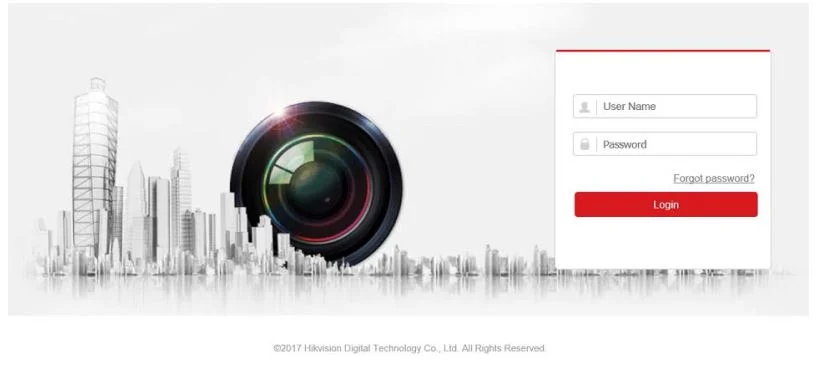
 Giao diện truy cập địa chỉ IP của đầu ghi Hikvision trên trình duyệt
Chuẩn bị trước khi cấu hình VCA
Trước khi cấu hình, hãy kiểm tra firmware đầu ghi IP đang dùng có phiên bản từ 3.4.90 trở lên. Phiên bản này tối ưu lưu trữ metadata VCA và khả năng tìm kiếm thông minh trong Playback. Bạn có thể xem và nâng cấp firmware theo hướng dẫn tại liên kết chính thức:
- Tải/kiểm tra firmware: https://drive.google.com/file/d/1j2FVcxBGijWj-BRm5Ev2AX8bWJbkTRgu/view
Đảm bảo:
- Camera EasyIP 3.0 đã add vào NVR và hiển thị online.
- Máy tính truy cập cùng lớp mạng với NVR.
- Sử dụng trình duyệt tương thích; với NVR đời mới có giao diện Web HTML5, mở bằng Chrome/Edge; với dòng cũ cần plugin, ưu tiên IE Mode trên Edge.
Theo tài liệu cấu hình sự kiện thông minh của Hikvision, VCA sẽ hoạt động ổn định mới khi dòng phụ (sub-stream) và dòng chính (main stream) đều ghi nhận metadata sự kiện. Kích hoạt Dual-VCA là bước mấu chốt để Playback lọc nhanh theo sự kiện. Tham khảo: https://www.hikvision.com
Bật ghi hình Dual-VCA trên đầu ghi
Trong trình duyệt, đăng nhập NVR, vào Configuration > Video/Audio > Display Info. on Stream. Chọn kênh camera cần thiết lập và đánh dấu Enable Dual-VCA, sau đó lưu. Dual-VCA giúp hiển thị và ghi metadata sự kiện trên cả main/sub-stream, khi Playback sẽ hiện lớp màu cho từng loại sự kiện.
Đây là bước “nền móng”. Nếu quên bật, bạn vẫn có thể nhận cảnh báo, nhưng Playback lọc theo VCA sẽ không hiển thị dải thời gian màu (ví dụ màu hồng của Motion), khiến việc tìm lại kém hiệu quả.
 Bật Dual-VCA trong Display Info on Stream trên NVR Hikvision
Sau khi bật, hãy kiểm tra lại overlay thông tin trên luồng xem trực tiếp để đảm bảo camera đang truyền đủ metadata. Nếu không thấy lớp VCA hiển thị, thử tải lại trình duyệt hoặc kiểm tra tương thích firmware giữa NVR và camera.
Cấu hình sự kiện thông minh chi tiết
Để VCA hoạt động đúng với môi trường thực tế, bạn cần bật và tinh chỉnh từng loại sự kiện. Dưới đây là ba cài đặt phổ biến mới.
Motion Detection (phát hiện chuyển động)
Vào Event > Basic Event > Motion, chọn camera, đánh dấu Enable Motion Detection, sau đó lưu. Tiếp đến:
- Vẽ vùng phát hiện với Draw Area đúng khu vực bạn cần theo dõi.
- Điều chỉnh Sensitivity (độ nhạy) vừa phải để giảm báo động giả.
- Chọn mục tiêu ghi/đẩy cảnh báo theo nhu cầu (notify, email, buzzer… nếu cần).
Kinh nghiệm thực tế: Khu vực có cây và bóng nắng thay đổi liên tục nên giảm Sensitivity và loại trừ vùng đó khỏi Draw Area. Với nhà kho/ hành lang, chia vùng theo luồng đi lại giúp lọc dễ hơn.
 Thiết lập Motion Detection với vùng phát hiện và độ nhạy
Nếu sau khi áp dụng vẫn có báo động giả, kiểm tra lại ánh sáng (ban ngày – ban đêm) và thử bật “Dynamic Analysis” nếu camera hỗ trợ để tăng độ chính xác.
Line Crossing Detection (phát hiện vượt hàng rào ảo)
Vào Event > Smart Event > Line Crossing Detection, chọn camera, bật Enable Line Crossing Detection, lưu lại. Mẹo:
- Vẽ đường ranh sao cho vuông góc với hướng đối tượng di chuyển.
- Chọn direction (A>B, B>A, hoặc Both) phù hợp luồng ra/vào.
- Kết hợp “Minimum Object Size” nếu camera hỗ trợ để bỏ qua vật thể nhỏ.
Tình huống điển hình: Kiểm soát hướng xe vào cổng kho hoặc khu vực cấm, khi ai đó đi sai chiều sẽ tạo sự kiện ngay lập tức.
 Kích hoạt Intrusion và Line Crossing trong Smart Event
Nếu nhiều báo động xảy ra do bóng đổ hoặc côn trùng, hãy chỉnh lại vị trí camera và dùng thêm nắp che để tối ưu góc nhìn.
Intrusion Detection (phát hiện xâm nhập)
Vào Event > Smart Event > Intrusion Detection, chọn camera, bật Enable Intrusion Detection, lưu lại. Cần:
- Vẽ vùng chữ nhật/đa giác bao trọn khu vực cấm.
- Thiết lập “Duration” (thời gian lưu lại trong vùng) để tránh đối tượng lướt qua nhanh gây báo động giả.
- Tối ưu ngưỡng kích hoạt theo môi trường (đêm cần nhạy ít hơn).
Intrusion phù hợp bảo vệ tài sản đặt tại khu sản xuất, bãi xe hoặc khu vực chỉ dành cho nhân viên.
Thiết lập lịch ghi hình và lưu trữ
Vào Storage > Schedule Settings, chọn kênh camera và đặt lịch ghi ở chế độ Continuous. Dải thời gian màu xanh nước biển thể hiện ghi liên tục. Ghi liên tục đảm bảo mọi sự kiện đều gắn thẻ và có video đầy đủ để Playback lọc lại.
Kinh nghiệm: Với kênh quan trọng, ghi liên tục 24/7 là lựa chọn an toàn. Với kênh phụ, có thể chia khung giờ cao điểm/ thấp điểm để tiết kiệm lưu trữ.
 Mở mục Storage để cấu hình lịch ghi hình trên NVR
Sau khi lưu, kiểm tra thanh thời gian trong Playback có hiển thị liên tục. Nếu xuất hiện khoảng trống, xem lại dung lượng ổ cứng, trạng thái bad sector, hoặc kiểm tra xem kênh có bị tắt ghi do cấu hình trùng.
 Thiết lập lịch ghi liên tục màu xanh nước biển trong Schedule
Xem lại thông minh trên Playback
Mở tab Playback, chọn kênh cần xem, đặt thời gian. Nhấn Play để bắt đầu. Khi Dual-VCA và các sự kiện đã bật, bạn sẽ thấy thêm các lớp màu trên thanh thời gian tương ứng từng loại sự kiện. Đây là “chìa khóa” giúp bạn nhảy đến đúng đoạn cần xem.
Trong thực tế, chúng tôi thường hướng dẫn bảo vệ chọn nhanh bộ lọc sự kiện, sau đó tua tới dải màu cần, tiết kiệm rất nhiều thời gian so với tua tay.
 Màn hình Playback hiển thị khung thời gian và điều khiển phát
Lọc theo Motion Detection
Chọn bộ lọc Motion. Thanh thời gian sẽ xuất hiện dải màu hồng biểu thị các đoạn có chuyển động. Nhấp vào vùng màu để nhảy nhanh tới thời điểm sự kiện. Với khu vực có nhiều chuyển động, bạn có thể kết hợp phóng to thang thời gian (zoom timeline) để chọn chính xác vài giây bạn cần.
 Bộ lọc VCA trong Playback với các tuỳ chọn Motion, Line Crossing, Intrusion
Nếu dải hồng xuất hiện quá dày, hãy quay lại cấu hình Motion và giảm độ nhạy hoặc thu hẹp Draw Area.
 Thanh thời gian màu hồng thể hiện các đoạn có chuyển động Motion
Lọc theo Line Crossing
Chọn Line Crossing. Vẽ một đường ranh ngay trên khung xem lại, chọn hướng mong muốn. Playback sẽ lọc ra các khoảng thời gian có đối tượng đi qua đường ranh vừa vẽ. Cách này cực hữu ích khi bạn cần kiểm tra ai đã vượt qua cổng hoặc đi sai hướng trong một khung giờ dài.
 Vẽ đường kẻ Line Crossing trong playback để lọc sự kiện
Nếu kết quả lọc ít hơn mong muốn, thử điều chỉnh vị trí đường ranh gần khu vực giao cắt hoặc mở rộng hướng (Both).
Lọc theo Intrusion
Chọn Intrusion. Vẽ vùng chữ nhật (hoặc đa giác nếu hỗ trợ) lên khung hình. Playback sẽ lọc ra những lúc có đối tượng xâm nhập vùng này. Phù hợp giám sát khu vực cấm, tủ thiết bị, lối vào nội bộ.
 Vẽ vùng chữ nhật Intrusion và xem lại các đoạn xâm nhập
Mẹo: Với vùng nhỏ, tăng Duration để chỉ ghi nhận đối tượng ở lại đủ lâu, hạn chế báo giả khi có vật thể lướt qua.
Mẹo tối ưu và lỗi thường gặp từ kinh nghiệm triển khai
- Điều chỉnh theo thời điểm: Ban đêm dễ có nhiễu ảnh, giảm Sensitivity và bật IR hợp lý để hạn chế báo giả.
- Góc nhìn camera: Tránh đặt quá cao hoặc đối diện trực tiếp nguồn sáng mạnh; nên chéo góc với hướng di chuyển để Line Crossing chính xác.
- Kích thước đối tượng: Nếu camera hỗ trợ, bật Minimum Object Size cho Line Crossing/Intrusion để bỏ qua vật nhỏ (lá cây, côn trùng).
- Lưu trữ: Kiểm tra ổ cứng định kỳ; bad sector khiến Playback có “lỗ hổng” thời gian.
- Truy cập web: Với thiết bị cũ yêu cầu plugin, dùng Edge (IE Mode); thiết bị mới ưu tiên Chrome/Edge bản cập nhật.
“VCA chỉ phát huy hết sức mạnh khi người lắp đặt hiểu rõ luồng di chuyển và thói quen vận hành tại công trình. Mỗi công trình nên có một bộ preset VCA riêng,” chia sẻ bởi kỹ sư giải pháp Nguyễn Hữu Thanh (Hikvision Certified, 2023).
Nguồn tham khảo khuyến nghị:
- Hikvision – Event & VCA Configuration Overview: https://www.hikvision.com
- Hướng dẫn firmware NVR 3.4.90+: https://drive.google.com/file/d/1j2FVcxBGijWj-BRm5Ev2AX8bWJbkTRgu/view
Câu hỏi thường gặp (FAQ)
- Tôi bật VCA nhưng Playback không hiển thị dải màu? Kiểm tra Enable Dual-VCA, kiểm tra firmware NVR và camera, và tải lại trình duyệt.
- Motion quá nhạy, báo liên tục? Giảm Sensitivity, thu hẹp Draw Area, loại trừ vùng có cây/đường nắng, hoặc điều chỉnh thời điểm hoạt động.
- Line Crossing không bắt hướng như mong muốn? Kiểm tra direction (A>B/B>A), vẽ lại đường vuông góc, xem lại góc đặt camera.
- Intrusion có báo giả khi người chỉ lướt qua? Tăng Duration và tối ưu kích thước vùng để chỉ ghi nhận khi ở trong vùng đủ lâu.
Kết luận
Với EasyIP 3.0 và firmware NVR từ 3.4.90, VCA giúp bạn xem lại nhanh, chính xác và tiết kiệm thời gian. Chỉ cần bật Dual-VCA, cấu hình Motion/Line Crossing/Intrusion theo môi trường thực tế, và thiết lập lịch ghi liên tục, bạn sẽ có ngay hệ thống “tìm kiếm thông minh” trong Playback. Nếu cần, hãy xem thêm các hướng dẫn cài đặt chi tiết khác trên website Phân phối camera Hikvision chính hãng, để lại bình luận chia sẻ trải nghiệm, hoặc liên hệ đội kỹ thuật để được hỗ trợ tối ưu cấu hình cho công trình của bạn.