





Khi triển khai hệ thống camera Hikvision, thông báo sự kiện qua Email là một “kênh dự phòng” cực kỳ đáng giá bên cạnh ứng dụng điện thoại và phần mềm máy tính. Email giúp bạn lưu vết sự kiện kèm hình ảnh, dễ chia sẻ với đội ngũ vận hành và tra cứu lại [...]
Khi triển khai hệ thống camera Hikvision, thông báo sự kiện qua Email là một “kênh dự phòng” cực kỳ đáng giá bên cạnh ứng dụng điện thoại và phần mềm máy tính. Email giúp bạn lưu vết sự kiện kèm hình ảnh, dễ chia sẻ với đội ngũ vận hành và tra cứu lại khi cần. Bài viết này chia sẻ kinh nghiệm thực tế từ đội ngũ triển khai Hikvision Việt Nam: cách bật xác minh 2 bước trên Gmail, tạo mật khẩu ứng dụng và cấu hình SMTP để thiết bị Hikvision gửi cảnh báo qua Email an toàn – ổn định.
Vì sao nên bật thông báo Email trên camera Hikvision?
Email vừa linh hoạt vừa có tính pháp lý cao vì lưu lại đầy đủ thời gian, nội dung và hình ảnh sự kiện. Thay vì chỉ xem cảnh báo trên điện thoại, việc nhận Email giúp bạn phân quyền gửi đến nhiều người và lưu trữ tập trung theo từng nhóm vận hành. Với các hệ thống có yêu cầu kiểm soát, báo cáo hoặc cần bằng chứng nhanh, thông báo Email là giải pháp cần có.
Từ ngày 30/05/2022, Google đã ngừng cơ chế “Less secure app” và yêu cầu dùng xác minh 2 bước (2FA) cùng mật khẩu ứng dụng khi gửi Email bằng thiết bị/ứng dụng bên thứ ba. Điều này khiến tài khoản Gmail mặc định không thể dùng trực tiếp trên camera/NVR nếu chưa bật 2FA. Giải pháp đúng là kích hoạt 2FA rồi tạo mật khẩu ứng dụng riêng để nhập vào thiết bị Hikvision.
Việc thiết lập chuẩn giúp hệ thống không bị lỗi “Authentication failed”, tránh chặn đăng nhập bất thường từ Google, và đảm bảo Email gửi đi qua cổng SMTP mã hóa TLS/SSL. Kinh nghiệm triển khai tại hiện trường cho thấy: chỉ cần làm đúng một lần, hệ thống sẽ chạy bền bỉ cả năm mà không phải can thiệp.
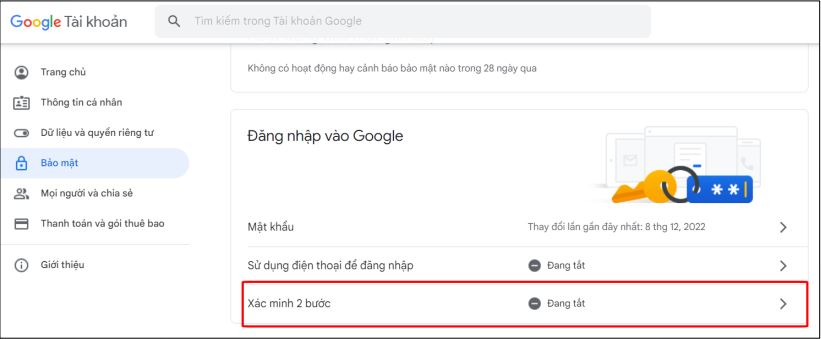
 Màn hình bật xác minh 2 bước trên tài khoản Gmail
Yêu cầu bảo mật Gmail: 2 bước xác minh và mật khẩu ứng dụng
Gmail hiện yêu cầu tài khoản phải bật xác minh 2 bước để cấp “mật khẩu ứng dụng” (Application Password) – một chuỗi 16 ký tự dùng riêng cho từng thiết bị/ứng dụng. Mật khẩu này khác hoàn toàn với mật khẩu đăng nhập Gmail bình thường và có thể thu hồi bất cứ lúc nào trong phần Bảo mật. Nhờ vậy, camera/NVR vẫn gửi Email được mà không làm lộ mật khẩu chính.
Bạn nên tạo mật khẩu ứng dụng riêng cho từng thiết bị để dễ quản lý và ngắt quyền theo nhu cầu. Không chia sẻ mật khẩu này ra bên ngoài, đặc biệt khi thuê đơn vị lắp đặt – hãy tự tạo trên tài khoản của bạn để kiểm soát. Nếu đổi điện thoại hoặc nâng cấp bảo mật, chỉ cần tạo lại mật khẩu ứng dụng mới và cập nhật vào thiết bị Hikvision.
Ngoài Gmail, bạn có thể dùng dịch vụ Email khác như Outlook/Office365 hoặc mail doanh nghiệp hỗ trợ SMTP TLS. Tuy nhiên, bài viết này tập trung vào Gmail vì tính sẵn có và độ ổn định cao ở hầu hết hệ thống nhỏ đến trung bình.
Chuẩn bị trước khi cấu hình
Trước khi thao tác, hãy đảm bảo thiết bị Hikvision và mạng của bạn đáp ứng các điều kiện sau:
- Thiết bị chạy firmware mới (hoặc ít nhất là bản ổn định) để tương thích bảo mật SMTP.
- Đồng bộ thời gian chính xác (NTP/Timezone), vì lệch thời gian dễ bị Google chặn đăng nhập.
- Mạng cho phép truy cập smtp.gmail.com qua cổng 587 (TLS). Nếu có tường lửa, cần mở outbound đến SMTP.
- Đã bật các mục sự kiện cần gửi Email: Motion Detection, Line Crossing, Intrusion… với Linkage Method → Send Email.
- Đặt lịch (Arming Schedule) hợp lý để tránh spam Email liên tục khi có nhiều chuyển động.
- DNS phân giải ổn định; khuyến nghị dùng DNS của ISP hoặc 8.8.8.8/1.1.1.1.
Bật xác minh 2 bước (2FA) và tạo mật khẩu ứng dụng trên Gmail
Đây là bước then chốt để Gmail chấp nhận kết nối SMTP từ thiết bị Hikvision. Bạn thao tác trên trình duyệt:
- Truy cập: https://myaccount.google.com/security
- Vào mục “Bảo mật” → “Xác minh 2 bước” → Bắt đầu.
- Đăng nhập, thiết lập số điện thoại và xác thực qua tin nhắn/cuộc gọi, hoặc dùng Google Authenticator (khuyến nghị).
 Chọn mục Mật khẩu ứng dụng trong phần Bảo mật Gmail
Sau khi bật 2FA thành công, quay lại phần Bảo mật và chọn “Mật khẩu ứng dụng”. Đây là nơi bạn tạo chuỗi 16 ký tự dành riêng cho thiết bị Hikvision. Nếu không thấy mục này, hãy kiểm tra lại tài khoản đã bật 2 bước xác minh và không phải tài khoản thuộc tổ chức bị hạn chế.
Trong “Mật khẩu ứng dụng”, chọn loại ứng dụng và thiết bị để dễ quản lý. Bạn có thể ghi chú tên thiết bị như “Hikvision – Camera cổng” nhằm phân biệt sau này. Lưu ý: mỗi mật khẩu ứng dụng chỉ hiện một lần khi tạo, hãy sao chép và lưu an toàn ngay.
 Tạo mật khẩu ứng dụng cho Camera Hikvision
Gmail sẽ hiển thị mật khẩu ứng dụng gồm 16 ký tự không có khoảng trắng. Đây là chuỗi bạn sẽ nhập vào mục “Password” trong cấu hình Email của thiết bị Hikvision, thay thế cho mật khẩu Gmail thông thường. Nếu đổi thiết bị hoặc nghi ngờ lộ thông tin, bạn chỉ cần xóa mật khẩu ứng dụng cũ và tạo lại chuỗi mới.
Kinh nghiệm thực tế: Tạo riêng từng mật khẩu cho từng thiết bị giúp việc ngắt quyền nhanh chóng và không ảnh hưởng các thiết bị khác. Ngoài ra, ở các hệ thống lớn, bạn có thể tạo tài khoản Gmail riêng chuyên dùng để gửi cảnh báo.
 Mã mật khẩu ứng dụng 16 ký tự được tạo trên Gmail
Cấu hình Email SMTP trên thiết bị Hikvision (Camera/NVR/DVR)
Truy cập giao diện web của thiết bị Hikvision bằng IP nội bộ, đăng nhập tài khoản quản trị. Vào phần cấu hình Email (thường nằm ở Configuration → Network → Advanced Settings → Email, hoặc System → Network → Email tùy phiên bản giao diện). Điền thông số như sau:
- Sender: Tiêu đề người gửi (ví dụ: Cảnh báo Hikvision – Kho A).
- Sender’s Address: Địa chỉ Gmail dùng để gửi (ví dụ: youraccount@gmail.com).
- SMTP Server: smtp.gmail.com
- SMTP Port: 587
- Bật Enable SSL/TLS và Attached Image (đính kèm ảnh nếu cần).
- Authentication: Enable
- User Name: Địa chỉ Gmail gửi (youraccount@gmail.com)
- Password: Dán mật khẩu ứng dụng 16 ký tự vừa tạo
- Receiver: Địa chỉ Email nhận (có thể thêm nhiều người nhận tùy thiết bị hỗ trợ)
 Mục Email trong cấu hình thiết bị Hikvision với SMTP Gmail
Mẹo triển khai: Nếu cần gửi cho nhiều người, tạo nhóm nhận thay vì nhập lẻ từng Email để dễ bảo trì. Đồng thời, cân nhắc bật “Attached Image” cho các sự kiện quan trọng; sự kiện quá dày nên chỉ gửi thông báo (không ảnh) để tiết kiệm băng thông và tránh bị coi là spam.
Kiểm tra gửi thử (Test) và xác nhận
Sau khi điền xong, nhấn Save để lưu cài đặt rồi chọn Test. Thiết bị sẽ thử gửi một Email đến địa chỉ nhận; theo dõi thông báo “Succeed” trên giao diện và kiểm tra hộp thư đến. Nếu Test thất bại, xem lại thời gian hệ thống, port 587, trạng thái TLS và đúng mật khẩu ứng dụng.
Kinh nghiệm tại hiện trường cho thấy một số mạng doanh nghiệp chặn truy cập SMTP, bạn nên thử Test bằng mạng 4G tạm thời để loại trừ vấn đề tường lửa. Ngoài ra, kiểm tra Logs hoặc Notification trong thiết bị để biết mã lỗi chi tiết.
Khi Test thành công, chuyển sang kích hoạt các sự kiện thực tế để xác nhận luồng cảnh báo hoạt động ổn định trong ca vận hành.
 Nút Test gửi mail thành công trên giao diện Hikvision
Kích hoạt sự kiện và chạy thử nghiệm thực tế
Vào mục Event trong thiết bị, bật Motion Detection/Smart Events theo nhu cầu, cấu hình vùng phát hiện và độ nhạy phù hợp. Trong Linkage Method, chọn Send Email và Attached Image (nếu cần ảnh kèm). Thiết lập lịch (Arming Schedule) để gửi cảnh báo trong khung giờ mong muốn nhằm tối ưu tần suất Email.
Sau khi lưu cấu hình, di chuyển trong vùng phát hiện để tạo sự kiện kiểm thử. Quan sát hộp thư đến, bạn sẽ nhận được Email cảnh báo kèm ảnh chụp tức thời từ camera. Nếu ảnh chưa rõ, tăng thời gian pre/post hoặc điều chỉnh độ nhạy và vùng phát hiện.
Để tránh tràn Email, đặc biệt khu vực đông người, bạn có thể dùng các tính năng AI như Human/Vehicle Detection hoặc Line Crossing để giảm cảnh báo nhiễu. Đây là mẹo đã áp dụng hiệu quả ở nhiều công trình thương mại.
 Sự kiện phát hiện chuyển động gửi email kèm hình từ camera
Khi hệ thống hoạt động ổn định, kiểm tra định kỳ hộp thư nhận để đảm bảo không bị đầy dung lượng và Email không bị chuyển vào Spam. Bạn có thể tạo filter “Hikvision Alert” trong Gmail để phân loại và lưu trữ thông minh. Nếu cần chia sẻ cho đội, dùng nhãn (label) và chuyển tiếp tự động đến nhóm vận hành.
Ở những hệ thống có nhiều thiết bị gửi về một địa chỉ, cân nhắc đặt “Sender” theo vị trí hoặc mã thiết bị để dễ nhận biết nguồn cảnh báo. Điều này giúp đội phản ứng nhanh hơn khi có sự cố.
 Email nhận cảnh báo chuyển động từ thiết bị Hikvision
Khắc phục lỗi thường gặp (kinh nghiệm thực tế)
- 534-5.7.9 Application-specific password required: Chưa bật 2FA hoặc chưa dùng mật khẩu ứng dụng. Bật 2 bước và tạo lại mật khẩu ứng dụng đúng cách.
- 535 Authentication failed: Sai mật khẩu ứng dụng hoặc User Name không khớp. Dán lại chuỗi 16 ký tự và kiểm tra tài khoản.
- Không gửi được qua port 587: Kiểm tra tường lửa, mở outbound đến smtp.gmail.com:587 và bật TLS/SSL.
- Email không tới hoặc vào Spam: Tạo filter “Hikvision Alert” trong Gmail; giảm tần suất gửi; tránh gửi hàng loạt trong thời gian ngắn.
- Thiết bị lệch thời gian: Bật NTP, chọn timezone đúng VN (+7), đồng bộ lại rồi Test.
- Bị Google chặn đăng nhập bất thường: Mở Gmail → Bảo mật → Xem hoạt động bảo mật → Xác nhận “Đó là tôi”, sau đó Test lại.
Lời khuyên tối ưu từ kỹ sư triển khai
- Dùng tài khoản Gmail riêng chuyên gửi cảnh báo thay vì Gmail cá nhân để dễ quản trị và phân quyền.
- Tạo mật khẩu ứng dụng riêng cho từng thiết bị; đặt tên theo vị trí để thuận tiện bảo trì.
- Kết hợp cảnh báo qua Email và trên ứng dụng Hik-Connect/iVMS-4200 để đảm bảo đa kênh phản hồi.
- Tận dụng AI/Smart Events (Human/Vehicle detection, Line Crossing) để giảm cảnh báo giả.
- Đặt lịch gửi theo ca làm việc; hạn chế gửi ảnh cho sự kiện quá dày để tránh Spam và nghẽn băng thông.
Tham khảo và nguồn
Theo tài liệu kỹ thuật Hikvision (Network Camera/NVR User Manual, các phiên bản 2023–2025), thiết bị hỗ trợ SMTP qua TLS/SSL với Gmail ở cổng 587 và yêu cầu bật xác minh 2 bước để dùng mật khẩu ứng dụng. Kỹ sư triển khai nội bộ của chúng tôi khuyến nghị đồng bộ thời gian qua NTP và cập nhật firmware trước khi cấu hình Email để đảm bảo tính tương thích bảo mật.
Kết luận
Thông báo Email cho camera Hikvision là mắt xích quan trọng để giám sát chủ động, lưu trữ chứng cứ và phối hợp vận hành hiệu quả. Chỉ với vài bước: bật xác minh 2 bước, tạo mật khẩu ứng dụng, cấu hình SMTP và liên kết sự kiện, bạn sẽ có hệ thống cảnh báo ổn định, an toàn theo tiêu chuẩn bảo mật của Google. Nếu cần thêm hướng dẫn chi tiết cho từng dòng camera/NVR, hãy để lại bình luận, chia sẻ bài viết hoặc khám phá các nội dung cài đặt khác trên website “Phân phối camera Hikvision chính hãng”. Chúng tôi luôn sẵn sàng đồng hành cùng bạn trong mọi dự án Hikvision tại Việt Nam.