





Tìm hiểu cách thêm camera wifi vào đầu ghi Hikvision để tăng cường an ninh và giám sát hiệu quả. Hướng dẫn cài đặt và sửa lỗi.
Trong thời đại công nghệ 4.0, nhu cầu lắp đặt camera giám sát ngày càng tăng cao tại gia đình, cửa hàng, văn phòng, nhà xưởng, trường học và các cơ sở kinh doanh. Một hệ thống camera không chỉ giúp quan sát hình ảnh mà còn hỗ trợ ghi lại các sự kiện quan trọng, kiểm soát hoạt động từ xa và nâng cao khả năng bảo vệ tài sản.
Bên cạnh camera IP sử dụng dây mạng, camera WiFi đang trở thành lựa chọn được nhiều người quan tâm nhờ ưu điểm dễ lắp đặt, hạn chế việc đi dây và phù hợp với những vị trí khó kéo cáp. Tuy nhiên, khi hệ thống đã có sẵn đầu ghi Hikvision, nhiều người đặt câu hỏi: Có thể thêm camera WiFi vào đầu ghi Hikvision hay không? Cách kết nối như thế nào? Camera WiFi khác hãng có sử dụng chung được không?
Câu trả lời là có thể trong nhiều trường hợp, nhưng khả năng tương thích phụ thuộc vào model đầu ghi, model camera, giao thức kết nối và phiên bản firmware. Đối với camera Hikvision hoặc camera hỗ trợ chuẩn ONVIF, việc tích hợp có thể thực hiện thông qua mạng LAN/WiFi và cấu hình trực tiếp trên đầu ghi.
Trong bài viết này, chúng tôi sẽ hướng dẫn chi tiết cách thêm Camera Wifi vào Đầu Ghi Hikvision, điều kiện cần chuẩn bị, cách cấu hình, các lỗi thường gặp và những lưu ý quan trọng để hệ thống hoạt động ổn định.
Camera WiFi là gì?
Camera WiFi là dòng camera IP có khả năng truyền tải hình ảnh thông qua mạng không dây. Thay vì phải sử dụng dây mạng để truyền dữ liệu, camera kết nối với router hoặc Access Point bằng WiFi.
Tuy nhiên, cần hiểu rõ rằng camera WiFi vẫn cần nguồn điện để hoạt động. “Không dây” trong trường hợp này thường đề cập đến việc camera không cần dây mạng để truyền dữ liệu, chứ không có nghĩa là camera không cần dây nguồn.
Một hệ thống camera WiFi cơ bản có thể gồm:
- Camera WiFi.
- Router hoặc modem WiFi.
- Đầu ghi NVR Hikvision.
- Ổ cứng lưu trữ.
- Điện thoại hoặc máy tính để xem camera.
- Mạng Internet nếu muốn xem từ xa.
Khi camera WiFi và đầu ghi Hikvision nằm trong cùng hệ thống mạng và đáp ứng yêu cầu tương thích, đầu ghi có thể nhận luồng hình ảnh từ camera để hiển thị và ghi hình.
Đầu ghi Hikvision có thêm được camera WiFi không?
Đây là câu hỏi quan trọng mới trước khi thực hiện.
Đầu ghi Hikvision có thể thêm camera WiFi nếu camera đáp ứng phương thức kết nối mà đầu ghi hỗ trợ. Việc camera sử dụng WiFi không phải yếu tố quyết định duy mới. Quan trọng hơn là camera phải cung cấp giao thức truyền hình ảnh tương thích với NVR.
Theo tài liệu hướng dẫn của Hikvision, NVR có thể thêm camera mạng thủ công bằng cách khai báo các thông số như địa chỉ IP, giao thức, cổng quản lý và thông tin đăng nhập. Camera cũng cần có kết nối mạng hợp lệ và được kích hoạt trước khi thêm.
Đối với camera WiFi khác hãng, ONVIF thường là phương án cần kiểm tra đầu tiên. Hikvision cũng có tài liệu hướng dẫn tích hợp camera IP bên thứ ba thông qua ONVIF.
Do đó, trước khi mua camera WiFi để tích hợp vào hệ thống đang sử dụng, không nên chỉ quan tâm đến độ phân giải 2MP, 4MP hay 8MP mà cần kiểm tra:
- Camera có hỗ trợ ONVIF hay không.
- Đầu ghi Hikvision có hỗ trợ camera bên thứ ba hay không.
- Đầu ghi còn kênh camera hay không.
- Camera và NVR có thể kết nối cùng mạng hay không.
- Chuẩn nén video có tương thích hay không.
- Phiên bản firmware của thiết bị.
- Các tính năng như âm thanh, cảnh báo, phát hiện chuyển động có được hỗ trợ khi tích hợp hay không.
Vì sao nên thêm Camera WiFi vào đầu ghi Hikvision?
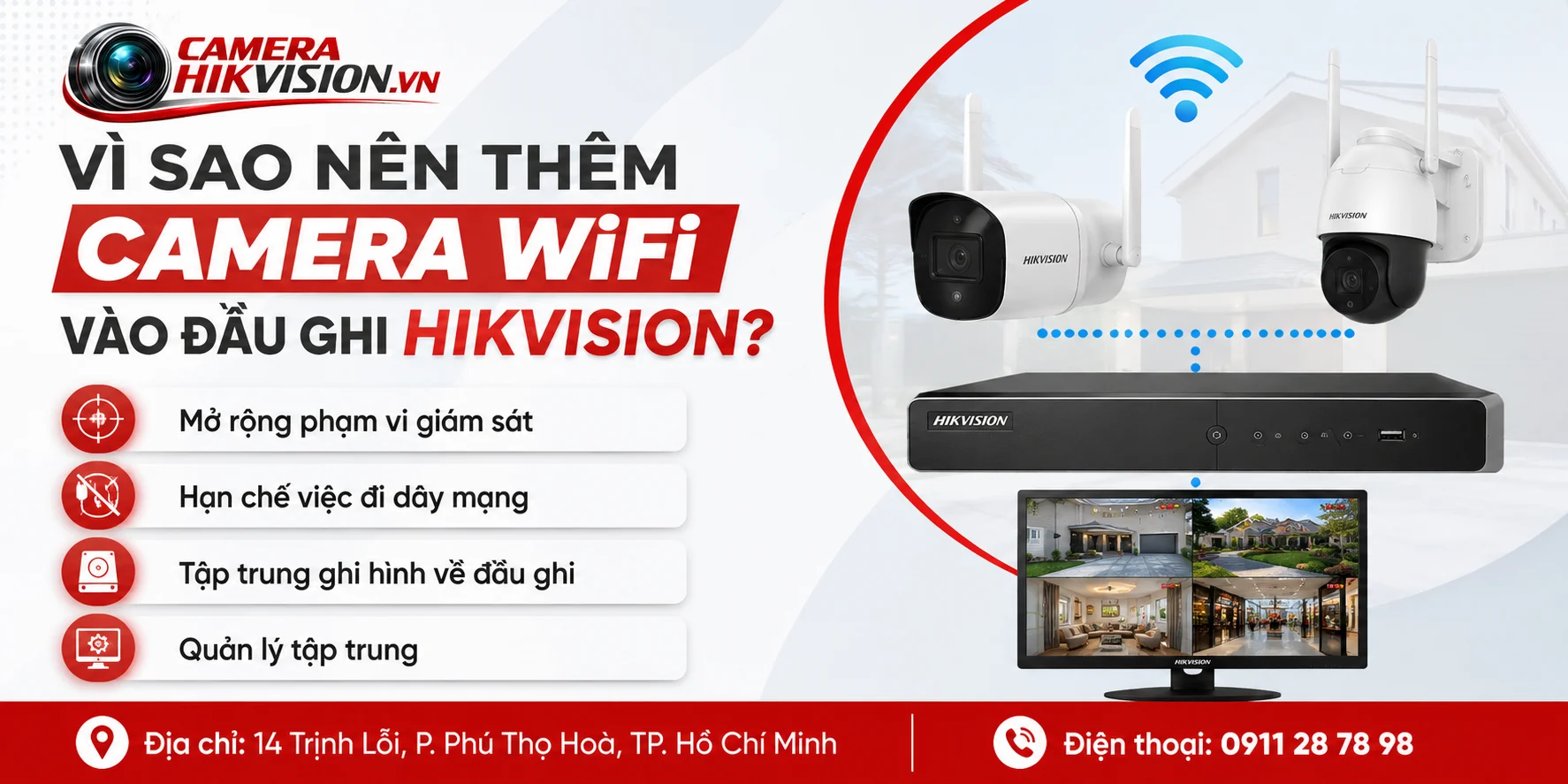
Việc Thêm Camera Wifi vào Đầu Ghi Hikvision mang lại nhiều lợi ích, đặc biệt khi người dùng đã có sẵn hệ thống NVR và muốn mở rộng thêm vị trí quan sát.
Mở rộng phạm vi giám sát
Thay vì chỉ sử dụng các camera đang kết nối với đầu ghi, bạn có thể bổ sung thêm camera WiFi tại những vị trí mới.
Ví dụ:
- Cửa phụ.
- Kho hàng.
- Hành lang.
- Sân sau.
- Khu vực cầu thang.
- Quầy thu ngân.
- Phòng làm việc.
- Khu vực trước cửa nhà.
Điều này giúp hệ thống quan sát bao quát hơn mà không mới thiết phải kéo thêm một đường dây mạng đến từng vị trí.
Hạn chế việc đi dây mạng
Trong một số công trình, việc kéo dây mạng có thể gặp khó khăn do:
- Tường đã hoàn thiện.
- Khoảng cách camera xa router.
- Không muốn ảnh hưởng đến thẩm mỹ.
- Vị trí lắp đặt khó thi công.
- Nhà thuê hoặc văn phòng cần hạn chế khoan đục.
Camera WiFi có thể giải quyết một phần những vấn đề trên. Tuy nhiên, nếu công trình cần hệ thống hoạt động liên tục và ổn định trong thời gian dài, camera IP có dây vẫn thường là lựa chọn đáng cân nhắc hơn tại các vị trí có thể triển khai cáp mạng.
Tập trung ghi hình về đầu ghi
Một ưu điểm lớn của việc kết nối camera WiFi với NVR là có thể tập trung việc quản lý và lưu trữ hình ảnh. Thay vì mỗi camera sử dụng một phương thức lưu trữ riêng, người dùng có thể đưa camera vào hệ thống NVR để quản lý tập trung, tùy thuộc khả năng của thiết bị.
Điều này đặc biệt thuận tiện với cửa hàng, văn phòng hoặc gia đình đã có sẵn đầu ghi Hikvision.
Quản lý tập trung
Khi camera được thêm thành công vào NVR, người dùng có thể quản lý camera từ giao diện của đầu ghi. Tùy model và mức độ tương thích, các chức năng có thể bao gồm:
- Xem trực tiếp.
- Xem lại.
- Ghi hình.
- Quản lý lịch ghi.
- Quản lý dung lượng lưu trữ.
- Theo dõi trạng thái camera.
- Cấu hình một số tính năng cơ bản.
Không phải mọi tính năng của camera bên thứ ba đều được đảm bảo khi kết nối với NVR Hikvision. Vì vậy, người dùng nên kiểm tra khả năng tương thích trước khi triển khai.
Điều kiện cần có trước khi thêm Camera WiFi vào đầu ghi Hikvision
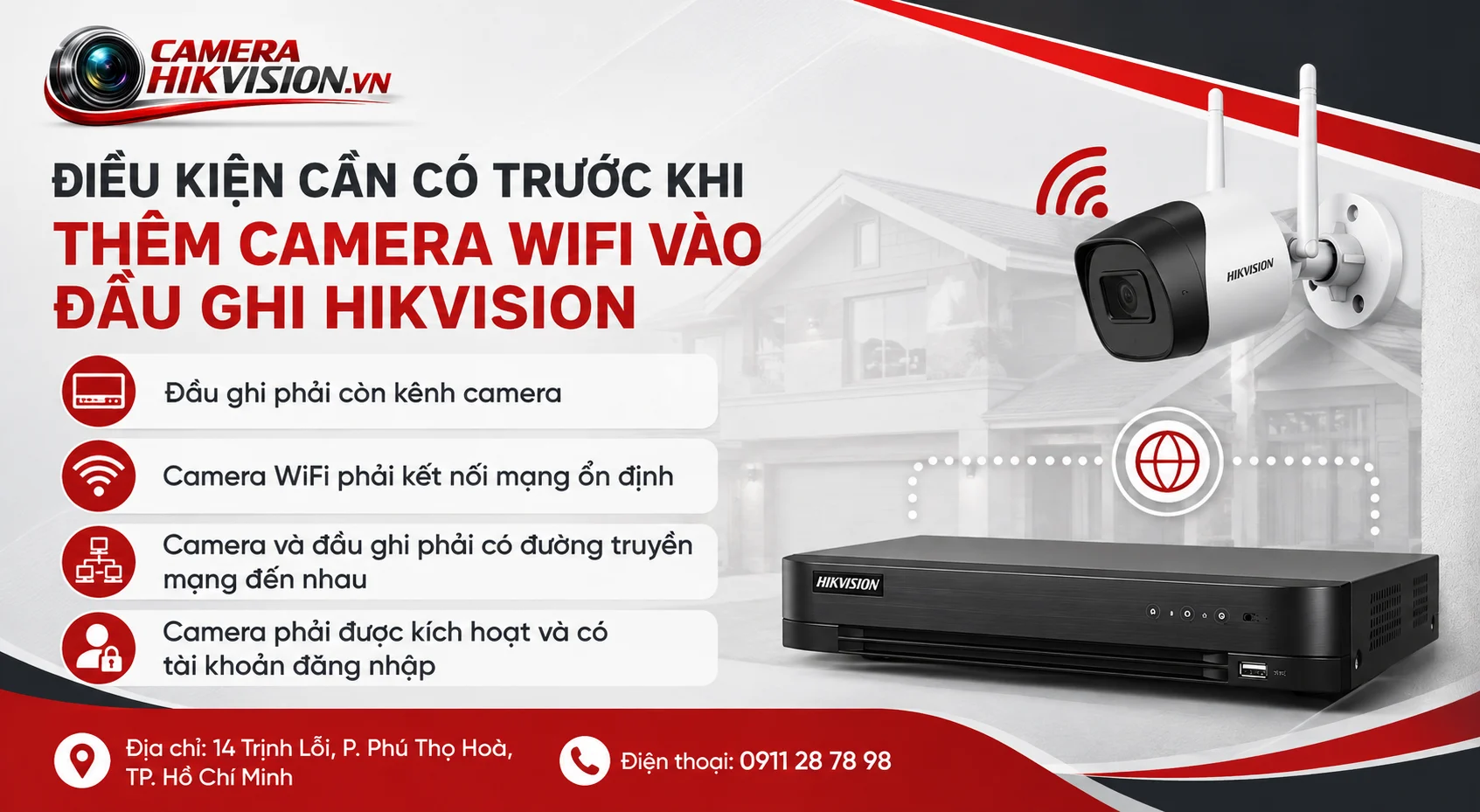
Đây là bước thường bị bỏ qua nhưng lại quyết định rất lớn đến khả năng kết nối.
Đầu ghi phải còn kênh camera
Nếu bạn đang sử dụng NVR 4 kênh và cả 4 kênh đã được sử dụng thì việc thêm camera thứ 5 sẽ không thực hiện được nếu đầu ghi không hỗ trợ mở rộng theo phương thức khác.
Tương tự, với NVR 8 kênh, 16 kênh hoặc 32 kênh, cần kiểm tra số lượng camera hiện tại và số kênh còn trống. Không nên mặc định rằng đầu ghi càng lớn thì càng có thể thêm camera không giới hạn.
Camera WiFi phải kết nối mạng ổn định
Camera cần kết nối được với router hoặc Access Point.
Nên kiểm tra:
- Tên WiFi.
- Mật khẩu WiFi.
- Cường độ tín hiệu.
- Khoảng cách đến router.
- Nhiễu sóng.
- Khả năng xuyên tường.
- Độ ổn định của router.
Nếu camera liên tục mất WiFi, việc thêm vào đầu ghi có thể thành công nhưng hình ảnh vẫn thường xuyên bị mất kết nối.
Camera và đầu ghi phải có đường truyền mạng đến nhau
Một lỗi phổ biến là camera đã kết nối WiFi nhưng NVR lại không thể giao tiếp với camera.
Ví dụ:
Camera: 192.168.1.100
NVR: 192.168.1.200
Trong trường hợp này, hai thiết bị nằm trong cùng mạng 192.168.1.x và thường có thể giao tiếp nếu cấu hình mạng phù hợp. Ngược lại, nếu camera nằm ở một mạng hoàn toàn khác, việc kết nối có thể phức tạp hơn và cần cấu hình bổ sung.
Tài liệu NVR của Hikvision cũng yêu cầu camera mạng và đầu ghi có kết nối mạng hợp lệ; với phương thức thêm thủ công, camera cần nằm trong mạng phù hợp với đầu ghi theo cấu hình của hệ thống.
Camera phải được kích hoạt và có tài khoản đăng nhập
Trước khi thêm camera, hãy đảm bảo camera đã:
- Được cấp nguồn.
- Kết nối WiFi.
- Được kích hoạt.
- Có địa chỉ IP.
- Có tên người dùng.
- Có mật khẩu chính xác.
Nếu camera chưa được kích hoạt hoặc thông tin đăng nhập sai, NVR có thể không kết nối được.
ONVIF là gì và tại sao quan trọng khi thêm camera WiFi?
Nếu bạn muốn Thêm Camera Wifi vào Đầu Ghi Hikvision, đặc biệt là camera WiFi khác thương hiệu, ONVIF là thuật ngữ rất quan trọng.
ONVIF là một chuẩn giúp các thiết bị giám sát IP của những nhà sản xuất khác nhau có thể giao tiếp với nhau ở một mức độ mới định.
Ví dụ, bạn có thể có:
- NVR Hikvision.
- Camera WiFi thương hiệu khác.
- Router WiFi.
Nếu camera WiFi hỗ trợ ONVIF và NVR hỗ trợ giao thức này, khả năng tích hợp sẽ cao hơn.
Đối với camera Hikvision, ONVIF có thể được bật trong phần cấu hình Integration Protocol tùy model/firmware. Hikvision hướng dẫn người dùng bật ONVIF và tạo tài khoản ONVIF riêng để sử dụng khi tích hợp thiết bị.
Tuy nhiên, cần lưu ý: Hỗ trợ ONVIF không đồng nghĩa mọi tính năng của hai thiết bị sẽ tương thích 100%.
Thông thường, việc tích hợp cơ bản có thể tập trung vào:
- Luồng video.
- Một số thông tin thiết bị.
- Một số chức năng điều khiển.
Các tính năng nâng cao như AI, nhận diện khuôn mặt, cảnh báo thông minh, đàm thoại hai chiều hoặc điều khiển PTZ có thể phụ thuộc vào model, firmware và giao thức mà cả hai thiết bị hỗ trợ.
Cách thêm Camera WiFi vào đầu ghi Hikvision

Dưới đây là quy trình tổng quát. Giao diện thực tế có thể khác nhau tùy dòng NVR và phiên bản firmware.
Bước 1: Kết nối camera WiFi với router
Trước tiên, cấp nguồn cho camera WiFi. Sử dụng ứng dụng của camera hoặc giao diện quản lý tương ứng để kết nối camera với mạng WiFi.
Sau khi kết nối thành công, hãy kiểm tra xem camera đã nhận địa chỉ IP hay chưa.
Ví dụ: 192.168.1.101. Bạn nên ghi lại địa chỉ IP này vì có thể cần nhập thủ công vào NVR.
Bước 2: Xác định địa chỉ IP của đầu ghi
Đăng nhập vào đầu ghi Hikvision và kiểm tra phần Network.
Ghi lại:
- IP Address.
- Subnet Mask.
- Gateway.
- DNS nếu cần.
Ví dụ: IP NVR: 192.168.1.200
Sau đó kiểm tra IP camera: IP Camera: 192.168.1.101
Hai thiết bị cần có đường truyền mạng phù hợp để giao tiếp với nhau.
Bước 3: Kiểm tra giao thức của camera
Nếu camera WiFi là camera bên thứ ba, hãy kiểm tra xem camera có hỗ trợ ONVIF hay không. Nếu có, bật ONVIF và tạo tài khoản ONVIF nếu camera yêu cầu.
Không nên tự suy đoán cổng ONVIF của camera. Hãy kiểm tra tài liệu của đúng model camera vì thông số có thể khác nhau giữa các nhà sản xuất.
Bước 4: Đăng nhập đầu ghi Hikvision
Truy cập giao diện quản trị của NVR. Tùy phiên bản firmware, đường dẫn có thể tương tự:
Configuration → Camera → IP Camera
Hikvision cũng sử dụng khu vực cấu hình Camera/IP Camera để thêm camera mạng thủ công.
Bước 5: Chọn Add hoặc Manual Add
Chọn chức năng thêm camera. Nếu camera không được NVR tự động phát hiện, hãy sử dụng Manual Add.
Sau đó nhập các thông tin:
- IP Address của camera.
- Protocol.
- Port.
- Username.
- Password.
Nếu camera hỗ trợ ONVIF, chọn ONVIF khi NVR cung cấp lựa chọn này.
Bước 6: Nhập thông tin tài khoản
Nhập đúng tài khoản đã thiết lập trên camera.
Ví dụ:
IP: 192.168.1.101
Protocol: ONVIF
Username: tài khoản ONVIF
Password: mật khẩu tương ứng
Không nên nhập sai tài khoản hoặc nhầm mật khẩu quản trị với tài khoản ONVIF nếu camera yêu cầu tài khoản riêng.
Bước 7: Kiểm tra trạng thái kết nối
Sau khi thêm camera, kiểm tra trạng thái. Nếu camera hiển thị Online, quá trình kết nối đã thành công.
Nếu hiển thị Offline, cần kiểm tra lại:
- IP.
- Port.
- Username.
- Password.
- ONVIF.
- Kết nối WiFi.
- Cấu hình mạng.
- Tương thích giao thức.
Có thể thêm camera WiFi khác hãng vào đầu ghi Hikvision không?
Có thể, nhưng không nên khẳng định mọi camera WiFi khác hãng đều kết nối được. Điều kiện quan trọng là camera và NVR phải có phương thức giao tiếp phù hợp.
Trong thực tế, người dùng nên kiểm tra theo thứ tự:
Camera có ONVIF → NVR có hỗ trợ ONVIF → Hai thiết bị có kết nối mạng → Đúng IP → Đúng port → Đúng tài khoản → Đúng luồng video.
Hikvision có tài liệu riêng về việc thêm camera IP bên thứ ba thông qua ONVIF vào NVR. Nếu camera không hỗ trợ ONVIF, khả năng tích hợp trực tiếp sẽ phụ thuộc vào giao thức mà camera và NVR cùng hỗ trợ.
Vì vậy, trước khi mua camera WiFi để bổ sung vào hệ thống hiện tại, nên kiểm tra chính xác model camera + model đầu ghi + firmware.
Camera WiFi có thể ghi hình vào ổ cứng của đầu ghi Hikvision không?
Có thể, nếu camera được NVR nhận diện và kết nối thành công. Khi đó, đầu ghi có thể nhận luồng video từ camera và thực hiện ghi hình theo lịch đã thiết lập, tùy khả năng của NVR.
Người dùng có thể thiết lập:
- Ghi hình liên tục.
- Ghi theo lịch.
- Ghi khi phát hiện chuyển động.
- Ghi theo sự kiện nếu cả camera và NVR hỗ trợ tương ứng.
Một điểm cần lưu ý là khả năng ghi hình không đồng nghĩa tất cả tính năng thông minh của camera đều được truyền sang NVR.
Ví dụ, camera có AI phát hiện người nhưng NVR không hỗ trợ sự kiện tương ứng qua giao thức đang sử dụng thì chức năng có thể không hoạt động như khi sử dụng camera cùng hệ sinh thái.
Cách kiểm tra camera WiFi đã được đầu ghi Hikvision ghi hình
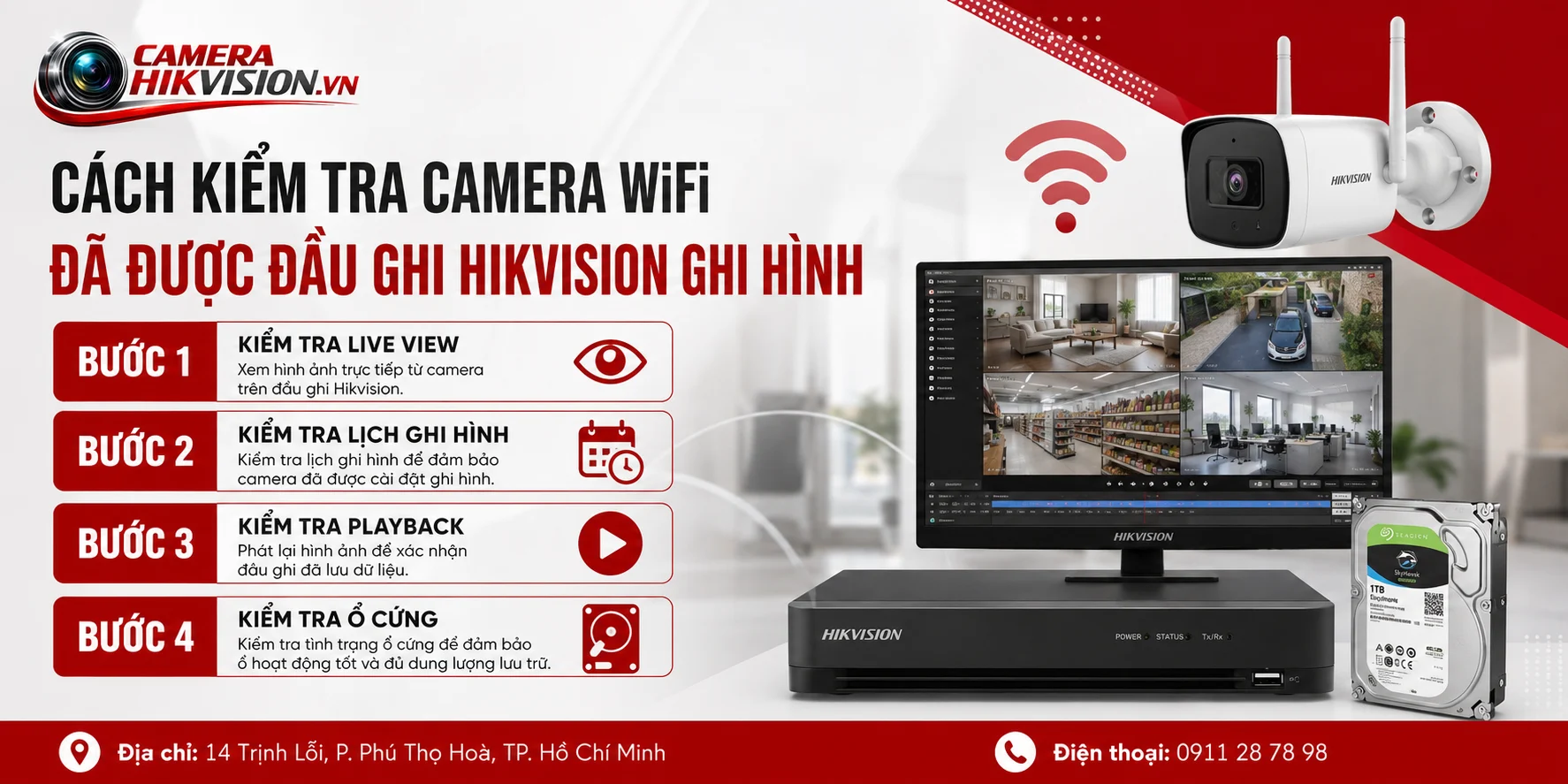
Sau khi thêm camera thành công, không nên chỉ kiểm tra hình ảnh trực tiếp. Bạn nên kiểm tra cả chức năng ghi hình.
Bước 1: Kiểm tra Live View
Mở chế độ xem trực tiếp. Nếu hình ảnh camera hiển thị ổn định, bước kết nối cơ bản đã hoàn tất.
Bước 2: Kiểm tra lịch ghi hình
Truy cập phần Storage hoặc Record Schedule tùy firmware. Kiểm tra xem kênh camera đã được thiết lập lịch ghi chưa.
Bước 3: Kiểm tra Playback
Chọn camera vừa thêm. Chọn một khoảng thời gian sau khi camera đã được kết nối. Nếu có thanh thời gian và video phát lại được, camera đã ghi dữ liệu vào hệ thống lưu trữ.
Bước 4: Kiểm tra ổ cứng
Nếu camera hiển thị trực tiếp nhưng không có video khi xem lại, hãy kiểm tra:
- HDD đã được nhận chưa.
- HDD có trạng thái bình thường không.
- Lịch ghi đã bật chưa.
- Kênh camera đã được chọn ghi chưa.
- Chế độ ghi có phù hợp không.
Đây là bước rất quan trọng vì nhiều trường hợp người dùng nghĩ camera “không ghi hình” trong khi nguyên nhân thực tế là chưa cấu hình lịch ghi.
Những lỗi thường gặp khi thêm Camera WiFi vào đầu ghi Hikvision
Lỗi 1: Camera WiFi không xuất hiện trên đầu ghi
Nguyên nhân có thể do camera và NVR không nằm trong cùng hệ thống mạng hoặc NVR không phát hiện được camera.
Cách xử lý
Kiểm tra:
- Camera đã kết nối WiFi chưa.
- IP camera là gì.
- IP NVR là gì.
- Router có hoạt động bình thường không.
- Hai thiết bị có thể giao tiếp với nhau không.
Nếu camera không tự xuất hiện, thử Manual Add.
Lỗi 2: Camera báo Offline
Đây là một trong những lỗi phổ biến mới.
Nguyên nhân có thể gồm:
- WiFi yếu.
- Camera mất nguồn.
- Router bị lỗi.
- IP camera thay đổi.
- Sai mật khẩu.
- Sai port.
- ONVIF chưa bật.
- Camera không tương thích.
- NVR không hỗ trợ giao thức cần thiết.
Cách xử lý
Trước tiên hãy kiểm tra camera trên ứng dụng riêng của nhà sản xuất. Nếu ứng dụng riêng cũng không xem được camera, hãy xử lý vấn đề WiFi trước. Nếu ứng dụng xem bình thường nhưng NVR báo Offline, tập trung kiểm tra:
IP → Protocol → Port → Username → Password → ONVIF.
Lỗi sai mật khẩu khi thêm camera
Một lỗi khác là người dùng nhập đúng mật khẩu WiFi nhưng vẫn không thể thêm camera.
Nguyên nhân là: Mật khẩu WiFi và mật khẩu camera là hai thông tin khác nhau.
Ví dụ:
- WiFi: MyHome
- Password WiFi: 12345678
- Username camera: admin
- Password camera: Abc@12345
Khi thêm camera vào NVR, bạn cần nhập tài khoản của camera, không phải mật khẩu WiFi.
Nếu camera sử dụng ONVIF và có tài khoản ONVIF riêng, hãy sử dụng đúng tài khoản đó.
Camera WiFi bị giật, lag khi xem trên đầu ghi
Camera WiFi phụ thuộc vào chất lượng sóng không dây. Nếu camera đặt quá xa router hoặc bị nhiều vật cản, video có thể:
- Giật hình.
- Trễ hình.
- Mất hình.
- Chậm tải.
- Offline trong thời gian ngắn.
Đặc biệt, camera có độ phân giải càng cao thì yêu cầu về băng thông truyền tải càng lớn.
Giải pháp
Bạn có thể:
- Đưa router gần camera hơn.
- Sử dụng Access Point.
- Sử dụng hệ thống Mesh WiFi.
- Hạn chế vật cản.
- Giảm bitrate nếu cần.
- Điều chỉnh độ phân giải phù hợp.
- Tách hệ thống camera khỏi các thiết bị sử dụng băng thông lớn.
Nếu hệ thống camera quan trọng như kho hàng, cửa hàng hoặc nhà xưởng, nên ưu tiên camera IP có dây tại các vị trí có thể kéo cáp.
Camera đã thêm nhưng không có tiếng
Hình ảnh và âm thanh là hai luồng dữ liệu có thể được xử lý khác nhau. Camera có microphone không có nghĩa là NVR chắc chắn nhận được âm thanh.
Khả năng ghi âm phụ thuộc vào:
- Camera.
- Chuẩn truyền tải.
- Codec âm thanh.
- Giao thức kết nối.
- NVR.
- Firmware.
Nếu camera WiFi khác hãng được kết nối qua ONVIF nhưng không có âm thanh, cần kiểm tra khả năng tương thích audio giữa hai thiết bị.
Camera WiFi có xem từ xa qua Hik-Connect được không?
Việc xem từ xa cần phân biệt hai trường hợp. Nếu camera WiFi được tích hợp thành công vào NVR Hikvision và NVR hỗ trợ tính năng xem từ xa tương ứng, người dùng có thể xem kênh camera thông qua phương thức truy cập từ xa của NVR.
Điều này khác với việc camera WiFi tự kết nối trực tiếp vào ứng dụng riêng của nhà sản xuất.
Nói cách khác: Camera → NVR Hikvision → phương thức truy cập từ xa
là một mô hình khác với: Camera → Cloud của nhà sản xuất camera.
Do đó, nếu mục tiêu của bạn là tập trung tất cả camera trên một ứng dụng, cần kiểm tra khả năng tương thích của từng thiết bị trước khi triển khai.
Có nên sử dụng toàn bộ camera WiFi cho hệ thống không?
Không phải lúc nào cũng nên. Camera WiFi có ưu điểm lớn về tính linh hoạt, nhưng hệ thống camera chuyên nghiệp thường cần cân bằng giữa độ ổn định, chi phí, tính thẩm mỹ và khả năng thi công.
Camera WiFi phù hợp với:
- Nhà ở.
- Căn hộ.
- Phòng nhỏ.
- Cửa hàng.
- Văn phòng.
- Vị trí khó kéo dây.
- Công trình không muốn khoan đục.
Camera IP có dây phù hợp với:
- Nhà xưởng.
- Kho hàng.
- Bãi xe.
- Cửa hàng lớn.
- Văn phòng nhiều camera.
- Hệ thống cần hoạt động ổn định 24/7.
- Công trình có sẵn hạ tầng mạng.
Một giải pháp thực tế là kết hợp camera IP có dây và camera WiFi.
Ví dụ:
- Camera cổng chính: IP có dây.
- Camera quầy thu ngân: IP có dây.
- Camera kho: IP có dây.
- Camera phòng phụ: WiFi.
- Camera sân sau: WiFi.
Cách này vừa đảm bảo độ ổn định ở các vị trí quan trọng, vừa tận dụng sự linh hoạt của camera không dây.
Những lưu ý quan trọng khi triển khai camera WiFi
Không đặt camera quá xa router
Khoảng cách càng lớn và càng nhiều vật cản thì tín hiệu WiFi càng suy giảm.
Nên dành IP cố định cho camera
Nếu router cấp DHCP và IP camera thay đổi, NVR có thể mất kết nối. Do đó, nên thiết lập IP ổn định cho camera theo cách phù hợp với hệ thống mạng.
Không dùng mật khẩu quá đơn giản
Camera là thiết bị liên quan trực tiếp đến dữ liệu hình ảnh và an ninh. Nên sử dụng mật khẩu đủ mạnh và không dùng chung một mật khẩu đơn giản cho toàn bộ thiết bị.
Cập nhật firmware đúng cách
Firmware có thể ảnh hưởng đến tính năng, khả năng tương thích và bảo mật. Tuy nhiên, không nên cập nhật firmware một cách tùy tiện. Cần xác định đúng model và phiên bản phần cứng trước khi nâng cấp.
Kiểm tra dung lượng ổ cứng
Khi thêm camera mới, lượng dữ liệu ghi hình sẽ tăng. Ví dụ, nếu đang có 8 camera và bổ sung thêm 4 camera WiFi, nhu cầu lưu trữ sẽ tăng đáng kể.
Vì vậy cần tính toán: Số camera × bitrate × thời gian ghi × số ngày lưu trữ
để lựa chọn dung lượng HDD phù hợp.
Cách tối ưu hệ thống sau khi thêm Camera WiFi vào Đầu Ghi Hikvision

Sau khi camera đã online, bạn không nên dừng lại ở bước xem được hình ảnh. Hãy thực hiện thêm một số bước tối ưu.
Tối ưu 1: Đặt tên camera dễ nhận biết
Thay vì:
- Camera 01
- Camera 02
- Camera 03
có thể đặt:
- Cổng chính
- Quầy thu ngân
- Kho hàng
- Sân sau
- Văn phòng.
Điều này giúp tìm video nhanh hơn khi cần xem lại.
Tối ưu 2: Thiết lập lịch ghi phù hợp
Nếu không cần ghi 24/7, có thể cấu hình ghi theo thời gian hoặc sự kiện tùy nhu cầu và khả năng thiết bị.
Tối ưu 3: Kiểm tra định kỳ
Nên kiểm tra:
- Camera Online/Offline.
- HDD.
- Lịch ghi.
- Playback.
- WiFi.
- Nguồn điện.
Việc kiểm tra định kỳ giúp phát hiện sớm tình trạng camera mất kết nối hoặc không ghi hình.
FAQ – Câu hỏi thường gặp
Camera WiFi có kết nối trực tiếp với đầu ghi Hikvision được không?
Có thể nếu đầu ghi và camera hỗ trợ phương thức kết nối tương thích. Với camera bên thứ ba, ONVIF là một giao thức cần kiểm tra. Tuy nhiên, khả năng tương thích phụ thuộc model và firmware cụ thể.
Camera WiFi khác hãng có thêm vào NVR Hikvision được không?
Có thể trong trường hợp camera hỗ trợ giao thức mà NVR Hikvision hỗ trợ, chẳng hạn ONVIF trên các thiết bị tương thích.
Có cần camera WiFi phải cùng thương hiệu Hikvision không?
Không mới thiết. Camera khác hãng vẫn có thể tích hợp nếu đáp ứng giao thức tương thích. Tuy nhiên, camera Hikvision thường thuận lợi hơn về khả năng đồng bộ trong hệ sinh thái Hikvision.
Camera WiFi có cần Internet để kết nối với đầu ghi không?
Không phải lúc nào cũng cần Internet. Nếu camera và NVR nằm trong cùng mạng nội bộ, chúng có thể giao tiếp với nhau qua mạng LAN/WiFi. Internet chủ yếu cần thiết khi muốn truy cập từ bên ngoài mạng nội bộ hoặc sử dụng các dịch vụ đám mây tương ứng.
Camera WiFi có thể ghi vào HDD của NVR không?
Có, nếu camera được NVR nhận diện thành công và NVR hỗ trợ ghi hình cho kênh đó.
Tại sao camera xem được trên điện thoại nhưng không thêm được vào NVR?
Ứng dụng điện thoại và NVR có thể sử dụng những phương thức kết nối khác nhau. Camera xem được qua cloud không đồng nghĩa NVR có thể truy cập trực tiếp camera. Hãy kiểm tra IP, ONVIF, port và khả năng tương thích.
Có thể thêm bao nhiêu camera WiFi vào đầu ghi Hikvision?
Không có một con số chung cho tất cả đầu ghi. Số lượng phụ thuộc vào số kênh mà NVR hỗ trợ, băng thông đầu vào, khả năng xử lý và cấu hình thực tế.
Camera WiFi bị Offline liên tục phải làm sao?
Hãy kiểm tra nguồn điện, chất lượng WiFi, khoảng cách đến router, IP camera và tình trạng mạng. Nếu WiFi không ổn định, nên bổ sung Access Point/Mesh hoặc chuyển sang camera có dây nếu vị trí đó yêu cầu độ ổn định cao.
Thêm Camera Wifi vào Đầu Ghi Hikvision là giải pháp đáng cân nhắc khi bạn muốn mở rộng hệ thống giám sát mà không muốn kéo thêm nhiều đường dây mạng.
Giải pháp này đặc biệt phù hợp với những vị trí khó thi công, nhà ở, cửa hàng, văn phòng nhỏ hoặc các khu vực cần bổ sung camera linh hoạt. Tuy nhiên, hiệu quả thực tế không chỉ phụ thuộc vào camera WiFi mà còn phụ thuộc vào đầu ghi, router, chất lượng tín hiệu, giao thức kết nối và khả năng tương thích giữa các thiết bị.
Nếu sử dụng camera WiFi khác hãng, hãy ưu tiên kiểm tra ONVIF, IP, port, tài khoản đăng nhập và khả năng hỗ trợ của NVR trước khi mua thiết bị. Hikvision cung cấp hướng dẫn chính thức cho việc thêm camera mạng thủ công và tích hợp camera bên thứ ba qua ONVIF trên các thiết bị tương thích.
Đặc biệt, không nên chỉ kiểm tra xem camera có hiển thị hình ảnh hay không. Sau khi cấu hình xong, hãy kiểm tra cả Playback, lịch ghi, ổ cứng và độ ổn định của kết nối WiFi để đảm bảo camera thực sự phục vụ mục đích giám sát.
Nếu bạn đang sử dụng đầu ghi Hikvision và muốn thêm camera WiFi vào hệ thống hiện tại, nên xác định chính xác model đầu ghi, model camera WiFi và phiên bản firmware trước khi tiến hành. Đây là cách giúp hạn chế lỗi không tương thích và tránh phát sinh chi phí thay đổi thiết bị.
Liên hệ tư vấn lắp đặt và thiết bị camera Hikvision
Nếu cần tư vấn lựa chọn camera, đầu ghi hoặc giải pháp Thêm Camera Wifi vào Đầu Ghi Hikvision phù hợp với nhu cầu thực tế, bạn có thể liên hệ đội ngũ kỹ thuật để được kiểm tra model và hướng dẫn cấu hình.
Website: Camera Hikvision Việt Nam
Hotline: 0888.319.798 – 0911.28.78.98
Địa chỉ: 14 Trịnh Lỗi, P. Phú Thọ Hoà, TP. Hồ Chí Minh
Trước khi mua camera WiFi để kết nối với đầu ghi, bạn nên cung cấp model đầu ghi Hikvision + model camera WiFi đang có hoặc dự định mua để được kiểm tra khả năng tương thích cụ thể.