





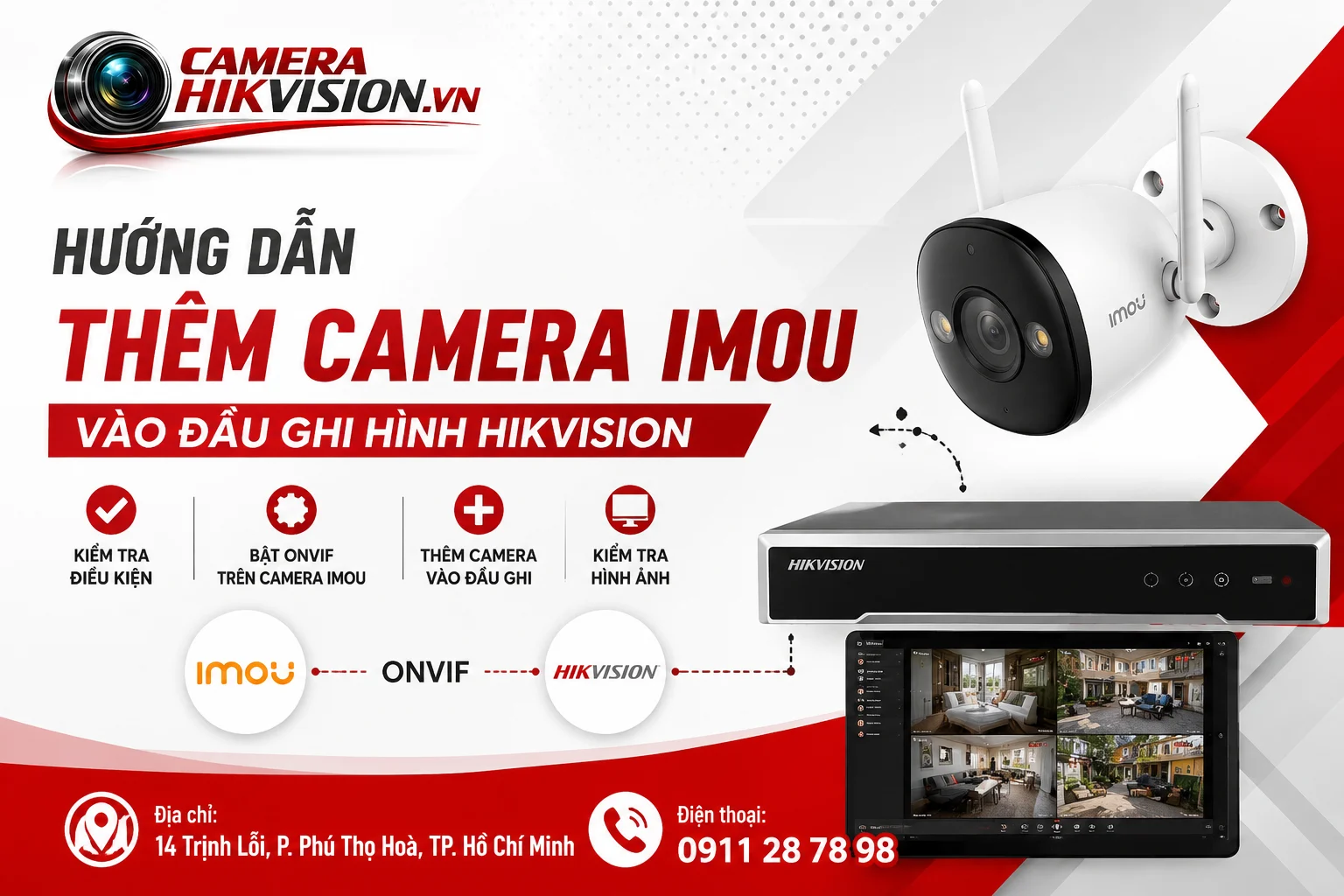
Việc tận dụng camera Imou đang có để kết nối với đầu ghi hình Hikvision là nhu cầu phổ biến khi người dùng muốn mở rộng hệ thống giám sát mà không phải thay thế toàn bộ thiết bị. Trong nhiều trường hợp, camera Imou có thể được thêm vào đầu ghi Hikvision thông qua giao thức ONVIF nếu hai thiết bị đáp…
Việc tận dụng camera Imou đang có để kết nối với đầu ghi hình Hikvision là nhu cầu phổ biến khi người dùng muốn mở rộng hệ thống giám sát mà không phải thay thế toàn bộ thiết bị. Trong nhiều trường hợp, camera Imou có thể được thêm vào đầu ghi Hikvision thông qua giao thức ONVIF nếu hai thiết bị đáp ứng đúng điều kiện tương thích. Quy trình thực hiện gồm kiểm tra khả năng hỗ trợ kết nối, bật ONVIF trên camera Imou, thêm thủ công vào đầu ghi Hikvision và xác nhận trạng thái hoạt động.
Bài viết này hướng dẫn thêm camera Imou vào đầu ghi hình Hikvision theo từng bước thực tế, giúp người dùng hạn chế lỗi sai cấu hình và đảm bảo camera có thể ghi hình ổn định.
Có thể thêm camera Imou vào đầu ghi Hikvision không? Điều kiện cần kiểm tra trước khi thực hiện
Trước khi tiến hành cấu hình, người dùng cần xác định camera Imou và đầu ghi Hikvision có đáp ứng khả năng kết nối hay không. Hai thiết bị khác thương hiệu vẫn có thể làm việc cùng nhau trong một số trường hợp nhờ giao thức ONVIF, đây là chuẩn kết nối được nhiều hãng camera IP sử dụng để trao đổi dữ liệu hình ảnh.
Tuy nhiên, việc kết nối không đồng nghĩa với việc toàn bộ tính năng trên camera Imou đều được giữ nguyên. Một số chức năng riêng của từng hãng như AI nhận diện nâng cao, đàm thoại hai chiều, lưu trữ đám mây hoặc cảnh báo thông minh có thể không hoạt động khi camera được quản lý thông qua đầu ghi Hikvision. Vì vậy, mục tiêu chính của việc tích hợp thường là xem trực tiếp và ghi hình tập trung trên đầu ghi.
Một số điều kiện quan trọng cần kiểm tra trước khi thêm camera Imou vào đầu ghi Hikvision gồm:
- Camera Imou hỗ trợ ONVIF: Không phải tất cả mẫu camera đều có cùng khả năng tương thích. Cần kiểm tra thông tin kỹ thuật hoặc phần cài đặt của thiết bị để xác nhận giao thức này.
- Đầu ghi Hikvision hỗ trợ camera IP bên thứ ba: Một số dòng NVR cho phép thêm camera khác hãng thông qua ONVIF hoặc giao thức chuẩn.
- Cùng hệ thống mạng: Camera Imou và đầu ghi Hikvision cần được kết nối trong cùng lớp mạng hoặc có phương án định tuyến phù hợp.
- Có thông tin đăng nhập camera: Cần chuẩn bị tài khoản, mật khẩu và địa chỉ IP của camera để khai báo trên đầu ghi.
Ví dụ thực tế: một cửa hàng đã sử dụng đầu ghi Hikvision 8 kênh nhưng phát sinh nhu cầu lắp thêm một camera Imou ở khu vực thu ngân. Nếu camera Imou hỗ trợ ONVIF, người dùng có thể thêm camera này vào đầu ghi thay vì phải thay mới toàn bộ hệ thống. Tuy nhiên, cần kiểm tra trước để tránh trường hợp camera chỉ hoạt động trên ứng dụng riêng mà không hỗ trợ kết nối qua NVR.
Checklist cần chuẩn bị trước khi cấu hình thêm camera Imou với đầu ghi Hikvision
| Hạng mục kiểm tra | Yêu cầu cần đạt | Lưu ý |
|---|---|---|
| Camera Imou | Có hỗ trợ ONVIF | Mỗi model có thể có cách bật khác nhau |
| Đầu ghi Hikvision | Có kênh IP và hỗ trợ thêm camera bên thứ ba | Nên kiểm tra số lượng kênh còn trống |
| Kết nối mạng | Camera và NVR nhìn thấy nhau trong mạng LAN | Nên đặt IP rõ ràng để dễ quản lý |
| Tài khoản truy cập | Có username và password camera | Không dùng sai mật khẩu ứng dụng nếu camera yêu cầu tài khoản riêng |
Cách bật ONVIF trên camera Imou để kết nối với đầu ghi Hikvision
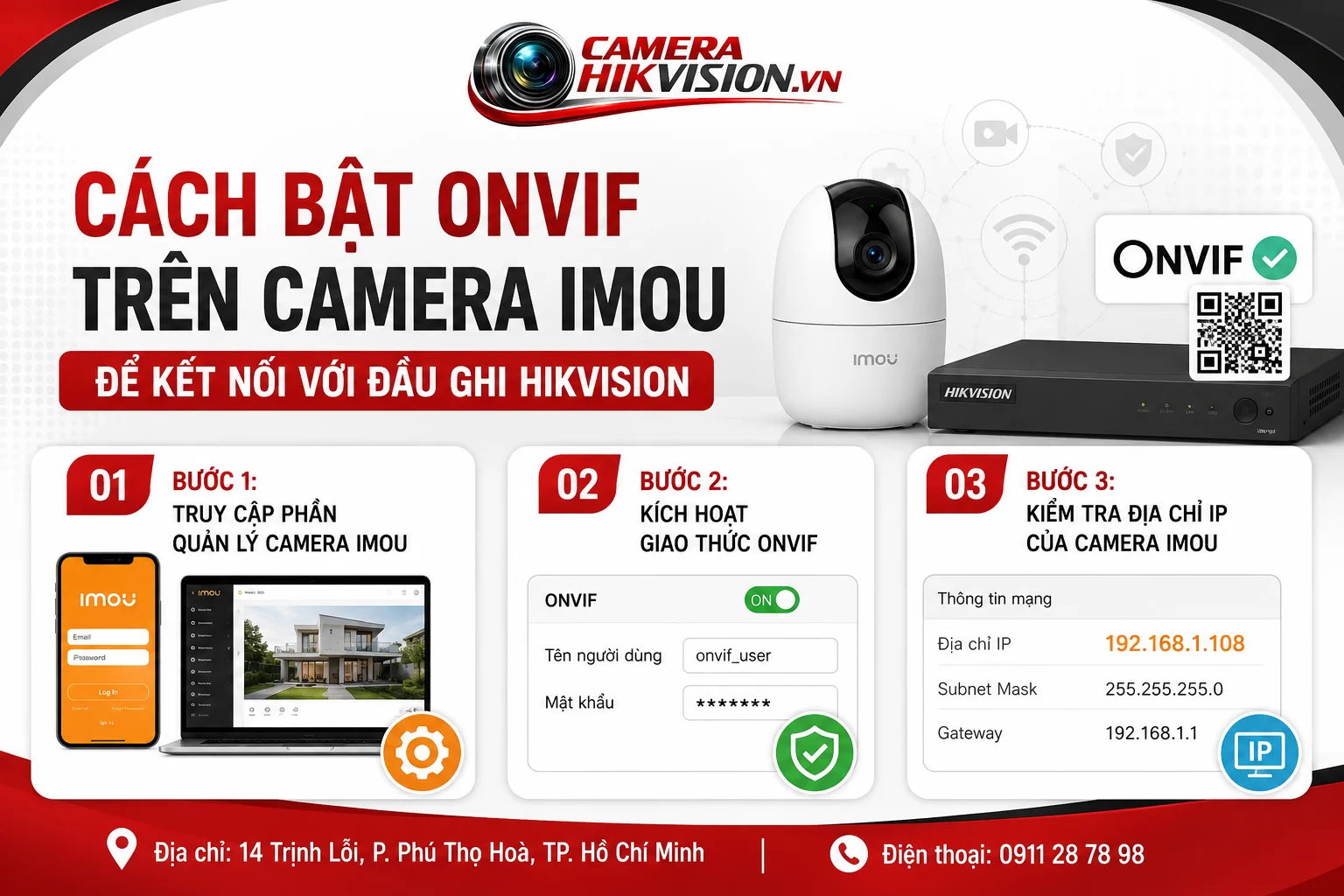
ONVIF là bước quan trọng quyết định khả năng giao tiếp giữa camera Imou và đầu ghi Hikvision. Nếu chưa kích hoạt giao thức này, đầu ghi có thể không tìm thấy camera hoặc báo lỗi khi nhập thông tin kết nối.
Trước khi bật ONVIF, người dùng nên đảm bảo camera Imou đã được cài đặt hoàn chỉnh, đang hoạt động bình thường trên ứng dụng quản lý và đã kết nối vào mạng.
Bước 1: Truy cập phần quản lý camera Imou
Mở ứng dụng quản lý camera Imou hoặc giao diện cấu hình tương ứng của thiết bị. Tìm đến khu vực cài đặt mạng hoặc phần thiết lập nâng cao để kiểm tra các tùy chọn liên quan đến kết nối bên ngoài.
Tiêu chí đạt: Người dùng truy cập được phần cấu hình thiết bị và nhìn thấy các tùy chọn mạng hoặc tài khoản liên quan.
Lưu ý: Giao diện có thể khác nhau tùy model camera Imou. Không nên thay đổi các thông số mạng nếu chưa ghi lại cấu hình ban đầu.
Bước 2: Kích hoạt giao thức ONVIF
Bật tính năng ONVIF trên camera và tạo tài khoản dành riêng cho việc kết nối với đầu ghi Hikvision nếu thiết bị yêu cầu. Việc sử dụng tài khoản riêng giúp quản lý dễ dàng hơn và hạn chế ảnh hưởng đến tài khoản sử dụng trên ứng dụng điện thoại.
Tiêu chí đạt: ONVIF được chuyển sang trạng thái hoạt động và có thông tin tài khoản kết nối hợp lệ.
Nếu không đạt: Camera có thể không xuất hiện khi tìm kiếm trên đầu ghi hoặc báo lỗi xác thực.
Bước 3: Kiểm tra địa chỉ IP của camera Imou
Sau khi bật ONVIF, cần xác định địa chỉ IP nội bộ của camera. Đây là thông tin quan trọng để đầu ghi Hikvision kết nối trực tiếp đến thiết bị.
Người dùng nên ghi lại các thông tin gồm:
- Địa chỉ IP camera.
- Cổng kết nối nếu có thay đổi.
- Tên đăng nhập ONVIF.
- Mật khẩu kết nối.
Ví dụ, nếu camera Imou đang có địa chỉ IP 192.168.1.xxx và đầu ghi Hikvision cũng nằm trong dải mạng tương tự, khả năng kết nối sẽ cao hơn so với trường hợp hai thiết bị thuộc hai mạng khác nhau.
Hướng Dẫn Thêm Camera Imou Vào Đầu Ghi Hình Hikvision từng bước
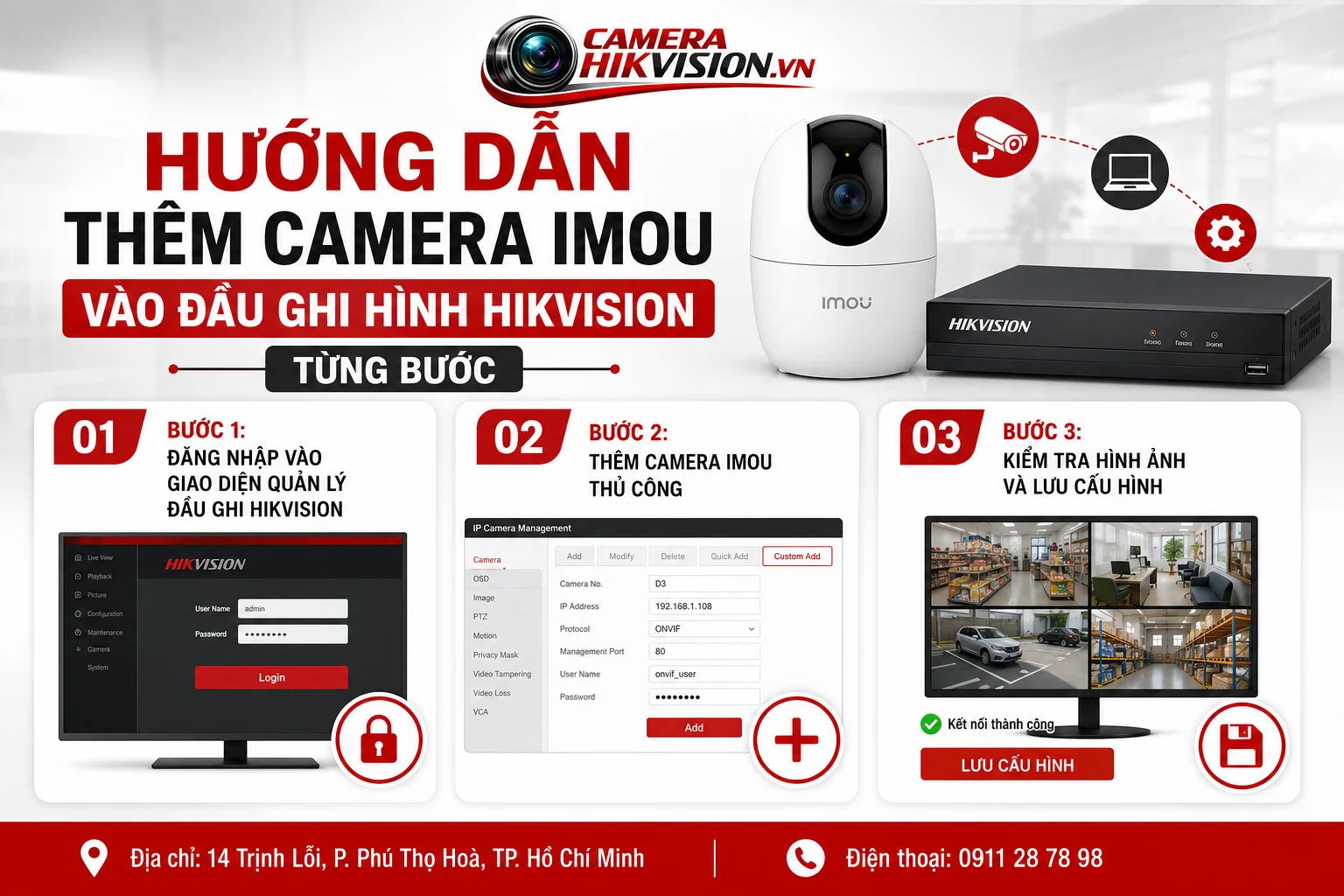
Sau khi camera Imou đã được chuẩn bị đầy đủ, bước tiếp theo là khai báo thiết bị trên đầu ghi Hikvision. Quá trình này có thể thực hiện trên giao diện trực tiếp của NVR hoặc thông qua phần mềm quản lý tùy theo dòng thiết bị.
Bước 1: Đăng nhập vào giao diện quản lý đầu ghi Hikvision
Truy cập menu quản lý camera trên đầu ghi, sau đó mở khu vực quản lý thiết bị IP. Tại đây, người dùng có thể xem danh sách các camera đang kết nối và thêm thiết bị mới.
Tiêu chí đạt: Hiển thị danh sách kênh camera và còn vị trí trống để thêm thiết bị.
Bước 2: Thêm camera Imou thủ công
Chọn chức năng thêm camera bằng phương thức thủ công, sau đó nhập các thông tin của camera Imou như địa chỉ IP, giao thức ONVIF, cổng kết nối, tên đăng nhập và mật khẩu.
Thông tin cần nhập chính xác vì chỉ cần sai một ký tự trong mật khẩu hoặc sai địa chỉ IP, đầu ghi có thể không thể xác thực camera.
Tiêu chí đạt: Trạng thái camera chuyển sang online hoặc kết nối thành công.
Bước 3: Kiểm tra hình ảnh và lưu cấu hình
Sau khi thêm thành công, mở chế độ xem trực tiếp để kiểm tra hình ảnh từ camera Imou. Nếu hình ảnh hiển thị ổn định, tiến hành lưu cấu hình trên đầu ghi.
Lưu ý: Không nên rút nguồn hoặc khởi động lại thiết bị ngay trong lúc đầu ghi đang ghi nhận cấu hình mới. Hãy chờ quá trình lưu hoàn tất để tránh lỗi phát sinh.
Trong quá trình Hướng Dẫn Thêm Camera Imou Vào Đầu Ghi Hình Hikvision, người dùng nên thực hiện từng bước và kiểm tra trạng thái sau mỗi thay đổi thay vì nhập nhiều thông số cùng lúc. Cách này giúp dễ dàng xác định nguyên nhân nếu camera không kết nối được.
Kiểm tra camera Imou sau khi đã thêm vào đầu ghi Hikvision
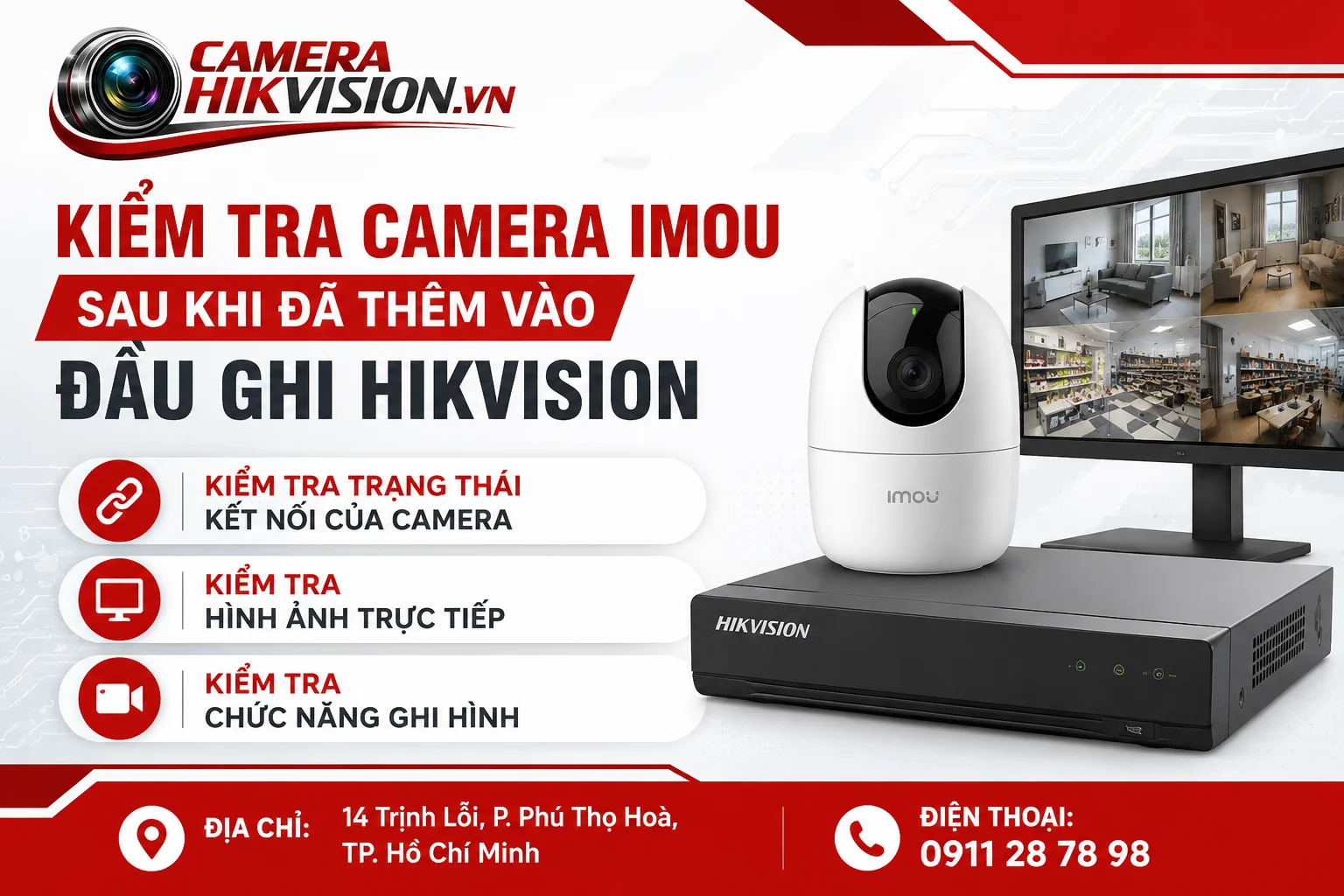
Sau khi hoàn tất quá trình khai báo camera Imou trên đầu ghi Hikvision, bước kiểm tra giúp xác nhận thiết bị đã thực sự hoạt động ổn định. Nhiều trường hợp camera báo đã thêm thành công nhưng vẫn gặp lỗi như hình ảnh chập chờn, không ghi hình hoặc mất kết nối sau một thời gian sử dụng. Vì vậy, không nên bỏ qua bước nghiệm thu cuối cùng.
Kiểm tra trạng thái kết nối của camera
Truy cập danh sách camera IP trên đầu ghi Hikvision và kiểm tra trạng thái của camera Imou vừa thêm. Thiết bị cần hiển thị trạng thái online hoặc kết nối bình thường.
Tiêu chí đạt: Camera không báo lỗi xác thực, lỗi mạng hoặc trạng thái ngoại tuyến.
Nếu chưa đạt: Cần kiểm tra lại địa chỉ IP, tài khoản ONVIF, mật khẩu hoặc tình trạng mạng giữa camera và đầu ghi.
Kiểm tra hình ảnh trực tiếp
Mở chế độ xem trực tiếp trên màn hình đầu ghi để đánh giá chất lượng hình ảnh. Hãy quan sát trong vài phút thay vì chỉ kiểm tra trong thời gian ngắn để phát hiện lỗi mất tín hiệu hoặc giật hình.
Một số điểm cần kiểm tra gồm:
- Hình ảnh hiển thị đúng góc quan sát của camera Imou.
- Video không bị đứng hình hoặc mất kết nối.
- Độ phân giải và chất lượng hình ảnh phù hợp với nhu cầu sử dụng.
Kiểm tra chức năng ghi hình
Sau khi xem trực tiếp ổn định, cần kiểm tra khả năng ghi hình trên ổ cứng của đầu ghi Hikvision. Đây là bước quan trọng vì mục tiêu chính khi tích hợp camera Imou vào NVR là quản lý và lưu trữ tập trung.
Checklist nghiệm thu sau khi thêm camera Imou:
| Nội dung kiểm tra | Kết quả cần đạt |
|---|---|
| Trạng thái camera | Online, không báo lỗi kết nối |
| Xem trực tiếp | Hình ảnh hiển thị ổn định |
| Ghi hình | Có dữ liệu lưu trên đầu ghi |
| Kết nối mạng | Không bị mất tín hiệu trong quá trình kiểm tra |
Lỗi thường gặp khi kết nối camera Imou với đầu ghi Hikvision và cách xử lý
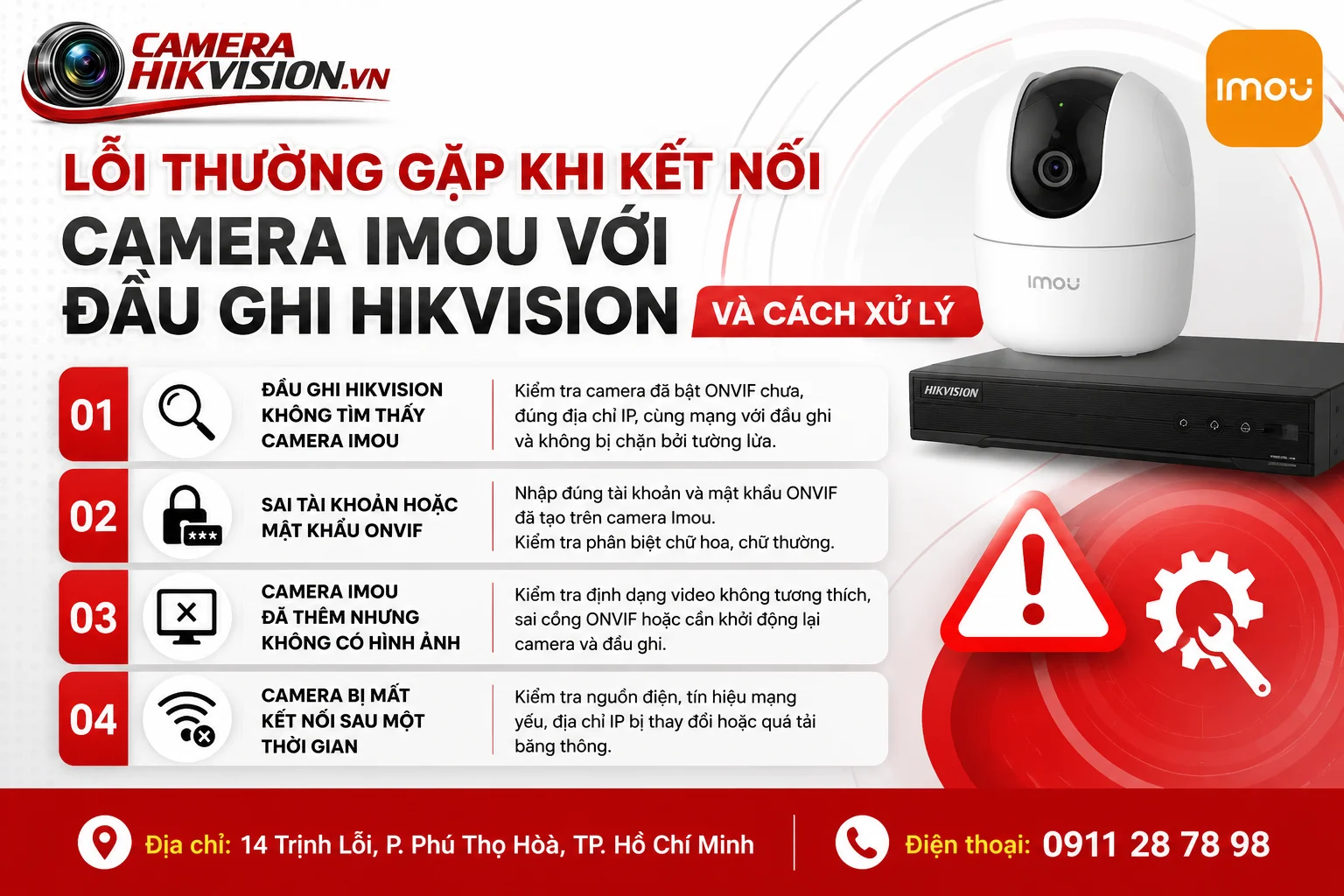
Trong quá trình thêm camera Imou vào đầu ghi Hikvision, lỗi kết nối thường xuất phát từ cấu hình mạng, thông tin đăng nhập hoặc khả năng tương thích giữa các thiết bị. Việc xác định đúng nguyên nhân sẽ giúp xử lý nhanh hơn thay vì thay đổi nhiều cài đặt không cần thiết.
Đầu ghi Hikvision không tìm thấy camera Imou
Nếu đầu ghi không phát hiện được camera, nguyên nhân phổ biến là camera chưa bật ONVIF, hai thiết bị chưa cùng mạng hoặc địa chỉ IP chưa chính xác.
Cách xử lý:
- Kiểm tra camera Imou đã kích hoạt ONVIF hay chưa.
- Xác nhận camera và đầu ghi đang kết nối cùng hệ thống mạng.
- Kiểm tra lại địa chỉ IP của camera.
Sai tài khoản hoặc mật khẩu ONVIF
Một lỗi thường gặp là người dùng nhập tài khoản sử dụng trên ứng dụng Imou thay vì tài khoản được tạo cho kết nối ONVIF. Khi thông tin xác thực không đúng, đầu ghi Hikvision có thể báo lỗi đăng nhập.
Giải pháp là kiểm tra lại tài khoản ONVIF đã tạo trên camera và nhập chính xác thông tin khi thêm thiết bị.
Camera Imou đã thêm nhưng không có hình ảnh
Trường hợp này thường liên quan đến cấu hình luồng video, giao thức kết nối hoặc giới hạn tương thích giữa hai thiết bị. Người dùng nên kiểm tra lại chuẩn video mà đầu ghi hỗ trợ, sau đó thử xóa và thêm lại camera với đúng thông số.
Camera bị mất kết nối sau một thời gian
Nếu camera hoạt động ban đầu nhưng sau đó ngoại tuyến, nguyên nhân có thể đến từ việc địa chỉ IP bị thay đổi do DHCP hoặc mạng không ổn định.
Nên thiết lập địa chỉ IP cố định cho camera để giảm nguy cơ mất kết nối khi hệ thống hoạt động lâu dài.
Mẹo tối ưu hệ thống khi dùng camera Imou với đầu ghi Hikvision
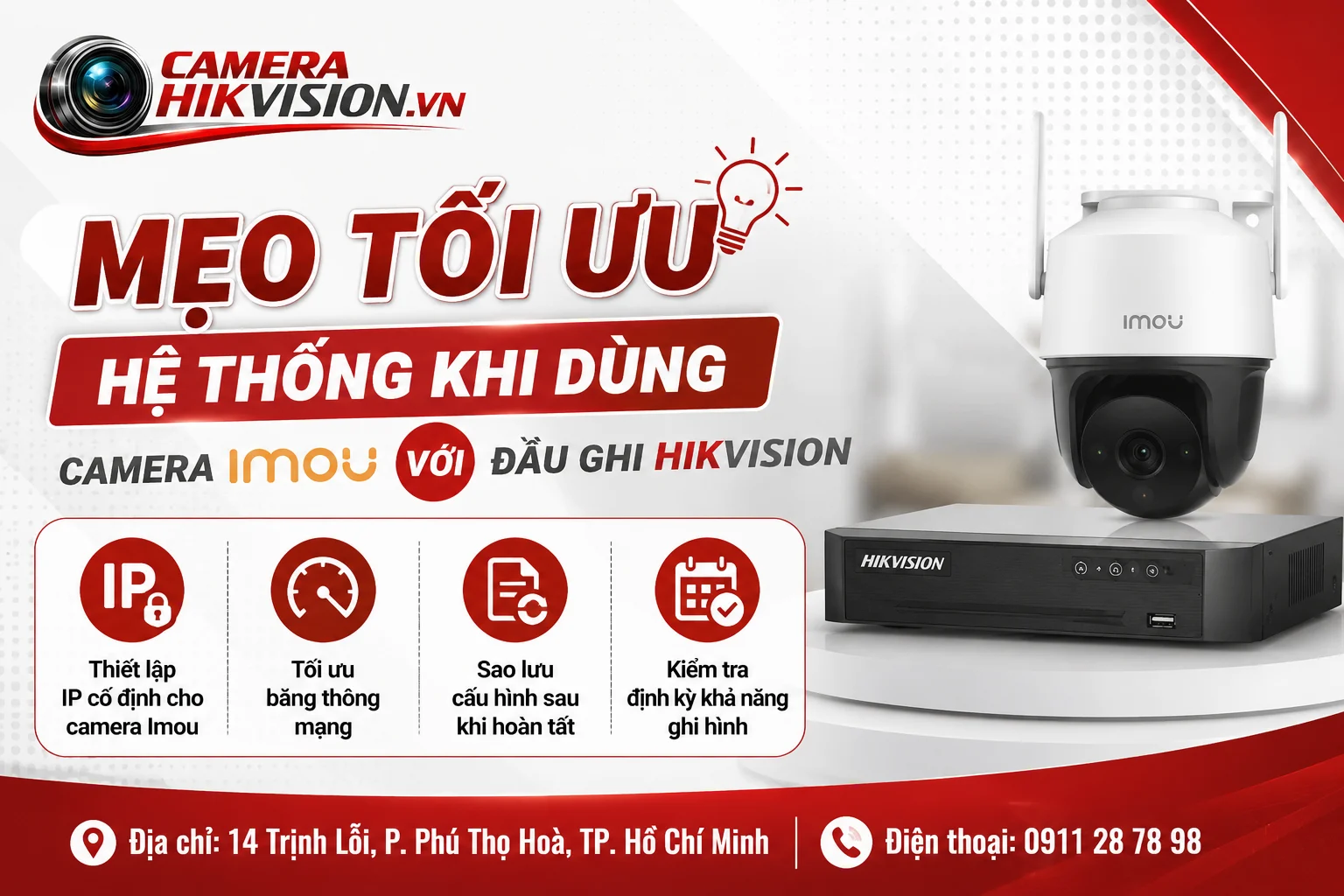
Sau khi hoàn thành Hướng Dẫn Thêm Camera Imou Vào Đầu Ghi Hình Hikvision, người dùng nên tối ưu thêm một số thiết lập để hệ thống hoạt động ổn định hơn. Việc kết nối thành công chỉ là bước đầu, còn khả năng vận hành lâu dài phụ thuộc vào cách quản lý mạng và cấu hình thiết bị.
Thiết lập IP cố định cho camera Imou
Địa chỉ IP thay đổi có thể khiến đầu ghi Hikvision mất liên kết với camera. Vì vậy, nên cấu hình IP cố định hoặc thiết lập DHCP reservation trên modem/router để giữ địa chỉ ổn định.
Tối ưu băng thông mạng
Khi sử dụng nhiều camera IP, băng thông mạng cần được tính toán phù hợp. Camera Imou có độ phân giải cao có thể tiêu thụ nhiều dữ liệu, đặc biệt khi ghi hình liên tục.
Một số cách tối ưu:
- Không sử dụng mạng WiFi quá yếu cho camera quan trọng.
- Ưu tiên kết nối dây mạng khi có thể.
- Điều chỉnh độ phân giải hoặc tốc độ bit phù hợp với nhu cầu.
Sao lưu cấu hình sau khi hoàn tất
Sau khi hệ thống hoạt động ổn định, nên lưu lại thông tin cấu hình gồm địa chỉ IP, tài khoản kết nối và các thiết lập liên quan. Điều này giúp khôi phục nhanh nếu cần cài đặt lại đầu ghi hoặc thay đổi thiết bị mạng.
Kiểm tra định kỳ khả năng ghi hình
Người dùng nên kiểm tra định kỳ trạng thái camera, dung lượng ổ cứng và lịch ghi hình. Một hệ thống giám sát chỉ thực sự hiệu quả khi dữ liệu được lưu trữ đầy đủ và có thể truy xuất khi cần.
Câu hỏi thường gặp
Camera Imou có thể kết nối với đầu ghi Hikvision không?
Có. Camera Imou có thể kết nối với một số đầu ghi Hikvision nếu hỗ trợ ONVIF và đáp ứng điều kiện về mạng, tài khoản truy cập cũng như khả năng tương thích giữa hai thiết bị.
Vì sao đầu ghi Hikvision không tìm thấy camera Imou?
Nguyên nhân thường do camera chưa bật ONVIF, sai địa chỉ IP, khác lớp mạng hoặc đầu ghi chưa hỗ trợ thiết bị bên thứ ba. Cần kiểm tra từng yếu tố để xác định lỗi.
Có cần bật ONVIF trên camera Imou trước khi thêm vào Hikvision không?
Có. ONVIF là giao thức quan trọng giúp đầu ghi Hikvision giao tiếp với camera Imou. Nếu chưa bật tính năng này, quá trình thêm camera có thể không thành công.
Camera Imou thêm vào đầu ghi Hikvision nhưng không có hình phải làm sao?
Cần kiểm tra lại tài khoản ONVIF, mật khẩu, cấu hình luồng video, giao thức kết nối và khả năng tương thích của camera với đầu ghi.
Có thể xem camera Imou trên màn hình đầu ghi Hikvision không?
Có, nếu camera đã được thêm thành công và hiển thị trạng thái online. Khi đó hình ảnh có thể xem trực tiếp trên màn hình kết nối với đầu ghi Hikvision.
Kết nối camera Imou với Hikvision có bị giới hạn tính năng không?
Có thể có. Một số tính năng riêng của camera Imou như AI, cảnh báo thông minh hoặc dịch vụ đám mây có thể không hoạt động đầy đủ khi quản lý qua đầu ghi Hikvision.
Việc kết nối camera Imou với đầu ghi Hikvision hoàn toàn có thể thực hiện trong nhiều trường hợp nếu thiết bị hỗ trợ giao thức ONVIF và được cấu hình đúng. Quy trình quan trọng gồm kiểm tra khả năng tương thích, bật ONVIF trên camera, thêm thiết bị thủ công trên đầu ghi, sau đó kiểm tra hình ảnh và ghi hình thực tế.
Khi thực hiện Thêm Camera Imou Vào Đầu Ghi Hình Hikvision, người dùng cần lưu ý rằng camera khác hãng có thể không hỗ trợ toàn bộ tính năng riêng như khi sử dụng trong hệ sinh thái ban đầu. Vì vậy, nên xác định rõ nhu cầu chính là xem trực tiếp, ghi hình hay khai thác các tính năng thông minh trước khi triển khai.
Việc kết nối camera Imou với đầu ghi Hikvision có thể thực hiện nếu thiết bị đáp ứng các điều kiện tương thích, đặc biệt là hỗ trợ giao thức ONVIF. Tuy nhiên, để hệ thống hoạt động ổn định, người dùng cần kiểm tra kỹ khả năng tương thích, cấu hình mạng, tài khoản ONVIF và thực hiện kiểm tra hình ảnh, ghi hình sau khi cài đặt.
Nếu bạn đang cần tư vấn cấu hình đầu ghi Hikvision, camera IP hoặc giải pháp giám sát phù hợp, hãy tham khảo thêm các sản phẩm và thiết bị đang được cung cấp tại Camera Hikvision.vn. Trường hợp cần hỗ trợ lựa chọn thiết bị hoặc xử lý vấn đề kết nối camera Imou với đầu ghi Hikvision, bạn có thể liên hệ Hotline 0911 28 78 98 để được tư vấn trực tiếp.