





Trả lời nhanh: Để dùng tên miền Hik-Connect, người dùng tải ứng dụng, đăng ký tài khoản và gán đầu ghi hoặc camera Hikvision vào tài khoản, sau đó mở port trên modem VNPT, Viettel hoặc FPT và kiểm tra port đã mở thành công. Cuối cùng, điền thông tin DDNS cho thiết bị trong [...]
Trả lời nhanh: Để dùng tên miền Hik-Connect, người dùng tải ứng dụng, đăng ký tài khoản và gán đầu ghi hoặc camera Hikvision vào tài khoản, sau đó mở port trên modem VNPT, Viettel hoặc FPT và kiểm tra port đã mở thành công. Cuối cùng, điền thông tin DDNS cho thiết bị trong ứng dụng Hik-Connect để xem camera từ xa qua cơ chế Hik-Connect Domain.
Nếu bạn đang sử dụng camera Hikvision và muốn xem từ xa ổn định trên điện thoại, Hik-Connect là nền tảng chuẩn để quản lý thiết bị, nhận cảnh báo và chia sẻ quyền xem. Với kinh nghiệm triển khai hàng nghìn hệ thống tại doanh nghiệp và gia đình, tôi tổng hợp hướng dẫn từng bước để bạn tự tin gán thiết bị vào tài khoản Hik-Connect, mở port trên các modem phổ biến (VNPT, Viettel, FPT) và điền thông tin DDNS cho cơ chế Hik-Connect Domain. Bài viết đồng thời lồng ghép mẹo chuyên gia, lưu ý bảo mật, giúp hệ thống vận hành bền vững, ít lỗi.
Tại sao nên dùng Hik-Connect cho hệ thống Hikvision?
Hik-Connect mang lại cách quản lý tập trung, cho phép xem trực tiếp, xem lại, nhận thông báo chuyển động (Motion), cảnh báo ngoại lệ, và chia sẻ thiết bị tới người thân hoặc đồng nghiệp chỉ bằng vài thao tác. Bạn có thể gán NVR/DVR/IP Camera vào tài khoản để sử dụng P2P hoặc Hik-Connect Domain tùy nhu cầu. Nền tảng hỗ trợ iOS và Android, tích hợp tốt với các thiết bị Hikvision thế hệ mới, và dễ bảo trì khi thay mạng, đổi modem hoặc chuyển địa điểm.
Tải và cài đặt ứng dụng Hik-Connect
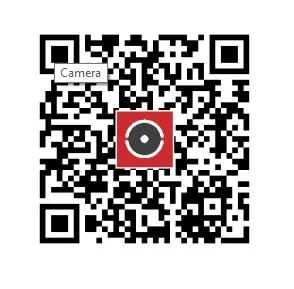
Bạn có thể tải ứng dụng Hik-Connect từ App Store/Google Play hoặc kho ứng dụng chính thức của Hikvision. Trước khi cài, kiểm tra phiên bản hệ điều hành và cho phép quyền camera để quét QR code khi gán thiết bị. Tải từ nguồn chính hãng giúp đảm bảo tính tương thích và cập nhật bảo mật.
 Màn hình hướng dẫn quét mã QR để tải ứng dụng Hik-Connect
Sau khi tìm thấy ứng dụng, nhấn Cài đặt và chờ quá trình tải hoàn tất. Trong lần mở đầu tiên, cấp các quyền cần thiết như thông báo, truy cập mạng, camera. Kinh nghiệm triển khai cho thấy nên bật tự động cập nhật để nhận các bản vá bảo mật nhanh.
 Giao diện cài đặt ứng dụng Hik-Connect trên điện thoại
Tham khảo: App Store Hikvision (nguồn chính hãng): https://appstore.hikvision.com/
Đăng ký tài khoản Hik-Connect
Mở ứng dụng, chọn khu vực là Vietnam để tối ưu máy chủ và ngôn ngữ. Bạn có thể đăng ký bằng số điện thoại hoặc email, sau đó nhập mã xác thực gửi về thiết bị và hoàn tất đăng nhập. Lưu ý đặt mật khẩu mạnh, kích hoạt xác thực nhiều lớp (nếu có) để bảo vệ tài khoản.
 Các bước đăng ký và xác thực tài khoản Hik-Connect tại Việt Nam
Mẹo chuyên gia: Dùng email doanh nghiệp khi triển khai cho công ty để dễ quản lý quyền. Tránh chia sẻ mật khẩu tài khoản chính; nếu cần chia sẻ thiết bị, dùng tính năng “Cấp quyền” thay vì đưa thông tin đăng nhập.
Gán thiết bị Hikvision vào tài khoản Hik-Connect
Gán thiết bị là bước quan trọng để bạn quản lý camera/NVR từ xa. Trước khi thêm thiết bị, hãy đảm bảo thiết bị đã kích hoạt, đặt mật khẩu mạnh, và trạng thái Online. Nếu thiết bị mới, bạn nên đổi mật khẩu mặc định và bật mã xác thực để tăng an toàn.
 Thêm thiết bị Hikvision vào tài khoản Hik-Connect từ giao diện ứng dụng
Gán bằng QR code
Ở trang chính, chạm dấu “+”, chọn “Scan QR Code” và đưa camera điện thoại quét QR code trên tem hoặc màn hình thiết bị. Sau khi ứng dụng nhận diện, chọn Thêm, nhập Mã xác thực (Verification Code) rồi Đồng ý. Đặt tên thiết bị theo địa điểm thực tế (ví dụ: “NVR Văn phòng Quận 1”) để dễ quản lý.
 Quy trình quét QR code để gán thiết bị Hikvision vào Hik-Connect
Khi hệ thống hỏi cấp quyền bên cài đặt, bạn có thể Bỏ qua và chỉnh sau trong mục Chia sẻ/Quyền. Kinh nghiệm triển khai: luôn kiểm tra thông báo “Thiết bị Online” trước khi gán; nếu Offline, cần kiểm tra dây mạng, DHCP và cấu hình IP.
Gán bằng Serial No (SN)
Trường hợp không có QR hoặc QR mờ, bạn có thể gán thủ công bằng Serial Number. Chạm “+”, chọn “Gán thủ công”, mục Đang thêm loại chọn “Hik-Connect Domain”. Nhập đúng Serial No (SN) in trên tem thiết bị, kiểm tra kỹ ký tự 0 và O để tránh nhầm lẫn.
 Nhập serial number của thiết bị Hikvision để gán thủ công
Sau khi lưu, chọn Thêm, nhập Mã xác thực và Đồng ý. Đặt tên thiết bị, nhấn Lưu và quay về Trang chủ. Nếu hệ thống báo lỗi, hãy kiểm tra lại SN, mã xác thực, hoặc trạng thái kích hoạt Cloud P2P.
 Hoàn tất gán thiết bị bằng SN và đặt tên trong Hik-Connect
Chuẩn bị mạng và thông số trước khi mở port
Để sử dụng Hik-Connect Domain ổn định, bạn cần chuẩn bị hạ tầng mạng và xác định đúng thông tin IP/Port. Trên máy tính cùng mạng, mở CMD, gõ ipconfig để xem Gateway (thường là 192.168.1.1) rồi đăng nhập modem. Trong giao diện thiết bị Hikvision, xác định IPv4 của camera/NVR tại Cấu hình > Mạng > Cài đặt cơ bản > TCP/IP.
 Minh họa xác định Gateway qua ipconfig trước khi cấu hình modem
Tiếp theo, kiểm tra các port tại Cấu hình > Mạng > Cài đặt cơ bản > Port. Ba cổng quan trọng thường gồm Web Port (HTTP), RTSP Port (stream), và Server Port (dịch vụ). Đảm bảo không trùng port với thiết bị khác trong cùng mạng LAN để tránh xung đột.
 Màn hình cấu hình TCP/IP để xác định địa chỉ IPv4 của thiết bị
Kinh nghiệm thực tế: đặt IP tĩnh cho NVR/camera (ví dụ ngoài dải DHCP hoặc Reserved IP trong modem) để tránh thay đổi IP sau khi modem khởi động lại. Ghi chú lại port đã mở và địa chỉ IP để tiện kiểm tra khi cần hỗ trợ.
 Thông tin port Web/RTSP/Server cần mở để dùng Hik-Connect Domain
Mở port trên modem VNPT
Đầu tiên, truy cập http://192.168.1.1 (mặc định) và đăng nhập bằng tài khoản in trên tem modem. Một số modem VNPT không có SSL, trình duyệt sẽ cảnh báo; bạn chọn Nâng cao rồi Tiếp tục truy cập để vào trang. Nếu không đăng nhập được, hãy liên hệ tổng đài kỹ thuật của VNPT.
 Màn hình đăng nhập modem VNPT qua địa chỉ 192.168.1.1
Sau khi vượt cảnh báo bảo mật trình duyệt, bạn sẽ thấy trang đăng nhập. Nhập đúng tên người dùng/mật khẩu và chuyển sang phần cài đặt nâng cao. Đảm bảo bạn đang thao tác qua mạng LAN dây để tránh mất kết nối giữa chừng.
 Xác nhận tiếp tục truy cập modem VNPT khi không có SSL
Vào Advanced Setup > NAT > Virtual Servers, tạo rule Port Forwarding cho từng port. Điền Application (tùy chọn), Protocol (chọn TCP hoặc ALL), Start/End Port Number (trùng port bạn cần mở) và Local IP Address là IP của thiết bị (ví dụ 192.168.1.253). Nhấn Save để lưu, lặp lại cho các port còn lại.
 Cấu hình Virtual Servers để mở port cho thiết bị Hikvision trên modem VNPT
Kiểm tra port đã mở
Sau khi mở port, bạn cần kiểm tra tình trạng open/close từ ngoài WAN. Truy cập trang http://ping.eu, chọn mục Port Check, nhập IP WAN (public) và số port để kiểm tra. Nếu kết quả hiển thị open, bạn đã mở thành công; ngược lại hiển thị close, hãy rà lại cấu hình.
 Trang ping.eu với mục Port Check để kiểm tra trạng thái port
Khi kiểm tra, lưu ý tắt các chặn firewall trên modem hoặc router trung gian, và đảm bảo dịch vụ trên thiết bị đang nghe port. Nếu mạng dùng CGNAT hoặc IP riêng (không phải public), bạn sẽ không thể mở port ra ngoài; trong trường hợp này, cân nhắc dùng P2P của Hik-Connect hoặc đăng ký IP tĩnh từ nhà mạng.
 Kết quả kiểm tra port mở thành công hiển thị trạng thái open
Mở port trên modem Viettel
Truy cập http://192.168.1.1 và đăng nhập bằng thông tin trên tem modem. Với modem Viettel, giao diện thường dễ dùng và có mục Port Forwarding trong phần Security. Nếu mật khẩu đã bị đổi, hãy liên hệ tổng đài để khôi phục.
 Giao diện modem Viettel khi truy cập qua 192.168.1.1
Vào Internet > Security > Port Forwarding, bấm Create New Item và điền Name (tuỳ ý), Protocol (thường TCP), WAN Connection (Auto), LAN host là IP thiết bị, LAN host port/WAN Port là số port bạn mở. Nhấn Apply và tạo thêm rule cho các port khác.
 Thiết lập Port Forwarding trên modem Viettel cho camera/NVR
Mở port trên modem FPT
Đăng nhập modem FPT tại 192.168.1.1 và chuyển đến Security Setup > Port Forwarding. Tại giao diện Port Forwarding, chọn Customer Settings, Device: Manually Enter IP Address, và nhập IP thiết bị. Chọn TCP nếu mở port cho camera, điền Starting/Ending port tương ứng, chọn WAN connection có chữ INTERNET, rồi Add.
 Trang đăng nhập modem FPT qua địa chỉ cục bộ
Mẹo chuyên gia: với một số modem FPT, bạn nên tắt UPnP để tránh xung đột port tự động. Đặt rule theo từng port thay vì range quá lớn để tăng bảo mật. Ghi chú lại rule sau khi tạo để tiện đối soát khi có thay đổi mạng.
 Màn hình Port Forwarding trên modem FPT với các tham số cần thiết
Khi mở nhiều port, hãy kiểm tra từng cổng để chắc chắn rule hoạt động đúng. Nếu bạn thay modem hoặc đổi gói cước, một số cài đặt có thể bị reset, nên lưu ảnh chụp màn hình cấu hình để khôi phục nhanh. Luôn kiểm tra IP WAN là public để đảm bảo Port Forwarding có tác dụng.
 Hoàn tất thêm rule Port Forwarding trên modem FPT
Điền thông tin DDNS sau khi gán thiết bị vào Hik-Connect (Hik-Connect Domain)
Khi đã gán thiết bị và mở port xong, bạn có thể dùng cơ chế Hik-Connect Domain để truy cập qua tên miền động (DDNS). Trong ứng dụng Hik-Connect, vào thiết bị, chọn Cài đặt nâng cao và nhập thông tin DDNS tương ứng. Điều này giúp truy cập ổn định ngay cả khi IP WAN thay đổi theo thời gian.
 Mục cài đặt nâng cao trong Hik-Connect để nhập thông tin DDNS
Bạn cần điền chính xác hostname, port và giao thức; với RTSP, hãy chú ý đường dẫn phát stream nếu cấu hình trên phần mềm thứ ba. Đối với người dùng chuyên sâu, có thể kết hợp DDNS của nhà cung cấp thứ ba và Hik-Connect để linh hoạt truy cập. Đừng quên kiểm tra tường lửa và NAT loại Symmetric có thể ảnh hưởng.
 Minh họa các trường thông tin DDNS cần nhập trong ứng dụng
Kỹ sư an ninh Nguyễn Minh Quân chia sẻ: “Trong môi trường doanh nghiệp, tôi khuyên dùng P2P cho truy cập nhanh và Hik-Connect Domain khi cần tích hợp phần mềm bên thứ ba. Quan trọng là quản trị port chặt chẽ, và cập nhật firmware thiết bị để tránh lỗ hổng.” Đây là cách tiếp cận an toàn, tối ưu khả năng mở rộng.
 Thiết lập Hik-Connect Domain hoàn chỉnh giúp truy cập ổn định từ xa
Tham khảo thêm: Trung tâm Tải về Hikvision: https://www.hikvision.com/en/support/download/
Mẹo cài đặt nhanh và xử lý sự cố thường gặp
- Đặt Verification Code (mã xác thực) riêng cho từng thiết bị, không để trùng, và ghi chú an toàn. Khi chia sẻ, chỉ cấp quyền xem thay vì chia sẻ mã.
- Nếu thiết bị báo Offline trong Hik-Connect, kiểm tra DNS, Gateway, và thử đổi DNS sang 8.8.8.8/1.1.1.1. Kiểm tra cáp mạng, PoE switch, và cấp nguồn ổn định.
- Mở port nhưng ping.eu báo close: xác minh IP WAN là Public; nếu CGNAT, liên hệ nhà mạng để chuyển IP Public hoặc dùng P2P. Đảm bảo dịch vụ trên thiết bị đang lắng nghe port tương ứng.
- Bảo mật: tắt port không dùng, giới hạn quản trị từ LAN, bật cảnh báo đăng nhập bất thường. Cập nhật firmware/phần mềm theo lịch để vá lỗi.
- Tối ưu băng thông: dùng chuẩn nén H.265/H.265+; chọn bitrate phù hợp; thiết lập Sub-stream cho xem trên di động để giảm tải mạng.
Kết luận
Với các bước trên, bạn đã có thể tự tin gán thiết bị vào tài khoản Hik-Connect, mở port trên modem VNPT/Viettel/FPT, và điền DDNS cho Hik-Connect Domain để truy cập từ xa ổn định. Hãy áp dụng các mẹo bảo mật, quản trị port chặt chẽ và cập nhật firmware để hệ thống Hikvision vận hành an toàn, mượt mà. Nếu bạn có câu hỏi, hãy để lại bình luận, chia sẻ kinh nghiệm của mình, hoặc khám phá thêm các hướng dẫn lắp đặt – cài đặt camera Hikvision khác trên website của chúng tôi.
Camera Hikvision chính hãng — tư vấn đúng nhu cầu, báo giá nhanh
Nhận tư vấn và báo giá
Để lại số điện thoại, kỹ thuật viên gọi lại tư vấn đúng nhu cầu.