





Khi triển khai camera Hikvision/Hilook, nhu cầu xem từ xa ổn định và dễ quản lý là điều bất cứ gia đình hay doanh nghiệp nào cũng mong muốn. Tên miền CAMERADDNS.NET giúp bạn truy cập đầu ghi/camera qua Internet bằng một địa chỉ cố định, không bị phụ thuộc vào IP WAN đổi liên [...]
Khi triển khai camera Hikvision/Hilook, nhu cầu xem từ xa ổn định và dễ quản lý là điều bất cứ gia đình hay doanh nghiệp nào cũng mong muốn. Tên miền CAMERADDNS.NET giúp bạn truy cập đầu ghi/camera qua Internet bằng một địa chỉ cố định, không bị phụ thuộc vào IP WAN đổi liên tục. Trong bài viết này, tôi chia sẻ kinh nghiệm thực chiến tại Trường Thịnh Telecom: từ đăng ký tài khoản, tạo tên miền, cấu hình DDNS trên thiết bị, mở port modem cho đến thêm vào iVMS-4200/Hik-Connect. Nội dung đi theo trình tự chuẩn kỹ thuật để bạn thao tác một lần là chạy, đồng thời tối ưu bảo mật và tốc độ truy cập.
Vì sao nên dùng CAMERADDNS.NET cho hệ thống Hikvision?
Nếu nhà mạng thay đổi IP WAN động, mỗi lần truy cập từ xa bạn phải “tìm” lại địa chỉ mới – vừa tốn thời gian vừa gây gián đoạn giám sát. DDNS như CAMERADDNS.NET sẽ gán một tên miền cố định cho thiết bị, tự động cập nhật khi IP thay đổi, giúp kết nối luôn ổn định. Với Hikvision/Hilook, DDNS kết hợp mở cổng hợp lý mang lại độ trễ thấp, chất lượng hình ảnh tốt và khả năng tích hợp với phần mềm quản lý trung tâm.
Trong thực tế triển khai, tôi thường tư vấn lựa chọn tên miền dễ nhớ, đổi port mặc định để tăng bảo mật, và bật các cơ chế mã hóa/HTTPS khi có thể. Cách làm này giúp hệ thống vận hành lâu dài, hạn chế rủi ro liên quan đến tấn công dò mật khẩu hay quét cổng tự động.
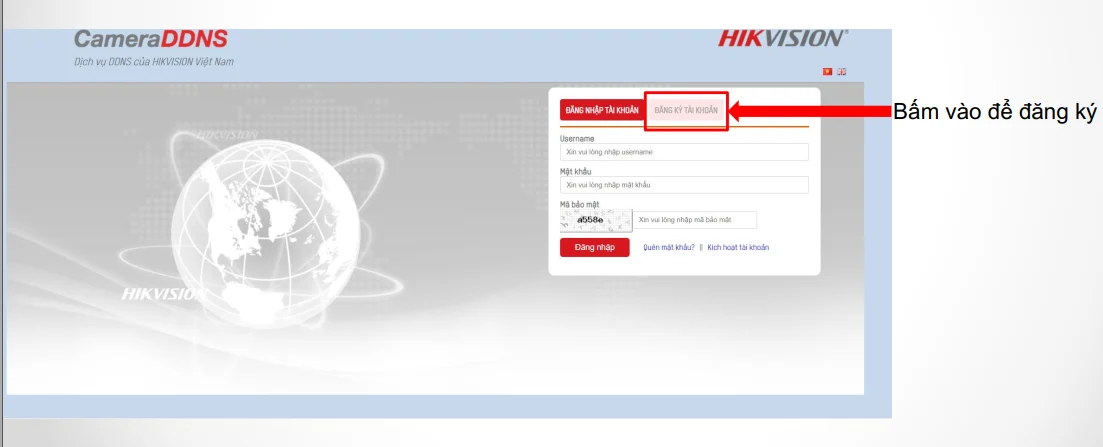
 Màn hình trang đăng ký cameraddns.net với nút tạo tài khoản
Một điểm cộng khác là CAMERADDNS.NET phù hợp với nhiều tình huống mạng thực tế tại Việt Nam: từ gia đình dùng modem của ISP đến doanh nghiệp có router chuyên dụng. Khi kết hợp đúng chuẩn NAT/Virtual Server, bạn có thể truy cập thiết bị từ mọi nơi, kể cả khi cần xem trên trình duyệt máy tính hoặc phần mềm quản lý tập trung.
Ngoài ra, nếu bạn đang vận hành nhiều đầu ghi ở các site khác nhau, việc thống nhất cơ chế DDNS giúp giảm chi phí quản trị. Chỉ cần đặt quy ước tên miền, quản lý port và phân quyền, đội vận hành sẽ dễ dàng kiểm soát hệ thống mà không phải nhớ từng IP.
 Trang điền thông tin đăng ký gồm tên đăng nhập, mật khẩu, email, số điện thoại
Chuẩn bị trước khi cấu hình
Trước khi bắt đầu, hãy kiểm tra thiết bị Hikvision/Hilook đã cập nhật firmware ổn định và bạn có quyền quản trị hệ thống. Đồng thời, ghi lại các thông số cơ bản: IP LAN của đầu ghi/camera, dải mạng nội bộ, gateway và DNS. Việc chuẩn bị kỹ giúp quá trình cấu hình diễn ra mượt mà.
Bạn cũng nên xác định modem/router đang dùng có hỗ trợ NAT/Port Forwarding hoặc Virtual Server. Nếu là modem của nhà mạng, khu vực cấu hình thường nằm trong mục Advanced/NAT/Forwarding. Hãy đảm bảo bạn có quyền truy cập trang quản trị modem và biết tài khoản đăng nhập.
Cuối cùng, lên kế hoạch sử dụng port hợp lý: tránh dùng mặc định 80/8000/554 nếu có thể, chuyển sang port tùy chọn để giảm khả năng bị quét cổng. Lưu ý mở port vừa đủ cho nhu cầu xem web, dịch vụ server (SDK) và RTSP.
 Email kích hoạt tài khoản được gửi kèm đường dẫn xác nhận
Đăng ký tài khoản CAMERADDNS.NET
Đầu tiên, mở trình duyệt và truy cập https://cameraddns.net, chọn “Đăng ký tài khoản” để tạo tài khoản quản lý tên miền. Điền các thông tin bắt buộc như tên đăng nhập, mật khẩu, email và số điện thoại – đây là dữ liệu dùng cho bảo mật và khôi phục tài khoản khi cần. Sau khi hoàn tất, nhấn “Đăng ký” và kiểm tra email kích hoạt.
Kinh nghiệm nhỏ: hãy dùng email chính và bật xác thực hai lớp (nếu hệ thống cung cấp) để bảo vệ tài khoản. Tạo mật khẩu mạnh gồm chữ hoa, chữ thường, số và ký tự đặc biệt, tránh trùng với mật khẩu thiết bị.
Khi nhận email kích hoạt, bạn cần bấm xác nhận trong thời hạn quy định (thường 7 ngày). Nếu không kích hoạt, tài khoản sẽ bị vô hiệu hóa để bảo đảm an ninh hệ thống và dữ liệu.
 Màn hình cảnh báo chú ý sau khi đăng nhập lần đầu
Tiếp tục đăng nhập vào CAMERADDNS.NET, giao diện sẽ hiển thị khu vực quản lý tên miền riêng cho tài khoản của bạn. Tại đây, bạn có thể thêm/sửa/xóa tên miền, kiểm tra trạng thái và theo dõi nhật ký hệ thống.
Trong trường hợp quên mật khẩu, hãy sử dụng tính năng “Quên mật khẩu” và khôi phục qua email đã đăng ký. Đừng chia sẻ tài khoản quản trị cho quá nhiều người; tốt mỗi kỹ thuật viên nên dùng tài khoản riêng để dễ truy vết thay đổi.
 Góc thêm mới hostname và điền port web của thiết bị
Tạo tên miền trên CAMERADDNS.NET
Sau khi đăng nhập, chọn “Thêm mới” để tạo một hostname cho thiết bị. Đặt tên miền dễ nhớ, chẳng hạn theo địa chỉ chi nhánh hoặc mã dự án: tenchinhanh.cameraddns.net. Tiếp theo, nhập Port Web (HTTP) của thiết bị mà bạn sẽ sử dụng để truy cập qua trình duyệt.
Mẹo đặt tên: sử dụng quy ước đồng nhất giữa các site, ví dụ hkv-hanoi-01, hkv-danang-02… Việc này giúp bạn quản trị tập trung đơn giản hơn, đặc biệt khi số lượng thiết bị lớn.
Sau khi lưu, quay lại bảng quản lý để kiểm tra trạng thái tên miền. Nếu hệ thống báo “Active/Normal”, bạn đã sẵn sàng cho bước cấu hình trên thiết bị.
 Danh sách tên miền kèm trạng thái và thao tác quản lý
Trong quá trình đặt tên, tránh dùng ký tự đặc biệt hoặc khoảng trắng. Nếu tên đã tồn tại, hãy chọn biến thể khác hoặc thêm hậu tố bằng số. Việc trùng tên có thể gây nhầm lẫn trong quá trình vận hành.
Kiểm tra định kỳ trạng thái tên miền trong trang quản trị, nhất là sau khi nhà mạng thay đổi thiết bị modem/router hoặc reset cấu hình. Điều này giúp phát hiện sớm các vấn đề liên quan đến cập nhật IP.
 Trang cấu hình mạng trên giao diện thiết bị Hikvision
Cấu hình DDNS trên đầu ghi/camera Hikvision/Hilook
Truy cập giao diện Web của thiết bị (qua IP LAN) và vào Configuration > Network. Tại mục Basic/General, kiểm tra lại IP, Subnet Mask, Gateway và DNS đã đúng với mạng nội bộ. Nếu dùng DHCP, cân nhắc chuyển sang IP tĩnh để tránh thiết bị đổi IP ngoài ý muốn.
Tiếp đó, mở mục DDNS và bật “Enable DDNS”. Trên đa số thiết bị Hikvision/Hilook, bạn có thể chọn nhà cung cấp dạng “No-IP” để tương thích với phương thức cập nhật của CAMERADDNS.NET. Điền đầy đủ thông tin hostname đã tạo, tài khoản, mật khẩu và lưu cấu hình.
Sau khi lưu, theo dõi dòng trạng thái. Nếu hiển thị “Status of DDNS is normal”, thiết bị đã kết nối thành công với máy chủ DDNS. Nếu báo lỗi, kiểm tra lại DNS, Gateway và đảm bảo thiết bị có Internet.
 Minh họa các port cần mở: HTTP, RTSP, Server (SDK)
Một số port thường dùng với Hikvision: HTTP (Web) – mặc định 80, Server (SDK) – mặc định 8000, RTSP – mặc định 554. Vì lý do bảo mật và tránh xung đột, bạn có thể đổi sang các port không phổ biến, ví dụ: 8088 cho HTTP, 8800 cho Server, 8554 cho RTSP.
Khi đổi port trên thiết bị, nhớ cập nhật tương ứng trong phần quản lý trên CAMERADDNS.NET và cấu hình NAT trên modem/router. Bất kỳ sai lệch nào cũng khiến truy cập từ xa không hoạt động.
 Mục DDNS trên thiết bị: bật Enable, chọn kiểu No-IP, điền hostname
Kinh nghiệm thực tế cho thấy việc điền sai DNS là lỗi phổ biến khiến DDNS không cập nhật. Hãy dùng DNS tin cậy như 8.8.8.8 và 1.1.1.1, hoặc DNS của nhà mạng nếu hệ thống yêu cầu.
Sau khi hoàn tất, lưu cấu hình và kiểm tra lại toàn bộ thông số mạng. Đảm bảo các thay đổi được áp dụng và thiết bị có thể ping ra Internet.
 Thông tin hostname, tài khoản DDNS và nút lưu cấu hình
Mở cổng trên modem/router
Truy cập trang quản trị modem/router và tìm mục NAT/Port Forwarding/Virtual Server. Tạo các rule chuyển tiếp từ WAN về IP LAN của thiết bị, cho từng port bạn sử dụng: HTTP, Server (SDK) và RTSP. Nếu router hỗ trợ UPnP, hãy tắt để tránh các ứng dụng tự ý mở cổng ngoài ý muốn.
Trong một số trường hợp, bạn có thể dùng DMZ để chuyển toàn bộ traffic vào một IP. Tuy nhiên, đây là lựa chọn rủi ro và không khuyến nghị cho sản phẩm giám sát – hãy ưu tiên Port Forwarding chính xác, mở đúng dịch vụ cần thiết.
Sau khi cấu hình, kiểm tra cổng bằng các công cụ trực tuyến như ping.eu để bảo đảm các port đã accessible từ bên ngoài. Nếu kiểm tra thất bại, xem lại rule NAT, địa chỉ IP LAN và tình trạng Double NAT (modem + router chồng nhau).
 Giao diện Virtual Server/NAT trên modem với các rule đã tạo
Một lưu ý quan trọng là ISP có thể chặn một số port phổ biến. Nếu port không mở được dù cấu hình đúng, thử đổi sang port khác hoặc liên hệ nhà mạng để kiểm tra tình trạng CGNAT (Carrier-Grade NAT). CGNAT có thể khiến Port Forwarding không hoạt động.
Đối với hệ thống lớn, khuyến nghị dùng router chuyên dụng có khả năng quản lý NAT tốt và hỗ trợ theo dõi nhật ký firewall. Điều này giúp bạn chẩn đoán lỗi nhanh hơn khi có sự cố.
 Kiểm tra port từ xa bằng công cụ ping.eu
Thêm thiết bị vào phần mềm quản lý
Thêm thiết bị vào iVMS-4200 (máy tính)
Mở iVMS-4200, vào Device Management > Add, chọn phương thức nhập bằng Domain. Điền hostname trên CAMERADDNS.NET, port Server (SDK) và thông tin tài khoản thiết bị. Sau khi thêm, trạng thái “Online” chứng tỏ kết nối thành công.
Nếu iVMS-4200 báo lỗi, hãy kiểm tra xem port SDK đã mở chưa và hostname có phân giải chính xác không. Bạn cũng có thể thử DNS khác trên máy tính để loại trừ lỗi phân giải.
Khi vận hành nhiều site, tạo Group và đặt tên rõ ràng giúp thao tác nhanh – đây là mẹo quản trị đội triển khai tại Trường Thịnh áp dụng nhiều năm qua.
 Màn hình Device Management trong iVMS-4200 với trạng thái Online
Thêm thiết bị vào iVMS-4500 (di động – ứng dụng đã ngừng phát triển)
iVMS-4500 là ứng dụng di động cũ của Hikvision và đã ngừng phát triển. Nếu bạn vẫn còn dùng trên thiết bị cũ, thao tác tương tự: thêm bằng Domain, điền port và tài khoản. Tuy nhiên, giải pháp khuyến nghị hiện nay là chuyển sang Hik-Connect để có trải nghiệm ổn định và bảo mật hơn.
Trong quá trình chuyển đổi, hãy sao lưu cấu hình và đảm bảo firmware thiết bị tương thích với Hik-Connect. Việc đồng bộ tài khoản sẽ giúp bạn quản lý tập trung tốt hơn.
Nếu cần hỗ trợ chuyển đổi hệ thống lớn sang Hik-Connect, đội kỹ thuật Trường Thịnh Telecom sẵn sàng tư vấn miễn phí lộ trình tối ưu.
 Giao diện iVMS-4500 trên điện thoại với tùy chọn thêm thiết bị
Thêm thiết bị vào Hik-Connect (di động)
Mở Hik-Connect, đăng nhập tài khoản, vào phần Devices và thêm thiết bị bằng chế độ Domain/Manual. Điền hostname, port và tài khoản thiết bị. Khi trạng thái Online, bạn có thể xem trực tiếp, nhận cảnh báo và chia sẻ quyền xem cho người dùng khác.
Hik-Connect hỗ trợ P2P (không cần mở port) – đây là lựa chọn tốt khi mạng của bạn dùng CGNAT hoặc không thể cấu hình NAT. Tuy nhiên, nếu ưu tiên độ trễ thấp và kiểm soát port, DDNS + Port Forwarding vẫn là giải pháp phù hợp.
Kết hợp Hik-Connect với DDNS giúp bạn có hai đường truy cập: một qua P2P thuận tiện, một qua tên miền ổn định, linh hoạt theo nhu cầu thực tế.
 Màn hình Hik-Connect thêm thiết bị qua tên miền
Đăng nhập thiết bị qua tên miền
Khi mọi thứ đã sẵn sàng, truy cập thiết bị bằng trình duyệt theo định dạng: http://tenmien.cameraddns.net:portweb. Đăng nhập với tài khoản quản trị, kiểm tra live view và thử thay đổi một số tham số để xác nhận quyền thao tác.
Nếu giao diện web báo lỗi plugin khi xem trực tiếp, hãy dùng trình duyệt tương thích hoặc xem qua iVMS-4200/Hik-Connect. Trên hệ thống mới, hãy cấu hình HTTPS nếu thiết bị hỗ trợ, kết hợp chứng chỉ để tăng bảo mật.
Mẹo cuối: lưu bookmark địa chỉ tên miền cho từng site vào trình duyệt quản trị, gắn tag rõ ràng để rút ngắn thời gian kiểm tra khi có sự cố.
 Đăng nhập qua tên miền trên trình duyệt, xem live view và cấu hình
Lỗi thường gặp và cách khắc phục
- DDNS “không normal”: kiểm tra DNS/Gateway, đảm bảo thiết bị có Internet; thử đổi sang DNS 8.8.8.8 hoặc 1.1.1.1.
- Port không mở: xem lại NAT/Virtual Server, IP LAN thiết bị, tình trạng CGNAT của nhà mạng; đổi port khác nếu ISP chặn cổng phổ biến.
- Không Online trên iVMS-4200: sai port Server (SDK), hostname chưa phân giải, firewall chặn; thử tạm thời tắt firewall để kiểm tra.
- Truy cập web chậm: dùng port riêng, giảm tải qua RTSP đối với stream phụ, tối ưu băng thông uplink của site.
Mẹo bảo mật và tối ưu hiệu năng
- Đổi các port mặc định, bật mã hóa/HTTPS nếu thiết bị hỗ trợ.
- Dùng mật khẩu mạnh và phân quyền người dùng hợp lý, tắt tài khoản mặc định.
- Giới hạn số lượng port công khai; chỉ mở những cổng thực sự cần thiết.
- Sử dụng P2P Hik-Connect khi không thể mở port (CGNAT), kết hợp DDNS để có dự phòng.
- Theo dõi nhật ký truy cập, cập nhật firmware định kỳ từ nguồn chính hãng Hikvision.
Tham khảo kỹ thuật:
- iVMS-4200 – phần mềm quản lý trung tâm: https://www.hikvision.com/vn/support/download/software/ivms-4200-series/
- Hik-Connect – nền tảng di động/P2P: https://www.hik-connect.com/
- Tài liệu hỗ trợ Hikvision: https://support.hikvision.com/
Kết luận
Tạo và cài đặt tên miền CAMERADDNS.NET cho đầu ghi/camera Hikvision/Hilook là giải pháp hiệu quả để xem từ xa ổn định, kiểm soát tốt và tối ưu trải nghiệm giám sát. Chỉ cần đi đúng trình tự: đăng ký tài khoản, tạo hostname, cấu hình DDNS trên thiết bị, mở port trên modem/router và thêm vào iVMS-4200/Hik-Connect, bạn sẽ có một hệ thống vận hành bền bỉ. Nếu cần thêm hướng dẫn cài đặt chi tiết hoặc gặp tình huống mạng phức tạp, hãy để lại bình luận, chia sẻ trải nghiệm và khám phá thêm nội dung trên website của chúng tôi. Trường Thịnh Telecom – đơn vị phân phối chính hãng và lắp đặt Hikvision tại Việt Nam – luôn sẵn sàng đồng hành cùng bạn.