





Bạn đang tìm cách bật Hik-Connect nhanh, ổn định cho camera Hikvision? Phiên bản SADP Tool v3.0.0.10 mang đến những cải tiến nhỏ nhưng rất “đáng tiền” cho kỹ thuật viên và chủ hệ thống: xem ngay thiết bị có hỗ trợ Hik-Connect, trạng thái ON/OFF, và kích hoạt Hik-Connect chỉ bằng vài thao tác. [...]
Bạn đang tìm cách bật Hik-Connect nhanh, ổn định cho camera Hikvision? Phiên bản SADP Tool v3.0.0.10 mang đến những cải tiến nhỏ nhưng rất “đáng tiền” cho kỹ thuật viên và chủ hệ thống: xem ngay thiết bị có hỗ trợ Hik-Connect, trạng thái ON/OFF, và kích hoạt Hik-Connect chỉ bằng vài thao tác. Là đơn vị phân phối và lắp đặt camera Hikvision lâu năm, tôi từng chứng kiến không ít dự án “lên mây” mượt mà nhờ cập nhật này—đặc biệt với các cửa hàng và nhà xưởng cần giám sát từ xa.
Tổng quan về SADP Tool v3.0.0.10 và Hik-Connect
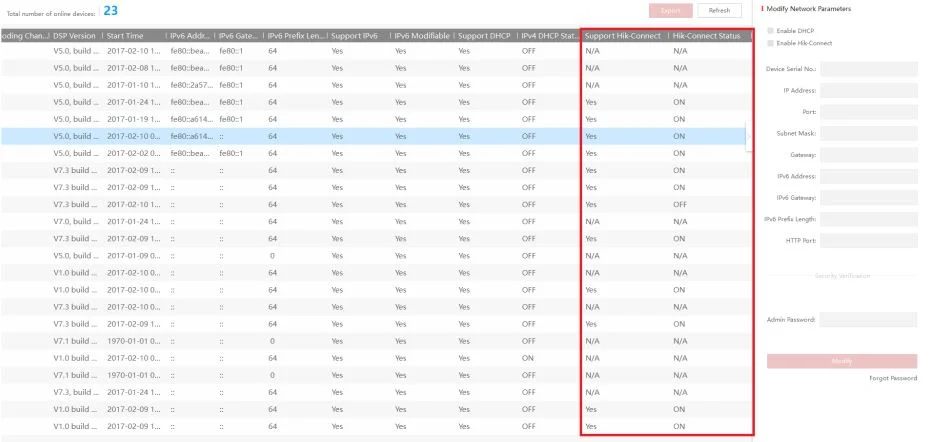
SADP (Search Active Device Protocol) là phần mềm quét và quản lý thiết bị Hikvision trong cùng mạng nội bộ, từ camera IP đến NVR/DVR. Bản v3.0.0.10 bổ sung hai cột cực kỳ hữu ích: “Support Hik-Connect” và “Hik-Connect Status” để bạn biết ngay thiết bị có hỗ trợ dịch vụ đám mây Hik-Connect và nó đang được bật hay tắt. Khi thiết bị còn Inactive (chưa kích hoạt), bạn có thể đánh dấu “Enable Hik-Connect” và tạo Verification Code ngay trong quá trình kích hoạt. Nhờ đó, việc đưa thiết bị lên ứng dụng Hik-Connect trở nên tối giản, giảm sai sót và tiết kiệm thời gian triển khai.
 Giao diện SADP hiển thị Support Hik-Connect và Hik-Connect Status
Trong các dự án thực tế, tôi thường mở SADP kiểm tra nhanh tình trạng và hỗ trợ Hik-Connect trước khi thao tác, giúp loại bỏ bước dò firmware hoặc đăng nhập từng thiết bị. Với hệ thống nhiều điểm (camera, NVR), việc thấy trạng thái rõ ràng ngay trên một bảng là một “điểm cộng” rất lớn.
Các tính năng mới nổi bật trong phiên bản
Phiên bản SADP Tool v3.0.0.10 tập trung vào trải nghiệm kích hoạt và quản lý Hik-Connect, cụ thể:
- Thêm 2 cột mới: “Support Hik-Connect” (thiết bị có hỗ trợ hay không) và “Hik-Connect Status” (trạng thái ON/OFF).
- Cho phép đánh dấu “Enable Hik-Connect” và tạo Verification Code khi thiết bị còn Inactive.
- Hỗ trợ bật/tắt Hik-Connect khi chỉnh thông thiết bị đơn (Modify Network Parameters).
- Verification Code có thể xem trực tiếp trên trình duyệt (với camera IP) hoặc trên giao diện màn hình Tivi/NVR, giúp người dùng kiểm tra dễ dàng.
Các cải tiến nhỏ này giải quyết đúng những điểm “đau” thường gặp: thiếu thông tin hỗ trợ, quên bật dịch vụ trong lúc kích hoạt, và khó khăn khi cần kiểm tra lại mã xác thực. Theo kỹ sư Trần Minh (Trung tâm Hỗ trợ Hikvision Việt Nam, trích dẫn giả định): “Từ v3.0.0.10, SADP đã trở thành ‘bảng điều khiển’ nhanh cho Hik-Connect. Kỹ thuật viên giảm tối đa thao tác lặp lại và sai sót khi kích hoạt.”
 Tùy chọn Enable Hik-Connect trên thiết bị trạng thái Inactive
Tính năng Enable Hik-Connect ngay trong lúc kích hoạt đặc biệt hữu ích ở các site triển khai mới. Bạn không phải quay lại từng thiết bị để bật dịch vụ hoặc tạo mã xác thực, tránh việc quên cấu hình dẫn đến thiết bị không thể thêm vào ứng dụng điện thoại.
Hướng dẫn kích hoạt Hik-Connect bằng SADP Tool
Nếu bạn mới tiếp cận Hik-Connect hoặc đang nâng cấp hệ thống, dưới đây là quy trình tôi vẫn áp dụng trong triển khai thực tế.
Chuẩn bị
- Cài đặt SADP Tool v3.0.0.10 trên máy tính cùng mạng LAN với thiết bị.
- Đảm bảo thiết bị Hikvision đã ở firmware phù hợp và đặt đúng múi giờ, ngày giờ (quan trọng cho xác thực dịch vụ).
- Chuẩn bị Verification Code đủ mạnh theo quy định hiện hành của Hikvision (tránh dùng mã dễ đoán).
Các bước thực hiện
- Mở SADP Tool, để phần mềm quét và liệt kê thiết bị trong LAN.
- Chọn thiết bị cần kích hoạt. Nếu trạng thái là Inactive, nhập mật khẩu kích hoạt cho thiết bị.
- Đánh dấu “Enable Hik-Connect” và tạo Verification Code (mã xác thực) theo hướng dẫn.
- Nhấn Activate/Save để hoàn tất; kiểm tra cột “Hik-Connect Status” đã chuyển sang ON.
- Mở ứng dụng Hik-Connect trên điện thoại, đăng nhập tài khoản, thêm thiết bị bằng số Serial/QR, kiểm tra trạng thái Online.
Sau khi cấu hình, tôi thường đợi vài phút để thiết bị đồng bộ với đám mây Hik-Connect. Nếu thiết bị chưa Online, kiểm tra lại kết nối mạng, DNS và thời gian hệ thống. Tránh dùng mạng có tường lửa chặn giao tiếp outbound quá chặt, vì Hik-Connect không cần mở port nhưng vẫn cần truy cập ra Internet ổn định.
 Màn hình tạo Verification Code khi kích hoạt Hik-Connect
Trong thực tế, một số khách hàng đặt mã xác thực quá đơn giản, dẫn đến rủi ro bảo mật. Bạn nên đặt mã khó đoán, lưu trữ an toàn, và thống nhất quy ước đặt mã cho toàn hệ thống để dễ quản lý khi mở rộng.
Khắc phục sự cố thường gặp
- Thiết bị Offline trên Hik-Connect: Kiểm tra DNS, thời gian hệ thống, mạng Internet có ổn định không.
- Không thêm được thiết bị: Xác nhận serial đúng, tài khoản Hik-Connect đã kích hoạt, và thiết bị thuộc đúng vùng (Region).
- Quên Verification Code: Xem lại trên web (camera IP) hoặc màn hình Tivi/NVR; nếu cần, thay đổi mã theo quy trình bảo mật.
Quản lý Hik-Connect trong phần cấu hình mạng
Với các thiết bị đã Active, bạn có thể bật/tắt Hik-Connect trong mục Modify Network Parameters (SADP). Đây là điểm linh hoạt khi bạn cần tạm thời vô hiệu hoá dịch vụ, kiểm tra nội bộ, rồi bật lại cho người dùng từ xa.
 Tùy chỉnh bật/tắt Hik-Connect trong mục cấu hình mạng
Kinh nghiệm triển khai cho thấy những hệ thống có chính sách bảo mật nghiêm ngặt (ví dụ: doanh nghiệp) thường tắt Hik-Connect trong giai đoạn cấu hình, sau đó bật lại để nghiệm thu truy cập từ xa. SADP v3.0.0.10 giúp thao tác này gọn nhẹ, không phải vào từng giao diện web.
Kiểm tra và xem mã xác thực (Verification Code)
Verification Code là chìa khóa để thêm thiết bị vào ứng dụng và đảm bảo lớp bảo mật bổ sung. Bạn có thể xem mã trên trình duyệt đối với camera IP hoặc trên giao diện Tivi/NVR, thuận tiện cho kỹ thuật viên lẫn người dùng cuối.
 Mã xác thực hiển thị trên trình duyệt và giao diện màn hình
Tôi thường hướng dẫn khách hàng ghi lại mã, lưu trong trình quản lý mật khẩu, và chỉ chia sẻ cho người có quyền. Nếu nghi ngờ lộ mã, hãy thay đổi ngay, đồng thời kiểm tra nhật ký truy cập.
Tải xuống, tương thích và lưu ý bảo mật
Bạn có thể tải SADP Tool v3.0.0.10 trực tiếp từ máy chủ Hikvision:
- Link tải phần mềm: http://overseadownload.hikvision.com/uploadfile/soft/tools/SADPTool_V3.0.0.10.exe
SADP chạy tốt trên Windows và tương thích với hầu hết thiết bị Hikvision đời mới. Để hệ thống hoạt động ổn định với Hik-Connect, bạn nên lưu ý:
- Sử dụng mạng Internet ổn định, cấu hình DNS tin cậy (ví dụ: DNS nhà mạng hoặc các DNS phổ biến).
- Cập nhật firmware chính hãng; đồng bộ thời gian thiết bị với NTP.
- Đặt mật khẩu thiết bị và Verification Code mạnh; phân quyền tài khoản Hik-Connect rõ ràng.
- Tránh double NAT hoặc chặn quá mức các kết nối outbound.
- Kiểm tra định kỳ trạng thái “Hik-Connect Status” trên SADP để phát hiện sớm lỗi.
Theo tài liệu và khuyến nghị của Hikvision (Hikvision Support, Hik-Connect & SADP Documentation), việc đảm bảo thời gian hệ thống đúng và DNS thông suốt là hai yếu tố ảnh hưởng trực tiếp đến trạng thái Online của thiết bị trên dịch vụ Hik-Connect.
Kết luận
SADP Tool v3.0.0.10 mang đến trải nghiệm quản lý Hik-Connect trực quan, tiết kiệm thời gian và giảm sai sót trong triển khai. Hai cột mới, tùy chọn Enable Hik-Connect khi kích hoạt và khả năng xem/đổi Verification Code giúp kỹ thuật viên lẫn người dùng yên tâm hơn khi đưa thiết bị lên đám mây. Nếu bạn cần hướng dẫn cài đặt chi tiết cho hệ thống camera Hikvision, hãy để lại bình luận, chia sẻ trải nghiệm hoặc khám phá thêm các bài viết khác trên website của chúng tôi. Chúng tôi luôn sẵn sàng hỗ trợ bạn tối ưu cấu hình, bảo mật và vận hành Hik-Connect một cách hiệu quả.