Bạn đang sử dụng đầu ghi Hikvision DS-7700/9600 Series và muốn hệ thống vừa ổn định, vừa bảo mật, lại dễ truy cập từ xa? Hai cổng mạng 10/100/1000Mbps trên NVR chính là “vũ khí bí mật” giúp bạn tách mạng camera IP riêng khỏi mạng văn phòng, đồng thời đảm bảo dự phòng khi sự cố xảy ra. Bài viết này chia sẻ kinh nghiệm triển khai thực tế, hướng dẫn chi tiết từng bước cấu hình chế độ Multi-Address và Net-Fault Tolerance, kèm mô hình đề xuất để bạn tự tin tối ưu hệ thống.
Tổng quan hai chế độ 2 cổng mạng trên NVR Hikvision
Đầu ghi Hikvision DS-7700/9600 Series hỗ trợ hai chế độ làm việc cho 2 cổng NIC: Net-Fault Tolerance (dự phòng lỗi mạng) và Multi-Address (đa địa chỉ). Với Net-Fault Tolerance, cả hai NIC dùng chung một IP, bạn chọn NIC chính (LAN1 hoặc LAN2). Nếu NIC chính gặp lỗi, NIC còn lại tự động tiếp quản, đảm bảo truy cập liên tục. Với Multi-Address, mỗi NIC có thể cấu hình IP độc lập để tách lớp mạng, đặt tuyến mặc định, và kiểm soát dòng dữ liệu linh hoạt. Đây là lựa chọn lý tưởng để cách ly mạng camera IP với mạng nội bộ, nâng cao an toàn.
Trong thực tế, chúng tôi thường khuyến nghị Multi-Address cho công trình có yêu cầu bảo mật và băng thông ổn định cho camera. Khi cần đảm bảo tính sẵn sàng cao (ví dụ trung tâm giám sát), Net-Fault Tolerance giúp giảm rủi ro mất kết nối do lỗi NIC hoặc cáp mạng. Cả hai chế độ đều dễ thiết lập trong mục Network của NVR, và bạn có thể chuyển đổi linh hoạt theo nhu cầu.
Một lời khuyên từ kỹ sư triển khai tại hiện trường: “Đừng để camera và người dùng chia sẻ cùng một tuyến ra Internet. Multi-Address tách riêng lớp mạng camera, giúp ghi hình mượt và an toàn hơn.” — Kỹ sư Nguyễn Minh, Trường Thịnh Telecom.
Mô hình triển khai khuyến nghị
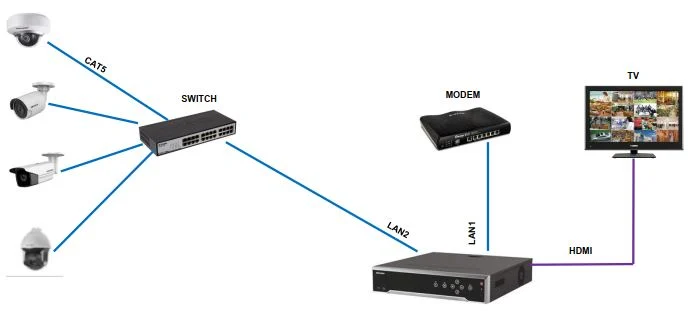
Trong mô hình tách mạng tiêu chuẩn, chúng ta kết nối LAN2 của NVR cùng các camera IP vào một switch (hoặc modem riêng) để tạo một lớp mạng nội bộ riêng cho camera. LAN1 của NVR cắm vào modem/Router của nhà mạng để phục vụ xem từ xa, đẩy dữ liệu qua Internet, hoặc kết nối với mạng văn phòng. Cách làm này giúp hệ thống camera có băng thông ổn định, không bị các ứng dụng văn phòng làm “nghẽn mạch”, đồng thời giảm nguy cơ tấn công từ ngoài vào thiết bị camera.
Lợi ích thấy rõ ngay ở những hệ thống nhiều kênh: camera truyền tải trong mạng nội bộ (LAN2), NVR xử lý ghi hình, còn người dùng truy cập NVR từ xa qua LAN1. Khi cần đơn giản hóa, chỉ định LAN1 là Default Route để mọi lưu lượng đi Internet đều qua cổng này, tránh sai lệch định tuyến.
Kinh nghiệm thực tế: Hãy dùng IP tĩnh cho toàn bộ thiết bị trong lớp mạng camera, tránh DHCP gây đổi IP bất ngờ. Việc quản lý sẽ dễ dàng hơn rất nhiều khi gán kênh camera theo IP cố định.
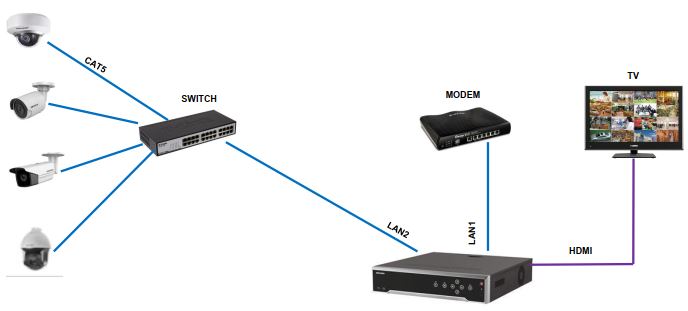 Sơ đồ mô hình tách mạng camera IP qua LAN2 và LAN1 nối modem
Hướng dẫn cấu hình nhanh: chuyển chế độ và đặt IP
Để bắt đầu, bạn cần truy cập giao diện quản trị của NVR qua trình duyệt hoặc trực tiếp trên thiết bị. Chuẩn bị sẵn dải IP cho mạng camera (LAN2) và dải IP cho mạng Internet/VPN (LAN1). Sau đó, thực hiện theo từng bước dưới đây.
Chuyển Working Mode sang Multi-Address
Mặc định nhiều NVR đang ở chế độ Net-Fault Tolerance. Bạn vào Network → Working Mode, chọn Multi-Address để tách 2 NIC thành hai cổng độc lập. Thao tác này không làm mất cấu hình kênh camera, nhưng bạn nên ghi chú thông số hiện tại trước khi thay đổi để tránh nhầm lẫn. Sau khi chuyển, mỗi NIC sẽ có vùng cấu hình riêng, cho phép đặt IP, Subnet, Gateway độc lập.
Lưu ý: Nếu trước đó bạn dùng Net-Fault Tolerance với một IP chung, sau khi chuyển sang Multi-Address, hãy đảm bảo không tạo xung đột IP trong hệ thống.
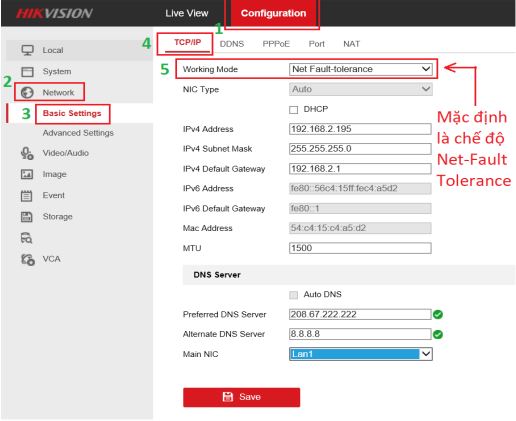 Giao diện Working Mode chuyển từ Net-Fault Tolerance sang Multi-Address
Cấu hình thông số cho LAN1 và LAN2
- LAN1 (mạng ra Internet/văn phòng): đặt IP tĩnh theo dải của router/modem, Subnet Mask phù hợp, Gateway là địa chỉ router. Chọn LAN1 làm Default Route để đảm bảo truy cập từ xa, Cloud P2P, hoặc VPN hoạt động đúng.
- LAN2 (mạng camera IP nội bộ): đặt IP tĩnh theo dải riêng (khác dải LAN1), Subnet Mask phù hợp, thường không đặt Gateway (hoặc để trống) để ép lưu lượng camera ở lại trong mạng nội bộ.
- Kiểm tra trùng IP, đặt DNS cho LAN1 (ví dụ DNS của nhà mạng hoặc 8.8.8.8/1.1.1.1) nếu cần tên miền, Cloud.
Mẹo: Ghi lại sơ đồ địa chỉ IP trên giấy hoặc file Excel, gồm IP NVR-LAN1, NVR-LAN2, IP từng camera, để quản lý đồng bộ về sau.
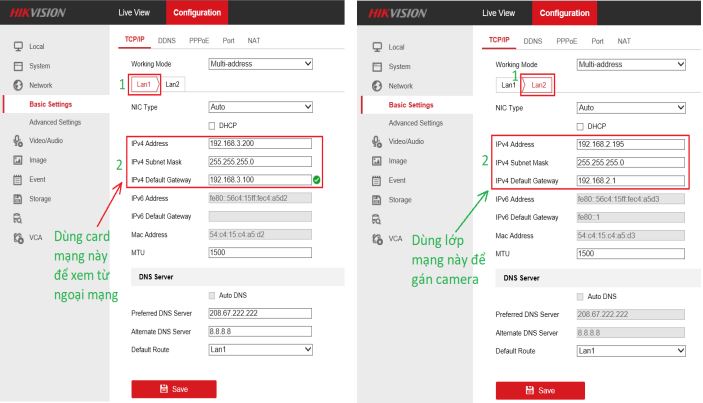 Thiết lập IP riêng cho LAN1 và LAN2 trên NVR Hikvision
Gán camera IP và phân luồng truy cập
Sau khi tách mạng, bạn có thể đăng nhập NVR bằng IP của LAN1 hoặc LAN2. Khi gán camera IP, hãy dùng IP của lớp mạng tương ứng (thường là LAN2). Phần Add Camera trên NVR cho phép thêm theo IP/Onvif; đảm bảo username/password camera chính xác, codec phù hợp, và kiểm tra trạng thái Online sau khi thêm. Nhờ cấu hình độc lập, NVR có thể giao tiếp với camera qua LAN2, trong khi người dùng xem từ xa qua LAN1.
Một mẹo triển khai: Nếu số lượng camera lớn, hãy gán từng cụm một, kiểm tra băng thông từng cụm, sau đó tối ưu bitrate, resolution để phù hợp dung lượng ổ cứng và tốc độ truyền. Điều này giúp hệ thống ổn định ngay từ đầu.
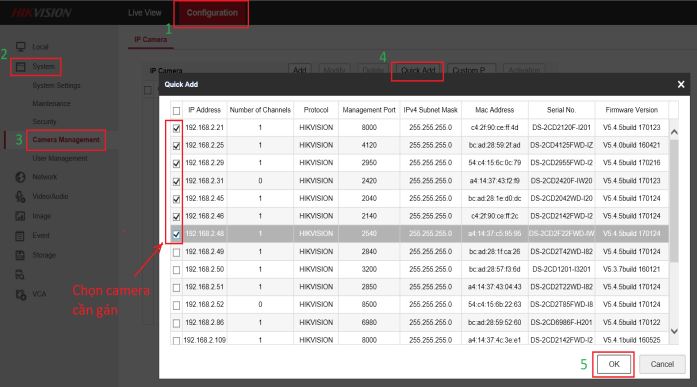 Gán camera IP vào NVR qua IP của LAN1 hoặc LAN2
Khi hoàn tất gán camera, xác nhận bạn truy cập từ xa qua IP của LAN1 (Default Route). Nếu dùng NAT Port hoặc DMZ trên router, mở các cổng cần thiết (HTTP/HTTPS, RTSP, Server), hoặc sử dụng Hik-Connect để đơn giản hóa. Đừng quên bật mã hóa luồng, đổi mật khẩu mạnh, và cập nhật firmware để tăng bảo mật. Với mô hình tách mạng, dữ liệu camera đi nội bộ, chỉ NVR giao tiếp ra ngoài, giảm đáng kể rủi ro lộ camera.
Trong công trình thực tế, sau khi tối ưu, người dùng có thể xem mượt từ xa, trong khi văn phòng không bị ảnh hưởng bởi lưu lượng camera. Đây là lợi ích lớn của Multi-Address so với cấu hình “một mạng tất cả”.
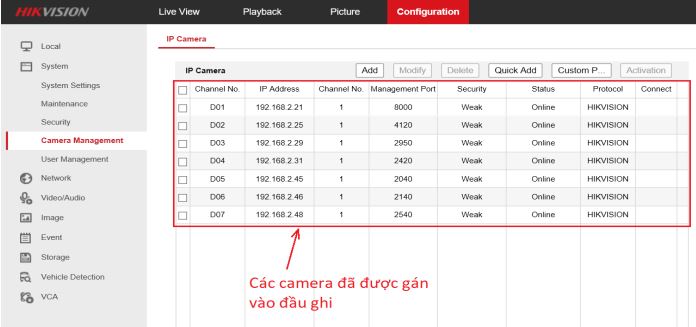 Hoàn tất gán camera, sử dụng IP LAN1 để truy cập từ xa
Mẹo kỹ thuật & lưu ý bảo mật
- Dải IP riêng biệt: Ví dụ LAN1 192.168.1.x, LAN2 192.168.10.x để tránh xung đột và dễ quản trị.
- Default Route ở LAN1: Đảm bảo mọi dịch vụ ra Internet (Hik-Connect, SMTP, NTP, VPN) đi qua LAN1, tránh lệch tuyến.
- Gateway cho LAN2: Theo kinh nghiệm, nên để trống để cố định luồng camera trong nội bộ; chỉ đặt khi có router chuyên dụng trong mạng camera.
- Mật khẩu mạnh, bật HTTPS: Đặt mật khẩu phức tạp cho NVR và camera, bật HTTPS/Server Certificate nếu có, dùng tài khoản phân quyền.
- Cập nhật firmware: Thường xuyên cập nhật firmware NVR/camera từ nguồn chính hãng để vá lỗ hổng bảo mật.
- QoS/VLAN: Nếu hệ thống lớn, cân nhắc VLAN cho camera và QoS trên switch để ưu tiên luồng video.
- Nhật ký & Cảnh báo: Bật Email/Push cảnh báo, kiểm tra log để phát hiện bất thường sớm.
Khắc phục sự cố thường gặp
- Không xem được từ xa: Kiểm tra Default Route đang ở LAN1, Gateway/DNS đúng, NAT port (nếu dùng) và trạng thái Hik-Connect.
- Camera Offline: Xác nhận camera cùng dải IP với LAN2, cáp/switch hoạt động, thông tin đăng nhập đúng, kiểm tra nguồn cấp.
- Trùng IP: Dò quét IP bằng tool hoặc router, đổi IP trùng ngay để tránh xung đột.
- Vòng lặp mạng: Tránh đấu chéo LAN1 và LAN2 vào cùng một VLAN khi cấu hình Multi-Address; thiết kế mạng rõ ràng để tránh loop.
- Băng thông cao gây giật: Giảm bitrate/resolution, bật Sub-stream cho xem trực tuyến, kiểm tra hiệu năng switch/router.
Tài liệu tham khảo
- Hikvision Việt Nam: Thông tin sản phẩm và hỗ trợ kỹ thuật chính hãng — https://hikvisionvietnam.net/
- User Manual NVR Series DS-7700/9600 — hướng dẫn Working Mode (Dual NIC), cấu hình mạng và truy cập từ xa. Nên tham khảo bản manual tương ứng firmware bạn đang sử dụng.
- Ý kiến chuyên gia (giả định): “Dual NIC không chỉ là dự phòng, mà còn là chìa khóa để tách luồng video khỏi mạng người dùng, giúp hệ thống mượt và an toàn.” — Kỹ sư Trần Hải, Support Team.
Kết luận
Hai cổng mạng trên NVR Hikvision DS-7700/9600 mở ra khả năng tách mạng thông minh và dự phòng ổn định, giúp hệ thống camera của bạn bảo mật hơn, mượt mà hơn và dễ quản trị. Hãy thử áp dụng mô hình Multi-Address với LAN2 cho camera và LAN1 cho truy cập từ xa, bạn sẽ thấy sự khác biệt ngay. Nếu bạn muốn xem thêm các hướng dẫn cài đặt camera Hikvision, đừng ngần ngại để lại bình luận, chia sẻ bài viết, hoặc khám phá thêm nội dung hữu ích trên website của chúng tôi. Chúc bạn triển khai thành công!