





Nếu bạn đang tìm một màn hình chuông cửa Hikvision vừa trực quan, vừa mạnh mẽ để dùng trong hệ thống chuông cửa – liên lạc nội bộ – kiểm soát cửa, phiên bản Firmware V1.5.0 là một bước tiến đáng kể. Bài viết này tổng hợp cách dùng, thao tác gọi điện, cấu hình [...]
Nếu bạn đang tìm một màn hình chuông cửa Hikvision vừa trực quan, vừa mạnh mẽ để dùng trong hệ thống chuông cửa – liên lạc nội bộ – kiểm soát cửa, phiên bản Firmware V1.5.0 là một bước tiến đáng kể. Bài viết này tổng hợp cách dùng, thao tác gọi điện, cấu hình báo động, xem live view camera IP và những mẹo cài đặt thực chiến từ dự án dân dụng đến chung cư. Với tư cách đơn vị phân phối – lắp đặt camera Hikvision chính hãng, chúng tôi sẽ giúp bạn tự tin làm chủ “Indoor Station” ngay từ lần đầu chạm tay.
Giới thiệu giao diện màn hình chuông cửa Hikvision
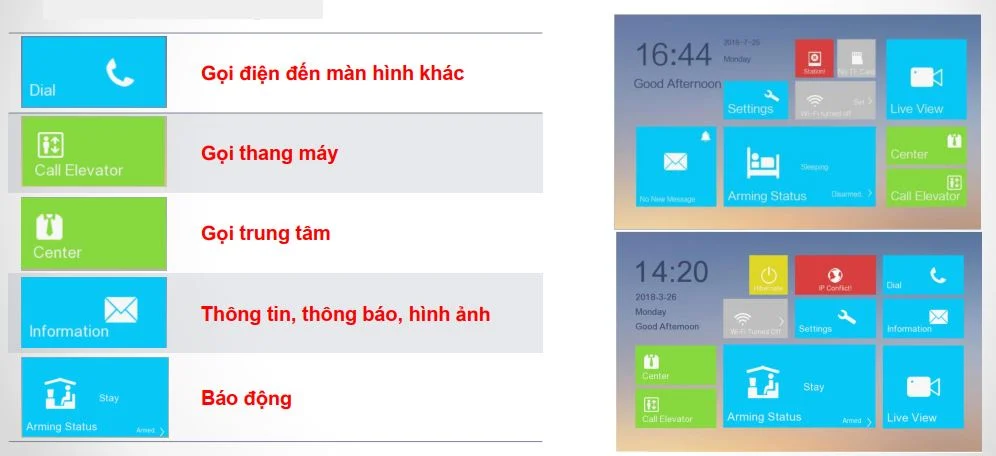
Giao diện màn hình chuông cửa Hikvision được thiết kế tối giản, dễ hiểu, tập trung vào ba nhóm thao tác: giao tiếp (đàm thoại, mở khóa), an ninh (báo động, Zone), và hệ thống (cấu hình, bảo trì). Các biểu tượng được bố trí logic để bạn tìm nhanh tính năng chỉ trong một đến hai thao tác chạm. Trên Firmware V1.5.0, những mục quan trọng như Do Not Disturb, Arming Mode và Live View được đẩy ra trang chính để giảm thao tác khi cần xử lý tình huống thực tế.
 Giao diện chính của màn hình chuông cửa Hikvision với các biểu tượng chức năng nổi bật
Ở các dự án chúng tôi triển khai, người dùng thường chỉ mất vài phút làm quen vì bố cục thân thiện và phản hồi chạm nhanh. Điểm cộng lớn là trạng thái hệ thống hiển thị rõ ràng (Arm/Disarm, kết nối, chuông) giúp bạn kiểm tra “sức khỏe” của thiết bị ngay trên màn hình. Với các hệ thống có nhiều Indoor Station (màn hình chính/phụ), giao diện vẫn giữ sự nhất quán, tránh nhầm lẫn khi thao tác mỗi ngày.
 Màn hình giao diện phụ với bố cục biểu tượng tương tự, dễ làm quen cho người mới
Thao tác gọi điện và mở khóa trên màn hình
Khi có cuộc gọi từ nút chuông cửa hoặc giữa các màn hình, bạn có thể đàm thoại hai chiều rõ ràng; nếu hệ thống có webcam, hình ảnh sẽ hiển thị trực tiếp trên màn hình. Ngay trong giao diện cuộc gọi, hãy nhấn “Unlock” để mở khóa điện từ hoặc khóa từ tích hợp – thao tác an toàn, nhanh và chuẩn quy trình. Với những màn hình hỗ trợ thẻ nhớ TF, bạn có thể chụp ảnh đối tượng trước cửa và lưu tự động nếu cuộc gọi không được trả lời, thích hợp cho việc đối soát sau này.
Trong thực tế, tính năng “Call Forwarding” (chuyển hướng cuộc gọi sang điện thoại) giúp gia chủ không bỏ lỡ khách khi đang vắng nhà. Hãy cân chỉnh “Ring Duration” hợp lý (30–60 giây) và “Call Forwarding Delay” (0–20 giây) để trải nghiệm mượt, hạn chế bỏ lỡ cuộc gọi quan trọng.
Cấu hình màn hình chuông cửa Hikvision
Phần cấu hình tập trung các thiết lập quan trọng: Password, Sound, Do Not Disturb, Arming Mode, Zone Settings, Maintenance và Configuration. Lời khuyên chung là bắt đầu từ bảo mật, sau đó đến âm thanh – lịch không làm phiền – báo động – thiết bị – thời gian – cuối cùng mới reset.
 Menu cấu hình tổng quan với các mục Password, Sound, Arming Mode, Zone Settings
Cài đặt mật khẩu và bảo mật
Để bảo vệ hệ thống, hãy thay mật khẩu mặc định ngay khi hoàn tất lắp đặt. Bạn sẽ có các nhóm mật khẩu: Admin (vào Configuration), Duress Code (mã “ép buộc” khi bị tấn công), Unlock (mở khóa), Arm/Disarm (bật tắt báo động). Duress Code cho phép bạn “giả vờ” hợp tác nhưng hệ thống vẫn âm thầm gửi báo động về trung tâm – một lớp bảo vệ cực kỳ hữu ích trong tình huống khẩn cấp.
 Màn hình cài đặt mật khẩu Admin, Duress Code, Unlock và Arm/Disarm
Theo kinh nghiệm triển khai, nên dùng mật khẩu dài, có chữ hoa/thường/ký tự số, và không dùng lại giữa các nhóm (ví dụ không dùng chung Admin với Unlock). Định kỳ hãy thay mật khẩu Arm/Disarm để bảo đảm an ninh, nhất là khi có thay đổi nhân sự trong gia đình hoặc văn phòng.
Cài đặt âm thanh và tự động trả lời
Bạn có thể chọn nhạc chuông (Ringtone), thời gian chuông (Ring Duration), độ trễ chuyển tiếp (Call Forwarding), và chỉnh âm lượng Micro/Loa. Tùy môi trường, hãy bật “Touch Sound” để có phản hồi âm thanh khi chạm, và cân nhắc “Enable Auto-Answer” trong hệ liên lạc nội bộ (ví dụ căn hộ nội bộ) để tối ưu sự tiện lợi.
 Bảng cấu hình âm thanh: Ringtone, Ring Duration, Call Forwarding, âm lượng mic/loa
Trong các căn hộ có người lớn tuổi, việc tinh chỉnh âm lượng loa lớn hơn và nhạc chuông dễ nghe giúp tăng tỷ lệ nhận cuộc gọi thành công. Đừng quên kiểm tra độ vang (echo) và khoảng cách micro/loa khi lắp đặt để chất lượng thoại luôn ổn định.
Chế độ Không làm phiền (Do Not Disturb)
Do Not Disturb giúp bạn kiểm soát thời gian nhận chuông hoặc cuộc gọi. Có thể bật All Day hoặc đặt Schedule theo khung giờ bạn mong muốn. Với nhà có trẻ nhỏ, lịch “không làm phiền” ban đêm vừa giữ an ninh, vừa đảm bảo giấc ngủ, tránh các cuộc gọi gây ảnh hưởng.
 Thiết lập Do Not Disturb theo lịch hoặc cả ngày trên màn hình
Ví dụ, nếu muốn yên tĩnh từ 22:00 đến 06:00 hôm sau, hãy đặt Start Time = 22:00 và End Time = 06:00 trong Schedule. Chúng tôi thường khuyến nghị ghi chú lịch ngay trên giao diện hoặc sổ tay gia đình để mọi người đều nắm rõ, tránh quên bật/tắt theo thói quen.
 Ví dụ cấu hình Do Not Disturb từ 22h đến 6h sáng hôm sau
Cài đặt báo động (Arming Mode)
Bạn có thể chọn các chế độ phù hợp với tình trạng sinh hoạt: Outdoor (Away) khi ra ngoài, Indoor (Stay) khi ở nhà, Sleeping khi ngủ, Custom khi cần linh hoạt. Khi nhấn Arm, hệ thống mặc định bật các Zone theo thiết lập chế độ. Lưu ý: tại một thời điểm chỉ kích hoạt một chế độ, giúp tránh xung đột cấu hình.
 Màn hình chọn chế độ báo động: Away, Stay, Sleeping, Custom, Arm
Theo kỹ sư hiện trường, nên thử kích hoạt từng chế độ vào thời điểm khác nhau trong ngày để bảo đảm cảm biến không tạo báo động giả (ví dụ khi nuôi thú cưng, hãy cân nhắc Zone và loại cảm biến phù hợp).
Cài đặt Zone báo động
Mỗi Zone đại diện cho một cảm biến hoặc vị trí (cửa, cửa sổ, PIR, từ…). Bạn cần xác định Zone Type, Alarm Type, chế độ NO/NC, Enter/Exit Delay (30–60 giây) để phù hợp quy trình vào/ra. Đặt đúng thời gian trễ giúp bạn có đủ thời gian mở cửa và vào nhà mà không làm kích hoạt báo động ngoài ý muốn.
 Thiết lập Zone: loại cảm biến, loại báo động, NO/NC, thời gian vào/ra
Trong hệ thống có nhiều cửa ra vào, hãy đặt Exit Delay dài hơn một chút cho cửa chính và ngắn cho cửa phụ, đảm bảo dòng di chuyển thuận tiện mà vẫn giữ mức an ninh mong muốn.
Bảo trì và hệ thống (Maintenance)
Phần Maintenance cho phép bạn quản lý thẻ nhớ TF (nếu hỗ trợ), Clear Screen (xóa màn hình), Reboot (khởi động lại thiết bị), và System Language (ngôn ngữ). Đây là khu vực cần thiết để bảo dưỡng định kỳ, đảm bảo thiết bị luôn hoạt động ổn định và ghi hình/ghi sự kiện đầy đủ.
 Màn hình Maintenance với TF Card, Clear Screen, Reboot, System Language
Lời khuyên: dùng thẻ nhớ TF chính hãng, dung lượng phù hợp (không cần quá lớn nếu chỉ lưu sự kiện ảnh) và định kỳ kiểm tra trạng thái thẻ để tránh lỗi ghi/đọc.
Cấu hình nâng cao (Configuration)
Configuration là nơi cấu hình sâu các thông tin Local Info, mạng (Network), thiết bị (Device), thời gian (Sync Time) và khôi phục (Restore). Với Local Info, xác định loại màn hình: Indoor Station (màn hình chính) hoặc Indoor Extension (màn hình phụ), kèm Room No, Floor No và Live View Duration để đồng bộ đúng với hệ thống tòa nhà/căn hộ.
 Cài đặt Local Info: loại màn hình, số phòng, số tầng, thời lượng live view
Mạng và Wi‑Fi, IP tĩnh/DHCP
Ở Network, bạn có thể chọn DHCP để nhận IP động hoặc đặt IP tĩnh khi dùng LAN. Lưu ý: nếu kết nối Wi‑Fi, màn hình bắt buộc dùng IP động, không chỉnh IP tĩnh. Một mẹo thực tế là đặt IP tĩnh cho màn hình chính (LAN), rồi liên kết các màn hình phụ về địa chỉ IP của màn hình chính để điều phối ổn định.
 Thiết lập mạng: DHCP, cấu hình IP, bật/tắt Wi‑Fi
Liên kết thiết bị và camera IP qua RTSP
Trong mục Device, bạn có thể thêm/xóa thiết bị như Main Door Station, SIP Server, Center, Master Station, Doorphone. Hệ thống hỗ trợ gán camera IP tối đa 2MP, chuẩn H.264, kết nối qua cổng RTSP. Thời lượng Live View mặc định tối đa 30 giây – đủ để bạn kiểm tra nhanh hình ảnh và thao tác mở khóa nếu cần.
 Liên kết thiết bị và camera IP qua RTSP, hỗ trợ H.264 tối đa 2MP
Theo kinh nghiệm thực tế, hãy chuẩn hóa URL RTSP và phân giải luồng phù hợp (1280×720/30fps) để đảm bảo hiển thị mượt trên màn hình, tránh giật lag khi mạng nội bộ bận.
Đồng bộ thời gian NTP và múi giờ
Đồng bộ thời gian là yếu tố quan trọng để nhật ký sự kiện chính xác. Bạn có thể đặt Sync Interval (chu kỳ đồng bộ), địa chỉ NTP như time.windows.com hoặc vn.pool.ntp.org, và Time Zone (Việt Nam GMT+7). Khi hệ thống chạy ổn định, các sự kiện (ảnh, báo động, tin nhắn) sẽ có dấu thời gian chuẩn, thuận tiện cho việc đối soát.
 Đồng bộ thời gian NTP, đặt múi giờ GMT+7 và chu kỳ sync
Chúng tôi thường khuyến nghị dùng ít nhất hai máy chủ NTP dự phòng để tăng độ tin cậy, đặc biệt ở môi trường mạng doanh nghiệp có tường lửa siết chặt.
Khôi phục mặc định (Restore)
Restore cho phép đưa thiết bị về trạng thái mặc định nhà sản xuất. Trước khi thực hiện, hãy sao lưu cấu hình và ghi chú các thông số (IP, Room No, Zone, mật khẩu…) để khôi phục nhanh sau khi reset. Đây là giải pháp cuối cùng khi gặp lỗi hệ thống hoặc thay đổi thiết kế tổng thể.
 Tùy chọn khôi phục mặc định, cảnh báo cần sao lưu trước khi reset
Báo động: kích hoạt, mật khẩu và quản lý sự kiện
Sau khi cấu hình Zone và chế độ, bạn có thể bật báo động bằng mật khẩu Arm/Disarm (thường đặt mới sau khi thay mật khẩu mặc định). Khi kích hoạt thành công, thiết bị phát âm báo “Armed” và hiển thị trạng thái Arm trên màn hình. Ở thực tế, chúng tôi luôn chạy thử từng Zone để tránh cảnh báo giả, nhất là tại cửa sổ hoặc khu vực có gió mạnh.
 Xem lịch sử báo động, tin nhắn và ảnh chụp từ màn hình
Trong phần thông tin, bạn có thể xem lại lịch sử báo động, tin nhắn và hình ảnh đã chụp (cần thẻ nhớ TF). Mỗi loại sự kiện có thể lưu tối đa khoảng 200 bản ghi – đủ để theo dõi trong chu kỳ vận hành thông thường.
Xem live view và điều khiển khóa
Màn hình cho phép xem live từ nút nhấn chuông cửa và camera IP Hikvision (tối đa 2MP, H.264). Thời gian xem mặc định 30 giây mỗi phiên – đủ để nhận diện và đưa ra quyết định mở khóa. Trong khi xem, bạn có thể bật/tắt khóa cửa điện từ ngay trên giao diện, rất tiện cho các tình huống kiểm soát vào/ra.
 Giao diện xem live từ nút nhấn và camera, có nút điều khiển khóa nhanh
Ở mức phân giải xem 1280×720/30fps, hình ảnh khá sắc nét cho việc nhận diện khuôn mặt khi đứng gần. Nếu mạng LAN có nhiều thiết bị, hãy giới hạn đồng thời số luồng live view để giữ độ trễ thấp và ổn định kết nối.
 Live view hiển thị khung hình 1280×720/30fps, phù hợp nhận diện nhanh
Kinh nghiệm lắp đặt và cài đặt nhanh từ thực tế
Trong một dự án chung cư ở Tân Phú, chúng tôi triển khai giải pháp Indoor Station chính – phụ để mỗi phòng có thể nhận chuông ở nhiều vị trí, đồng thời bảo đảm báo động hoạt động đúng lịch sinh hoạt gia đình. Mẹo nhỏ: đặt màn hình chính gần cửa ra vào để thao tác nhanh, màn hình phụ ở phòng ngủ để tiện kiểm soát ban đêm.
Checklist lắp đặt nhanh:
- Dây mạng/nguồn gọn gàng, tránh giao chéo với dây nguồn AC để giảm nhiễu.
- Kiểm tra nguồn cấp ổn định (đặc biệt với khóa điện từ).
- Đo tín hiệu Wi‑Fi, ưu tiên LAN cho màn hình chính để có IP tĩnh.
- Cấu hình NTP – Time Zone trước rồi mới đến Device/RTSP.
- Chạy thử từng Zone, điều chỉnh Enter/Exit Delay phù hợp thói quen đi lại.
Theo kỹ sư Lê Quang (Hikvision Việt Nam): “Hãy coi lịch Do Not Disturb là một phần của an ninh chủ động. Khi bạn kiểm soát thời gian nhận chuông, cả gia đình vừa an toàn vừa thoải mái.”
Lỗi thường gặp và cách khắc phục
- Không đặt được IP tĩnh khi dùng Wi‑Fi: đây là thiết kế hệ thống; nếu cần IP tĩnh, chuyển sang LAN cho màn hình chính.
- Live view giật/đứng hình: giảm độ phân giải luồng RTSP hoặc kiểm tra băng thông mạng nội bộ.
- Không đồng bộ thời gian: mở firewall cho NTP hoặc dùng địa chỉ NTP nội bộ nếu có.
- Không lưu ảnh sự kiện: kiểm tra thẻ TF, định dạng lại hoặc thay thẻ chính hãng.
- Chuông không chuyển tiếp sang điện thoại: kiểm tra Call Forwarding Delay, đảm bảo thiết bị di động online và trong cùng miền kết nối.
- Nhập sai mật khẩu nhiều lần: thực hiện reset mềm, rồi đổi mật khẩu với quy tắc mạnh và ghi chú cẩn thận.
Nguồn tham khảo và ghi chú chuyên gia
Để bảo đảm thiết bị hoạt động đúng phiên bản và tối ưu, hãy tham khảo firmware và tài liệu chính thức từ Hikvision. Thông tin Firmware V1.5.0: https://www.hikvision.com/vn/support/download/firmware/
Theo chuyên gia kỹ thuật Nguyễn Minh: “Đừng coi Configuration là một bước phụ – nó chính là trái tim của hệ thống. Một vài phút đặt đúng IP, NTP, Zone và RTSP sẽ tiết kiệm cho bạn hàng giờ xử lý sự cố sau này.”
Kết luận
Màn hình chuông cửa Hikvision trên Firmware V1.5.0 mang đến trải nghiệm trực quan, đầy đủ tính năng: gọi điện – mở khóa, báo động theo Zone, live view camera IP, và cấu hình nâng cao dễ làm chủ. Hãy tận dụng các mẹo lắp đặt và cài đặt ở trên để hệ thống vận hành ổn định, an toàn theo đúng nhu cầu gia đình hoặc văn phòng. Nếu bạn thấy bài viết hữu ích, hãy chia sẻ và để lại bình luận về trải nghiệm cài đặt của mình. Đừng quên khám phá thêm các hướng dẫn cài đặt camera Hikvision khác trên website để cập nhật kiến thức mới.
Chuông cửa có hình Hikvision — tư vấn đúng nhu cầu, báo giá nhanh
Nhận tư vấn và báo giá
Để lại số điện thoại, kỹ thuật viên gọi lại tư vấn đúng nhu cầu.