





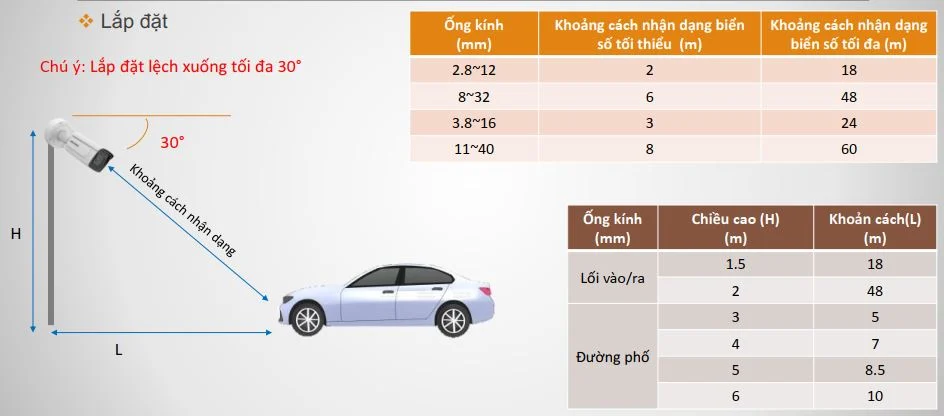
Hướng dẫn cài đặt camera chụp biển số IDS-2CD7A26G0/P-IZHS ❖ Cập nhật Firmware cho vùng Việt nam ❑ Link tải FW Camera: Firmware camera chụp biển số cho Việt nam ❑ Hướng dẫn cập nhật và tải các FW mới: Firmware Hikvision – HIKVISION VIỆT NAM ❖ Điều chỉnh góc nhìn camera ➢ Truy cập [...]
Hướng dẫn cài đặt camera chụp biển số IDS-2CD7A26G0/P-IZHS

❖ Cập nhật Firmware cho vùng Việt nam
❑ Link tải FW Camera: Firmware camera chụp biển số cho Việt nam
❑ Hướng dẫn cập nhật và tải các FW mới: Firmware Hikvision – HIKVISION VIỆT NAM

❖ Điều chỉnh góc nhìn camera
➢ Truy cập web camera → Live view → PTZ → chỉnh Zoom và Focus
❑ Điều chỉnh Zoom phóng to và lấy nét để cho hình ảnh thu được tốt

❖ Cài đặt chế độ hình ảnh
➢ Truy cập web camera → Configuration → Image → Display Setting


❖ Cài đặt chụp biển số
➢ Truy cập web camera → VCA → VCA Resource → Chọn Road Traffic

➢ Truy cập web camera → VCA → Road Traffic → Detection Configuration


➢ Truy cập web camera → VCA → Road Traffic → Picture

❖ Xem biển số chụp trực tiếp trên Web
➢ Truy cập web camera → Smart Display → xem ảnh chụp và thông tin biển số xe, loại xe, màu xe,…

Camera ANPR gán về NVR
❖ Xem trực tiếp trên đầu ghi
➢ Nhấp chuột phải → Liveview → Target detection → chọn hình xe ô tô

❖Tìm kiếm lại biển số
➢ Menu→ File management → Vehicle Search → Nhập thời gian, biển số (nếu cần),…. Để tìm kiếm biển sốs
❑ Tìm kiếm lại các biển số đã chụp, tìm 1 biển số theo ý muốn, các thông tin xe như loại xe, màu xe,….
❑ Muốn xuất dữ liệu chọn biển số hoặc chọn Select All → chọn Export

➢ Menu→ File management → Vehicle Search → Nhập thời gian, biển số (nếu cần),…. Để tìm kiếm biển số
❑ Muốn tìm những hình ảnh toàn cảnh thì chọn target picture → chuyển thành Source Picture

Camera ANPR với iVMS 4200
❖ Cài nhận báo động chụp biển số về phần mềm thời gian thực
❑ Vào mục Maintenance and Management
❑ Chọn Storage Schedule
❑ Chọn Camera
❑ Tích chọn 2 mục Picture Storage và additional information storage

➢ Control panel → Event center → biển số đầu ghi sẽ đẩy lên nhận thông báo
❑ Sẽ có hình ảnh chụp, thông tin xe, biển số xe,…
❑ Đoạn video xem lại (yêu cầu có lưu ổ cứng hoặc thẻ nhớ)

❖ Tìm lại biển số trên phần mềm
➢ Control panel → Data Retrieval→ Vehicle Retrieval → Chọn Đầu ghi → Chọn Camera để tìm kiếm
❑ Với camera có 2 chế độ tìm kiếm tương ứng với chế độ chụp của Camera:
▪ Vehicle
▪ Mixed-Traffic Detection
❑ Với Đầu ghi chỉ chọn chế độ Vehicle

❑ Chọn thời gian, Camera
❑ NVR cho tìm kiếm các thông tin xe như màu xe, loại xe, biển số,…
❑ Camera chỉ có tìm theo biển số
❑ Nhập biển số và các thông tin muốn tìm rồi nhấn Search

❖Xuất thông tin biển số
➢ Control panel → Data Retrieval→ Vehicle Retrieval → Chọn Đầu ghi → Chọn Camera để tìm kiếm
❑ Chọn Export có 3 chế độ:
▪ Xuất hình ảnh
▪ Xuất 1 trang trên phần mềm (File excel)
▪ Xuất nhiều trang (File Excel tối đa 1000 xe/ lần)
❑ Trong File Excel có các thông tin biển số, thời gian,… và Hình chụp (xuất chung thư mục)

Camera ANPR với Hik-central
❖ Gán NVR/Camera về phần mềm
➢ Home → Resource Management → Encoding Device → Chọn Add để gán vào → điền IP, mật khẩu,…
Lưu ý: NVR cần lắp ổ cứng hoặc Chỉ dùng camera thì lắp thẻ nhớ để xem lại

❖ Thêm Camera vào danh sách ANPR Camera
➢ Maintenance and Management → License Details → ANPR camera → Configuration → Thêm camera vào

❖ Xem liveview trực tiếp ANPR trên Hik-central Control Client
➢ Control Client → Monitoring → Chọn Vehicle ở góc dưới hoặc bên phải màn hình để xem

❖ Tìm kiếm biển số ANPR trên Hik-central Control Client
➢ Control Client → Vehicle Search → Vehicles Passing Record Search → Chọn thời gian, camera,… để tìm
❑ Chọn thời gian
❑ Chọn các Camera
❑ Chọn các thông tin ở dưới:
▪ Marking: nhưng biển số có đánh dấu
▪ License plate number: tìm biển số
▪ Vehicle type: loại xe
▪ Color: màu xe
▪ Brand: hãng xe
▪ …
Xong Chọn Search


➢ Control Client → Vehicle Search → Vehicles Passing Record Search → Export


❖ Xuất báo cáo lưu lượng xe
➢ Control Client → Vehicle Analysis → Chọn ANPR → Chọn camera để xuất

➢ Control Client → Vehicle Analysis → Chọn ANPR → Chọn Export ở góc trên bên phải

Chân thành cảm ơn quý vị đã theo dõi và đồng hành cùng Trường Thịnh Telecom!
CÔNG TY TNHH ĐẦU TƯ CÔNG NGHỆ TRƯỜNG THỊNH
- Địa chỉ: 14 Trịnh Lỗi, Phường Phú Thọ Hòa, Quận Tân Phú, TP Hồ Chí Minh
- Liên hệ mua hàng tư vấn sản phẩm: 0911.287.898 – 0911.28.78.98
- Email: truongthinhtelecom@gmail.com
- Facebook: https://www.facebook.com/truongthinhtelecom
Camera Hikvision chính hãng — tư vấn đúng nhu cầu, báo giá nhanh
Nhận tư vấn và báo giá
Để lại số điện thoại, kỹ thuật viên gọi lại tư vấn đúng nhu cầu.