





Hướng dẫn reset pass đầu ghi Hikvision chi tiết và khắc phục lỗi. Cách reset pass đầu ghi Hikvision thủ công và sử dụng phần mềm reset.
Reset Mật Khẩu Đầu Ghi Hikvision là vấn đề khá phổ biến trong quá trình sử dụng hệ thống camera giám sát. Việc quên mật khẩu quản trị có thể khiến người dùng không thể truy cập đầu ghi, xem lại dữ liệu, thay đổi cấu hình camera hoặc quản lý hệ thống từ xa.
Tuy nhiên, không phải trường hợp nào cũng cần khôi phục cài đặt gốc hoặc can thiệp sâu vào thiết bị. Với các dòng đầu ghi Hikvision hiện nay, người dùng có thể lựa chọn nhiều phương thức khôi phục mật khẩu tùy theo model, phiên bản firmware và phương thức bảo mật đã được thiết lập trước đó.
Trong bài viết này, chúng tôi sẽ hướng dẫn chi tiết cách Reset Mật Khẩu Đầu Ghi Hikvision, từ bước kiểm tra ban đầu, chuẩn bị thiết bị, sử dụng SADP, Hik-Connect cho đến phương án khôi phục bằng tệp XML/QR và cách xử lý những lỗi thường gặp. Nội dung được đối chiếu với tài liệu hỗ trợ chính thức của Hikvision nhằm giúp người dùng thực hiện đúng quy trình và hạn chế rủi ro trong quá trình xử lý.
Reset Mật Khẩu Đầu Ghi Hikvision Là Gì?
Reset mật khẩu đầu ghi Hikvision là quá trình khôi phục quyền truy cập quản trị vào thiết bị khi người dùng không còn nhớ mật khẩu hoặc cần thiết lập lại mật khẩu mới.
Đầu ghi Hikvision thường sử dụng tài khoản quản trị để thực hiện các thao tác quan trọng như:
- Cấu hình hệ thống camera.
- Thêm hoặc xóa camera IP.
- Thiết lập lịch ghi hình.
- Xem và quản lý dữ liệu lưu trữ.
- Cấu hình mạng.
- Thiết lập thông báo cảnh báo.
- Quản lý người dùng và quyền truy cập.
- Kết nối đầu ghi với Hik-Connect.
- Thay đổi các thiết lập bảo mật.
Vì vậy, nếu mất quyền truy cập tài khoản quản trị, việc Reset Mật Khẩu Đầu Ghi Hikvision là cần thiết để tiếp tục quản lý hệ thống.
Điều quan trọng là reset mật khẩu không đồng nghĩa với việc reset toàn bộ đầu ghi về trạng thái xuất xưởng. Người dùng cần phân biệt rõ hai thao tác này. Việc khôi phục mật khẩu nên được thực hiện theo phương thức chính thức mà thiết bị hỗ trợ, thay vì tự ý khôi phục factory default hoặc sử dụng các công cụ không rõ nguồn gốc.
Khi Nào Cần Reset Mật Khẩu Đầu Ghi Hikvision?

Có nhiều tình huống khiến người dùng cần khôi phục mật khẩu đầu ghi Hikvision.
1. Quên mật khẩu quản trị
Đây là trường hợp phổ biến. Đầu ghi có thể vẫn hoạt động bình thường, camera vẫn ghi hình nhưng người dùng không thể đăng nhập để thay đổi cấu hình.
2. Nhận bàn giao hệ thống camera
Khi tiếp nhận một hệ thống camera từ chủ cũ, đơn vị thi công hoặc nhân viên kỹ thuật trước đó, người quản lý mới có thể không được cung cấp thông tin đăng nhập.
Trong trường hợp này, cần thực hiện khôi phục quyền truy cập theo quy trình hợp lệ và sau đó thiết lập mật khẩu mới.
3. Cần thay đổi mật khẩu để tăng bảo mật
Nếu mật khẩu cũ đã được nhiều người biết hoặc có nguy cơ bị lộ, việc thay đổi mật khẩu quản trị là cần thiết.
Hikvision khuyến nghị sử dụng mật khẩu có độ mạnh cao. Tài liệu hướng dẫn của hãng đề cập mật khẩu nên có tối thiểu 8 ký tự và kết hợp ít nhất 3 nhóm ký tự như chữ hoa, chữ thường, số và ký tự đặc biệt.
4. Không thể đăng nhập bằng thông tin cũ
Trong một số trường hợp, người dùng nhập đúng tên tài khoản nhưng mật khẩu không được chấp nhận. Khi đó cần kiểm tra lại thông tin đăng nhập trước khi tiến hành reset.
5. Hệ thống đã được thay đổi người quản trị
Doanh nghiệp, cửa hàng, văn phòng hoặc nhà xưởng có thể thay đổi nhân sự phụ trách camera. Khi đó, việc cập nhật lại mật khẩu giúp kiểm soát quyền truy cập tốt hơn.
Cần Chuẩn Bị Gì Trước Khi Reset Mật Khẩu Đầu Ghi Hikvision?

Trước khi thực hiện Reset Mật Khẩu Đầu Ghi Hikvision, không nên thao tác ngay mà cần kiểm tra một số thông tin quan trọng.
Kiểm tra model đầu ghi
Hãy xác định chính xác model trên tem thiết bị, ví dụ:
- DS-7104HGHI-K1
- DS-7208HGHI-M1
- DS-7604NI-K1/4P
- DS-7616NXI-K1
- DS-7632NXI-K2
- DS-9632NI-M8
Các model khác nhau có thể sử dụng giao diện, firmware và phương thức reset khác nhau.
Kiểm tra phiên bản firmware
Firmware có ảnh hưởng trực tiếp đến phương thức khôi phục mật khẩu. Một số thiết bị có thể hỗ trợ xác minh bằng Hik-Connect, câu hỏi bảo mật, file GUID, XML, QR hoặc phương thức khác.
Vì vậy, không nên áp dụng máy móc một hướng dẫn cho tất cả đầu ghi Hikvision.
Kiểm tra kết nối mạng
Nếu sử dụng máy tính và SADP, máy tính và đầu ghi cần có khả năng nhận diện nhau trong cùng mạng LAN/subnet. Tài liệu hỗ trợ Hikvision cũng hướng dẫn kiểm tra việc thiết bị và máy tính chạy SADP nằm trong cùng subnet khi thiết bị không được phát hiện.
Xác định tài khoản Hik-Connect
Nếu đầu ghi đã được liên kết với tài khoản Hik-Connect và model/firmware hỗ trợ, đây có thể là một trong những phương án thuận tiện để xác minh và đặt lại mật khẩu.
Ghi lại thông tin thiết bị
Nên chuẩn bị:
- Model đầu ghi.
- Serial Number.
- Firmware.
- Địa chỉ IP.
- Tên tài khoản quản trị.
- Ảnh tem thiết bị nếu cần gửi yêu cầu hỗ trợ.
- Máy tính Windows nếu sử dụng SADP.
Những Phương Pháp Reset Mật Khẩu Đầu Ghi Hikvision Phổ Biến

Tùy thiết bị, người dùng có thể gặp một hoặc nhiều phương thức:
- Reset thông qua Hik-Connect.
- Reset bằng câu hỏi bảo mật.
- Reset bằng file GUID nếu đã được xuất và lưu trước đó.
- Reset thông qua SADP.
- Reset bằng file XML hoặc mã QR và xác minh với bộ phận hỗ trợ Hikvision.
- Một số phương thức khác được cung cấp trên giao diện hoặc theo firmware cụ thể.
Hikvision hiện cung cấp tài liệu hướng dẫn nhiều phương thức reset khác nhau và nhấn mạnh rằng tính năng có thể thay đổi theo model và firmware.
Cách 1: Reset Mật Khẩu Đầu Ghi Hikvision Qua Hik-Connect
Nếu đầu ghi đã được liên kết với tài khoản Hik-Connect phù hợp, đây có thể là phương án tiện lợi vì người dùng có thể xác minh quyền sở hữu thông qua tài khoản đã liên kết.
Theo tài liệu Hikvision, chức năng này áp dụng cho một số DVR/NVR và yêu cầu thiết bị đã được thêm vào tài khoản Hik-Connect. Phiên bản ứng dụng và khả năng hỗ trợ có thể thay đổi theo model và firmware.
Bước 1: Truy cập màn hình đăng nhập
Kết nối đầu ghi với màn hình và truy cập giao diện đăng nhập.
Tại màn hình đăng nhập, tìm tùy chọn:
Forgot Password / Quên mật khẩu
Bước 2: Chọn phương thức xác minh Hik-Connect
Nếu thiết bị hỗ trợ, chọn:
Verify by Hik-Connect
Bước 3: Xác minh bằng tài khoản đã liên kết
Đăng nhập tài khoản Hik-Connect đã được liên kết với thiết bị.
Tùy giao diện và phiên bản, người dùng có thể được yêu cầu quét mã QR hoặc thực hiện bước xác minh tương ứng.
Bước 4: Nhập mã xác minh
Sau khi xác minh thành công, hệ thống cung cấp mã xác nhận.
Nhập mã này vào giao diện reset mật khẩu trên đầu ghi.
Bước 5: Đặt mật khẩu mới
Nhập mật khẩu mới và xác nhận lại.
Nên sử dụng mật khẩu mạnh, không sử dụng các thông tin dễ đoán như:
- 123456
- admin123
- 12345678
- Tên cửa hàng
- Số điện thoại
- Ngày sinh
Bước 6: Đăng nhập lại
Sau khi lưu, đăng nhập lại đầu ghi bằng mật khẩu mới để kiểm tra.
Lưu ý: Không phải tất cả đầu ghi Hikvision đều hỗ trợ reset qua Hik-Connect. Nếu tùy chọn này không xuất hiện, hãy chuyển sang phương pháp phù hợp khác.
Cách 2: Reset Mật Khẩu Hikvision Bằng Câu Hỏi Bảo Mật
Một số thiết bị có thể hỗ trợ khôi phục bằng câu hỏi bảo mật nếu người dùng đã thiết lập chức năng này từ trước.
Quy trình cơ bản:
Bước 1: Tại màn hình đăng nhập, chọn Forgot Password.
Bước 2: Chọn phương thức xác minh bằng câu hỏi bảo mật nếu thiết bị cung cấp tùy chọn này.
Bước 3: Trả lời chính xác câu hỏi đã được thiết lập.
Bước 4: Nhập mật khẩu mới.
Bước 5: Xác nhận mật khẩu và lưu thay đổi.
Theo tài liệu hướng dẫn của Hikvision, nếu thiết bị đã thiết lập câu hỏi bảo mật, người dùng có thể chọn câu hỏi tương ứng, nhập câu trả lời và tạo mật khẩu mới.
Nếu chưa từng thiết lập câu hỏi bảo mật, phương thức này có thể không khả dụng.
Cách 3: Reset Mật Khẩu Hikvision Bằng File GUID
Một số thiết bị hỗ trợ xác minh bằng file GUID đã được xuất và lưu từ trước.
Đây là điểm nhiều người dùng thường bỏ qua: file GUID phải được chuẩn bị và lưu trước khi mất mật khẩu.
Nếu đã có file GUID hợp lệ, người dùng có thể:
- Mở giao diện Forgot Password.
- Chọn GUID File Verification.
- Import file GUID.
- Thực hiện xác minh.
- Tạo mật khẩu mới.
- Xác nhận và lưu.
Hikvision hiện liệt kê GUID File Verification là một phương thức self-password reset trong những thiết bị hỗ trợ tính năng này.
Nếu không có file GUID được xuất từ trước, người dùng không thể đơn giản tạo một file GUID bất kỳ để thay thế.
Cách 4: Reset Mật Khẩu Đầu Ghi Hikvision Bằng SADP
SADP là công cụ của Hikvision được sử dụng để phát hiện thiết bị trong mạng, cấu hình mạng và hỗ trợ các thao tác liên quan đến mật khẩu.
Tuy nhiên, cần lưu ý một cập nhật quan trọng: Hikvision thông báo từ tháng 4/2026, SADP sẽ không tiếp tục nhận các bản cập nhật mới và hãng khuyến nghị chuyển sang HiTools Delivery, công cụ mới có chức năng phát hiện thiết bị, cấu hình mạng, reset mật khẩu và một số tính năng quản lý khác.
Với thiết bị và quy trình vẫn sử dụng SADP, có thể thực hiện theo hướng dẫn dưới đây.
Bước 1: Cài đặt công cụ phù hợp
Tải công cụ từ nguồn chính thức của Hikvision thay vì sử dụng các file reset mật khẩu không rõ nguồn gốc.
Trang công cụ hỗ trợ chính thức của Hikvision
Bước 2: Kết nối đầu ghi với máy tính
Đảm bảo đầu ghi và máy tính có kết nối mạng phù hợp. Nếu sử dụng mạng LAN, máy tính và đầu ghi cần nằm trong cùng subnet để SADP có thể phát hiện thiết bị.
Bước 3: Mở SADP
Khởi chạy SADP và chờ phần mềm quét thiết bị. Danh sách có thể hiển thị:
- Device Type
- Device Serial No.
- IP Address
- Port
- IPv4 Gateway
- MAC Address
- Security Status
Bước 4: Chọn đầu ghi cần khôi phục
Kiểm tra kỹ model và Serial Number trước khi thực hiện. Nếu có nhiều thiết bị Hikvision trên cùng mạng, cần đảm bảo lựa chọn đúng đầu ghi.
Bước 5: Chọn Forgot Password
Chọn thiết bị rồi nhấn: Forgot Password
Tùy model và firmware, cửa sổ reset có thể hiển thị những phương thức khác nhau. Hikvision cho biết một số thiết bị có thể cung cấp tùy chọn xuất file hoặc mã QR.
Cách 5: Reset Bằng File XML Hoặc QR Code
Đây là phương án quan trọng khi người dùng quên mật khẩu nhưng không thể sử dụng các phương thức tự khôi phục khác.
Theo hướng dẫn chính thức của Hikvision, quy trình có thể bao gồm việc xuất XML hoặc QR Code từ SADP, gửi thông tin cho đội ngũ hỗ trợ Hikvision và sau đó nhập file/mã xác nhận nhận được để hoàn tất việc tạo mật khẩu mới.
Bước 1: Chọn đầu ghi trong SADP
Mở SADP, tìm đúng thiết bị và chọn Forgot Password.
Bước 2: Export XML hoặc QR Code
Tùy firmware, giao diện có thể xuất:
- File XML.
- QR Code.
- Password Reset String.
Hikvision xác nhận các phương thức này có thể khác nhau giữa các thiết bị và firmware.
Bước 3: Lưu file hoặc mã QR
Nếu sử dụng XML, hãy lưu đúng file vừa được xuất.
Nếu sử dụng QR Code, lưu ảnh chụp mã theo yêu cầu của quy trình.
Bước 4: Gửi thông tin xác minh
Thông thường cần gửi XML hoặc QR Code cùng thông tin nhận diện thiết bị, chẳng hạn hình ảnh tem thiết bị, cho bộ phận hỗ trợ Hikvision theo quy trình được hãng hướng dẫn.
Bước 5: Chờ phản hồi
Bộ phận hỗ trợ sẽ xử lý thông tin và cung cấp file hoặc mã xác minh tương ứng.
Bước 6: Import file hoặc nhập mã
Quay lại giao diện reset mật khẩu và nhập/import thông tin xác minh nhận được.
Bước 7: Đặt mật khẩu mới
Nhập mật khẩu mới và xác nhận.
Cực kỳ quan trọng khi sử dụng XML
Không nên:
- Tự ý reboot đầu ghi.
- Xuất lại XML nhiều lần.
- Sử dụng XML cũ sau khi thiết bị đã thay đổi trạng thái.
- Nhập file XML của thiết bị khác.
- Sửa nội dung XML.
Theo tài liệu hỗ trợ Hikvision, file xuất và file mã hóa có thời hạn sử dụng; tài liệu troubleshooting của hãng ghi nhận trường hợp file có thể hết hiệu lực sau 48 giờ và khuyến cáo không reboot hoặc xuất lại file trước khi nhận và import file được xử lý.
Những Lỗi Thường Gặp Khi Reset Mật Khẩu Hikvision
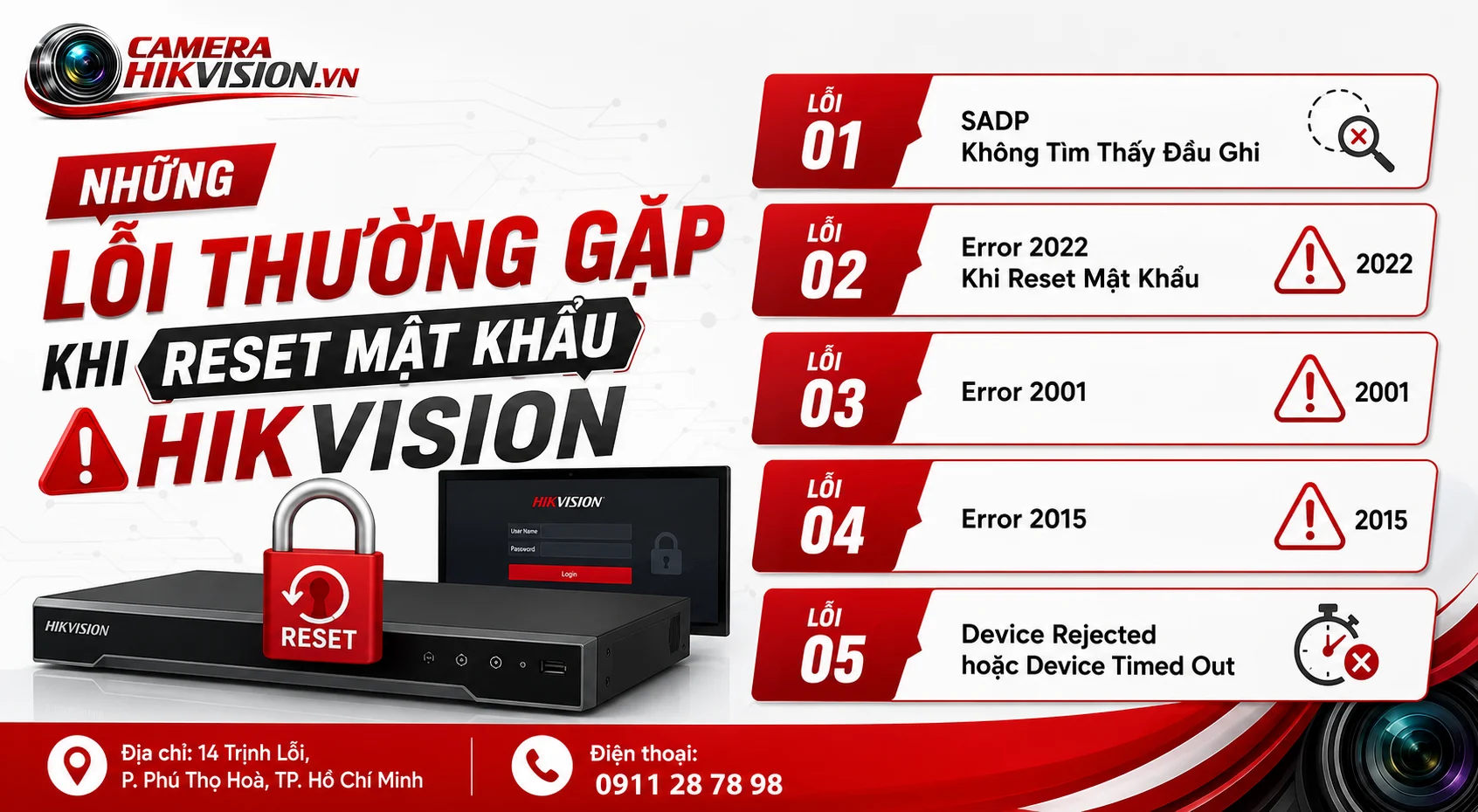
Lỗi 1: SADP Không Tìm Thấy Đầu Ghi
Đây là lỗi khá phổ biến.
Nguyên nhân có thể:
- Máy tính và đầu ghi khác subnet.
- Kết nối mạng không đúng.
- Firewall chặn phần mềm.
- Thiết bị chưa kết nối mạng.
- Cáp mạng có vấn đề.
- Máy tính đang sử dụng sai card mạng.
Cách xử lý:
- Kiểm tra cáp mạng.
- Kiểm tra IP của máy tính.
- Kiểm tra IP của đầu ghi.
- Đảm bảo hai thiết bị nằm trong mạng phù hợp.
- Tạm thời kiểm tra firewall nếu cần.
- Khởi động lại SADP.
- Có thể kết nối máy tính trực tiếp với thiết bị để kiểm tra.
Hikvision cũng khuyến nghị khi SADP không tìm thấy thiết bị, cần kiểm tra cùng LAN/subnet và trong một số trường hợp có thể kết nối trực tiếp máy tính với thiết bị.
Lỗi 2: Error 2022 Khi Reset Mật Khẩu
Error 2022 thường xuất hiện khi file XML hoặc thông tin mã hóa không còn hợp lệ.
Nguyên nhân có thể là:
- File đã quá thời hạn.
- Đầu ghi đã reboot sau khi xuất file.
- File XML không còn phù hợp với trạng thái hiện tại của thiết bị.
- File bị lỗi hoặc không đúng thiết bị.
Hikvision khuyến cáo trong trường hợp này cần tạo lại file reset mới và thực hiện lại quy trình hỗ trợ.
Cách xử lý:
- Không cố dùng lại file cũ.
- Xuất lại XML/QR theo đúng quy trình.
- Gửi lại thông tin cho bộ phận hỗ trợ.
- Không tự chỉnh sửa file XML.
Lỗi 3: Error 2001
Error 2001 có thể liên quan đến vị trí lưu file hoặc quyền truy cập.
Theo tài liệu hỗ trợ Hikvision, một nguyên nhân phổ biến là đường dẫn file quá dài hoặc file nằm ở vị trí mà SADP không có quyền truy cập phù hợp.
Cách khắc phục:
- Lưu file vào Desktop hoặc Documents.
- Tránh sử dụng đường dẫn thư mục quá dài.
- Kiểm tra quyền truy cập.
- Có thể chạy SADP với quyền Administrator.
- Thực hiện lại thao tác export/import.
Lỗi 4: Error 2015
Error 2015 có thể xuất hiện khi địa chỉ IP của máy tính thay đổi trong lúc SADP đang chạy.
Một tình huống thường gặp là người dùng thay đổi kết nối Ethernet giữa các cổng hoặc mạng khác nhau khiến IP của máy tính thay đổi.
Theo Hikvision, cách xử lý là đóng SADP hoàn toàn, kiểm tra IP của máy tính rồi mở lại phần mềm sau khi kết nối mạng đã ổn định.
Lỗi 5: Device Rejected hoặc Device Timed Out
Nếu gặp các thông báo như:
- Device Rejected.
- Device Timed Out.
- Failed to Get Key.
- Reset Password Failed.
Hãy kiểm tra lần lượt:
- Kết nối mạng.
- Firewall.
- IP máy tính.
- IP đầu ghi.
- Phiên bản SADP.
- Trạng thái thiết bị.
- File XML/QR.
- Thời hạn file reset.
Hikvision cũng đưa ra các bước troubleshooting như kiểm tra firewall, reboot thiết bị và máy tính trong những trường hợp phù hợp, đồng thời kết nối trực tiếp máy tính với thiết bị nếu cần.
Có Nên Dùng Phần Mềm Reset Mật Khẩu Hikvision Không Rõ Nguồn Gốc?
Không nên.
Trên Internet có nhiều phần mềm được quảng cáo với các cụm từ như:
- Hikvision Password Reset Tool.
- Hikvision Master Password.
- Hikvision Super Password.
- Tool phá mật khẩu Hikvision.
Người dùng cần đặc biệt cẩn trọng với các công cụ không đến từ nguồn chính thức.
Đầu ghi camera là thiết bị liên quan trực tiếp đến hệ thống an ninh. Việc cài đặt phần mềm không rõ nguồn gốc có thể gây ra rủi ro về bảo mật hoặc làm ảnh hưởng đến thiết bị.
Thay vì tìm cách “phá” mật khẩu, nên ưu tiên các phương thức khôi phục chính thức được thiết bị hỗ trợ như Hik-Connect, câu hỏi bảo mật, GUID, SADP hoặc quy trình XML/QR với bộ phận hỗ trợ Hikvision.
Reset Mật Khẩu Có Làm Mất Dữ Liệu Camera Không?
Đây là câu hỏi được rất nhiều người quan tâm.
Cần phân biệt rõ:
Reset mật khẩu và khôi phục cài đặt gốc là hai thao tác khác nhau.
Reset mật khẩu nhằm mục đích lấy lại quyền truy cập hoặc thiết lập mật khẩu mới. Trong khi đó, factory reset có thể liên quan đến việc đưa cấu hình thiết bị về trạng thái mặc định và có thể ảnh hưởng đến cấu hình hệ thống.
Do đó, người dùng không nên tự ý chọn các tùy chọn reset toàn bộ thiết bị chỉ vì quên mật khẩu.
Trước khi thao tác, nên đọc kỹ nội dung hiển thị trên màn hình và xác định chính xác đang thực hiện reset mật khẩu hay reset cấu hình.
Nếu hệ thống camera đang ghi hình quan trọng cho doanh nghiệp, cửa hàng, nhà xưởng hoặc văn phòng, nên ưu tiên phương án khôi phục mật khẩu chính thức và hạn chế những thao tác có thể ảnh hưởng đến cấu hình.
Mẹo Đặt Mật Khẩu Mới Cho Đầu Ghi Hikvision An Toàn
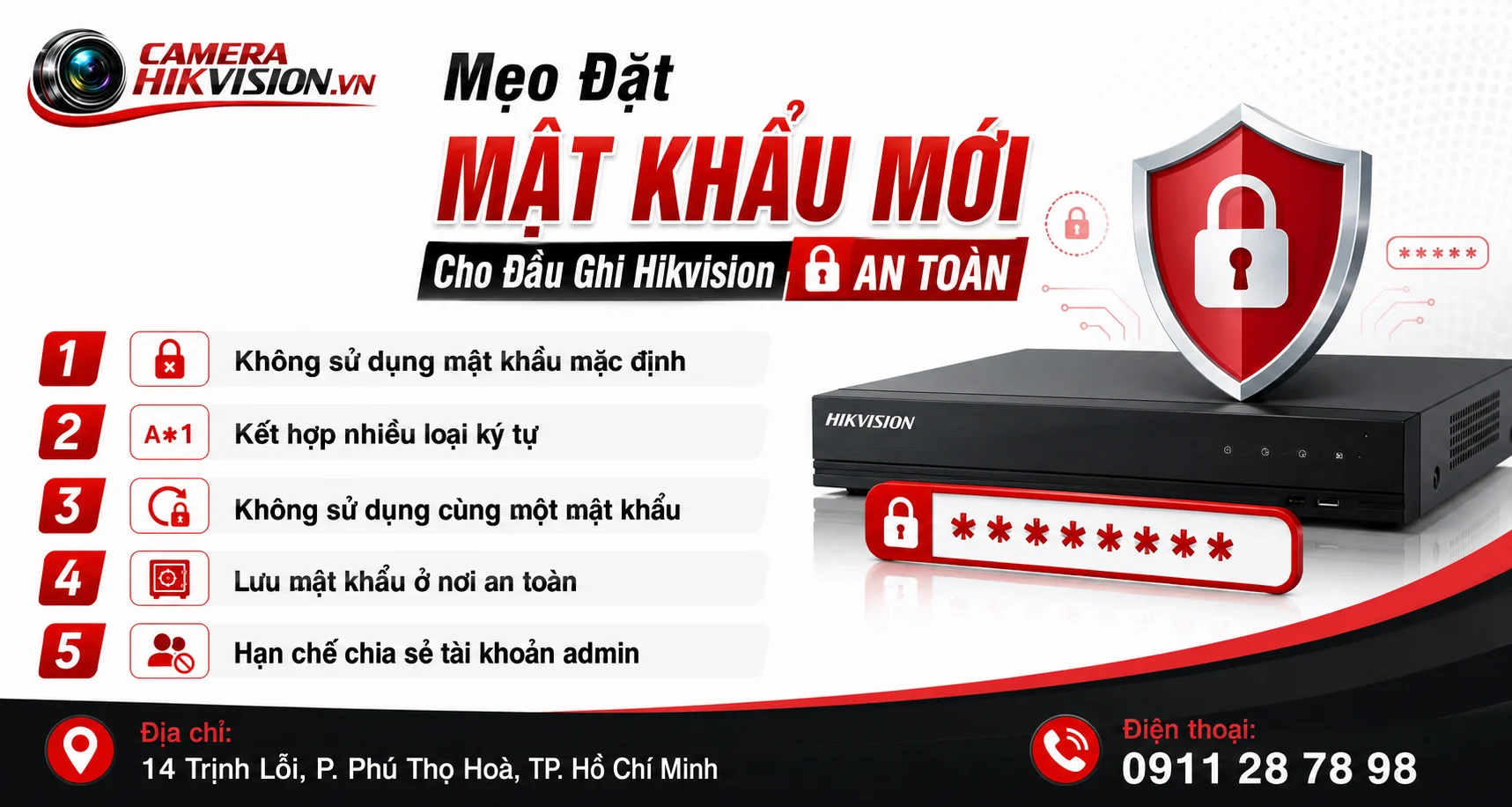
Sau khi Reset Mật Khẩu Đầu Ghi Hikvision, việc đầu tiên cần làm là thiết lập một mật khẩu đủ mạnh.
1. Không sử dụng mật khẩu mặc định
Không nên sử dụng mật khẩu đơn giản hoặc thông tin dễ đoán.
2. Kết hợp nhiều loại ký tự
Có thể kết hợp:
- Chữ hoa.
- Chữ thường.
- Số.
- Ký tự đặc biệt.
Hikvision khuyến nghị mật khẩu tối thiểu 8 ký tự và kết hợp ít nhất 3 nhóm ký tự để tăng độ bảo mật.
3. Không sử dụng cùng một mật khẩu
Không nên dùng chung mật khẩu đầu ghi với:
- Email.
- Facebook.
- Wi-Fi.
- Tài khoản ngân hàng.
- Tài khoản quản trị website.
4. Lưu mật khẩu ở nơi an toàn
Do mật khẩu đầu ghi rất quan trọng, nên lưu trong trình quản lý mật khẩu hoặc phương thức bảo mật phù hợp thay vì ghi công khai trên giấy hoặc gửi trong nhóm chat.
5. Hạn chế chia sẻ tài khoản admin
Nếu nhiều nhân viên cần truy cập camera, nên sử dụng cơ chế tài khoản và quyền phù hợp nếu model hỗ trợ, thay vì chia sẻ tài khoản quản trị cho tất cả mọi người.
Sau Khi Reset Mật Khẩu Hikvision Cần Kiểm Tra Gì?
Không nên dừng lại ngay sau khi đặt mật khẩu mới.
Hãy thực hiện quy trình kiểm tra gồm:
Kiểm tra 1: Đăng nhập trực tiếp: Đăng nhập đầu ghi bằng mật khẩu mới.
Kiểm tra 2: Kiểm tra camera: Đảm bảo camera vẫn hiển thị bình thường.
Kiểm tra 3: Kiểm tra ghi hình: Vào mục Playback để kiểm tra dữ liệu ghi hình.
Kiểm tra 4: Kiểm tra ổ cứng: Kiểm tra trạng thái HDD và dung lượng lưu trữ.
Kiểm tra 5: Kiểm tra mạng: Đảm bảo đầu ghi vẫn kết nối mạng bình thường.
Kiểm tra 6: Kiểm tra Hik-Connect: Nếu hệ thống sử dụng Hik-Connect, kiểm tra khả năng truy cập từ xa.
Kiểm tra 7: Kiểm tra lại quyền người dùng: Nếu đã thay đổi mật khẩu quản trị, cần đảm bảo các tài khoản khác vẫn hoạt động theo đúng quyền được cấp.
Phân Biệt Mật Khẩu Đầu Ghi Và Mật Khẩu Hik-Connect
Một nhầm lẫn phổ biến là cho rằng mật khẩu đầu ghi và mật khẩu Hik-Connect là một.
Thực tế, đây là hai lớp thông tin đăng nhập khác nhau.
Mật khẩu đầu ghi Hikvision dùng để truy cập và quản trị thiết bị NVR/DVR.
Trong khi đó, mật khẩu tài khoản Hik-Connect dùng để đăng nhập tài khoản dịch vụ Hik-Connect.
Nếu người dùng quên mật khẩu Hik-Connect, quy trình khôi phục tài khoản sẽ khác. Hikvision hướng dẫn người dùng chọn Forgot Password, nhập email hoặc số điện thoại đã đăng ký và xác minh bằng mã được gửi tới thông tin đăng ký.
Vì vậy, trước khi reset, hãy xác định chính xác bạn đang quên:
Mật khẩu đầu ghi hay mật khẩu tài khoản Hik-Connect?
Những Lưu Ý Quan Trọng Khi Reset Mật Khẩu Đầu Ghi Hikvision
Để quá trình xử lý an toàn hơn, người dùng nên ghi nhớ những nguyên tắc sau:
- Xác định đúng model và firmware trước khi làm.
- Ưu tiên sử dụng công cụ và tài liệu chính thức của Hikvision.
- Không sử dụng các phần mềm “phá mật khẩu” không rõ nguồn gốc.
- Nếu sử dụng XML/QR, không tự ý chỉnh sửa file.
- Không reboot hoặc xuất lại file reset liên tục nếu quy trình đang chờ bộ phận hỗ trợ xử lý.
- Nếu gặp Error 2022, hãy kiểm tra lại tính hợp lệ của file và tạo lại theo hướng dẫn thay vì cố sử dụng file cũ.
- Sau khi khôi phục thành công, hãy đặt mật khẩu mạnh và lưu trữ an toàn.
- Kiểm tra lại camera, ổ cứng, ghi hình và truy cập từ xa sau khi hoàn tất.
Câu Hỏi Thường Gặp Về Reset Mật Khẩu Đầu Ghi Hikvision
Quên mật khẩu đầu ghi Hikvision có reset được không?
Có. Tùy model và firmware, Hikvision cung cấp nhiều phương thức khôi phục như Hik-Connect, câu hỏi bảo mật, GUID, SADP hoặc XML/QR. Không phải tất cả phương thức đều xuất hiện trên mọi thiết bị.
Có thể reset mật khẩu Hikvision bằng SADP không?
Có, đối với các thiết bị và phiên bản hỗ trợ. SADP có chức năng Forgot Password và có thể cung cấp các phương thức xác minh khác nhau. Tuy nhiên, Hikvision đã thông báo SADP sẽ không tiếp tục nhận cập nhật từ tháng 4/2026 và khuyến nghị người dùng chuyển sang HiTools Delivery.
Vì sao SADP không thấy đầu ghi?
Thông thường cần kiểm tra kết nối mạng và subnet giữa máy tính với đầu ghi. Nếu thiết bị vẫn không xuất hiện, có thể thử kết nối trực tiếp và kiểm tra firewall theo hướng dẫn troubleshooting của Hikvision.
Error 2022 khi reset mật khẩu là gì?
Đây thường là dấu hiệu file XML hoặc dữ liệu mã hóa không còn hợp lệ. Có thể do file đã cũ, thiết bị đã reboot hoặc file không còn phù hợp với trạng thái thiết bị. Cách xử lý là tạo lại file và thực hiện lại quy trình xác minh.
Reset mật khẩu có cần xóa ổ cứng không?
Không nên xóa ổ cứng chỉ vì quên mật khẩu. Reset mật khẩu và format ổ cứng là những thao tác hoàn toàn khác nhau.
Có thể dùng mật khẩu mặc định để đăng nhập không?
Không nên phụ thuộc vào mật khẩu mặc định. Người dùng nên sử dụng mật khẩu riêng, đủ mạnh và bảo mật sau khi thiết lập thiết bị.
Có thể tự reset nếu không có tài khoản Hik-Connect không?
Có thể, tùy thiết bị. Nếu Hik-Connect không khả dụng, hãy kiểm tra các phương thức khác như câu hỏi bảo mật, GUID hoặc SADP/XML/QR mà thiết bị hỗ trợ.
File XML reset mật khẩu có thể dùng lại không?
Không nên mặc định rằng file có thể dùng lại. Hikvision có quy định về tính hợp lệ của file và trong một số trường hợp file có thể hết hiệu lực. Nếu gặp lỗi, nên tạo file mới theo quy trình hỗ trợ.
Reset Mật Khẩu Đầu Ghi Hikvision không quá phức tạp nếu người dùng xác định đúng model, firmware và phương thức khôi phục mà thiết bị hỗ trợ.
Tùy từng trường hợp, bạn có thể sử dụng Hik-Connect, câu hỏi bảo mật, file GUID, SADP hoặc phương thức XML/QR kết hợp hỗ trợ từ Hikvision. Quan trọng nhất là không nên sử dụng các công cụ phá mật khẩu không rõ nguồn gốc hoặc tự ý can thiệp vào firmware, vì điều này có thể làm phát sinh thêm lỗi và ảnh hưởng đến tính bảo mật của hệ thống.
Trong quá trình xử lý, hãy ưu tiên kiểm tra kết nối mạng, model, firmware và thông tin thiết bị trước khi thực hiện reset. Nếu sử dụng XML/QR, cần tuân thủ đúng quy trình và không tự ý chỉnh sửa hoặc sử dụng lại file không còn hợp lệ.
Sau khi khôi phục thành công, hãy đặt mật khẩu mới có độ mạnh cao, lưu trữ thông tin đăng nhập an toàn và kiểm tra lại toàn bộ hệ thống gồm camera, ổ cứng, ghi hình và khả năng truy cập từ xa.
Nếu bạn đang gặp khó khăn khi Reset Mật Khẩu Đầu Ghi Hikvision, chưa xác định được phương thức phù hợp hoặc gặp lỗi trong quá trình khôi phục, có thể liên hệ đơn vị phân phối và kỹ thuật camera Hikvision để được kiểm tra model, firmware và hướng dẫn theo đúng tình trạng thiết bị.
Liên hệ mua hàng và tư vấn sản phẩm: 0911.28.78.98