





Bạn quên mật khẩu camera? Hệ thống báo lỗi, camera bị treo hoặc cấu hình trở nên lộn xộn sau khi thay đổi mạng? Đừng lo, bài viết này sẽ hướng dẫn reset camera IP Hikvision mới, dễ hiểu, giúp bạn khôi phục thiết bị về cài đặt mặc định và đặt lại mật khẩu [...]
Bạn quên mật khẩu camera? Hệ thống báo lỗi, camera bị treo hoặc cấu hình trở nên lộn xộn sau khi thay đổi mạng? Đừng lo, bài viết này sẽ hướng dẫn reset camera IP Hikvision mới, dễ hiểu, giúp bạn khôi phục thiết bị về cài đặt mặc định và đặt lại mật khẩu chỉ trong vài phút. Với nhiều năm kinh nghiệm trong việc phân phối và lắp đặt sản phẩm camera Hikvision, chúng tôi sẽ chia sẻ quy trình chuẩn theo tài liệu chính hãng, kèm theo những mẹo thực tế để bạn có thể tự tin xử lý ngay tại nhà.
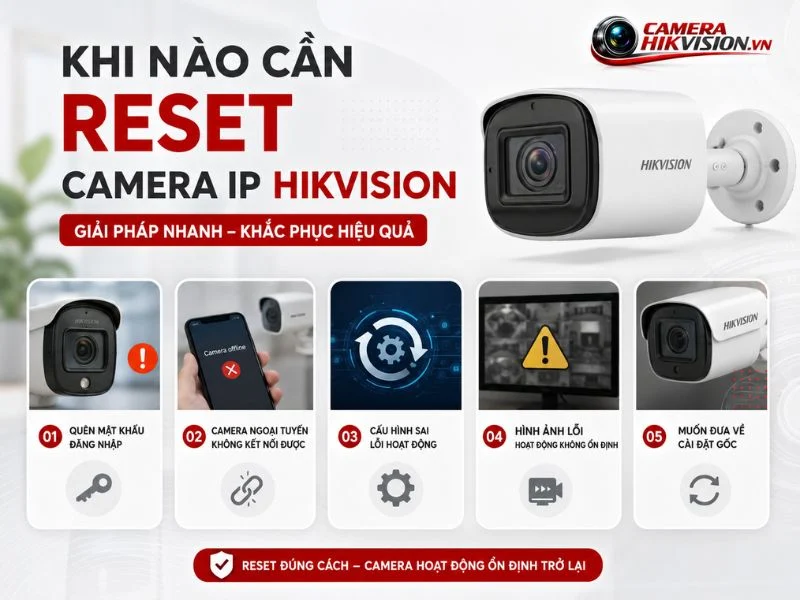
Khi nào cần reset camera IP Hikvision
- Quên mật khẩu tài khoản admin hoặc bị khóa đăng nhập.
- Camera treo, không vào được cấu hình, không nhận IP.
- Thay đổi hệ thống mạng (modem, dải IP) dẫn đến mất kết nối.
- Firmware bị lỗi sau khi cập nhật.
- Chuyển giao thiết bị cho người khác cần xóa cấu hình cũ.
Lưu ý bảo mật: Reset sẽ xóa cấu hình (IP, người dùng, lịch ghi, cảnh báo). Hãy sao lưu trước nếu có thể.
Kiểm tra nhanh trước khi reset camera
- Xác định model và dòng thiết bị: Đa số camera IP Hikvision từ 2-Line trở lên (mã DS-2CD2xxxxx) có nút Reset cứng; đầu ghi DVR/NVR thường không có nút Reset.
- Kiểm tra phiên bản firmware: Cách reset phụ thuộc phiên bản. Với camera firmware ≥ 5.5.x và đầu ghi ≥ v4.x, ưu tiên reset bằng SADP/iVMS.
- Chuẩn bị nguồn cấp: PoE hoặc adapter DC chuẩn; tránh reset khi nguồn chập chờn.
- Ghi lại Serial No: Cần cho các phương án khôi phục mật khẩu (SADP/iVMS, Secure Code).
- Đảm bảo kết nối LAN trực tiếp: PC và thiết bị cùng mạng, tắt VPN khi thao tác.
Tham khảo tài liệu chính hãng Hikvision:
- SADP Tool: https://www.hikvision.com/en/support/tools/hikvision-sadp/
- Tài liệu hỗ trợ, firmware: https://www.hikvision.com/en/support/document-center/
Sơ đồ chọn phương án reset nhanh
- Có nút Reset cứng trên camera → Thực hiện Reset cứng.
- Không có nút Reset hoặc cần khôi phục mật khẩu → Dùng SADP Tool hoặc iVMS-4200 (Export/Import XML).
- Thiết bị firmware cũ (DVR ≤ v3, camera ≤ v5.3.0) → Secure Code (CCTV Super Password).
- Thiết bị treo, không truy cập được, cần khôi phục hệ thống → TFTP upgrade firmware.
- Đã cấu hình email/câu hỏi bí mật/Hik-Connect → Reset qua email/câu hỏi/Hik-Connect.
Hướng dẫn reset camera IP Hikvision mới
Phương pháp 1: Reset cứng bằng nút Reset trên camera IP
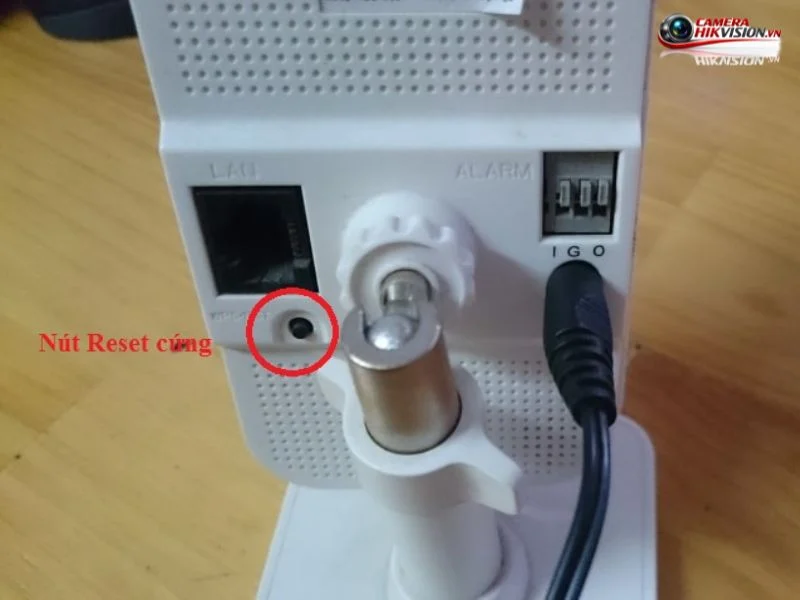
Đây là cách nhanh nếu camera có nút Reset cứng.
Các bước thực hiện:
- Ngắt nguồn camera (Rút dây PoE hoặc adapter ra khỏi nguồn điện).
- Bấm và giữ nút Reset trên thân camera.
- Kết nối lại nguồn điện trong khi vẫn giữ nút Reset.
- Tiếp tục giữ trong khoảng 20 – 30 giây cho đến khi camera khởi động lại.
- Camera trở về trạng thái mặc định (chưa kích hoạt). Mở SADP/iVMS để kích hoạt, đặt mật khẩu mới và cấu hình lại.
-> Mẹo nghề:
- Nút Reset thường nằm trong khoang kết nối hoặc bên dưới thân camera dome/bullet, bạn có thể cần mở nắp để tiếp cận.
- Sau khi reset, hãy sử dụng SADP để kích hoạt camera và đặt mật khẩu mạnh. Mật khẩu nên có ít nhất 8 ký tự, bao gồm chữ hoa, chữ thường, số và ký tự đặc biệt.
Lưu ý vị trí nút Reset theo dòng sản phẩm
- Dòng DS-2CD2xxx thường có nút Reset dưới nắp hoặc cạnh cổng RJ45.
- Camera ngoài trời: Cần tháo nhẹ nắp bảo vệ để thấy nút Reset, thao tác cẩn thận tránh nước vào.
Phương pháp 2: Khôi phục mật khẩu bằng SADP Tool (Config Tool) trên PC
SADP Tool là công cụ chính hãng để phát hiện, kích hoạt thiết bị Hikvision và hỗ trợ khôi phục mật khẩu một cách dễ dàng.
Yêu cầu:
- Máy tính và thiết bị cần khôi phục phải nằm trong cùng một mạng LAN.
- Cài đặt phiên bản SADP Tool mới.
- Có Serial No của thiết bị và truy cập vào email hoặc câu hỏi bảo mật nếu đã từng cấu hình.
Các bước thực hiện:
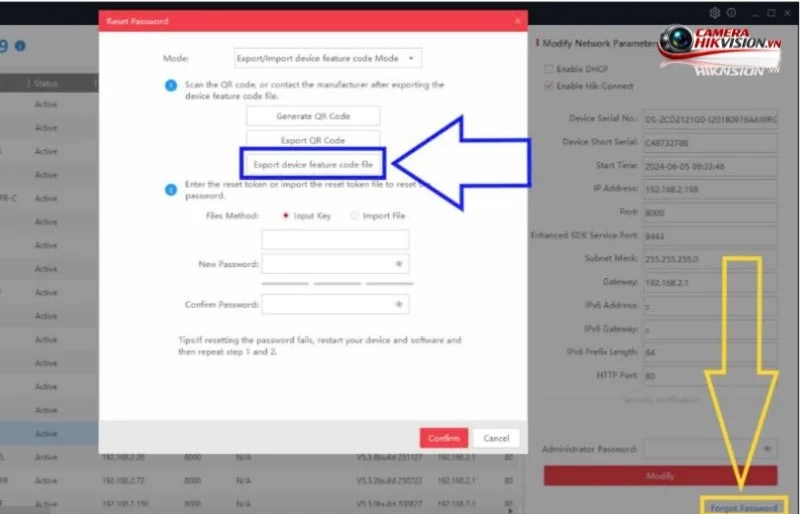
- Mở SADP Tool, chọn thiết bị bạn cần khôi phục.
- Nhấn Forgot Password.
- Nhấn chọn Export để xuất file XML khôi phục, lưu vào thư mục trên máy tính.
- Gửi file XML vừa xuất cho bộ phận hỗ trợ (đơn vị phân phối chính hãng hoặc Hikvision) hoặc làm theo hướng dẫn trong email/câu hỏi bảo mật.
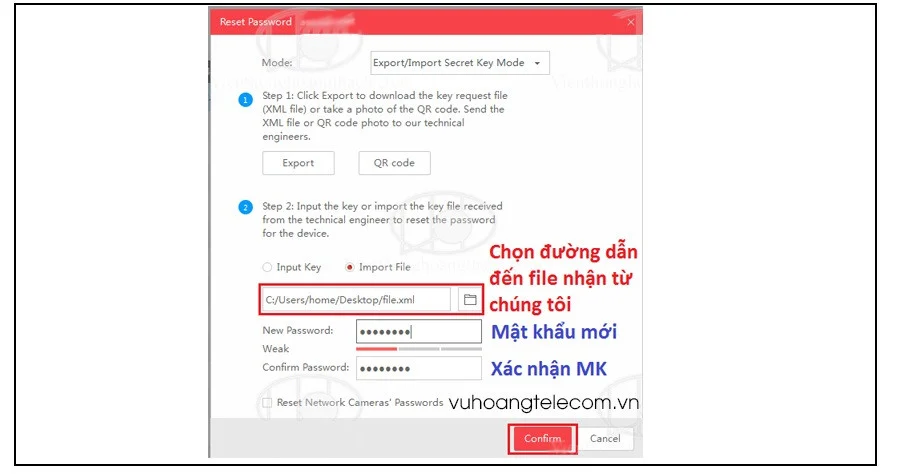
- Sau khi nhận file Reset trả về, vào Import File và tải lên file Reset.
- Đặt mật khẩu mới (khác user “admin”, phải bao gồm chữ cái, số, chữ hoa) và Confirm.
Kinh nghiệm thực tế:
- Hãy đồng bộ thời gian máy tính với thiết bị; sai lệch thời gian có thể khiến file khôi phục bị từ chối.
- Nếu đã cấu hình email/câu hỏi bí mật, quy trình sẽ nhanh hơn: Hệ thống cho phép tự đặt lại mật khẩu ngay khi xác thực thành công.
Phương pháp 3: Reset qua phần mềm iVMS-4200 trên máy tính
Phần mềm iVMS-4200 cũng hỗ trợ quy trình Export/Import XML tương tự như SADP, rất tiện lợi cho những ai đang quản lý nhiều thiết bị cùng lúc.
Các bước thực hiện:
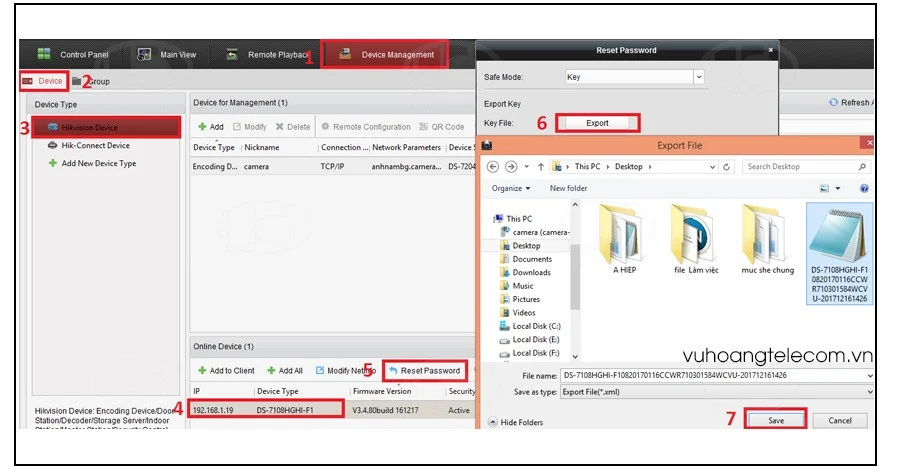
- Mở iVMS-4200, vào mục Device Management -> Device.
- Tìm và chọn thiết bị cần reset, sau đó nhấn Reset Password.
- Nhấn Export, chọn Select Folder để lưu file trên máy tính.
- Gửi file XML vừa xuất cho bộ phận hỗ trợ để nhận file Reset về.
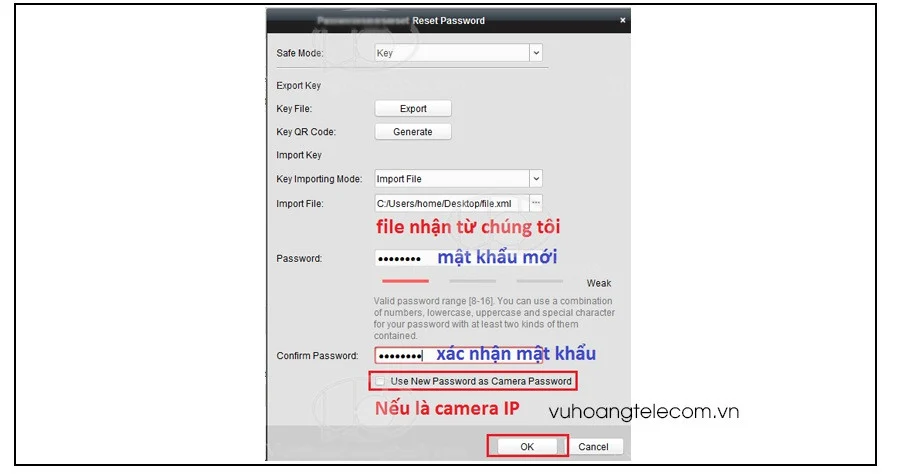
- Mở lại Reset Password, tại chỗ Import File bấm tải lên file Reset mà bạn đã nhận.
- Nhập mật khẩu mới, chọn “Use New Password as Camera Password” nếu là camera IP.
Phương pháp 4: Secure Code cho firmware cũ (DVR ≤ v3, camera ≤ v5.3.0)
Đối với các thiết bị đời cũ, bạn có thể sử dụng “siêu mật khẩu” (Secure Code) để reset trực tiếp.
Điều kiện:
- Đầu ghi có phiên bản firmware ≤ v3 hoặc camera có phiên bản ≤ v5.3.0.
- Lấy Serial No và ngày-tháng-năm chính xác trên thiết bị.
Các bước thực hiện:
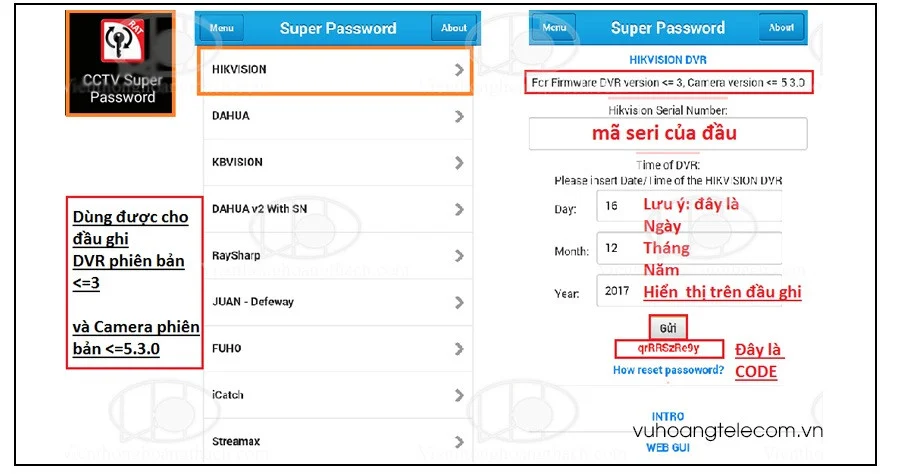
- Tải ứng dụng CCTV Super Password trên thiết bị iOS hoặc Android của bạn.
- Nhập Serial No và chọn đúng ngày-tháng-năm của thiết bị.
- Nhấn nút Gửi để nhận Secure Code.
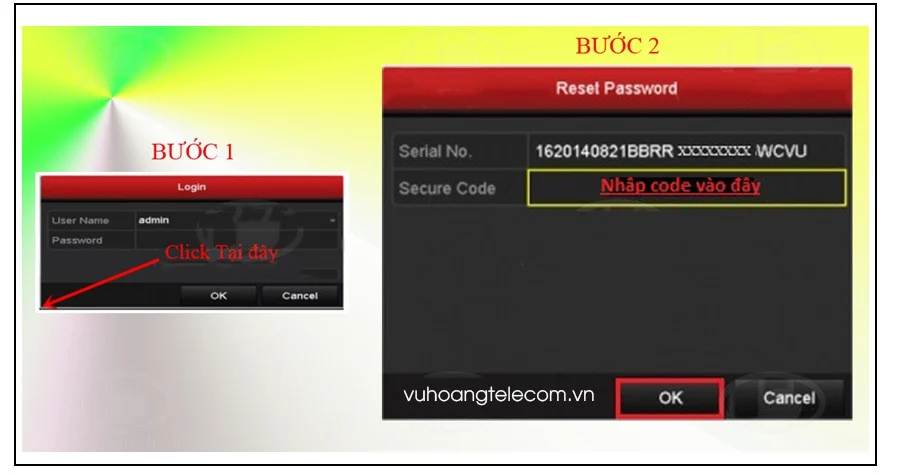
- Nhập Secure Code lên màn hình thiết bị hoặc qua giao diện tương ứng và xác nhận.
- Thiết bị sẽ trở về trạng thái mặc định, sau đó bạn có thể tạo mật khẩu mới.
Chú ý:
- Phương án này không áp dụng cho firmware mới.
- Sau khi reset, hãy cập nhật firmware theo khuyến nghị chính hãng để tăng bảo mật.
Phương pháp 5: TFTP Upgrade Firmware khi thiết bị bị treo
Phương pháp TFTP được sử dụng khi thiết bị không vào được giao diện, firmware gặp lỗi hoặc cần khôi phục về trạng thái mặc định thông qua việc nâng cấp.
Cảnh báo:
- Đảm bảo rằng bạn đang sử dụng firmware chính xác cho đúng model (file thường là digicap.dav)
- Kết nối trực tiếp thiết bị với máy tính qua cổng LAN, tắt Wi-Fi và VPN để tránh xung đột.
- Thao tác sai có thể gây ra lỗi nghiêm trọng cho thiết bị; chỉ nên áp dụng phương pháp này khi các cách khác không khả thi.
Các bước thực hiện:
- Cấu hình IP máy tính: Thiết lập địa chỉ IP tĩnh cho máy tính là 192.0.0.128, subnet 255.255.255.0.
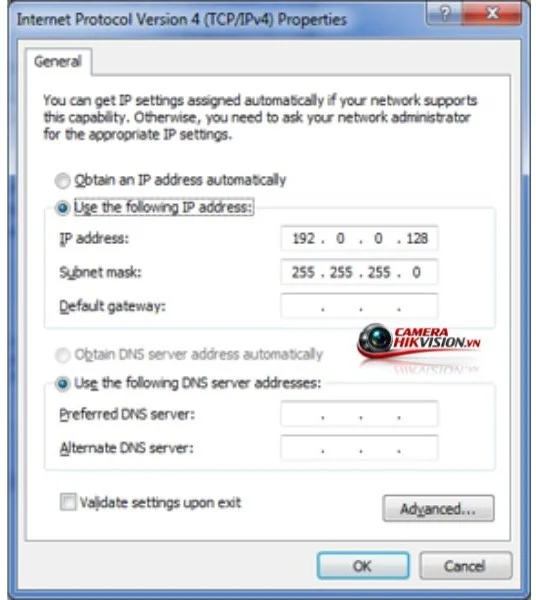
- Tải TFTP server và firmware chính hãng, đặt file digicap.dav vào cùng thư mục TFTP.
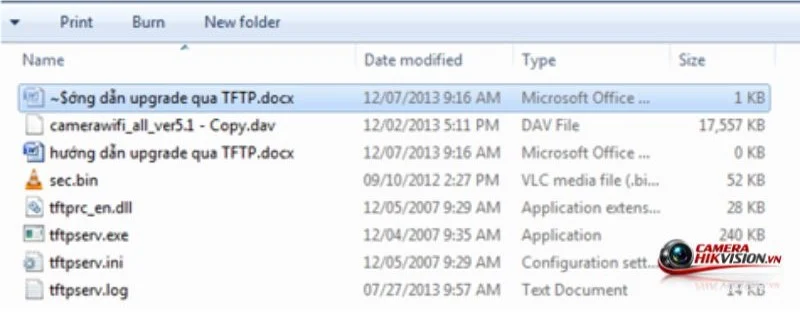
- Chạy TFTP với quyền Admin.
- Cấp nguồn cho thiết bị, chờ đợi thông báo “System Update Completed”.
- Sau khi quá trình cập nhật hoàn tất, thiết bị sẽ tự động khởi động lại. Bạn tiến hành kích hoạt và đặt mật khẩu mới cho thiết bị.
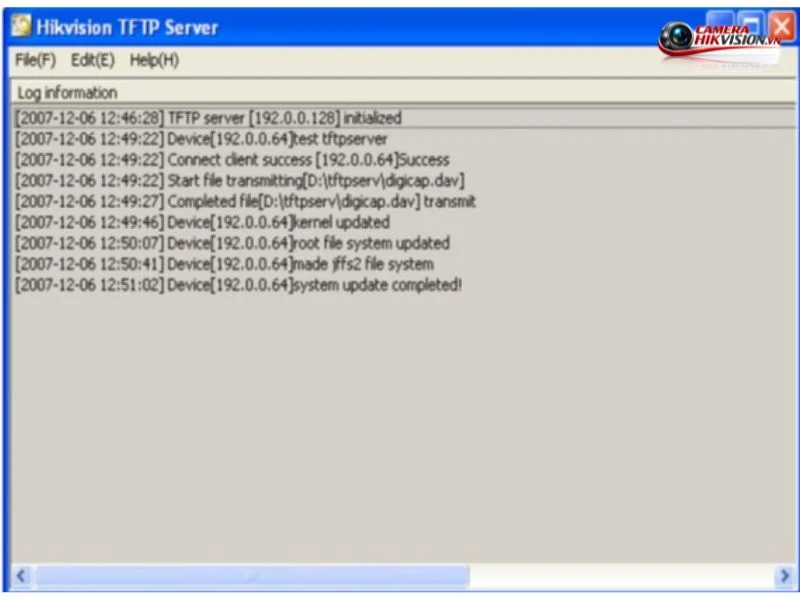
Mẹo chuyên gia:
- Đặt PC và thiết bị cùng switch, không qua router để tránh DHCP can thiệp.
- Dùng cáp mạng chất lượng, hạn chế mất gói trong quá trình TFTP.
Reset đầu ghi DVR/NVR Hikvision: Những điểm khác biệt
- Hầu hết đầu ghi không có nút Reset cứng. Ưu tiên khôi phục qua SADP/iVMS hoặc GUI trực tiếp bằng Secure Code (chỉ firmware cũ).
- Kết nối màn hình HDMI/VGA vào đầu ghi, thao tác Forgot Password ngay trên GUI nếu firmware hỗ trợ.
- Sau reset, phải cấu hình lại kênh ghi, lịch ghi, lưu ý format lại ổ cứng nếu hệ thống báo lỗi.
Hướng dẫn reset camera IP Hikvision mới bằng email, câu hỏi bí mật và Hik-Connect
Nếu bạn đã thiết lập các tùy chọn khôi phục khi cài đặt ban đầu, bạn có thể dễ dàng khôi phục mật khẩu như sau:
- Thiết lập câu hỏi bí mật: Chọn Forgot Password, trả lời đúng trên SADP/iVMS để đặt lại mật khẩu.
- Liên kết email khôi phục: Nếu đã liên kết email, hệ thống sẽ gửi hướng dẫn hoặc mã xác thực giúp bạn reset mật khẩu một cách nhanh chóng.
- Liên kết Hik-Connect: Mở ứng dụng Hik-Connect, quản lý thiết bị và thực hiện khôi phục theo hướng dẫn nếu được hỗ trợ.
Gợi ý:
- Luôn kích hoạt Verification Code trên Hik-Connect để tăng bảo mật kết nối P2P.
- Ghi lại câu hỏi bí mật và email khôi phục trong hồ sơ thiết bị để dễ dàng truy cập sau này.
Những lỗi thường gặp và cách khắc phục
- Không thấy thiết bị trong SADP: Kiểm tra xem thiết bị có cùng dải mạng không, tắt VPN/Firewall và kết nối LAN trực tiếp.
- Import file XML báo lỗi: Lỗi có thể do thời gian hệ thống không đúng hoặc phiên bản phần mềm quá cũ; hãy cập nhật SADP/iVMS và đồng bộ thời gian.
- Đặt mật khẩu mới nhưng không đăng nhập được: Tránh dùng trùng username “admin”, kiểm tra ngôn ngữ bàn phím, đảm bảo mật khẩu có chữ hoa, số và ký tự đặc biệt.
- TFTP không chạy: Kiểm tra xem IP của PC có đúng không, firmware có phù hợp với model, và cổng LAN của thiết bị có lỗi hay không; thử cổng khác và kiểm tra cáp.
Checklist bảo mật quan trọng sau khi reset camera
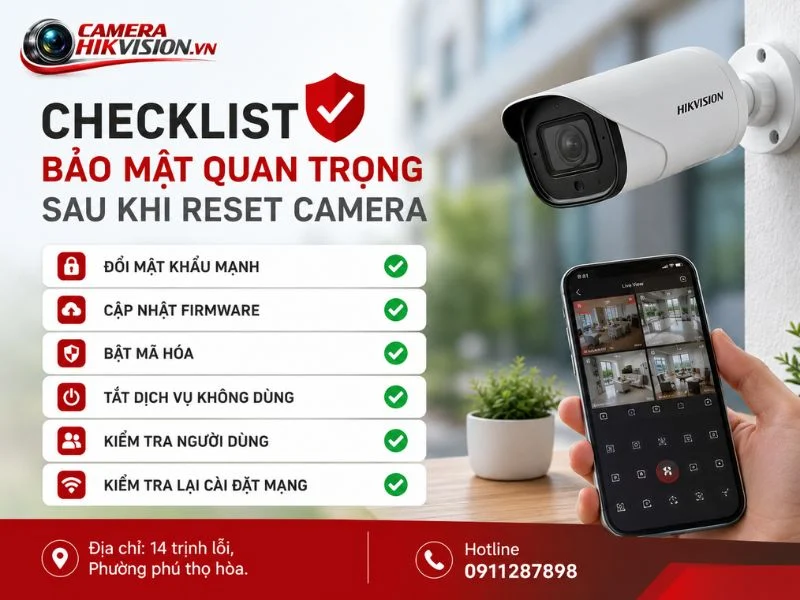
- Đặt mật khẩu mạnh, khác “admin”, bật tính năng Login Lock.
- Đổi cổng mặc định (HTTP, SDK/8000), tắt tính năng UPnP tự động.
- Bật HTTPS, giới hạn địa chỉ IP truy cập, kích hoạt bảo vệ tài khoản.
- Kích hoạt mã xác thực stream, Verification Code cho Hik-Connect.
- Luôn cập nhật firmware chính hãng theo lộ trình khuyến nghị để đảm bảo an toàn.
Câu chuyện thực tế – Xử lý lỗi quên mật khẩu camera nhanh trong 15 phút
Anh Nam, chủ một cửa hàng thời trang, đã quên mật khẩu camera sau khi đổi modem. Để xử lý vấn đề này, chúng tôi xác định rằng camera DS-2CD2xxx có nút Reset.
Sau khi giữ nút Reset trong 30 giây, chúng tôi kích hoạt lại camera bằng phần mềm SADP, thiết lập mật khẩu mạnh, cấu hình IP tĩnh phù hợp với router mới và bật tính năng Verification Code.
Tất cả chỉ mất 15 phút, và hệ thống đã hoạt động ổn định, cho phép xem từ xa mượt mà.
“Khi bạn đổi modem hoặc nhà mạng, hãy nhớ kiểm tra lại dải IP và cấu hình PoE trước khi kết luận rằng camera bị lỗi. Khoảng 80% sự cố là do vấn đề mạng” – Kỹ sư Lê Quang Hải, Hikvision Certified Professional chia sẻ.
Bài hướng dẫn reset camera IP Hikvision ở trên đã bao quát đầy đủ các tình huống cần thiết: từ việc reset cứng, khôi phục mật khẩu qua SADP/iVMS, sử dụng Secure Code cho firmware cũ, đến nâng cấp TFTP khi thiết bị bị treo. Hãy chọn phương án phù hợp, thực hiện đúng quy trình và đừng quên kiểm tra danh sách bảo mật sau khi reset. Nếu bạn đang gặp phải lỗi cụ thể hoặc muốn tìm hiểu thêm về cách cài đặt camera Hikvision, hãy liên hệ ngay thông tin trên website camerahikvision.vn để được hỗ trợ chi tiết. Trường Thịnh Telecom – đơn vị phân phối và lắp đặt camera Hikvision chính hãng luôn sẵn sàng đồng hành cùng bạn.
Camera IP Hikvision — tư vấn đúng nhu cầu, báo giá nhanh
Nhận tư vấn và báo giá
Để lại số điện thoại, kỹ thuật viên gọi lại tư vấn đúng nhu cầu.