Bạn đang tìm cách xem camera Hikvision trên máy tính một cách ổn định, bảo mật và tối ưu hiệu suất? Dưới đây là hướng dẫn cài đặt camera Hikvision trên máy tính mới nhất, tổng hợp từ kinh nghiệm triển khai thực tế cho doanh nghiệp và hộ gia đình, kèm mẹo kỹ thuật và khắc phục lỗi thường gặp.
Chúng ta sẽ đi qua toàn bộ quy trình: Tải và cài phần mềm iVMS-4200, kết nối Cloud P2P qua Hik-Connect hoặc IP/Domain, xem trực tiếp – xem lại – trích xuất video, phân quyền người dùng, và tối ưu hiệu năng cho Windows 10/11.
Chuẩn bị trước khi cài đặt
Trước khi thao tác, hãy đảm bảo hệ thống sẵn sàng để tránh phát sinh lỗi kết nối hoặc giật lag hình.
Phần mềm cần thiết
- iVMS-4200 (bản đầy đủ hoặc Lite)
- SADP Tool (kích hoạt, tìm IP, đặt mật khẩu lần đầu cho camera IP/đầu ghi)
- VSPlayer (phát lại file xuất ra từ iVMS-4200)
Bạn có thể tải trực tiếp từ trang hỗ trợ chính thức của Hikvision:
- iVMS-4200 series: https://www.hikvision.com/en/support/download/software/ivms-4200-series/
- SADP Tool: https://www.hikvision.com/en/support/tools/hikvision-tools/sadp-tool/
- VSPlayer: https://www.hikvision.com/en/support/tools/hikvision-tools/vsplayer/
Theo tài liệu iVMS-4200 của Hikvision, máy tính Windows nên có CPU 4 nhân trở lên, RAM tối thiểu 8 GB, kết nối LAN Gigabit để đảm bảo hiển thị mượt nhiều kênh HD/Full HD.

Hạ tầng mạng và thông số kỹ thuật
- Máy tính và đầu ghi/camera phải cùng mạng LAN hoặc internet ổn định.
- Switch/hub mạng và modem/router hoạt động tốt, dây mạng CAT5e/CAT6.
- Ports thường dùng: 80 (HTTP), 8000 (SDK), 554 (RTSP). Nếu xem qua mạng ngoài (IP/Domain), cần mở port/NAT trên router.
- Với Cloud P2P qua Hik-Connect, không cần mở port – chỉ cần đầu ghi/camera online và kích hoạt tính năng Platform Access.
Cài đặt iVMS-4200 phiên bản mới
Quá trình cài đặt rất nhanh, nhưng hãy thiết lập chuẩn ngay từ đầu để tăng bảo mật và hiệu năng.
Cài đặt phần mềm và gói ngôn ngữ
- Mở file cài đặt iVMS-4200, đồng ý điều khoản và chọn Install.
- Cài gói ngôn ngữ Tiếng Việt để dễ thao tác.
- Khởi động phần mềm lần đầu.
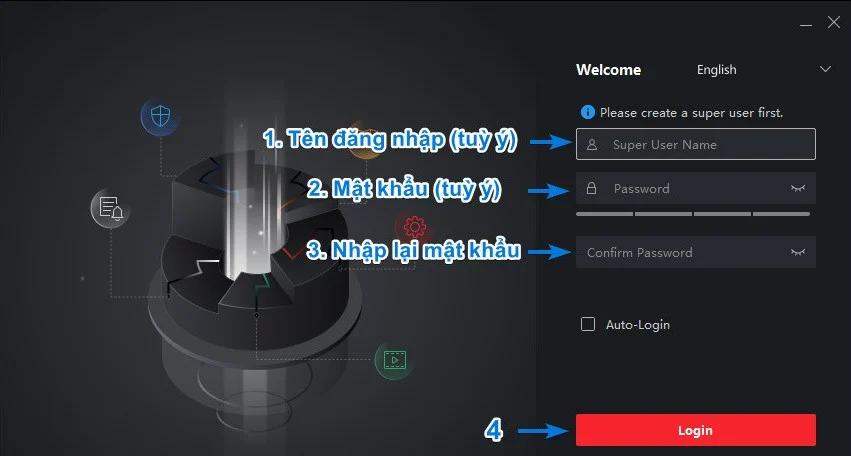
Tạo tài khoản quản trị (Super User) và bảo mật
- Chọn ngôn ngữ Tiếng Việt.
- Tạo Super User (ví dụ: admin), đặt mật khẩu mạnh (chữ hoa, chữ thường, số, ký tự đặc biệt).
- Bật Auto-Login nếu chỉ bạn dùng máy tính này.
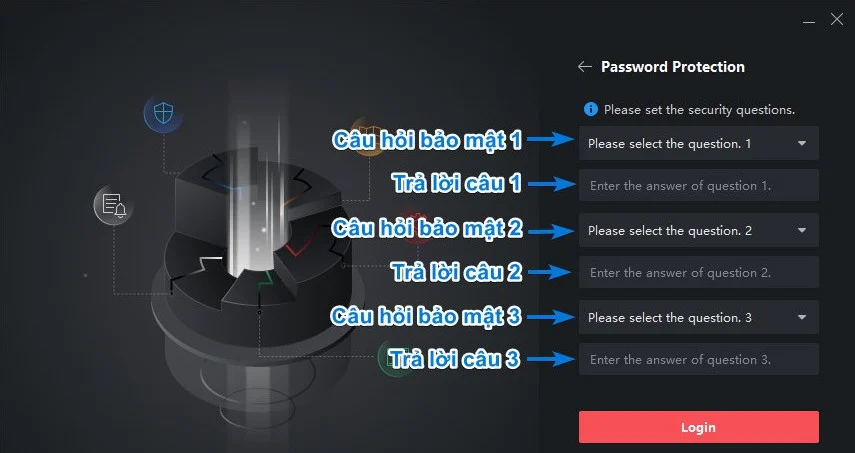
- Đặt câu hỏi bảo mật để dễ khôi phục khi quên mật khẩu.
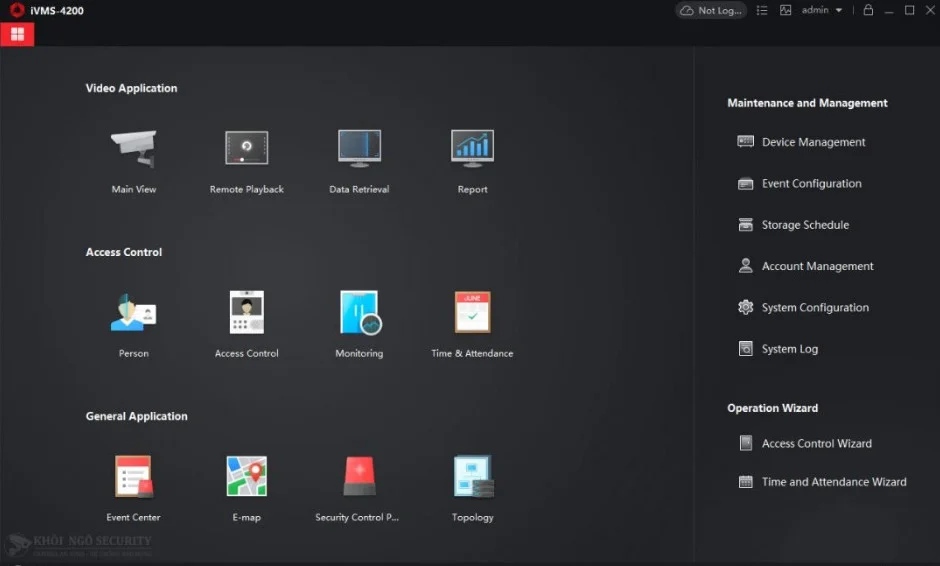
Sau khi đăng nhập, bạn sẽ thấy bảng điều khiển (Dashboard) – trung tâm quản trị mọi tính năng.
Thêm thiết bị Hikvision vào iVMS-4200
Có 2 cách phổ biến nhất: Cloud P2P qua Hik-Connect (đơn giản, không cần domain/port) và IP/Domain (chuyên nghiệp, kiểm soát tốt cho hệ thống tĩnh).
Mở Device Management và thêm thiết bị
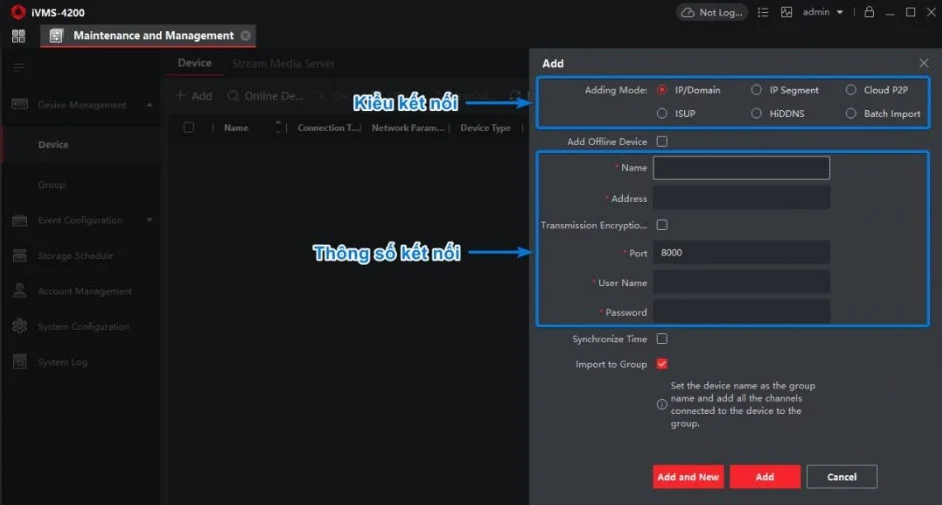
Vào Dashboard, chọn Device Management, nhấn Add để thêm thiết bị.

Chọn kiểu kết nối phù hợp: IP/Domain hoặc Cloud P2P (khuyên dùng cho người mới).
Kết nối qua Cloud P2P (Hik-Connect)
Cloud P2P giúp kết nối nhanh mà không cần mở port. Bạn cần:
- Tài khoản Hik-Connect (đã thêm đầu ghi/camera bằng serial và verification code).
- Đầu ghi/camera online và bật Platform Access.
Trong iVMS-4200:
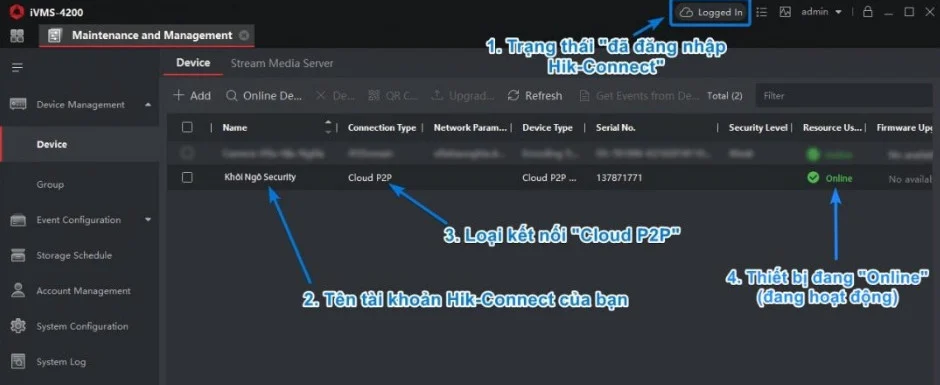
- Chọn Cloud P2P, vùng lãnh thổ Việt Nam.
- Đăng nhập bằng email/số điện thoại và mật khẩu Hik-Connect.

Thiết bị online sẽ hiển thị trong danh sách. Hãy kiểm tra trạng thái online để chắc chắn sẵn sàng hiển thị.
“Cloud P2P là lựa chọn hiệu quả cho hộ gia đình và cửa hàng nhỏ – triển khai nhanh, chi phí thấp, bảo trì nhẹ.” – Kỹ sư Nguyễn Minh Quân, trung tâm giải pháp Hikvision Việt Nam
Kết nối bằng IP/Domain
Phù hợp khi bạn đã có tên miền (DDNS) hoặc IP tĩnh, muốn kiểm soát luồng truy cập và hiệu năng.
- Nhập Name (tên tuỳ ý), Address (IP/tên miền), Username/Password của đầu ghi/camera.
- Mặc định SDK port là 8000; nếu thay đổi port, nhập đúng giá trị mới.
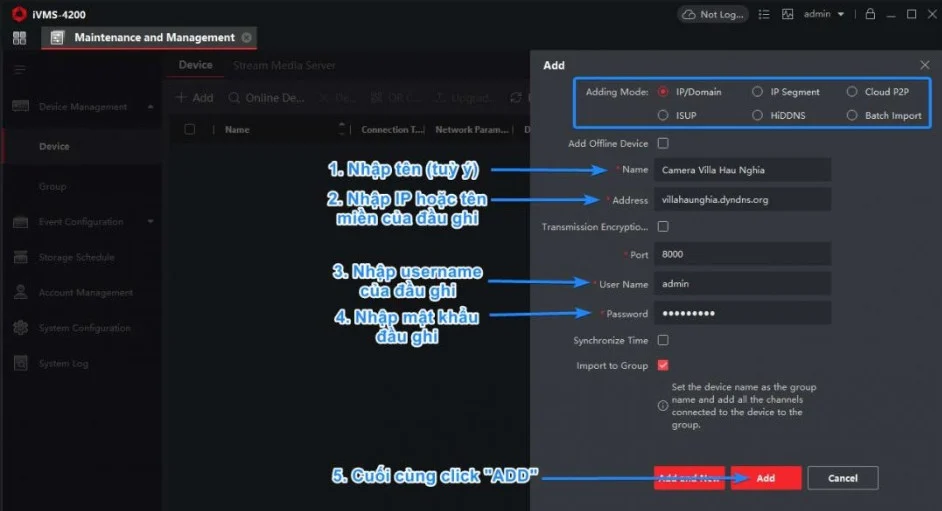
Sau khi Add, thiết bị sẽ hiển thị Online nếu kết nối thành công. Nếu Offline, kiểm tra mở port/NAT trên router và firewall Windows.
Xem trực tiếp camera Hikvision và tối ưu hiển thị
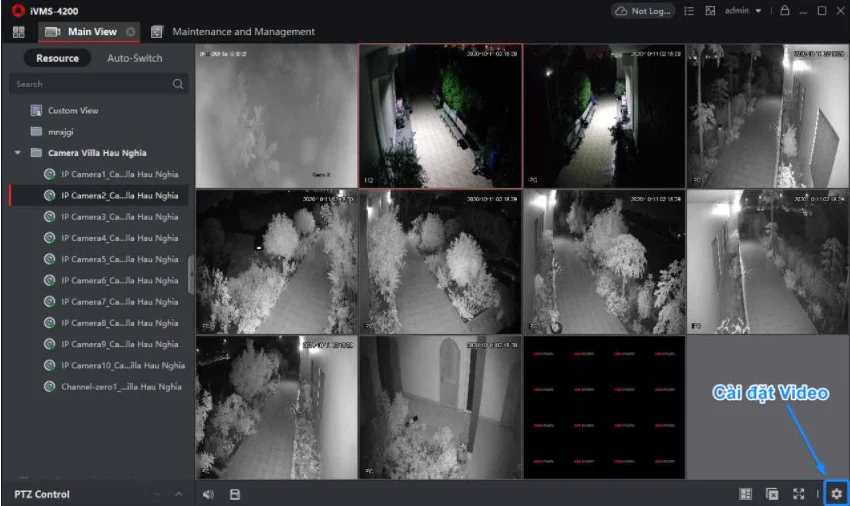
Trong Dashboard, chọn Main View để vào giao diện xem trực tiếp. Bạn có thể tùy biến số ô hiển thị, chuyển kênh nhanh, xem toàn màn hình hoặc ghi hình tức thời.
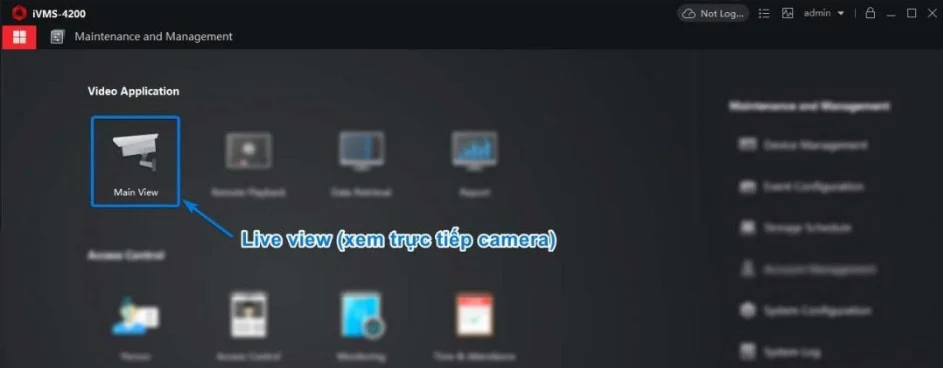
Khi dùng IP/Domain, hãy double-click vào kênh để mở Live view ngay.

Với Cloud P2P, thao tác tương tự – chọn camera và double-click để xem.

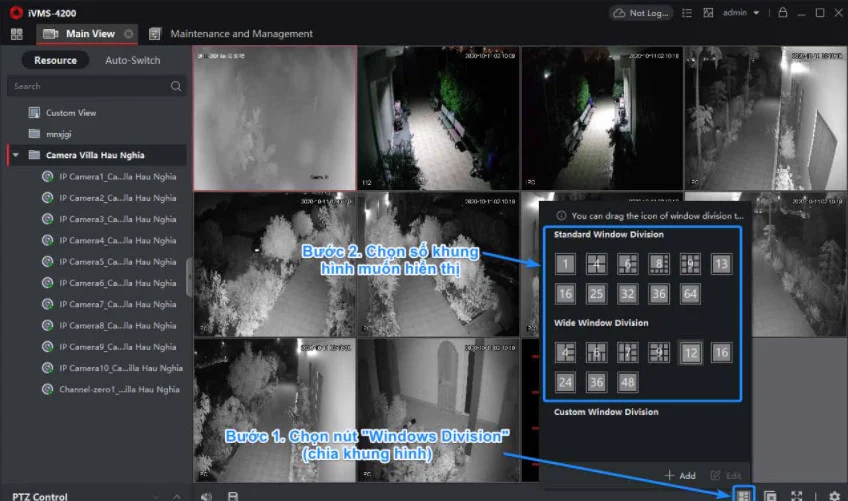
Bạn có thể chọn bố cục khung hình tuỳ ý (1, 4, 9, 16…) để phù hợp với số kênh đang cần theo dõi.
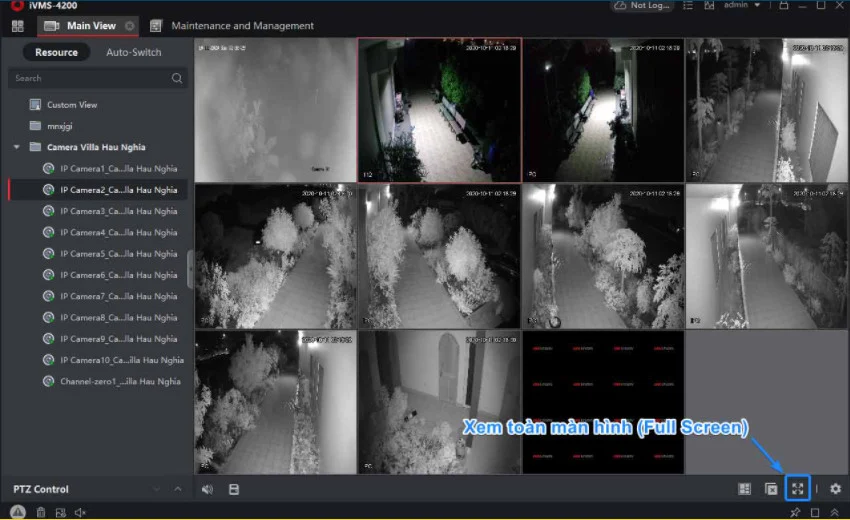
Khi cần tập trung theo dõi, hãy bật chế độ toàn màn hình.
Trong Settings, bạn có thể tinh chỉnh luồng Mainstream/Substream, chuẩn nén H.264/H.265/H.265+, nơi lưu snapshot/clip, và âm thanh.
Mẹo hiệu năng:
- Dùng Substream cho xem nhiều kênh cùng lúc, giữ Mainstream cho kênh quan trọng cần chi tiết.
- Máy có GPU rời sẽ giúp giải mã mượt hơn khi nhiều luồng 1080p trở lên.
- H.265+ giảm băng thông mạnh, nhưng cần đầu ghi/camera và iVMS-4200 hỗ trợ đồng bộ.
Xem lại và trích xuất video camera Hikvision
Chọn Remote Playback để vào giao diện xem lại. Đây là tính năng rất quan trọng khi cần đối chiếu sự kiện.

Chọn camera, ngày giờ bắt đầu/kết thúc, sau đó OK để truy xuất dữ liệu. Bạn có thể xem tối đa nhiều kênh cùng lúc, khuyến nghị 4 kênh để tránh quá tải.

Khi cần trích xuất clip làm bằng chứng, dùng công cụ cắt (scissor) để chọn khoảng thời gian rồi Export. Nên đặt thư mục lưu riêng cho từng dự án để quản lý dễ dàng.
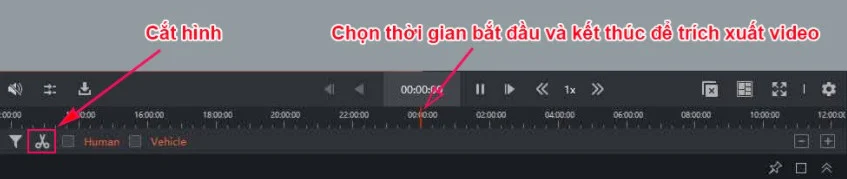
Theo hướng dẫn chính thức của Hikvision, để phát lại chuẩn xác file đã export, bạn nên dùng VSPlayer vì hỗ trợ code riêng và timeline thông minh.
Quản lý tài khoản, phân quyền và bảo mật
Trong hệ thống nhiều người xem, bạn nên tạo user riêng (không dùng admin chung) và phân quyền theo nhóm.
Vào cấu hình từ xa (Remote Configuration), sau đó chọn tab User để thêm/xóa/sửa người dùng và đặt quyền.

Thay đổi mật khẩu định kỳ và vô hiệu hoá các tài khoản không dùng. Với Hik-Connect, hãy bật xác thực hai bước (2FA) nếu có, và không chia sẻ verification code công khai.

Khuyến nghị bảo mật nhanh:
- Mật khẩu mạnh, khác nhau giữa iVMS-4200 và đầu ghi/camera.
- Đổi port mặc định nếu dùng IP/Domain, hạn chế tấn công dò quét.
- Tạo user chỉ được xem một số kênh, không cho phép cấu hình hệ thống.
- Nhật ký hệ thống (System log) giúp kiểm tra các lần đăng nhập bất thường.
Khắc phục lỗi thường gặp khi cài đặt và sử dụng
- Thiết bị Offline trên Cloud P2P: Kiểm tra mạng Internet, DNS (8.8.8.8/1.1.1.1), Platform Access có bật và đúng Region.
- Không Add được bằng IP/Domain: Kiểm tra mở port 8000/554/80, NAT trên router, firewall Windows/antivirus chặn kết nối.
- Hình giật lag khi xem nhiều kênh: Chuyển một số kênh sang Substream, giảm số lượng khung hiển thị, nâng cấp switch/GPU.
- Không xem lại được: Kiểm tra lịch ghi hình (Storage Schedule), ổ cứng đầu ghi còn dung lượng, camera có ghi theo chuyển động hay liên tục.
- Lỗi đăng nhập iVMS-4200: Dùng câu hỏi bảo mật để reset, hoặc cài lại phần mềm nếu cần.
- SADP không tìm thấy thiết bị: Đảm bảo cùng lớp mạng, tắt VPN, cấp nguồn trực tiếp và kiểm tra cáp mạng.
Theo kinh nghiệm thực tế, 80% lỗi kết nối ngoài Internet đến từ NAT/port và firewall. Kiểm tra router, bảng NAT, và xác nhận port mở thực sự từ ngoài WAN (dùng dịch vụ check port).
Mẹo cấu hình nâng cao cho hệ thống lớn
- H.265/H.265+: Giảm băng thông và lưu trữ đáng kể với camera/đầu ghi đời mới.
- Event & E-map: Giúp hiển thị báo động chuyển động, nhận dạng người/biển số trên bản đồ điện tử.
- Data Retrieval: Cho hệ thống có AI – truy xuất khuôn mặt, hành vi, heatmap, hàng đợi.
- Lịch ghi hình: Giờ cao điểm dùng liên tục, giờ thấp điểm dùng phát hiện chuyển động để tiết kiệm dung lượng.
- Tích hợp ONVIF: iVMS-4200 vẫn kết nối tốt nhiều dòng camera hỗ trợ ONVIF tiêu chuẩn.
“Đừng ngại tối ưu Substream/Mainstream theo từng nhóm camera – đó là bí quyết để hệ thống vừa mượt vừa chi tiết ở những điểm trọng yếu.” – Trần Thảo Vy, chuyên gia triển khai hệ thống camera an ninh tại TP.HCM
Câu hỏi thường gặp
- Có xem được trên macOS không? Có. iVMS-4200 có bản cho macOS, tuy nhiên tính năng có thể ít hơn so với Windows. Hãy tham khảo trang download chính thức của Hikvision.
- Dùng Cloud P2P có an toàn không? Với tài khoản Hik-Connect chuẩn, mật khẩu mạnh và không chia sẻ verification code, Cloud P2P đáp ứng tốt nhu cầu hộ gia đình và cửa hàng.
- Khi nào nên dùng IP/Domain? Khi bạn cần kiểm soát sâu, băng thông tốt, và có đội ngũ kỹ thuật để quản lý NAT/Port, đặc biệt với hệ thống nhiều kênh.
Qua hướng dẫn cài đặt camera Hikvision trên máy tính mới nhất ở trên, bạn đã có đầy đủ quy trình từ cài đặt iVMS-4200, kết nối Cloud P2P hoặc IP/Domain, xem trực tiếp – xem lại – trích xuất, đến phân quyền và bảo mật.
Hãy bắt đầu với Cloud P2P để có hình nhanh nhất, sau đó tối ưu dần cấu hình theo nhu cầu thực tế. Nếu bạn đã triển khai thành công, đừng quên chia sẻ mẹo cài đặt của mình trong phần bình luận.
Bạn cũng có thể khám phá thêm các bài hướng dẫn khác trên website Phân phối camera Hikvision chính hãng để nâng cấp hệ thống và trải nghiệm giám sát chuyên nghiệp.