





Cách thêm camera vào Hik-Connect là thao tác cần thiết để người dùng có thể theo dõi camera Hikvision từ xa trên điện thoại. Quy trình cơ bản gồm: chuẩn bị camera hoặc đầu ghi đã kết nối mạng, đăng nhập tài khoản Hik-Connect, quét mã QR hoặc nhập mã thiết bị, sau đó xác nhận để hoàn tất liên kết. Nế…
Cách thêm camera vào Hik-Connect là thao tác cần thiết để người dùng có thể theo dõi camera Hikvision từ xa trên điện thoại. Quy trình cơ bản gồm: chuẩn bị camera hoặc đầu ghi đã kết nối mạng, đăng nhập tài khoản Hik-Connect, quét mã QR hoặc nhập mã thiết bị, sau đó xác nhận để hoàn tất liên kết. Nếu thiết bị đã được kích hoạt đúng, có Internet ổn định và chưa gán vào tài khoản khác thì quá trình thêm camera thường chỉ mất vài phút.
Trong thực tế, nhiều khách hàng mua camera Hikvision nhưng gặp khó khăn khi muốn tự cài đặt xem qua điện thoại vì chưa biết cần bật tính năng nào, lấy mã thiết bị ở đâu hoặc xử lý ra sao khi ứng dụng báo lỗi. Bài viết này hướng dẫn theo từng bước thực tế, giúp bạn tự kiểm tra và thực hiện đúng trước khi cần đến hỗ trợ kỹ thuật.
Cách thêm camera vào Hik-Connect nhanh nhất: Các bước cần thực hiện
Để thêm camera Hikvision vào Hik-Connect, bạn cần thực hiện theo đúng thứ tự thay vì chỉ mở ứng dụng và quét mã ngay lập tức. Hệ thống cần xác nhận camera đang hoạt động, có kết nối mạng và được phép liên kết với tài khoản Hik-Connect hiện tại.
Quy trình tổng quát gồm 5 bước:
- Bước 1: Chuẩn bị camera Hikvision, điện thoại và tài khoản Hik-Connect.
- Bước 2: Kiểm tra camera đã kích hoạt, có mạng và bật chức năng kết nối Hik-Connect.
- Bước 3: Mở ứng dụng Hik-Connect, đăng nhập tài khoản cá nhân.
- Bước 4: Chọn thêm thiết bị, quét mã QR hoặc nhập số serial của camera.
- Bước 5: Xác nhận thiết bị, kiểm tra trạng thái online và thử xem hình ảnh.
Ví dụ thực tế: Một gia đình lắp một camera IP Hikvision ở cửa ra vào. Sau khi kỹ thuật viên kích hoạt camera và kết nối Internet, chủ nhà chỉ cần dùng ứng dụng Hik-Connect trên điện thoại, quét mã QR trên tem thiết bị rồi xác nhận thêm camera là có thể xem hình ảnh từ xa khi đi làm hoặc đi du lịch.
Một điểm cần lưu ý là cách thêm camera vào Hik-Connect sẽ khác nhau tùy mô hình sử dụng. Nếu nhà bạn chỉ có một vài camera IP độc lập, có thể thêm trực tiếp từng camera. Với hệ thống nhiều mắt camera sử dụng đầu ghi NVR/DVR, việc thêm đầu ghi vào tài khoản Hik-Connect thường thuận tiện hơn vì toàn bộ camera được quản lý tập trung.
Kiểm tra điều kiện trước khi thêm camera Hikvision vào Hik-Connect
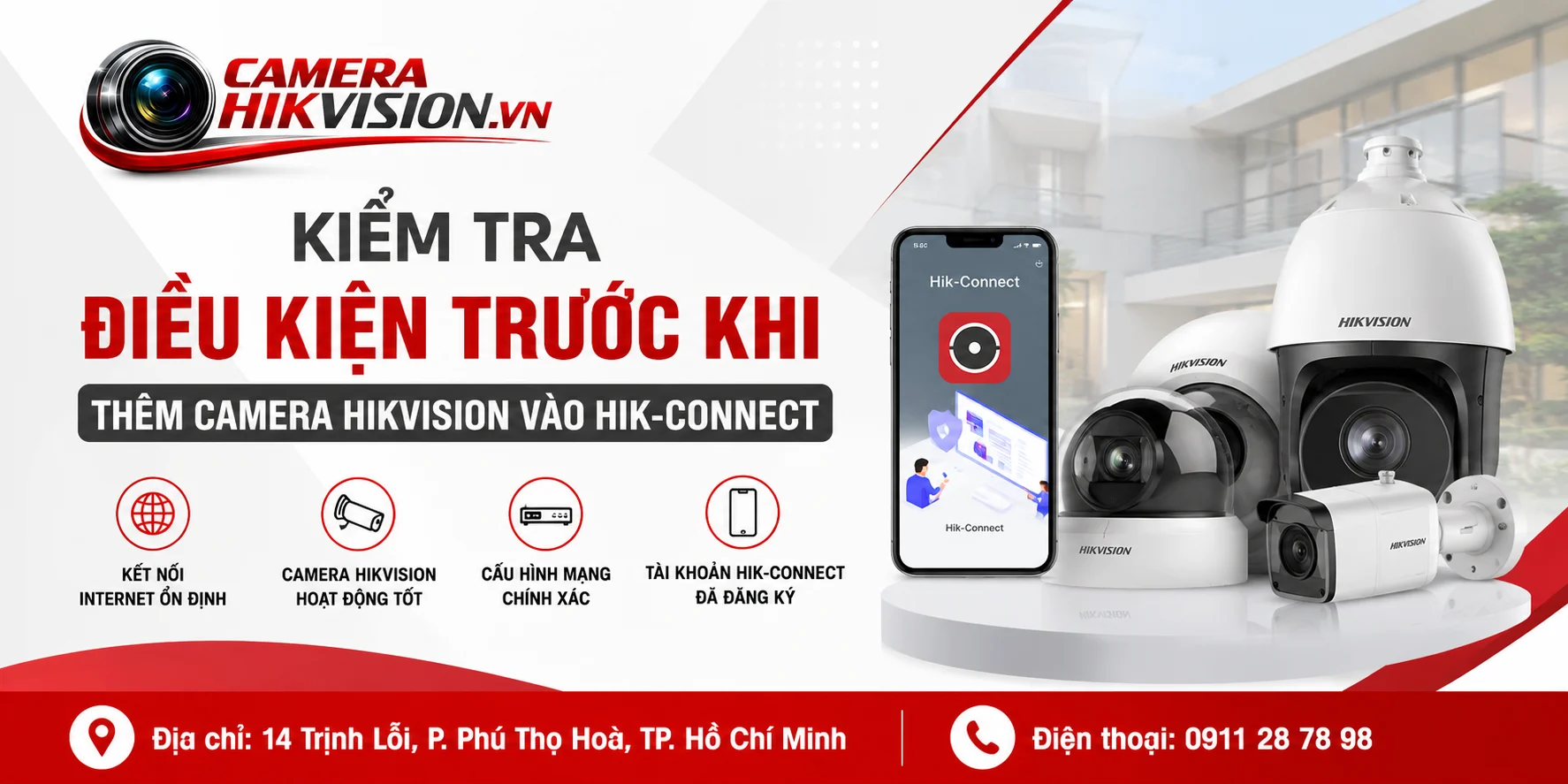
Trước khi thực hiện cách thêm camera vào Hik-Connect, hãy kiểm tra đầy đủ các điều kiện cơ bản. Đây là bước nhiều người bỏ qua khiến quá trình cài đặt thất bại dù thao tác trên ứng dụng không sai.
Checklist chuẩn bị trước khi thêm camera:
| Hạng mục kiểm tra | Yêu cầu đạt | Nếu chưa đạt cần xử lý |
|---|---|---|
| Camera Hikvision | Đã cấp nguồn, lên hình hoặc hoạt động bình thường | Kiểm tra nguồn điện, dây mạng và trạng thái thiết bị |
| Mật khẩu quản trị | Camera đã được kích hoạt và có mật khẩu admin | Thực hiện kích hoạt thiết bị trước khi thêm |
| Kết nối mạng | Camera hoặc đầu ghi truy cập được Internet | Kiểm tra modem, switch, dây mạng hoặc cấu hình IP |
| Tài khoản Hik-Connect | Đã đăng ký và đăng nhập trên điện thoại | Tạo tài khoản mới hoặc đăng nhập lại |
| Mã thiết bị | Có mã QR hoặc số serial chính xác | Kiểm tra tem trên camera hoặc thông tin trong thiết bị |
Ngoài các yếu tố trên, người dùng nên xác định rõ đang muốn thêm camera trực tiếp hay thêm đầu ghi Hikvision. Với hệ thống cửa hàng, văn phòng hoặc nhà có nhiều camera, đầu ghi thường là thiết bị trung tâm. Khi thêm thành công đầu ghi vào Hik-Connect, người dùng có thể quản lý toàn bộ camera bên trong mà không cần thêm từng mắt riêng lẻ.
Một lỗi phổ biến là camera mới mua chưa được kích hoạt. Một số dòng camera Hikvision yêu cầu tạo mật khẩu quản trị trước khi sử dụng. Nếu bỏ qua bước này, ứng dụng Hik-Connect có thể không nhận thiết bị hoặc không cho phép hoàn tất quá trình liên kết.
Hướng dẫn thêm camera vào Hik-Connect bằng điện thoại từng bước
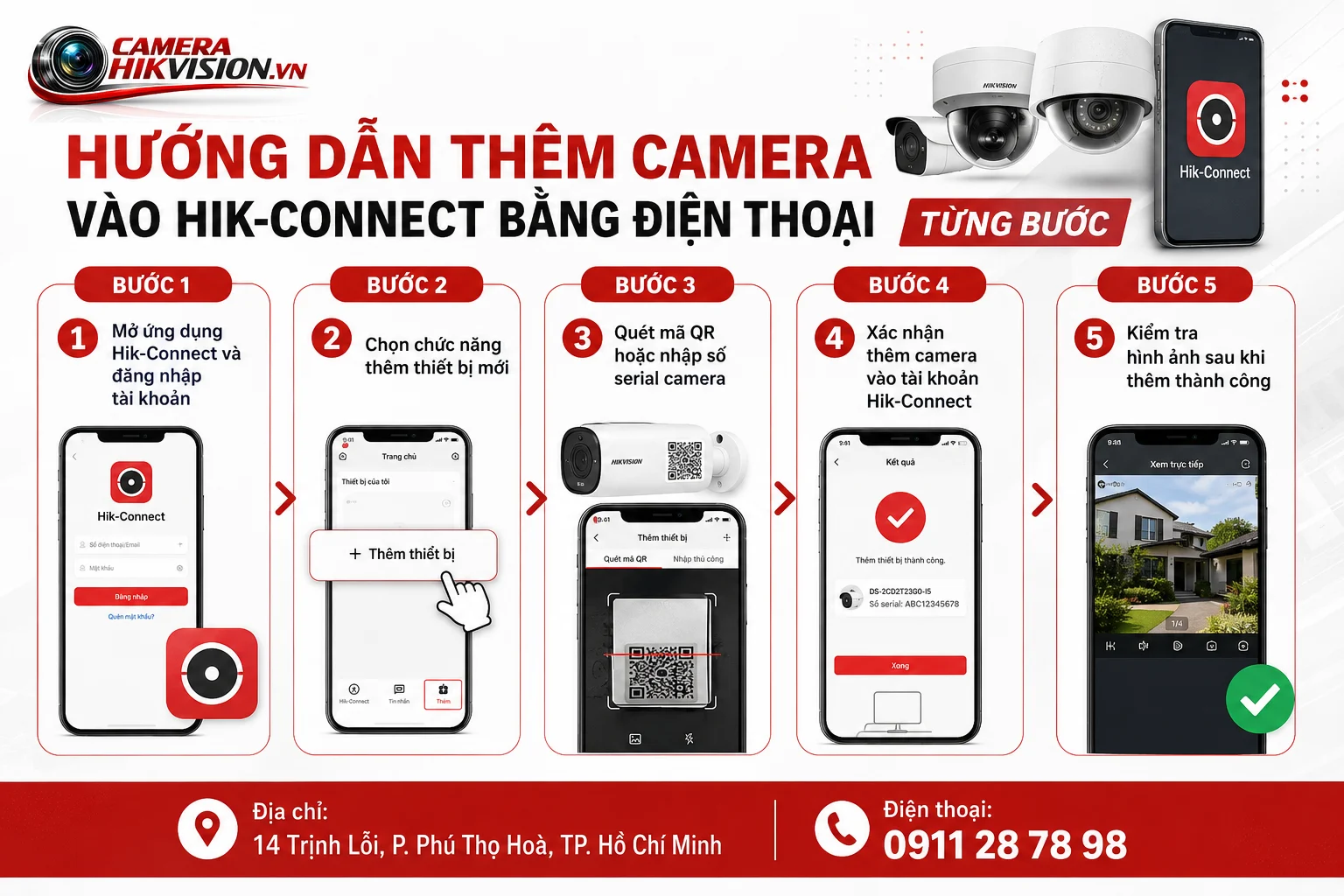
Sau khi đã chuẩn bị đầy đủ, bạn có thể bắt đầu thực hiện thêm camera Hikvision vào tài khoản Hik-Connect. Các bước dưới đây áp dụng cho trường hợp người dùng muốn quản lý camera trực tiếp bằng điện thoại.
Bước 1: Mở ứng dụng Hik-Connect và đăng nhập tài khoản
Trên điện thoại Android hoặc iPhone, mở ứng dụng Hik-Connect đã cài đặt. Đăng nhập bằng tài khoản đã đăng ký trước đó. Nếu chưa có tài khoản, cần tạo tài khoản mới bằng số điện thoại hoặc email để quản lý thiết bị.
Tiêu chí đạt: Ứng dụng hiển thị giao diện quản lý thiết bị và cho phép thực hiện thao tác thêm mới.
Nếu chưa đạt: Kiểm tra lại thông tin đăng nhập, kết nối Internet của điện thoại hoặc cập nhật ứng dụng lên phiên bản phù hợp.
Bước 2: Chọn chức năng thêm thiết bị mới
Tại giao diện chính của Hik-Connect, chọn biểu tượng thêm thiết bị. Ứng dụng thường hỗ trợ hai phương thức chính là quét mã QR trên thiết bị hoặc nhập thủ công số serial.
Quét QR là cách nhanh nhất vì hạn chế sai sót khi nhập nhiều ký tự. Tuy nhiên, nếu tem QR bị mờ, bong tróc hoặc camera được lắp ở vị trí khó tiếp cận, bạn có thể nhập thông tin thiết bị bằng tay.
Bước 3: Quét mã QR hoặc nhập số serial camera
Đưa camera điện thoại đến vị trí có mã QR trên thân camera, hộp sản phẩm hoặc tem thông tin thiết bị. Sau khi nhận diện thành công, ứng dụng sẽ hiển thị thông tin camera cần thêm.
Tiêu chí đạt: Hik-Connect nhận diện được thiết bị và chuyển sang bước xác nhận.
Nếu chưa đạt: Lau sạch khu vực mã QR, đảm bảo đủ ánh sáng hoặc nhập số serial thủ công.
Bước 4: Xác nhận thêm camera vào tài khoản Hik-Connect
Sau khi ứng dụng tìm thấy thiết bị, kiểm tra lại tên camera, model hoặc thông tin hiển thị rồi xác nhận thêm. Nếu camera chưa được liên kết với tài khoản nào khác và mật khẩu chính xác, thiết bị sẽ được đưa vào danh sách quản lý.
Lưu ý bảo mật: Không nên chia sẻ tài khoản Hik-Connect cho nhiều người cùng sử dụng. Nếu cần cho người thân, nhân viên hoặc quản lý cửa hàng xem camera, nên sử dụng chức năng chia sẻ thiết bị thay vì cung cấp mật khẩu.
Bước 5: Kiểm tra hình ảnh sau khi thêm thành công
Sau khi hoàn tất, mở danh sách thiết bị trên Hik-Connect và chọn camera vừa thêm. Kiểm tra hình ảnh trực tiếp, khả năng chuyển đổi chế độ xem và phản hồi của camera.
Kết quả đạt yêu cầu:
- Camera hiển thị trạng thái online.
- Hình ảnh xem trực tiếp tải bình thường.
- Có thể truy cập camera khi điện thoại sử dụng mạng di động bên ngoài hệ thống WiFi.
Nếu camera vẫn chưa hoạt động, không nên xóa thiết bị và thêm lại liên tục. Hãy kiểm tra lần lượt nguồn điện, mạng Internet, trạng thái Hik-Connect và quyền liên kết tài khoản để tìm đúng nguyên nhân.
Cách thêm đầu ghi Hikvision vào Hik-Connect để xem nhiều camera cùng lúc
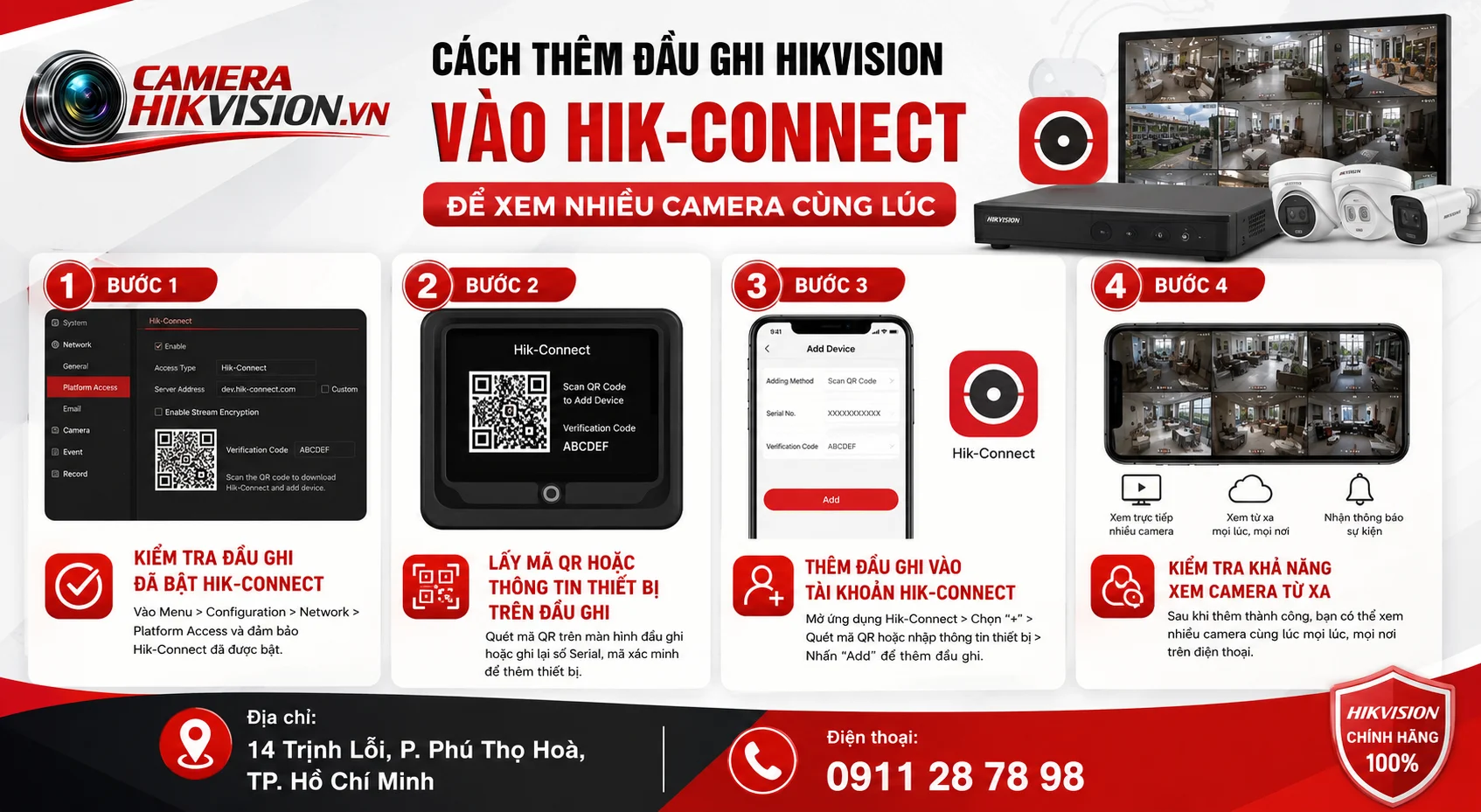
Với hệ thống có nhiều camera, người dùng thường không cần thêm từng camera riêng lẻ vào Hik-Connect. Phương án phù hợp hơn là đưa đầu ghi Hikvision (DVR/NVR) lên tài khoản Hik-Connect, sau đó toàn bộ camera được quản lý thông qua thiết bị trung tâm này.
Cách làm này đặc biệt phù hợp cho cửa hàng, văn phòng, nhà xưởng hoặc gia đình có nhiều vị trí cần giám sát. Ví dụ, một cửa hàng có 8 camera gồm camera quầy thu ngân, kho hàng, cửa ra vào và khu vực trưng bày. Thay vì thao tác 8 lần, người dùng chỉ cần thêm một đầu ghi vào ứng dụng để xem toàn bộ hệ thống.
Bước 1: Kiểm tra đầu ghi đã bật Hik-Connect
Trước khi thêm đầu ghi, cần truy cập giao diện cấu hình của đầu ghi Hikvision để kiểm tra tính năng Hik-Connect đã được bật hay chưa. Thiết bị cần có kết nối mạng và trạng thái dịch vụ trực tuyến sẵn sàng.
Tiêu chí đạt: Phần trạng thái Hik-Connect hiển thị đã kích hoạt và đầu ghi có kết nối Internet.
Nếu chưa đạt: Kiểm tra dây mạng từ đầu ghi đến modem/router, cấu hình mạng và trạng thái đăng nhập dịch vụ.
Bước 2: Lấy mã QR hoặc thông tin thiết bị trên đầu ghi
Sau khi bật Hik-Connect, sử dụng mã QR hiển thị trên màn hình cấu hình hoặc tem thông tin của đầu ghi để thêm thiết bị vào ứng dụng điện thoại.
Trong trường hợp mã QR khó quét, người dùng có thể nhập thủ công số serial của đầu ghi. Cần kiểm tra kỹ từng ký tự vì chỉ cần sai một ký tự, ứng dụng sẽ không nhận đúng thiết bị.
Bước 3: Thêm đầu ghi vào tài khoản Hik-Connect
Mở ứng dụng Hik-Connect, chọn thêm thiết bị, quét mã QR của đầu ghi và xác nhận thông tin hiển thị. Sau khi hoàn tất, danh sách camera kết nối với đầu ghi sẽ xuất hiện trong ứng dụng.
Lưu ý: Nếu đầu ghi đã được liên kết với một tài khoản Hik-Connect khác, hệ thống có thể yêu cầu gỡ liên kết hoặc sử dụng tài khoản đang quản lý thiết bị.
Bước 4: Kiểm tra khả năng xem camera từ xa
Sau khi thêm thành công, hãy thử xem trực tiếp từng kênh camera, kiểm tra khả năng chuyển đổi màn hình và thử truy cập bằng mạng di động để đảm bảo hệ thống hoạt động ổn định ngoài mạng nội bộ.
Đối với hệ thống lớn, việc cấu hình đầu ghi đúng ngay từ đầu giúp việc quản lý camera Hikvision thuận tiện hơn, đồng thời giảm tình trạng mất kết nối hoặc khó kiểm soát quyền truy cập.
Lỗi thường gặp khi thêm camera vào Hik-Connect và cách khắc phục
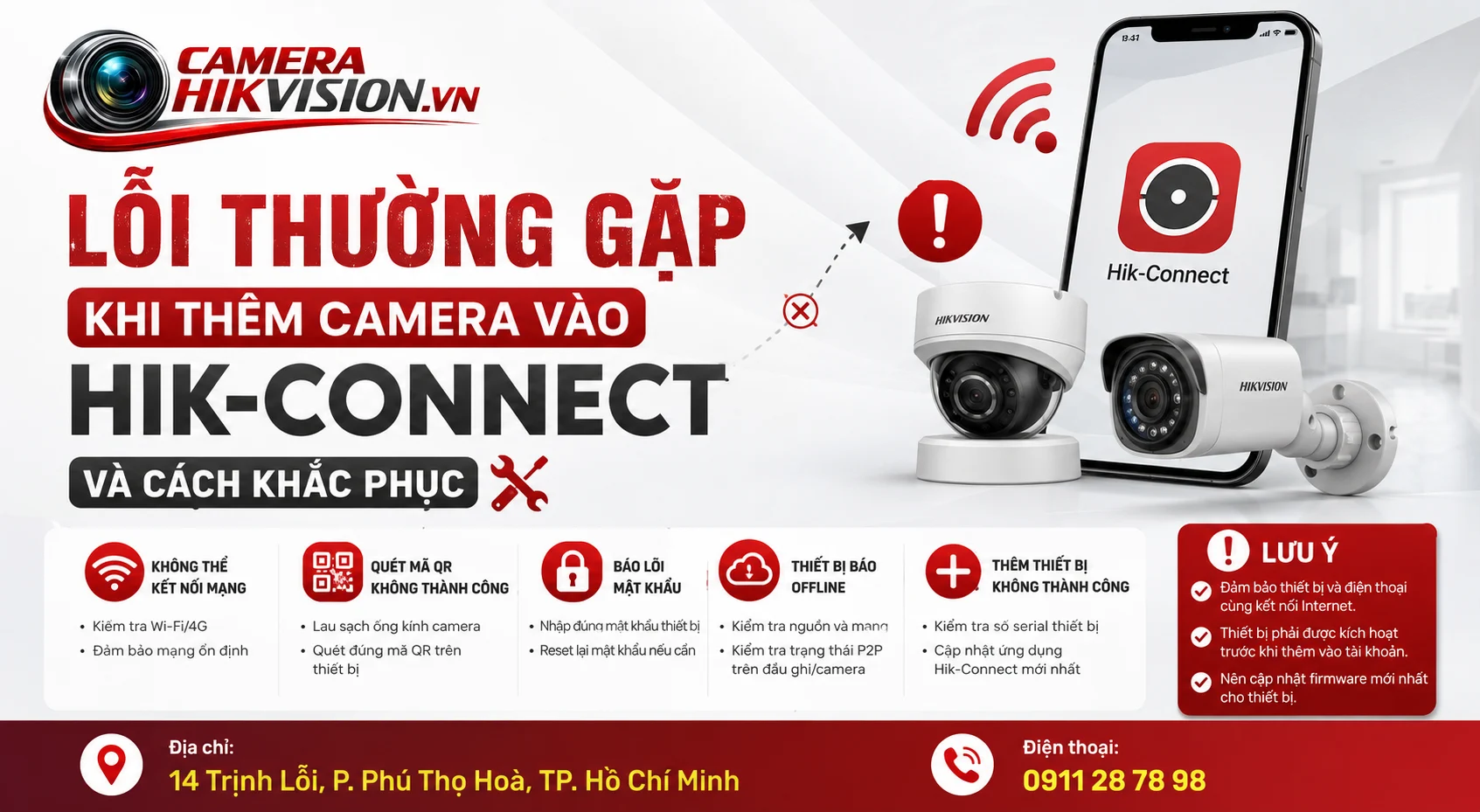
Trong quá trình thực hiện cách thêm camera vào Hik-Connect, một số lỗi thường xuất hiện do thiết bị chưa được kích hoạt, mạng không ổn định hoặc camera đã được liên kết với tài khoản khác. Việc xác định đúng nguyên nhân sẽ giúp xử lý nhanh hơn thay vì cài đặt lại nhiều lần.
| Lỗi thường gặp | Nguyên nhân | Cách xử lý |
|---|---|---|
| Không quét được mã QR | Mã bị mờ, thiếu sáng hoặc camera điện thoại không nhận diện được | Lau sạch tem QR, tăng ánh sáng hoặc nhập số serial thủ công |
| Thiết bị báo offline | Camera hoặc đầu ghi mất mạng | Kiểm tra nguồn, dây mạng, modem và cấu hình Internet |
| Không thêm được thiết bị | Camera đã gán vào tài khoản Hik-Connect khác | Kiểm tra tài khoản đang quản lý hoặc thực hiện gỡ liên kết đúng quy trình |
| Sai mật khẩu thiết bị | Nhập sai mật khẩu quản trị camera | Kiểm tra lại mật khẩu đã tạo khi kích hoạt thiết bị |
| Đã thêm nhưng không xem được hình | Thiết bị chưa hoàn tất kết nối hoặc lỗi cấu hình | Kiểm tra trạng thái online và cài đặt mạng |
Một số trường hợp người dùng thấy camera vẫn hoạt động trong mạng nội bộ nhưng không xem được từ xa. Nguyên nhân thường nằm ở việc thiết bị chưa kết nối dịch vụ Hik-Connect hoặc trạng thái mạng chưa ổn định.
Cách kiểm tra hiệu quả nhất là thực hiện theo thứ tự: kiểm tra nguồn điện → kiểm tra kết nối mạng → kiểm tra trạng thái Hik-Connect → kiểm tra tài khoản → kiểm tra mật khẩu thiết bị. Quy trình này giúp tránh mất thời gian xóa và thêm lại camera nhiều lần.
Cách kiểm tra camera đã thêm vào Hik-Connect thành công chưa
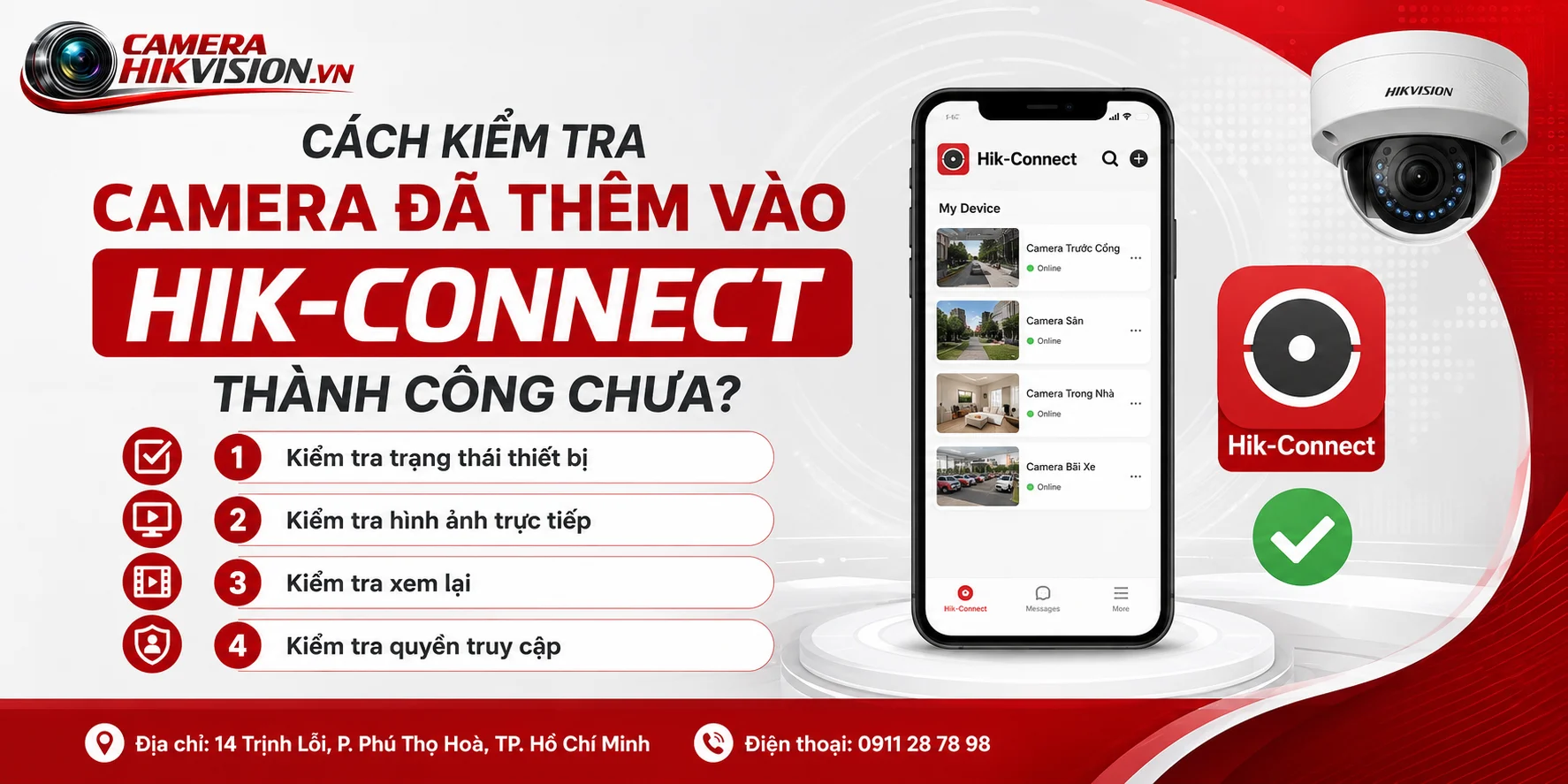
Sau khi hoàn tất quá trình cài đặt, người dùng cần kiểm tra lại toàn bộ chức năng để đảm bảo camera không chỉ được thêm vào tài khoản mà còn hoạt động ổn định khi sử dụng thực tế.
Các bước nghiệm thu cơ bản gồm:
- Kiểm tra trạng thái thiết bị: Camera hoặc đầu ghi phải hiển thị online trên ứng dụng Hik-Connect.
- Kiểm tra hình ảnh trực tiếp: Hình ảnh cần hiển thị nhanh, không bị mất kết nối liên tục.
- Kiểm tra xem lại: Nếu hệ thống có thẻ nhớ hoặc ổ cứng, thử mở lại đoạn ghi hình để đảm bảo dữ liệu được lưu.
- Kiểm tra quyền truy cập: Nếu chia sẻ camera cho người khác, cần xác nhận đúng tài khoản nhận chia sẻ.
Sau khi hoàn thành, nên đổi mật khẩu quản trị thiết bị nếu camera được cài đặt bởi đơn vị bên ngoài. Ngoài ra, việc sử dụng mật khẩu mạnh và hạn chế chia sẻ tài khoản chính sẽ giúp tăng độ an toàn cho hệ thống giám sát.
Khi nào nên nhờ kỹ thuật cấu hình camera Hikvision chuyên nghiệp
Không phải trường hợp nào người dùng cũng có thể tự xử lý nhanh bằng ứng dụng. Với hệ thống đơn giản như một camera gia đình, bạn có thể tự thực hiện theo hướng dẫn. Tuy nhiên, các hệ thống nhiều thiết bị sẽ cần kiểm tra kỹ hơn về mạng, đầu ghi, quyền truy cập và khả năng mở rộng.
Bạn nên cân nhắc hỗ trợ kỹ thuật khi gặp các tình huống như:
- Hệ thống có nhiều camera tại nhiều khu vực khác nhau.
- Camera thường xuyên mất kết nối dù mạng vẫn hoạt động.
- Cần cấu hình xem từ xa cho cửa hàng, công ty hoặc nhà xưởng.
- Cần phân quyền cho nhiều người cùng quản lý nhưng vẫn đảm bảo bảo mật.
Việc cấu hình đúng ngay từ đầu giúp camera Hikvision hoạt động ổn định hơn, dễ bảo trì và thuận tiện khi cần nâng cấp thêm thiết bị trong tương lai. Nếu bạn đang gặp khó khăn khi thêm camera vào Hik-Connect, nên kiểm tra nguyên nhân trước khi thay đổi cấu hình để tránh ảnh hưởng đến dữ liệu đang có.
Câu hỏi thường gặp
Có thể thêm camera Hikvision vào Hik-Connect bằng điện thoại không?
Có. Người dùng có thể thêm camera Hikvision vào Hik-Connect trực tiếp bằng điện thoại thông qua ứng dụng Hik-Connect bằng cách quét mã QR hoặc nhập số serial thiết bị.
Vì sao camera Hikvision không thêm được vào Hik-Connect?
Các nguyên nhân thường gặp gồm camera chưa kích hoạt, mất kết nối mạng, sai mật khẩu quản trị hoặc thiết bị đã được liên kết với tài khoản Hik-Connect khác.
Một tài khoản Hik-Connect có thể thêm bao nhiêu camera?
Số lượng thiết bị có thể quản lý phụ thuộc vào phiên bản ứng dụng, loại tài khoản và cấu hình hệ thống. Với nhu cầu sử dụng nhiều camera, nên quản lý thông qua đầu ghi để dễ kiểm soát.
Camera đã gán tài khoản khác có thêm vào Hik-Connect được không?
Không thể thêm trực tiếp nếu camera đang thuộc quyền quản lý của tài khoản khác. Cần thực hiện gỡ liên kết hoặc sử dụng tài khoản đang sở hữu thiết bị.
Có cần đầu ghi khi thêm camera Hikvision vào Hik-Connect không?
Không bắt buộc. Camera IP có thể thêm trực tiếp nếu hỗ trợ Hik-Connect. Tuy nhiên, hệ thống nhiều camera thường nên thêm đầu ghi để quản lý tập trung.
Làm sao biết camera đã kết nối Hik-Connect thành công?
Khi kết nối thành công, thiết bị sẽ hiển thị trạng thái online trên ứng dụng, xem được hình ảnh trực tiếp và có thể truy cập từ mạng bên ngoài.
Cách thêm camera vào Hik-Connect sẽ trở nên đơn giản hơn khi bạn kiểm tra đúng điều kiện thiết bị, kết nối Internet và thực hiện lần lượt từng bước hướng dẫn. Với hệ thống camera nhỏ, người dùng hoàn toàn có thể tự cài đặt và kiểm tra khả năng xem từ xa ngay trên điện thoại.
Nếu bạn đang cần lắp đặt, cấu hình hoặc xử lý lỗi camera Hikvision, hãy liên hệ Trường Thịnh để được tư vấn giải pháp phù hợp với nhu cầu thực tế. Đội ngũ kỹ thuật có thể hỗ trợ từ khâu lựa chọn thiết bị, cài đặt Hik-Connect đến cấu hình hệ thống giám sát ổn định và bảo mật.
👉 Tham khảo thêm các sản phẩm và giải pháp camera Hikvision chính hãng tại camerahikvision.vn: https://camerahikvision.vn/
📞 Hotline tư vấn: 0911 28 78 98
📍 Địa chỉ: 14 Trịnh Lỗi, P. Phú Thọ Hoà, TP. Hồ Chí Minh
Liên hệ ngay để được tư vấn và hỗ trợ cấu hình hệ thống camera Hikvision phù hợp với nhu cầu của bạn.
Xem thêm: Hik-Connect không quét được mã QR: nguyên nhân và cách thêm thiết bị bằng serial
Camera Hikvision chính hãng — tư vấn đúng nhu cầu, báo giá nhanh
Nhận tư vấn và báo giá
Để lại số điện thoại, kỹ thuật viên gọi lại tư vấn đúng nhu cầu.