





Bạn vừa nhận bộ đầu ghi hình Hikvision cùng vài chiếc camera IP và muốn mọi thứ chạy “ngon lành” chỉ trong một buổi? Bài viết này là kinh nghiệm thực chiến của chúng tôi khi triển khai hàng trăm hệ thống Hikvision tại doanh nghiệp và gia đình: cách kích hoạt camera, chỉnh IP [...]
Bạn vừa nhận bộ đầu ghi hình Hikvision cùng vài chiếc camera IP và muốn mọi thứ chạy “ngon lành” chỉ trong một buổi? Bài viết này là kinh nghiệm thực chiến của chúng tôi khi triển khai hàng trăm hệ thống Hikvision tại doanh nghiệp và gia đình: cách kích hoạt camera, chỉnh IP đúng chuẩn, rồi gán vào đầu ghi (NVR/DVR) để xem và ghi hình ổn định. Nếu bạn mới bắt đầu, đừng lo—chúng ta đi theo từng bước, từ cơ bản đến chi tiết, đảm bảo tiết kiệm thời gian mà vẫn làm đúng kỹ thuật.
Chuẩn bị hệ thống và nguyên tắc mạng IP cho camera Hikvision
Trước khi thao tác, hãy chuẩn bị đầu ghi Hikvision (NVR/DVR), camera IP Hikvision, switch PoE hoặc cục nguồn, cáp mạng CAT5e/CAT6 và một màn hình/chuột để thao tác trực tiếp trên đầu ghi. Xác định dải mạng nội bộ (ví dụ: 192.168.1.x) và lên sơ đồ IP cho từng thiết bị để tránh trùng lặp. Nếu đầu ghi có cổng PoE, lưu ý: các cổng này thường dùng một dải mạng riêng (ví dụ: 192.168.254.x) độc lập với LAN.
Quy tắc vàng là mỗi camera một IP tĩnh, gateway đúng dải, và DNS thiết lập chuẩn (có thể dùng 8.8.8.8). Với camera mới, bạn phải kích hoạt và đặt mật khẩu mạnh, tránh để mặc định. Cuối cùng, ghi lại thông số: IP, cổng (port), tài khoản để dùng khi gán camera vào đầu ghi.
Vào phần quản lý camera IP trên màn hình đầu ghi hình
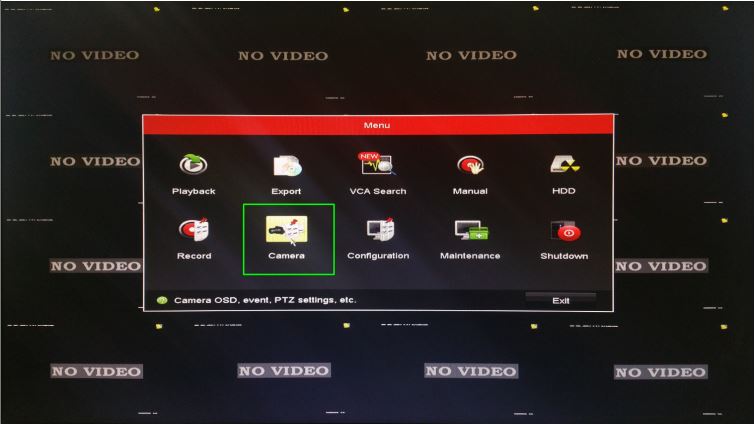
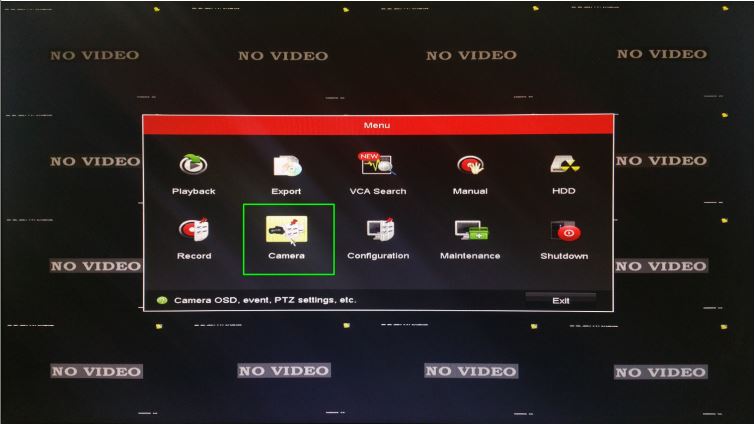
Trên đầu ghi Hikvision, kết nối màn hình và chuột, đăng nhập bằng tài khoản quản trị. Vào Menu > Camera (hoặc Configuration > Camera Management tùy model/firmware). Đây là nơi bạn xem toàn bộ danh sách kênh IP, trạng thái Online/Offline, thêm mới, sửa IP/cổng, giao thức (HIKVISION/ONVIF), và kiểm tra chất lượng kết nối.
Kinh nghiệm: nếu hệ thống kết hợp cả camera PoE cắm trực tiếp vào đầu ghi và camera qua LAN, hãy phân biệt rõ “PoE Channel” và “IP Channel” để không nhầm lẫn dải địa chỉ. Ngoài ra, đồng bộ thời gian (Time Sync) ngay tại bước này sẽ giúp log và bản ghi chính xác.
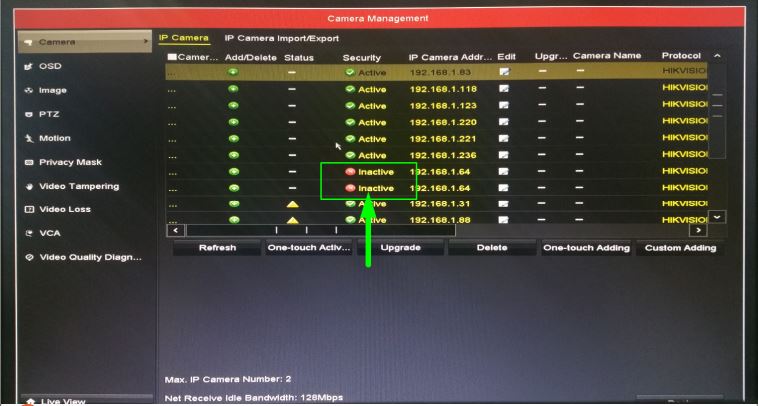
 Màn hình quản lý camera IP trên đầu ghi Hikvision
Kích hoạt camera Hikvision (nếu mới)
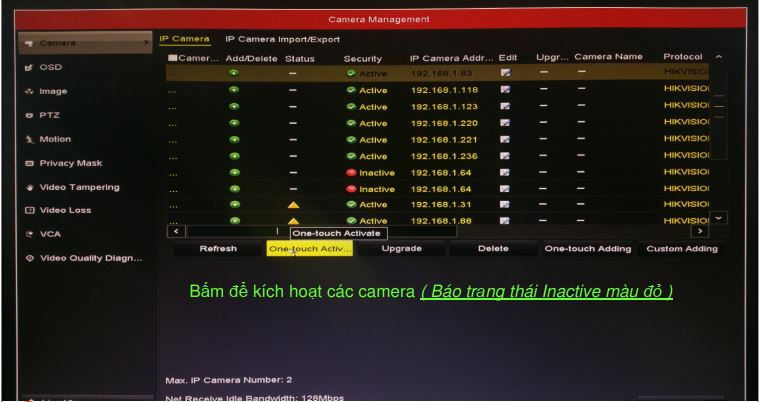
Camera Hikvision xuất xưởng ở trạng thái “Inactive”. Bạn có thể kích hoạt trực tiếp từ đầu ghi, hoặc dùng phần mềm SADP Tool trên máy tính. Khi kích hoạt, hệ thống yêu cầu đặt mật khẩu admin đủ mạnh (gồm chữ hoa, chữ thường, số, ký tự đặc biệt). Không nên dùng mật khẩu trùng nhau cho tất cả thiết bị để tăng bảo mật.
Một mẹo nhỏ: nếu dự định truy cập từ xa qua Hik-Connect, bật dịch vụ ngay sau khi kích hoạt. Hãy ghi lại thông tin bảo mật (câu hỏi/đáp án) theo quy trình để sau này thuận tiện khôi phục. Nếu kích hoạt qua SADP, đảm bảo máy tính và camera ở cùng dải mạng, hoặc kết nối trực tiếp để đảm bảo phát hiện thiết bị.
 Kích hoạt camera Hikvision bằng cách đặt mật khẩu admin
Sau khi đặt mật khẩu, một số phiên bản firmware yêu cầu thêm câu hỏi bảo mật hoặc mã xác minh. Hãy điền chính xác và lưu trữ cẩn thận. Đây là bước thường bị bỏ qua, dẫn đến khó khăn khi cần reset hoặc khôi phục.
Ngoài ra, bạn có thể kích hoạt hàng loạt nhiều camera cùng lúc bằng SADP—rất hữu ích khi triển khai dự án nhiều điểm. Chỉ cần chọn tất cả thiết bị, nhập mật khẩu mong muốn và áp dụng.
 Thiết lập câu hỏi bảo mật khi kích hoạt camera Hikvision
Với nhu cầu xem từ xa trên điện thoại, bật Hik-Connect và đảm bảo đầu ghi có kết nối internet ổn định. Nếu dùng tên miền động (DDNS) hoặc NAT thủ công, hãy ghi chú cổng dịch vụ (HTTP, Server, RTSP) để hỗ trợ kỹ thuật kiểm tra nhanh khi cần.
Trên thực tế, nhiều hệ thống thất bại ở bước từ xa chỉ vì DNS/gateway sai hoặc modem chặn cổng. Chúng tôi thường xác minh bằng cách ping và kiểm tra cổng bằng công cụ mạng trước khi kết luận.
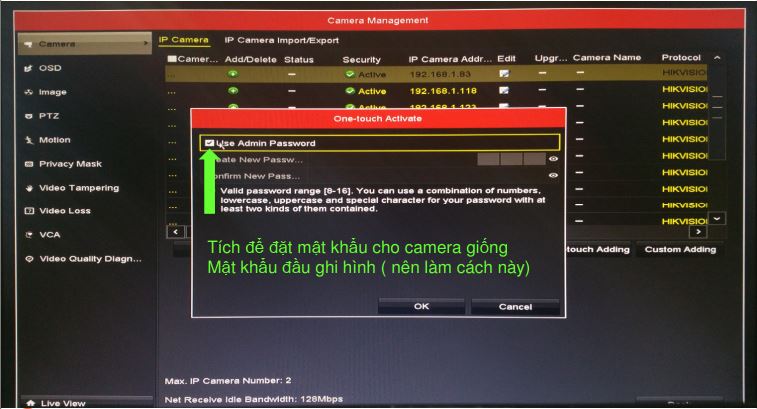 Bật Hik-Connect và dịch vụ khi kích hoạt camera
Khi kích hoạt thành công, trạng thái camera sẽ chuyển sang Online khi gán chuẩn. Nếu vẫn Offline, kiểm tra lại IP, mật khẩu, giao thức, cổng thiết bị và dải mạng PoE/LAN. Đừng quên cập nhật firmware ổn định để tương thích tối đa với đầu ghi.
Trong dự án thực tế, chúng tôi thường chuẩn hóa firmware cùng thế hệ, tránh dùng xen kẽ quá nhiều phiên bản cũ/mới, giúp hệ thống chạy mượt và ít cảnh báo.
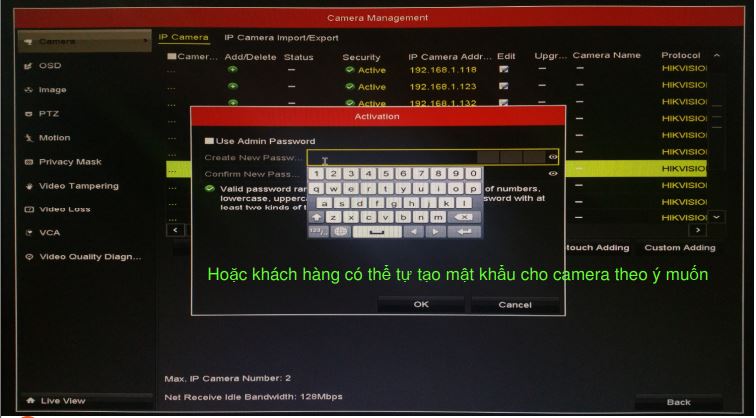 Xác nhận kích hoạt thành công và trạng thái Online
Cách chỉnh địa chỉ IP cho camera chưa gán vào đầu ghi hình
Nếu camera còn “trôi” ngoài mạng và chưa gán vào đầu ghi, hãy dùng SADP Tool để quét thiết bị và chỉnh IP cho đúng dải. Chọn camera, nhập mật khẩu đã kích hoạt, sau đó đặt Static IP, Subnet Mask, Gateway hợp lệ. Tip: ghi địa chỉ IP theo sơ đồ đã lên từ đầu và tránh trùng lặp với các thiết bị mạng khác.
Trong hệ thống có PoE NVR, camera cắm trực tiếp vào cổng PoE thường mang dải riêng (ví dụ 192.168.254.x). Khi đó, bạn không cần chỉnh về LAN, chỉ đảm bảo camera hoạt động trong dải PoE nội bộ. Nếu đi qua switch PoE ngoài, hãy đặt IP theo dải LAN (ví dụ 192.168.1.x).
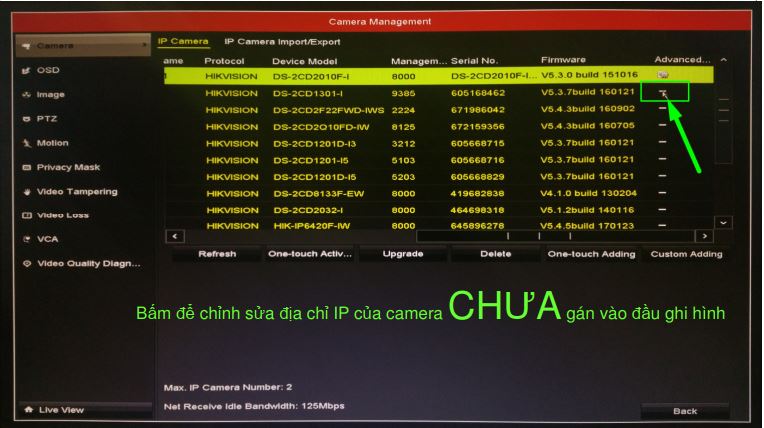 Chỉnh IP cho camera chưa gán vào đầu ghi bằng SADP
Sau khi chỉnh IP, hãy kiểm tra bằng ping từ máy tính hoặc từ đầu ghi (nếu hỗ trợ). Khi ping thông, bạn có thể truy cập web của camera để kiểm tra port dịch vụ (HTTP/Server/RTSP), codec (H.264/H.265), độ phân giải và frame rate.
Thói quen tốt là đặt tên thiết bị (Device Name) tương ứng vị trí lắp đặt—ví dụ “Sảnh chính”, “Kho A”, “Cửa sau”—giúp quản trị nhanh và giảm nhầm lẫn về sau.
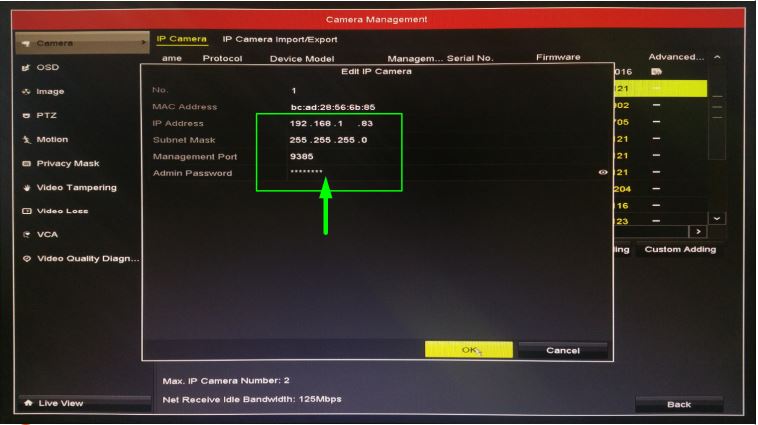 Sửa dải IP và gateway cho camera trước khi thêm vào NVR
Gán camera vào đầu ghi hình Hikvision
Trên đầu ghi, vào mục Camera Management > Add. Với camera Hikvision, để giao thức “HIKVISION” và nhập: IP, cổng Server (mặc định 8000), username/password của camera. Nhấn Add/OK, chờ trạng thái chuyển Online. Với camera hãng khác, chọn “ONVIF”, nhập IP/cổng phù hợp, rồi kiểm tra stream.
Kinh nghiệm: nếu đầu ghi có nhiều kênh PoE, ưu tiên cắm trực tiếp để được “Plug-and-Play”. Với camera qua LAN, chú ý NAT, VLAN, hoặc ACL trên switch/router có thể làm block traffics—hãy kiểm tra nếu thấy chập chờn.
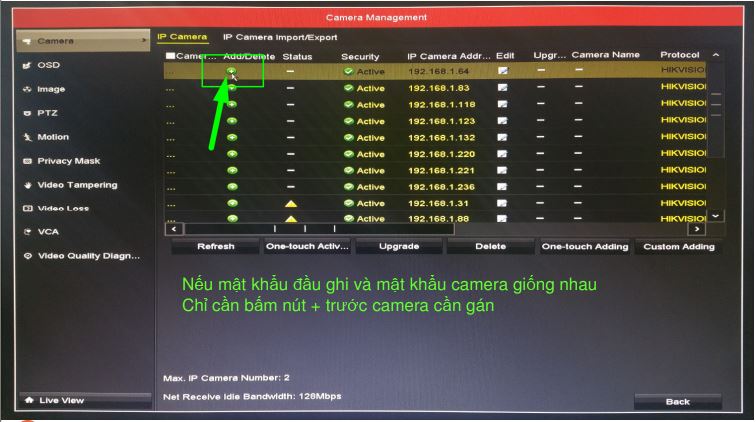 Thêm camera vào đầu ghi: nhập IP, cổng và tài khoản
Mục lục thao tác nhanh trên đầu ghi
Trong giao diện đầu ghi Hikvision, bạn sẽ thường dùng các mục: Camera (quản lý IP, thêm/sửa/xóa), Network (LAN/PoE, DDNS, Hik-Connect), Storage (đặt ghi hình, format ổ cứng), Event (cài báo động, VCA), và System (thời gian, người dùng, bảo mật). Hãy làm quen các mục này để xử lý nhanh mọi tình huống.
Chúng tôi luôn khuyên người dùng thiết lập ghi hình theo lịch, stream chính/phụ hợp lý, và bật cảnh báo email/đẩy nếu cần. Những cài đặt này không chỉ tăng khả năng giám sát mà còn giúp tối ưu dung lượng ổ cứng.
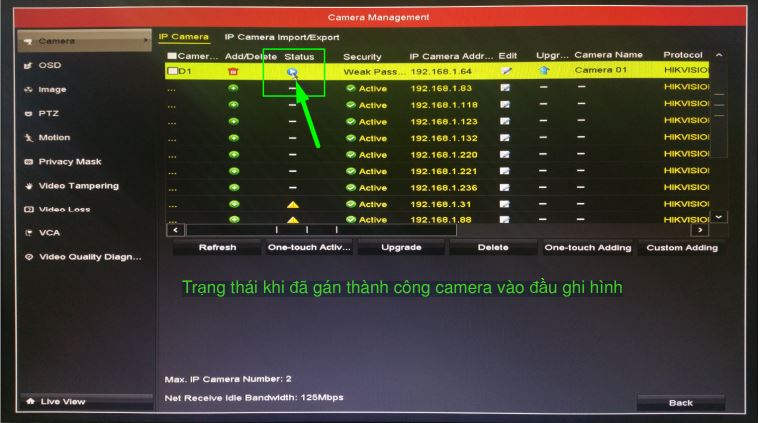 Mục lục thao tác trên giao diện đầu ghi Hikvision
Cách chỉnh địa chỉ IP cho camera đã gán vào đầu ghi hình
Nếu bạn cần đổi IP một camera đã gán, vào Camera Management > chọn kênh > Edit. Tại đây, thay IP/cổng hoặc giao thức, sau đó nhập lại mật khẩu nếu có thay đổi. Nhấn Save/OK và chờ trạng thái Online trở lại. Lưu ý: đổi IP phải nằm cùng dải mạng phù hợp để đầu ghi truy cập được.
Trong một số trường hợp, đổi IP khiến camera Offline vì trùng IP hoặc gateway sai. Hãy kiểm tra nhanh bằng ping, xem lại bảng ARP, và đảm bảo không có thiết bị khác dùng trùng địa chỉ. Nếu vẫn lỗi, thử chỉnh lại trên SADP và đồng bộ thông tin ở đầu ghi.
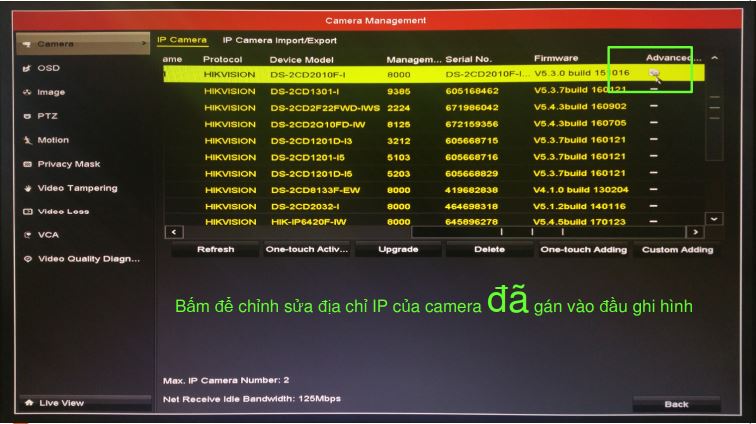 Đổi IP cho camera đã gán từ danh sách thiết bị trên NVR
Sau khi đổi IP, kiểm tra lại xem luồng video có mượt không, có cảnh báo “username/password error” không. Nếu có, cập nhật đúng tài khoản camera trong phần Edit. Đồng thời, đồng bộ thời gian hệ thống để bản ghi không bị lệch.
Với các hệ thống lớn, chúng tôi thường lập bảng nhật ký thay đổi IP để tiện quản trị về sau—đây là thói quen nhỏ nhưng vô cùng hữu ích.
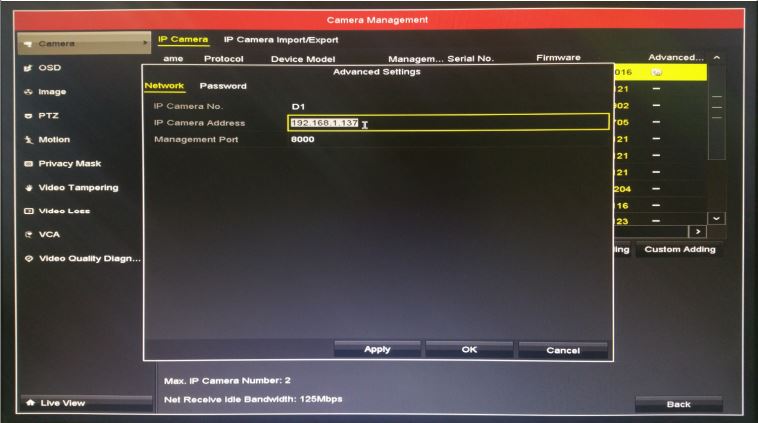 Kiểm tra trạng thái kết nối sau khi đổi IP trên đầu ghi
Lỗi thường gặp và cách xử lý nhanh
- Offline sau khi thêm: kiểm tra IP, cổng Server (8000), giao thức đúng, và firewall/switch có chặn lưu lượng không.
- Báo sai mật khẩu: dùng đúng tài khoản camera, không phải tài khoản đầu ghi. Cập nhật lại mục Edit.
- Hình giật/lệch màu: chỉnh codec H.264/H.265, giảm độ phân giải hoặc bitrate; kiểm tra dây/cổng mạng.
- Không xem từ xa: kiểm tra gateway/DNS, bật Hik-Connect, hoặc cấu hình NAT/port forwarding nếu dùng tên miền động.
- Trùng IP: đổi sang địa chỉ chưa sử dụng; quét mạng để phát hiện trùng lặp.
Tài liệu tham khảo và ý kiến chuyên gia
- Hikvision NVR Series User Manual (DS-7600/7700) – hướng dẫn chi tiết quản lý camera IP, network, storage.
- Hikvision SADP Tool Quick Guide – kích hoạt thiết bị, chỉnh IP hàng loạt, đặt bảo mật.
- Hikvision ONVIF Integration Notes – cấu hình camera hãng khác vào đầu ghi Hikvision.
Ý kiến chuyên gia – KS. Nguyễn Minh Quang (Hikvision Việt Nam, 10 năm triển khai): “Nếu bạn nắm vững sơ đồ mạng, phân biệt rõ dải PoE và LAN, thì 90% vấn đề thêm/chỉnh camera sẽ được giải quyết ngay trên đầu ghi. Phần còn lại là thói quen ghi chú và quản trị mật khẩu.”
Kết luận
Chỉ với vài bước: vào quản lý camera IP, kích hoạt thiết bị, chỉnh IP đúng dải, và gán vào đầu ghi—bạn đã có hệ thống Hikvision vận hành ổn định. Hãy áp dụng các mẹo mạng, bảo mật và quản trị ở trên để tránh lỗi vặt và tối ưu hiệu suất. Nếu cần, bạn có thể xem thêm các hướng dẫn cài đặt khác và chia sẻ trải nghiệm trong phần bình luận để đội ngũ kỹ thuật hỗ trợ nhanh nhất.
CÔNG TY TNHH ĐẦU TƯ CÔNG NGHỆ TRƯỜNG THỊNH
Địa chỉ: 14 Trịnh Lỗi, Phường Phú Thọ Hòa, Quận Tân Phú, TP. Hồ Chí Minh
Liên hệ mua hàng – tư vấn sản phẩm: 0888.319.798 – 0911.28.78.98
Email: truongthinhtelecom@gmail.com
Facebook: https://www.facebook.com/truongthinhtelecom