





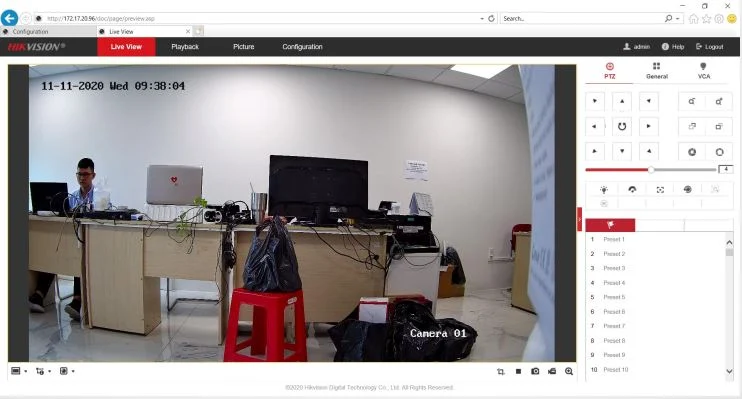
Nếu bạn đang muốn trích xuất khuôn mặt chính xác để phục vụ giám sát, kiểm soát ra vào, hoặc truy vết sự kiện, Face Capture trên camera Hikvision là tính năng không thể bỏ qua. Bài viết này tổng hợp kinh nghiệm thực chiến của chúng tôi khi triển khai cho doanh nghiệp, cửa [...]
Nếu bạn đang muốn trích xuất khuôn mặt chính xác để phục vụ giám sát, kiểm soát ra vào, hoặc truy vết sự kiện, Face Capture trên camera Hikvision là tính năng không thể bỏ qua. Bài viết này tổng hợp kinh nghiệm thực chiến của chúng tôi khi triển khai cho doanh nghiệp, cửa hàng và toà nhà, giúp bạn cấu hình nhanh – đúng – đủ, đồng thời tối ưu chất lượng ảnh chụp. Nội dung đi theo trình tự từ truy cập thiết bị, chuyển tài nguyên VCA, cài đặt vùng/luật chụp đến lưu trữ – truy xuất trên đầu ghi và iVMS-4200.
Truy cập cấu hình camera
Đầu tiên, hãy truy cập địa chỉ IP của camera Hikvision bằng trình duyệt Internet Explorer, đăng nhập với tài khoản quản trị để mở phần cấu hình. Nếu máy bạn dùng Windows 10/11, có thể kích hoạt IE Mode trên Microsoft Edge để tương thích với giao diện web của thiết bị. Đảm bảo trình duyệt đã cho phép cài plugin ActiveX để hiển thị video và các trang cấu hình.
 Giao diện đăng nhập cấu hình camera Hikvision qua trình duyệt
Chuyển tính năng Smart Event thành Face Capture
Trong nhiều model, vùng tài nguyên VCA có thể được phân bổ cho Smart Event (như Line Crossing, Intrusion) hoặc Face Capture. Vào Configuration → System → System Settings → VCA Resource, chọn Face Capture và Save để kích hoạt đúng bộ tính năng bạn cần. Lưu ý một số dòng AcuSense/DeepinView sẽ yêu cầu khởi động lại ngắn sau khi chuyển tài nguyên.
 Chuyển VCA Resource từ Smart Event sang Face Capture trong cấu hình hệ thống
Cài đặt chụp ảnh (Overlay & Capture)
Trong menu Face Capture, mở mục Overlay & Capture để cấu hình cách hiển thị khung, ghi đè thông tin và tiêu chí chụp ảnh. Bạn có thể bật khung viền quanh khuôn mặt, hiển thị tên kênh, timestamp, hoặc chọn chất lượng ảnh chụp theo nhu cầu lưu trữ. Thiết lập kích thước khuôn mặt tối thiểu/tối đa giúp hệ thống bỏ qua đối tượng quá nhỏ hoặc quá lớn, tránh nhận nhầm.
 Tùy chọn Overlay & Capture cho khung hiển thị và thông tin ảnh khuôn mặt
Từ kinh nghiệm triển khai, chúng tôi khuyến nghị bật Good Shot để tự động chọn khung hình sắc nét mới; đồng thời giới hạn số lượng ảnh/giây để cân bằng giữa độ chi tiết và băng thông. Với khu vực có lưu lượng người lớn, hãy hạ tần suất chụp và tăng ngưỡng kích thước khuôn mặt để giảm trùng lặp.
 Chi tiết tham số chụp ảnh giúp tối ưu chất lượng và tần suất
Cài đặt vùng bảo vệ (Shield Region)
Shield Region cho phép bạn che các vùng riêng tư không muốn xuất hiện trong ảnh chụp mặt, ví dụ quầy thu ngân, bảng thông tin nhạy cảm hoặc nhà dân kế bên. Hãy vẽ chính xác khu vực cần “che”, đảm bảo không ảnh hưởng đến vùng nhận diện khuôn mặt chính. Điều này vừa đáp ứng yêu cầu tuân thủ, vừa tránh nhiễu trong khung ảnh.
 Thiết lập Shield Region để che các vùng riêng tư trong khung hình
Quy tắc chụp (Rule)
Mục Rule cho phép bạn định nghĩa điều kiện kích hoạt chụp ảnh, như người đi qua vùng, hướng di chuyển, hoặc mức độ tin cậy nhận diện. Bạn có thể tạo nhiều rule khác nhau cho từng thời điểm hoặc kịch bản, ví dụ cổng vào tải nặng ban ngày và cửa phụ ban đêm. Đừng quên đặt tên rõ ràng để tiện quản lý khi hệ thống phức tạp.
 Cấu hình Rule để xác lập điều kiện chụp ảnh khuôn mặt
Lịch trình chụp ảnh (Arming Schedule)
Arming Schedule giúp bạn lên lịch bật/tắt các rule theo khung giờ, ngày trong tuần, hoặc dịp đặc biệt. Ví dụ, chỉ chụp mặt ở sảnh chính từ 7:00–19:00, còn ban đêm ưu tiên cảm biến xâm nhập. Lịch thông minh sẽ giảm tải xử lý, tiết kiệm dung lượng lưu trữ và tập trung dữ liệu đúng KPI.
 Thiết lập Arming Schedule để lên lịch kích hoạt Face Capture
Tạo liên kết báo động (Alarm Linkage)
Alarm Linkage cho phép hệ thống đưa ra hành động ngay khi có ảnh chụp, như bật cảnh báo tại chỗ, gửi email, đẩy về Event Center hoặc tải lên FTP/NAS. Với cửa hàng, bạn có thể phát âm thanh cảnh báo nhẹ khi nhận diện người đi vào vùng cấm; còn doanh nghiệp thường chọn gửi sự kiện về trung tâm giám sát để xử lý.
 Cấu hình Alarm Linkage để liên kết sự kiện với hành động cảnh báo
Cấu hình nâng cao tham số ảnh (Advanced Configuration → Parameter)
Ở phần Parameter, bạn tinh chỉnh các tham số ảnh: độ phân giải, chất lượng nén, số khung ảnh tối đa, và logic chọn “good shot”. Khi bối cảnh ánh sáng phức tạp, cân nhắc bật WDR/Smart IR ở phần Image để hỗ trợ Face Capture có dữ liệu tốt hơn. Hãy thử nghiệm vài cấu hình tiêu biểu, đo tỷ lệ nhận đúng – sai để tìm mức thiết lập tối ưu.
 Tham số nâng cao cho Face Capture để kiểm soát chất lượng ảnh
Trong hệ thống đông người, lọc trùng lặp (duplicate suppression) và giới hạn mỗi đối tượng chỉ chụp một lần trong một khoảng thời gian sẽ giúp tiết kiệm dung lượng. Nếu tích hợp nhận diện khuôn mặt sau này, hãy chuẩn hóa kích thước mặt và góc chụp để phục vụ engine AI tốt hơn. Ghi chú lại các phiên bản firmware, vì một số bản cập nhật tối ưu thuật toán chụp.
 Bổ sung tinh chỉnh thông số để phù hợp bối cảnh thực tế
Hiển thị ảnh được chụp (Smart Display)
Smart Display cho phép bạn xem trực quan ảnh khuôn mặt đang được chụp kèm thông tin liên quan. Đối với giao diện web, yêu cầu Internet Explorer từ phiên bản IE11.0.9600.17843 trở lên; trên máy tính hiện đại hãy bật IE Mode trong Edge để tương thích. Hãy kiểm tra băng thông và tải CPU của camera khi mở Smart Display liên tục.
 Smart Display hiển thị ảnh và luồng chụp theo thời gian thực
Hiển thị thông tin được chụp
Tại đây, bạn có thể xem timestamp, kênh, rule kích hoạt, và thuộc tính ảnh. Việc rà nhanh thông tin giúp bạn đánh giá chất lượng nhận diện, phát hiện sai sót (như chụp ngoài vùng, trùng ảnh) để điều chỉnh rule. Chúng tôi thường dùng màn hình này khi nghiệm thu với khách hàng để tinh chỉnh “ton” cuối cùng.
 Khung thông tin chi tiết của từng ảnh chụp khuôn mặt
Xem sự kiện ảnh được chụp trong iVMS-4200
Sau khi gán thiết bị vào phần mềm iVMS-4200, bạn mở Event Center để theo dõi các sự kiện chụp ảnh khuôn mặt theo thời gian thực. Tại đây, có thể lọc theo kênh, loại sự kiện, và mở rộng quy trình xử lý với nhóm bảo vệ. Với hệ thống nhiều điểm, iVMS-4200 là trung tâm quan trọng để gom dữ liệu và phản hồi nhanh.
 Event Center trong iVMS-4200 hiển thị sự kiện ảnh chụp khuôn mặt
Lưu trữ các ảnh được chụp vào đầu ghi
Gán camera vào đầu ghi NVR/DVR và bật lưu trữ ảnh (snapshot) theo rule Face Capture để giữ lại bằng chứng. Kiểm tra dung lượng ổ cứng, chính sách ghi đè, và cách đặt thư mục/nhãn để truy xuất nhanh. Với hệ thống quy mô lớn, cân nhắc lưu ảnh quan trọng lên NAS/đám mây để đảm bảo tính sẵn sàng.
 Cấu hình đầu ghi để lưu trữ snapshot từ Face Capture
Xem các ảnh đã được chụp (Data Retrieval → Face Retrieval)
Trong Data Retrieval, mở Face Retrieval, chọn đầu ghi và camera hỗ trợ Face Capture, sau đó Search để lấy ảnh theo thời gian/kênh. Tận dụng bộ lọc để thu hẹp phạm vi, đánh dấu các sự kiện quan trọng phục vụ điều tra hoặc báo cáo. Trước khi xuất dữ liệu, kiểm tra quyền truy cập và chính sách bảo mật nội bộ.
 Giao diện Face Retrieval để tìm kiếm và xem lại ảnh đã chụp
Mẹo lắp đặt tối ưu cho Face Capture
- Đặt camera ở độ cao 2,3–2,8 m, góc nhìn 15–30° so với hướng người di chuyển để thu khuôn mặt rõ nét.
- Chiếu sáng đều, tránh ngược sáng mạnh; bật WDR/Smart IR nếu khu vực có cửa kính hoặc nguồn sáng phía sau.
- Giảm nhiễu bằng cách ổn định hình ảnh (chân đế chắc, tránh rung) và hạn chế vật che khuất ngay trước ống kính.
- Thiết kế luồng di chuyển có “điểm thắt” (như cổng kiểm soát) để mặt hướng về camera lâu hơn.
- Tối ưu mạng: phân VLAN cho camera, bật QoS, và kiểm tra băng thông khi đồng thời đẩy sự kiện về iVMS-4200.
- Tuân thủ pháp lý: thông báo khu vực ghi hình, mục đích sử dụng dữ liệu khuôn mặt; chỉ lưu trữ theo đúng thời gian cần thiết.
Ý kiến chuyên gia – Kỹ sư Nguyễn Minh (Hikvision Certified): “90% chất lượng Face Capture đến từ lắp đặt đúng. Cấu hình chỉ là 10% còn lại để tinh chỉnh. Hãy dành thời gian đo ánh sáng và thử góc trước khi ‘đổ’ rule.”
Gợi ý lựa chọn sản phẩm phù hợp
- DS-2CE76D0T-LMFS: Bán cầu HD-TVI tích hợp micro, 2MP – phù hợp không gian trong nhà.
- DS-2CE16D0T-IRP: Thân trụ hồng ngoại gọn nhẹ, ghi đêm rõ nét – tối ưu chi phí.
- DS-2CD2121G0-IS: Camera IP bán cầu Full HD, IP67, có microphone – bền bỉ ngoài trời.
- DS-2CD2021G1-I: IP thân trụ 2MP, hồng ngoại 30 m – thích hợp mặt tiền và lối vào.
Nguồn tham khảo khuyến nghị
- Hikvision iVMS-4200 Series: https://www.hikvision.com/vn/support/download/software/ivms4200-series/
- Hướng dẫn Face Capture trên Hikvision (tài liệu kỹ thuật, firmware): Trung tâm hỗ trợ Hikvision Global
- Bài viết liên quan:
- Hướng dẫn chi tiết cài đặt Face Capture trên camera Hikvision AcuSense Gen2 DS-2CD2T46G2-4I: https://camerahikvision.vn/cai-dat-face-capture/
- Hikvision DS-2DE7A432IW-AEB – Camera Speed Dome AI: https://camerahikvision.vn/hikvision-ds-2de7a432iw-aeb/
- DS-2DE7425IW-AE(S5) – Speed Dome 4MP hồng ngoại: https://camerahikvision.vn/ds-2de7425iw-ae-s5/
Kết luận
Face Capture trên camera Hikvision mang lại dữ liệu khuôn mặt sắc nét, hỗ trợ quản lý an ninh và điều tra sự kiện hiệu quả khi được cấu hình đúng. Hãy đi theo các bước trong bài, kết hợp mẹo lắp đặt và lịch kích hoạt thông minh để tối ưu hiệu năng lẫn dung lượng. Nếu bạn cần hướng dẫn chi tiết hơn cho từng model hoặc muốn chia sẻ trải nghiệm cài đặt của mình, hãy để lại bình luận, chia sẻ bài viết và khám phá thêm các nội dung kỹ thuật khác trên website Phân phối camera Hikvision chính hãng.
Camera Hikvision chính hãng — tư vấn đúng nhu cầu, báo giá nhanh
Nhận tư vấn và báo giá
Để lại số điện thoại, kỹ thuật viên gọi lại tư vấn đúng nhu cầu.