





Trả lời nhanh: Cấu hình email cho đầu ghi hoặc camera IP Hikvision gồm bốn bước: chuẩn bị tài khoản email riêng và tạo App Password trên Gmail, Outlook hoặc Yahoo; nhập máy chủ SMTP, cổng và kiểu mã hóa SSL/TLS trên thiết bị; bấm Test Email để kiểm tra và xử lý lỗi; cuối [...]
Trả lời nhanh: Cấu hình email cho đầu ghi hoặc camera IP Hikvision gồm bốn bước: chuẩn bị tài khoản email riêng và tạo App Password trên Gmail, Outlook hoặc Yahoo; nhập máy chủ SMTP, cổng và kiểu mã hóa SSL/TLS trên thiết bị; bấm Test Email để kiểm tra và xử lý lỗi; cuối cùng bật gửi email cho các sự kiện như phát hiện chuyển động hoặc xâm nhập.
Bạn muốn hệ thống Hikvision gửi cảnh báo qua email ngay khi có chuyển động, xâm nhập hoặc sự kiện thông minh? Bài viết này là cẩm nang thực tế giúp bạn thiết lập email cho đầu ghi hình/camera IP Hikvision một cách chính xác, an toàn và ổn định. Với kinh nghiệm triển khai hàng trăm hệ thống tại doanh nghiệp và hộ gia đình, mình tổng hợp lại toàn bộ bước làm, thông số SMTP chuẩn và những lỗi thường gặp để bạn có thể tự tin cấu hình ngay lần đầu.
Trong một dự án gần đây cho chuỗi cửa hàng bán lẻ, chủ shop đã nhận email kèm ảnh chỉ 10 giây sau khi có người đột nhập ngoài giờ. Nhờ đó, họ kịp thời xử lý và giảm thiểu rủi ro. Bạn hoàn toàn có thể đạt hiệu quả tương tự nếu cấu hình đúng ngay từ đầu.
Chuẩn bị tài khoản email an toàn
Để gửi email ổn định từ đầu ghi/camera, bạn cần một tài khoản email đáp ứng bảo mật và cho phép ứng dụng (Hikvision) đăng nhập gửi thư. Các nhà cung cấp phổ biến như Gmail, Outlook (Microsoft 365) và Yahoo đều hỗ trợ, tuy nhiên bạn nên dùng “App Password” (mật khẩu ứng dụng) thay vì mật khẩu đăng nhập chính để tăng tính an toàn.
- Gmail: Bật Xác minh 2 bước, sau đó tạo App Password (loại “Mail”) rồi dùng chuỗi mật khẩu 16 ký tự này cho Hikvision.
- Outlook / Microsoft 365: Bật MFA, tạo App Password hoặc dùng SMTP Auth với TLS/587 (tài khoản còn hoạt động SMTP).
- Yahoo: Bật Xác minh 2 bước, tạo App Password dành cho Email.
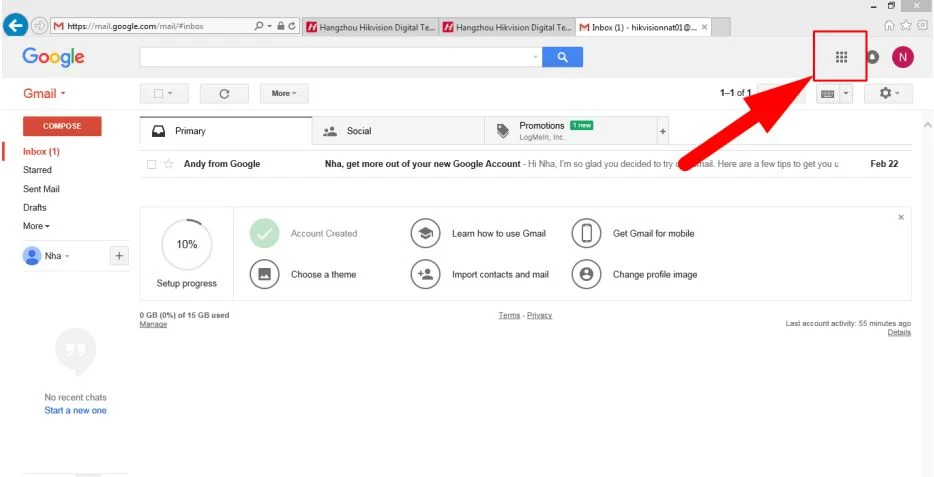
 Giao diện tài khoản email dùng để cấu hình gửi cảnh báo cho thiết bị Hikvision
Ngoài App Password, bạn nên:
- Bật IMAP/SMTP trong cài đặt tài khoản email (nếu nhà cung cấp yêu cầu).
- Ghi sẵn các thông số SMTP: tên máy chủ, cổng, loại mã hóa (SSL/TLS).
- Tạo một hộp thư riêng chuyên gửi cảnh báo (ví dụ alert.hikvision@…), tránh dùng email cá nhân để phân tách và dễ quản trị.
 Truy cập mục Sign-in & Security để thiết lập bảo mật và App Password cho email
Kinh nghiệm thực tế:
- Với Gmail và Yahoo, “Less secure apps” đã bị ngưng. Bắt buộc dùng App Password.
- Với Microsoft 365, tùy tenant chính sách SMTP AUTH có thể bị tắt. Hãy bật SMTP AUTH cho user này hoặc dùng dịch vụ SMTP Relay của Microsoft theo khuyến nghị.
- Nếu dùng email doanh nghiệp (domain riêng), hỏi quản trị viên về cổng, TLS và quota gửi/giờ để tránh bị chặn.
 Bật chế độ cho phép thiết bị như đầu ghi/camera IP đăng nhập gửi thư theo chính sách bảo mật của nhà cung cấp
Thiết lập SMTP trên đầu ghi/camera Hikvision
Trên giao diện web của đầu ghi/camera:
- Vào Configuration (Cấu hình) > Network (Mạng) > Advanced Settings (Nâng cao) > Email (Email).
- Tick Enable Email. Điền đầy đủ thông tin người gửi, máy chủ SMTP, cổng, mã hóa và xác thực.
- Thêm người nhận (Recipient) và kiểm tra “Attached Image” nếu muốn gửi kèm ảnh chụp khi có sự kiện.
 Bảng tổng hợp các thông số email chuẩn để điền vào mục Email của thiết bị Hikvision
Thông số SMTP tham khảo thường dùng:
- Gmail: smtp.gmail.com — SSL: 465 hoặc TLS: 587 — Auth: bật — User: địa chỉ email — Password: App Password.
- Microsoft 365: smtp.office365.com — TLS: 587 — Auth: bật — User/Pass: tài khoản hoặc App Password (nếu bật MFA).
- Yahoo: smtp.mail.yahoo.com — SSL: 465 hoặc TLS: 587 — Auth: bật — User/Pass: tài khoản + App Password.
Lưu ý kỹ thuật:
- Sender/From phải đúng với tài khoản SMTP (trùng domain/email).
- Với SSL chọn 465, với TLS chọn 587. Không dùng cổng 25 trên hầu hết đường truyền dân dụng.
- Đặt DNS cho thiết bị (ví dụ 8.8.8.8 và 1.1.1.1) để phân giải tên miền SMTP ổn định.
 Màn hình cấu hình gửi Email trên thiết bị Hikvision với các trường SMTP, mã hóa và người nhận
Mẹo tối ưu gửi ảnh:
- Tick Attached Image; đặt “Interval” hợp lý (10–30s) để tránh spam.
- Nếu dùng nhiều kênh, chỉ bật gửi ảnh cho kênh quan trọng.
- Đặt Subject/Email title có tên dự án/địa điểm để lọc mail nhanh (ví dụ: [Kho A] Cảnh báo chuyển động – Kênh 03).
 Ví dụ chi tiết các trường điền đúng chuẩn để đảm bảo gửi email ổn định và bảo mật
Kiểm tra Test Email và xử lý lỗi phổ biến
Sau khi điền xong, bấm Test để kiểm tra. Nếu mọi thứ ổn, bạn sẽ nhận được email trong vòng vài giây. Hãy kiểm tra cả Inbox và mục Spam/Quảng cáo, đồng thời xác nhận ảnh đính kèm hiển thị đúng.
 Thông báo test email thành công từ giao diện cấu hình thiết bị Hikvision
Nếu Test thất bại, tham khảo các lỗi hay gặp:
- Username/Password is incorrect: Chưa dùng App Password, sai mật khẩu ứng dụng, hoặc nhập nhầm địa chỉ email.
- Server connect failed / DNS error: Thiết bị chưa có DNS, cổng 465/587 bị chặn, hoặc mất Internet. Khắc phục: đặt DNS 8.8.8.8/1.1.1.1, thử đổi 465 ↔ 587, kiểm tra router/firewall.
- TLS handshake failed: Firmware cũ không hỗ trợ TLS 1.2/1.3. Khắc phục: cập nhật firmware từ Hikvision.
- Quota exceeded / rate limited: Gửi quá nhiều email trong thời gian ngắn. Khắc phục: tăng khoảng cách gửi, dùng SMTP doanh nghiệp.
- Recipient rejected: Email người nhận sai, domain không tồn tại hoặc bị chặn. Kiểm tra lại danh sách người nhận.
Kinh nghiệm thực chiến: Tại một số nhà mạng FTTH dân dụng ở Việt Nam, cổng SMTP outbound có thể bị hạn chế. Nếu gặp tình trạng chập chờn, cân nhắc dùng SMTP của Microsoft 365 hoặc SMTP relay do doanh nghiệp cung cấp để tăng tính ổn định.
Bật gửi email khi có sự kiện
Cấu hình email chỉ là bước đầu. Để nhận cảnh báo tự động, cần bật liên kết sự kiện với email:
- Vào Event (Sự kiện) > Chọn loại sự kiện: Motion Detection, Line Crossing, Intrusion, Video Loss, Tampering, Smart Event…
- Đặt vùng phát hiện, độ nhạy, lịch kích hoạt (Arming Schedule).
- Tại Linkage Method, tick Send Email và Attached Picture (nếu cần).
- Áp dụng cho đúng kênh/khu vực quan trọng.
 Bật chế độ gửi email khi có sự kiện chuyển động/xâm nhập trong mục Event của đầu ghi/camera Hikvision
Mẹo tối ưu cảnh báo:
- Dùng lịch (Schedule) để tránh nhận email ngoài giờ cần thiết.
- Vùng phát hiện loại trừ các khu vực hay nhiễu (cây, biển quảng cáo, đường xe cộ).
- Kết hợp Push của Hik-Connect và Email để vừa có thông báo tức thì, vừa có lưu vết qua hộp thư.
Mẹo triển khai thực tế từ kỹ thuật viên
- Tạo email gửi riêng cho từng site: giúp phân quyền và truy vết sự cố nhanh hơn.
- Đặt Subject có mã địa điểm/kênh: dễ lọc mail tự động vào thư mục riêng.
- Đồng bộ thời gian bằng NTP: vào System > Time > NTP, chọn time.google.com; email sẽ có timestamp chính xác.
- Giới hạn số người nhận: 2–3 email chủ chốt để tránh bị rate limit.
- Kiểm tra dung lượng ảnh: chọn độ phân giải chụp vừa đủ (ảnh 100–300 KB) để gửi nhanh.
- Cập nhật firmware định kỳ: đảm bảo hỗ trợ giao thức bảo mật mới (TLS 1.2 trở lên).
Câu hỏi thường gặp (FAQ)
-
Tôi có thể dùng chung một email cho nhiều đầu ghi không?
Có, nhưng nên tách theo site để dễ quản trị và tránh vượt hạn mức gửi. -
Gmail không nhận được ảnh kèm?
Hãy bật Attached Image, kiểm tra Interval, và đảm bảo sự kiện thực sự kích hoạt. Soát Spam/Quảng cáo. -
Có cần mở cổng trên modem/router?
Thông thường không, vì thiết bị gửi ra ngoài (outbound). Nhưng nếu firewall chặn 465/587 thì cần mở lưu lượng outbound. -
Thiết bị báo TLS lỗi?
Cập nhật firmware mới từ Hikvision, sau đó thử lại với TLS/587. -
Tôi muốn nhận cảnh báo ngay lập tức mà không dùng email?
Dùng Hik-Connect (push notification). Kết hợp cả Push và Email để có cả thông báo tức thời và lưu vết bằng mail.
Nguồn tham khảo
- Hikvision Network Camera/NVR User Manual – mục Email/SMTP và Event Linkage: https://www.hikvision.com
- Hướng dẫn sử dụng Hik-Connect: https://www.hikvision.com/en/support/tools/hik-connect/
- Google Workspace – App Password và SMTP: https://support.google.com/accounts/answer/185833
- Microsoft 365 – SMTP AUTH và giới hạn gửi: https://learn.microsoft.com/exchange/clients-and-mobile-in-exchange-online/client-smtp-submission
- Yahoo Mail – App Password: https://help.yahoo.com/kb/SLN15241.html
Kết luận
Cấu hình email cho đầu ghi/camera IP Hikvision sẽ dễ dàng và bền vững nếu bạn chuẩn bị đúng tài khoản (App Password), điền chuẩn thông số SMTP, kiểm tra DNS/Internet và liên kết sự kiện hợp lý. Hãy bắt đầu từ một kênh quan trọng, test kỹ, sau đó mở rộng cho toàn hệ thống. Nếu bạn thấy bài viết hữu ích, hãy để lại bình luận chia sẻ trải nghiệm, hoặc khám phá thêm các hướng dẫn cài đặt Hikvision khác trên website của chúng tôi để tối ưu hệ thống an ninh của bạn.
Đầu ghi Hikvision — tư vấn đúng nhu cầu, báo giá nhanh
Nhận tư vấn và báo giá
Để lại số điện thoại, kỹ thuật viên gọi lại tư vấn đúng nhu cầu.