





Nếu bạn đang cần một hệ thống nhận diện khuôn mặt ổn định, chính xác và dễ quản lý, Hikvision DS-2CD8426G0/F-I là lựa chọn đáng giá cho doanh nghiệp, cửa hàng, tòa nhà và khu vực kiểm soát ra vào. Bài viết này tổng hợp kinh nghiệm thực tế từ các dự án lắp đặt, [...]
Nếu bạn đang cần một hệ thống nhận diện khuôn mặt ổn định, chính xác và dễ quản lý, Hikvision DS-2CD8426G0/F-I là lựa chọn đáng giá cho doanh nghiệp, cửa hàng, tòa nhà và khu vực kiểm soát ra vào. Bài viết này tổng hợp kinh nghiệm thực tế từ các dự án lắp đặt, cùng quy trình cấu hình chuẩn để bạn triển khai trơn tru. Từ khâu bố trí vị trí, tối ưu góc nhìn đến thiết lập cảnh báo trên HikCentral – tất cả đều được trình bày rõ ràng, có hình minh họa đi kèm. Mục tiêu là giúp bạn làm chủ camera Hikvision nhận diện khuôn mặt, đảm bảo hệ thống hoạt động hiệu quả ngay từ ngày đầu.
Tổng quan sản phẩm DS-2CD8426G0/F-I
DS-2CD8426G0/F-I là dòng camera chuyên dụng cho nhận diện khuôn mặt, nổi bật với khả năng ghi nhớ lên đến 30.000 ảnh khuôn mặt trong 3 thư viện độc lập, phù hợp cho doanh nghiệp nhiều nhóm người dùng. Camera có thể nhận dạng đồng thời khoảng 30 người một lúc (tùy điều kiện thực tế như góc, ánh sáng, khoảng cách), cho phép kiểm soát ra vào mượt mà trong môi trường có lưu lượng cao. Ảnh chụp sự kiện có thể lưu trên thẻ nhớ microSD và đồng bộ về đầu ghi/NVR giúp bạn dễ dàng truy vết và quản lý dữ liệu.
Theo kỹ sư giả định “Nguyễn Minh Đức – Hikvision Certified Professional”, bản DS-2CD8426G0/F-I phát huy tối đa hiệu suất khi người đi qua có góc mặt rõ ràng, ánh sáng đều và khoảng cách hợp lý. Kết hợp HikCentral, quản trị viên có thể phân nhóm, đồng bộ thư viện và tạo cảnh báo linh hoạt theo kịch bản “Matched/Mismatched” để quản lý an ninh chủ động.
Hướng dẫn lắp đặt đúng chuẩn
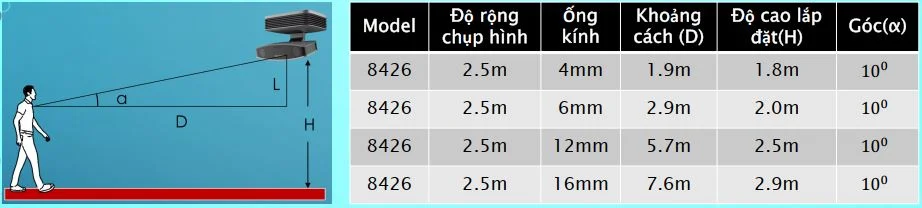
Lắp đặt đúng sẽ quyết định độ chính xác của nhận diện. Hãy ưu tiên đặt camera trước lối vào, nơi người đi qua có xu hướng nhìn thẳng, tốc độ di chuyển ổn định. Giữ góc α nhỏ hơn 100 độ để hạn chế góc nghiêng mặt quá lớn. Camera nên cao hơn chiều cao trung bình của người đi qua để có góc nhìn từ trên xuống nhẹ, giảm che khuất và phản sáng từ nền.
 Sơ đồ gợi ý vị trí và góc đặt camera trước cổng ra vào
Trong thực tế, ánh sáng nền (backlight) luôn là “kẻ phá bĩnh” khiến khuôn mặt bị tối và mờ chi tiết. Bạn nên tránh đặt camera thẳng hướng về cửa kính hoặc nguồn sáng mạnh phía sau đối tượng. Nếu không thể thay đổi vị trí, hãy dùng WDR/Smart IR hoặc bổ sung đèn phụ để cân bằng ánh sáng. Đồng thời, giữ khoảng cách quét phù hợp để khuôn mặt chiếm tỷ lệ đủ lớn trong khung hình (tránh quá xa hoặc quá gần).
Cấu hình cơ bản: Khởi tạo và mạng
Khi thiết bị mới giao, cần kích hoạt và đặt mật khẩu quản trị mạnh để đảm bảo an toàn. Tiếp theo, thiết lập địa chỉ IP tĩnh phù hợp với dải mạng nội bộ để hệ thống quản lý (NVR/HikCentral) có thể kết nối ổn định. Đừng quên đồng bộ thời gian của camera với NTP hoặc server nội bộ – thời gian chính xác là chìa khóa cho việc tra cứu sự kiện sau này.
 Màn hình kích hoạt thiết bị và đặt mật khẩu ban đầu
Sau khi đặt IP, bạn hãy kiểm tra kết nối bằng ping hoặc truy cập web interface để đảm bảo cấu hình mạng đã đúng. Ở bước này, cũng nên tạo tài khoản quản trị riêng cho từng kỹ thuật viên nếu hệ thống lớn – chia quyền hợp lý giúp vận hành an toàn hơn. Hãy đặt tên thiết bị theo vị trí lắp đặt (ví dụ “Cổng chính – Tầng 1”) để sau này dễ phân biệt trên phần mềm.
 Đặt địa chỉ IP tĩnh và kiểm tra kết nối mạng nội bộ của camera
Khi mọi thứ đã thông mạng, bạn có thể kiểm tra luồng video, bật các thông số cơ bản như độ phân giải, bitrate, codec. Với camera nhận diện khuôn mặt, ưu tiên chất lượng khung hình ổn định và chi tiết khuôn mặt rõ ràng. Hạn chế đặt bitrate quá thấp, tránh ảnh nén mạnh gây mất chi tiết.
 Thiết lập tham số video ban đầu để đảm bảo khung hình ổn định
Quản lý bộ nhớ và lịch ghi sự kiện
Để tối ưu lưu trữ cục bộ, bạn nên định dạng thẻ nhớ microSD ngay trên giao diện camera trước khi sử dụng. Tiếp đó, đặt lịch ghi hình thường xuyên (Continuous/Timed) song song với lịch chụp ảnh khi có sự kiện khuôn mặt. Nhờ vậy, bạn vừa có ảnh “snapshot” phục vụ nhận diện, vừa có video để xem lại toàn cảnh.
 Định dạng thẻ nhớ microSD trên camera để tối ưu lưu trữ
Với lịch chụp ảnh sự kiện, hãy đặt khung thời gian bám sát giờ hoạt động của đơn vị, kết hợp các rule nâng cao nếu cần. Kinh nghiệm thực tế cho thấy việc tách lịch theo khung giờ cao điểm giúp tra cứu nhanh hơn. Đồng thời, bạn có thể cấu hình giữ ảnh sự kiện lâu hơn video nhằm tiết kiệm dung lượng.
Thiết lập lịch ghi trên thẻ nhớ và lịch chụp ảnh theo sự kiện khuôn mặt
Trong trường hợp lưu về đầu ghi/NVR, hãy kiểm tra dung lượng và chế độ ghi thông minh (Smart/ANR) để bảo toàn dữ liệu khi mạng gián đoạn. Sự kết hợp giữa lưu cục bộ và lưu tập trung sẽ giúp bạn luôn có dữ liệu backup.
Cấu hình lịch chụp sự kiện và đồng bộ về NVR trong giờ cao điểm
Thiết lập vùng bảo vệ và vùng nhận diện
Trong một số môi trường có khu vực riêng tư hoặc vùng không cần nhận dạng (ví dụ khu vực làm việc phía sau), hãy vẽ “Vùng không nhận dạng” để camera bỏ qua. Cách vẽ: nhấp chuột trái chọn các điểm 1-2-3-4 để tạo vùng, sau đó nhấp chuột phải hoàn tất. Nếu không cần, có thể bỏ qua phần này.
 Cài đặt vùng không nhận dạng để bảo vệ quyền riêng tư theo khu vực
Tiếp theo, vẽ “Vùng nhận diện” nơi camera sẽ thực hiện phát hiện và so khớp khuôn mặt. Vùng này nên bao trùm khu vực người đi qua với hướng mặt tương đối thẳng. Hãy thử nghiệm thực tế để điều chỉnh khung cho phù hợp với luồng người và chiều cao lắp đặt.
 Vẽ vùng nhận diện khuôn mặt để tối ưu phạm vi phát hiện và so khớp
Trong môi trường phức tạp (nhiều biển bảng, gương, vật thể hàng động), bạn có thể thu hẹp vùng nhận diện để tập trung vào tuyến đi lại chính. Điều này giúp thuật toán ít nhiễu và tăng tỷ lệ chính xác nhận diện.
Tích hợp HikCentral và quản lý thư viện khuôn mặt
Để quản trị đồng bộ, hãy gán camera vào HikCentral. Việc tích hợp giúp bạn quản lý thư viện, đẩy dữ liệu xuống camera, tạo báo động và xem sự kiện trên client chỉ với vài thao tác. Đảm bảo HikCentral và camera thông mạng ổn định, có chứng thực phù hợp.
 Thêm camera DS-2CD8426G0/F-I vào hệ thống HikCentral
Khi camera đã gán thành công, hãy phân nhóm thiết bị theo khu vực để tiện quản lý. Việc đặt tên, tag và group hợp lý sẽ giúp lọc dữ liệu nhanh khi số lượng camera lớn. Với mô hình nhiều tòa nhà, bạn nên tạo cấu trúc phân cấp theo site/khu vực.
 Kiểm tra trạng thái kết nối và phân nhóm thiết bị trong HikCentral
Tiếp đến, tạo dữ liệu khuôn mặt: thêm người dùng, nhóm người dùng và nhập ảnh khuôn mặt chuẩn (chính diện, ánh sáng đều, không đeo khẩu trang). Bạn có thể thêm từng người hoặc import hàng loạt tùy nhu cầu. Nên đặt quy ước đặt tên để sau này tìm kiếm nhanh.
 Tạo hồ sơ người dùng và chuẩn hóa ảnh khuôn mặt để nhận diện ổn định
Khi đã tạo xong, liên kết người dùng với nhóm phù hợp, gán quyền và kịch bản báo động theo nhu cầu. Thư viện khuôn mặt nên được phân tách theo vai trò (nhân viên, khách, đối tác) để tạo rule matched/mismatched rõ ràng.
 Quản lý người dùng theo nhóm để áp dụng rule nhận diện linh hoạt
Cuối cùng, tải thư viện khuôn mặt xuống camera để thiết bị có thể so khớp tại chỗ. Tùy cấu hình, bạn có thể đồng bộ tự động theo lịch hoặc thực hiện thủ công khi có cập nhật lớn.
 Đẩy dữ liệu khuôn mặt từ HikCentral xuống các camera tương ứng
Bật tính năng so sánh và xem trên Client
Trong giao diện web camera, vào mục VCA > Face Picture Comparison để bật chế độ so sánh khuôn mặt. Đây là bước “kích hoạt trí tuệ” để camera đối chiếu ảnh face-snapshot với thư viện đã tải. Kiểm tra ngưỡng so khớp (threshold) hợp lý để cân bằng giữa độ nhạy và độ chính xác.
 Kích hoạt Face Picture Comparison trong mục VCA của camera
Sau đó, đăng nhập HikCentral Control Client để xem luồng sự kiện. Khi có báo động trùng khớp, hệ thống có thể bật popup và phát âm thanh (nếu đã cài đặt). Bạn có thể lọc theo nhóm, thời gian, người dùng để tìm nhanh.
 Xem sự kiện nhận diện trên HikCentral Control Client dạng popup
Ở giao diện Client, khả năng điều hướng, lọc và tải dữ liệu giúp quản trị viên xử lý tình huống nhanh. Đây là công cụ vận hành hàng ngày mà đội an ninh cần nắm vững để chủ động.
 Giao diện quản lý sự kiện, lọc theo thời gian và người dùng trên Client
Thiết lập cảnh báo: Matched/Mismatched
Trên Web server của camera, vào Event & Alarm để tạo rule báo động theo loại sự kiện “Person”. Ở đây có hai kiểu: Face Matched Event (khuôn mặt trùng với thư viện) và Face Mismatched Event (khuôn mặt không trùng). Tùy tình huống, bạn có thể dùng để cho phép/nhắc nhở/ghi nhận khách lạ.
 Thiết lập rule sự kiện trong Event & Alarm trên giao diện web camera
Sau khi chọn loại sự kiện, đặt ngưỡng độ tin cậy và phạm vi áp dụng. Ở môi trường đông người, bạn nên tinh chỉnh ngưỡng để giảm báo động giả. Kết hợp “Action” như gửi email, bật còi, hiển thị popup hoặc ghi tag sự kiện.
 Chọn Face Matched/Mismatched, tinh chỉnh ngưỡng và phạm vi áp dụng
Bật hành động, cài các thông số và chọn “Add and Trigger Alarm” để kích hoạt. Đặt lịch theo giờ hoạt động để không làm phiền ngoài ca làm việc. Tinh chỉnh từng hành động theo mức độ ưu tiên.
 Bật hành động báo động và kích hoạt rule để chạy thực tế
Tạo lịch báo động, chọn người dùng áp dụng và xác nhận. Việc phân nhóm theo ca trực giúp quản trị viên chủ động theo dõi và phản ứng kịp thời. Đây là bước tối ưu vận hành cho đội an ninh.
 Đặt lịch báo động và chọn người dùng chịu trách nhiệm theo ca trực
Cuối cùng, kiểm tra lại toàn bộ cài đặt, nhập mô tả để sau này dễ nhận biết ý định rule. Nhấn Add để lưu và triển khai chính thức. Đừng quên thử nghiệm thực tế để đo độ tin cậy.
 Hoàn tất rule sự kiện theo ý muốn và lưu cấu hình bằng nút Add
Vận hành và tra cứu sự kiện
Khi hệ thống chạy, vào phần mềm để xem cảnh báo theo thời gian thực. Nếu cài đặt popup và âm thanh, quản trị viên sẽ nhận thông báo tức thì khi có khuôn mặt trùng khớp. Đây là cách trực ca kiểm soát ra vào chủ động.
 Màn hình cảnh báo sự kiện trùng khớp khuôn mặt dạng popup và âm thanh
Khi cần xem chi tiết, chọn vào sự kiện, lọc hoặc tải về máy tính để đối soát. Việc chuẩn hóa quy trình xử lý (nhận – ghi nhận – phản hồi) sẽ giúp đội an ninh làm việc nhịp nhàng hơn. Bạn có thể xuất báo cáo theo ngày/tuần/tháng.
 Lọc, tìm kiếm và tải sự kiện về máy để đối soát và báo cáo
Tra cứu lại video sự kiện là bước quan trọng để hiểu bối cảnh. Từ sự kiện ảnh, mở playback tương ứng để xem toàn cảnh diễn biến. Dữ liệu được lấy từ tất cả camera xuất lên, có thể lọc theo group để rút ngắn thời gian.
 Tìm lại video sự kiện liên quan từ nhiều camera trong hệ thống
Với hệ thống lớn, hãy tận dụng cơ chế group theo khu vực/tòa nhà để khoanh vùng nhanh. Việc phân quyền cũng giúp người vận hành chỉ thấy những nhóm cần thiết.
 Lọc theo group khu vực để rút ngắn thời gian tra cứu dữ liệu sự kiện
Bạn cũng có thể tìm sự kiện theo người – đặc biệt hữu ích khi cần đối soát lịch sử ra vào. Việc đặt tên và gán người dùng vào nhóm ngay từ đầu sẽ giúp thao tác tìm kiếm rất nhanh.
 Tìm lại sự kiện theo người dùng đã được gán trong thư viện khuôn mặt
HikCentral hiện hỗ trợ tìm theo hình ảnh hoặc khuôn mặt chụp cho đầu ghi DeepinMind iDS-9632NXI-I8/4F (tham khảo: https://www.hikvision.com/en/products/IP-Products/Network-Video-Recorders/DeepinMind-Series/ids-9632nxi-i8-x/). Tuy nhiên tính năng này chưa hỗ trợ trực tiếp trên camera iDS-2CD8426G0/F-I, bạn có thể thêm người dùng vào nhóm trước và tìm bằng hồ sơ người dùng để đạt kết quả tương tự.
 Tìm kiếm theo hình ảnh trên HikCentral với thiết bị DeepinMind được hỗ trợ
Lưu ý kỹ thuật và mẹo tăng độ chính xác
- Giữ góc mặt càng chính diện càng tốt, hạn chế nghiêng/vẹo quá nhiều.
- Tránh backlight mạnh; nếu cần, bật WDR và bổ sung ánh sáng đều mặt.
- Chất lượng ảnh thư viện phải chuẩn: ảnh rõ, ánh sáng tốt, không che mặt.
Theo “Trần Hoàng – Chuyên gia giải pháp Hikvision (giả định)”, tỷ lệ nhận diện tốt đạt được khi khuôn mặt chiếm tối thiểu 80–120 pixel chiều ngang trong khung hình và không có vật cản (khẩu trang, mũ che quá sâu, kính phản quang). Hãy xây dựng quy trình hướng dẫn nhân viên/khách đi qua cổng đúng tuyến để hệ thống “thấy” khuôn mặt rõ ràng.
Ngoài ra, hãy triển khai cơ chế bảo vệ dữ liệu khuôn mặt theo quy định nội bộ: phân quyền, mã hóa, nhật ký truy cập. Việc tuân thủ giúp hệ thống an ninh vừa hiệu quả vừa tôn trọng quyền riêng tư.
Câu hỏi thường gặp
Camera nhận diện được bao nhiêu người cùng lúc?
Trong điều kiện lắp đặt chuẩn, camera có thể so khớp đồng thời khoảng 30 người. Con số thực tế phụ thuộc vào góc, ánh sáng và mật độ người qua lại.
Tối đa bao nhiêu ảnh trong thư viện?
Thiết bị hỗ trợ 3 thư viện với tổng tối đa khoảng 30.000 ảnh khuôn mặt, phù hợp môi trường doanh nghiệp/chuỗi cửa hàng.
Có thể lưu ảnh sự kiện ở đâu?
Ảnh sự kiện có thể lưu trên thẻ nhớ của camera và đồng thời đẩy về đầu ghi/NVR để quản lý tập trung, giúp tra cứu tiện lợi.
Chưa hỗ trợ tìm theo ảnh trên camera thì làm sao?
Dùng HikCentral để tìm theo người (user profile) đã gán vào nhóm; nếu cần tìm theo ảnh, tham khảo giải pháp với NVR DeepinMind iDS-9632NXI-I8/4F.
Kết luận
Triển khai DS-2CD8426G0/F-I đúng chuẩn sẽ mang lại hệ thống nhận diện khuôn mặt ổn định, chính xác và dễ quản trị. Hãy bắt đầu từ khâu lắp đặt chuẩn, cấu hình bài bản, quản lý thư viện khoa học và tận dụng HikCentral để vận hành thông minh. Nếu bạn có câu hỏi, hãy để lại bình luận hoặc chia sẻ trải nghiệm cài đặt. Khám phá thêm các hướng dẫn lắp đặt – cấu hình camera Hikvision trên website để tối ưu giải pháp cho doanh nghiệp của bạn.