





Trả lời nhanh: Live View là chế độ xem trực tiếp trên đầu ghi Hikvision NVR/DVR qua cổng HDMI, VGA hoặc CVBS. Trên Firmware 4.2, người dùng vào System > Live View, chọn cổng xuất hình, số ô hiển thị, Dwell Time, âm thanh và Event Output ở thẻ General, rồi kéo thả kênh camera [...]
Trả lời nhanh: Live View là chế độ xem trực tiếp trên đầu ghi Hikvision NVR/DVR qua cổng HDMI, VGA hoặc CVBS. Trên Firmware 4.2, người dùng vào System > Live View, chọn cổng xuất hình, số ô hiển thị, Dwell Time, âm thanh và Event Output ở thẻ General, rồi kéo thả kênh camera vào từng ô ở thẻ View và nhấn Apply. Firmware 3.0 có cách cài đặt tương tự.
Nếu cần thiết bị có nhiều cổng xuất hình, tham khảo các dòng Đầu ghi Hikvision tại CameraHikvision.vn.
Bạn muốn xem trực tiếp từ đầu ghi Hikvision thật mượt, rõ, có âm thanh và tự động luân phiên màn hình? Bài viết này là “bí kíp thực chiến” mình đã đúc rút sau hàng trăm dự án lắp đặt Hikvision từ nhà phố đến nhà xưởng. Dù bạn đang dùng NVR/DVR giao diện Firmware 4.2 hay 3.0, chỉ cần làm đúng từng bước là Live View sẽ hoạt động ổn định, hiển thị đúng kênh, đúng cổng và đúng như bạn kỳ vọng.
Live View là gì và vì sao quan trọng?
- Live View là chế độ xem trực tiếp ngay trên đầu ghi (NVR/DVR) qua HDMI/VGA/CVBS.
- Đây là “mặt tiền” của hệ thống: bảo vệ nhìn nhanh là biết khu nào đang có sự cố, chuông báo động kích hoạt thì camera sự kiện tự bật toàn màn hình, luân phiên kênh theo tour giúp không bỏ sót điểm mù.
- Live View được cấu hình trong máy ghi hình, không phụ thuộc điện thoại hay máy tính. Vì vậy, khi tối ưu đúng, bạn sẽ có trải nghiệm hiển thị mượt mà, ổn định 24/7.
Chuẩn bị trước khi cấu hình
- Kiểm tra cổng xuất hình đang dùng: HDMI1/HDMI2, VGA hoặc CVBS.
- Chọn độ phân giải hiển thị phù hợp với màn: 1920×1080 thường tương thích rộng mới; nếu không có tín hiệu, thử hạ xuống 1280×720.
- Đảm bảo đã đăng nhập bằng tài khoản có quyền admin.
- Kiểm tra camera đã Online trong NVR/DVR: vào Camera Management xem trạng thái.
- Xác nhận nhu cầu hiển thị:
- Số ô hiển thị tối đa muốn dùng: 1/4/9/16/25/36…
- Có dùng audio không? Màn hình có loa/loa ngoài? Kênh nào có mic?
- Có cần tự động lật màn (Dwell/Tour) không?
- Có muốn bật toàn màn hình khi có báo động (Event Output) không?
Hướng dẫn cài đặt Live View trên Firmware 4.2
Trong giao diện 4.2, đường dẫn cài đặt thường là System → Live View (một số model có thể là Configuration → Live View).
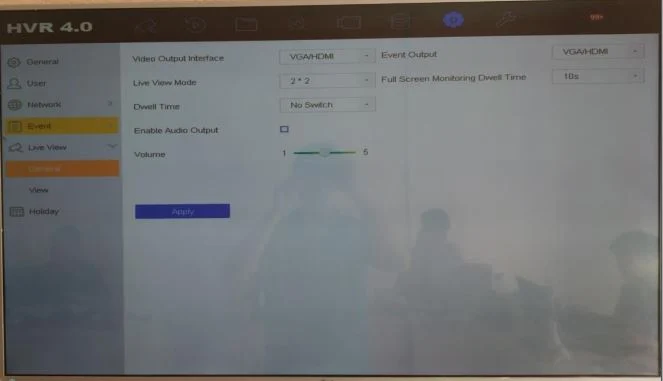
Phần 1: General – Cấu hình luồng hiển thị và hành vi màn hình
Các thông số cần lưu ý:
- Video Output Interface: Chọn đúng cổng xuất hình bạn đang cắm màn hình (HDMI1, HDMI2, VGA, CVBS).
- Live View Mode: Chọn số ô hiển thị mặc định (1/4/9/16/25/36 tùy model).
- Dwell Time: Thời gian tự động lật giữa các “View/Tour” (ví dụ 5–15 giây).
- Enable Audio Output: Bật nếu muốn nghe âm thanh trên màn. Nhớ chọn đúng kênh có audio.
- Event Output: Chọn cổng hiển thị sẽ bật full screen khi có sự kiện (chuyển động, PIR, line crossing…).
- Full Screen Monitoring Dwell Time: Thời gian duy trì chế độ toàn màn hình khi có sự kiện.
Sau khi chỉnh xong, nhấn Apply để lưu.
 Màn hình General Live View Firmware 4.2 với các tùy chọn Video Output, Live View Mode, Dwell Time, Audio, Event Output
Mẹo từ hiện trường:
- Nếu màn hình báo “No Signal” trên HDMI2, hãy tạm chọn VGA hoặc HDMI1, giảm độ phân giải xuống 1080p rồi quay lại HDMI2.
- Dwell Time quá ngắn sẽ khiến bảo vệ khó quan sát chi tiết; khuyến nghị 10–20 giây cho cửa hàng và 15–30 giây cho nhà xưởng.
Phần 2: View – Sắp xếp kênh hiển thị và tour
Tại thẻ View:
- Video Output Interface: Chọn cổng đang cấu hình (trùng với phần General).
- Kéo thả kênh camera vào từng ô hiển thị như mong muốn.
- Tạo nhiều View (nếu model hỗ trợ), mỗi View là một bố cục kênh khác nhau để chạy tour.
- Nhấn Apply để lưu.
 Sắp xếp kênh Live View trên Firmware 4.2 bằng kéo thả, chọn cổng HDMI/VGA và lưu bố cục
Lưu ý nâng cao:
- Bạn có thể dùng View 1 cho khu vực trọng điểm (cổng, quầy thu ngân), View 2 cho khu vực phụ, rồi dùng Dwell Time để lật giữa 2 View.
- Nếu cần hiển thị toàn màn hình một kênh cố định (ví dụ camera cổng), đặt Live View Mode = 1 và không bật tour.
Hướng dẫn cài đặt Live View trên Firmware 3.0
Với Firmware 3.0, đường dẫn thường là Configuration → Live View.
Phần 1: General – Thiết lập chung cho đầu ra và hành vi màn hình
Các thông số tương tự 4.2:
- Video Output Interface: Chọn HDMI/VGA/CVBS phù hợp.
- Live View Mode: Số ô hiển thị mặc định.
- Dwell Time: Thời gian tự động lật màn.
- Enable Audio Output: Bật nếu cần nghe âm thanh.
- Event Output: Cổng dùng để bật toàn màn hình khi có báo động.
- Full Screen Monitoring Dwell Time: Thời gian duy trì toàn màn hình khi có sự kiện.
Nhấn Apply để lưu.
 Cấu hình General Live View trên Firmware 3.0 với các tham số Video Output và Dwell Time
Kinh nghiệm:
- Một số đầu ghi cũ có thể hạn chế số ô hiển thị ở độ phân giải cao. Nếu giật hoặc chậm, hãy giảm Live View Mode hoặc chuyển sang Sub Stream cho Live View.
Phần 2: View – Kéo thả kênh và lưu bố cục hiển thị
- Video Output Interface: Chọn đúng cổng đang dùng.
- Kéo thả từng kênh vào ô tương ứng, sắp xếp theo khu vực.
- Nhấn Apply để lưu.
 Giao diện View trên Firmware 3.0 cho phép kéo thả kênh camera vào ô hiển thị và lưu cấu hình
Mẹo:
- Ưu tiên kênh có mic lên các ô dễ quan sát nếu cần nghe âm thanh.
- Nếu cần hiển thị theo ca trực, tạo nhiều View và đặt Dwell Time khác nhau.
Mẹo tối ưu Live View cho hệ thống mượt và rõ
- Chọn luồng hiển thị hợp lý:
- Dùng Sub Stream cho Live View nếu muốn lật tour nhanh và mượt.
- Giữ Main Stream cho ghi hình để đảm bảo chất lượng lưu trữ.
- Cấu hình mã hóa đúng:
- H.265/H.265+ giúp giảm tải băng thông và tăng độ mượt, đặc biệt với nhiều kênh 2MP/4MP/8MP.
- Đồng bộ âm thanh:
- Kiểm tra camera có mic/line-in, bật Audio Encoding trên camera và NVR, bật Enable Audio Output trong Live View.
- Tối ưu bố cục:
- Kênh quan trọng đặt ở các ô lớn hoặc View riêng.
- Dwell Time không quá ngắn; thường 10–20 giây là hợp lý.
- Sự kiện bật toàn màn:
- Kích hoạt Event Output và cấu hình Event Linkage ở từng mục báo động (Motion Detection/Intrusion/Line Crossing…) để khi có sự kiện kênh đó nhảy full screen.
- Đa màn hình:
- Nếu có 2 cổng HDMI, bạn có thể set View khác nhau cho mỗi cổng để giám sát 2 khu riêng.
Lỗi thường gặp và cách khắc phục
- Không có tín hiệu HDMI/VGA:
- Hạ độ phân giải trong Video Output xuống 1080p.
- Đổi cáp/đổi cổng, thử HDMI1 trước khi dùng HDMI2.
- Không nghe được âm thanh:
- Kiểm tra camera có tiếng, bật Audio Encoding trong camera/NVR.
- Bật Enable Audio Output và kiểm tra màn hình có loa/loa ngoài.
- Live View chậm/giật:
- Giảm Live View Mode hoặc dùng Sub Stream cho Live View.
- Bật H.265/H.265+; tắt tạm analytics nặng nếu không cần.
- Không lật màn theo Dwell Time:
- Kiểm tra đã tạo nhiều View và đã bật chế độ Tour (tùy model sẽ tự lật khi có >1 View).
- Tăng Dwell Time lên mức >5 giây.
- Sự kiện không bật full screen:
- Trong Event/Alarm, bật Linkage Method → Full Screen Monitoring.
- Chọn đúng Event Output trong Live View → General.
Một câu chuyện nhỏ từ công trình thực tế
Tại một nhà kho ở Bình Dương, bảo vệ than phiền “cứ đứng xem 16 ô là hoa mắt, lại hay bỏ sót cửa xuất hàng”. Mình đã tách bố cục: View 1 chỉ 4 kênh trọng điểm, View 2 cho khu phụ; đặt Dwell Time 15 giây và bật Event Output để camera cổng nhảy toàn màn khi có chuyển động. Từ đó, ca trực giảm nhầm lẫn, phát hiện xâm nhập nhanh hơn thấy rõ. Bí quyết nằm ở việc “đúng bố cục – đúng thời gian – đúng sự kiện”.
Câu hỏi thường gặp
- Live View khác gì xem trên điện thoại Hik-Connect?
- Live View ở NVR/DVR là hiển thị trực tiếp ra màn hình cắm vào đầu ghi. Hik-Connect là xem từ xa qua internet. Hai phần cấu hình tách biệt.
- Có thể vừa có tiếng vừa lật tour không?
- Được, miễn kênh đang phát có audio và Enable Audio Output đã bật. Khi lật sang kênh không có audio, bạn sẽ không nghe tiếng.
- Muốn một số kênh luôn cố định, số khác lật tour thì làm sao?
- Tạo View cố định cho nhóm kênh thường trực; tạo View thứ hai cho nhóm cần lật; bật Dwell Time để luân phiên giữa 2 View.
- Có cần ONVIF khi camera và NVR đều Hikvision?
- Không bắt buộc. Dùng giao thức riêng Hikvision giúp đồng bộ tính năng tốt hơn (audio, VCA, sự kiện).
Tài liệu tham khảo uy tín
- Hikvision NVR/DVR User Manual v4.x – Live View and Display Output (hikvision.com → Support → Download)
- Hikvision Network Camera User Manual – Video/Audio Encoding and Events
- Hướng dẫn iVMS-4200/Hik-Connect cho xem từ xa (không ảnh hưởng đến Live View trên NVR)
Ý kiến chuyên gia:
- Kỹ sư Lê Minh (Hikvision Certified): “Đặt Dwell Time 10–20 giây và dùng Sub Stream cho Live View giúp tour mượt hơn nhiều, đặc biệt ở hệ 16–32 kênh.”
- Chuyên gia Nguyễn Hải (Triển khai >300 hệ thống): “Event Output là chìa khóa để không bỏ sót cảnh báo. Hãy gắn đúng cổng và bật Full Screen Monitoring ở từng rule sự kiện.”
Kết luận
Cài đặt Live View Hikvision chuẩn gồm 2 phần: General để cấu hình cổng, bố cục, thời gian lật và sự kiện; View để sắp xếp kênh theo nhu cầu thực tế. Làm đúng, bạn sẽ có màn hình giám sát vừa mượt, vừa thông minh, không bỏ sót điểm nóng. Nếu cần, hãy xem thêm các hướng dẫn cài đặt khác trên website, để lại bình luận chia sẻ trải nghiệm hoặc câu hỏi của bạn. Chúng tôi luôn sẵn sàng hỗ trợ từ khâu tư vấn, phân phối camera Hikvision chính hãng đến lắp đặt, tối ưu vận hành cho doanh nghiệp và gia đình.
Camera Hikvision chính hãng — tư vấn đúng nhu cầu, báo giá nhanh
Nhận tư vấn và báo giá
Để lại số điện thoại, kỹ thuật viên gọi lại tư vấn đúng nhu cầu.