Bạn vừa hoàn thiện bộ camera Hikvision nhưng vẫn loay hoay với cảnh báo giả, lịch ghi hình và cách bật đèn ánh sáng trắng đúng lúc? Bài viết này sẽ giúp bạn nắm trọn cách thao tác trên trình duyệt web, trực tiếp trên màn hình Tivi và tối ưu báo động trên Menu OSD của camera HD-TVI PIR. Với kinh nghiệm lắp đặt thực tế, tôi sẽ chia sẻ các bước chi tiết cùng mẹo xử lý tình huống để hệ thống Hikvision vận hành ổn định, thông minh và giảm thiểu báo động sai hiệu quả.
Thao tác trên trình duyệt web
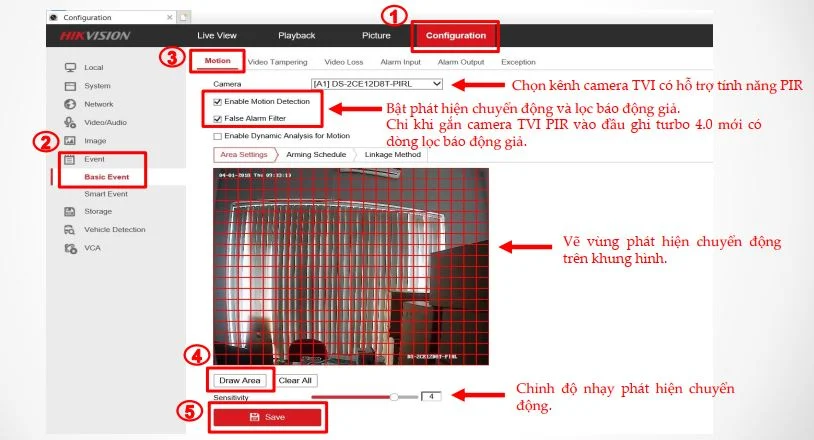
Quản trị qua trình duyệt web trên đầu ghi DVR Hikvision giúp bạn kiểm soát lịch ghi, báo động và đèn ánh sáng trắng một cách trực quan. Tại giao diện Configuration, hãy đảm bảo việc kích hoạt Motion Detection, sau đó cài đặt lịch và vùng phát hiện phù hợp với khu vực giám sát. Tiếp theo, cấu hình Alarm Linkage để gắn cảnh báo với hành động cụ thể như bật đèn, kích hoạt còi, gửi email hay đẩy thông báo.
 Giao diện cấu hình camera Hikvision trên trình duyệt web
Đặt lịch phát hiện chuyển động
Lịch phát hiện chuyển động là nền tảng để DVR tự động ghi theo sự kiện, tối ưu dung lượng ổ cứng. Bạn có thể chia time-slot theo ngày/giờ, ưu tiên khung giờ cần ghi chuyển động (chẳng hạn ban đêm ở kho bãi). Hãy kết hợp lịch chuyển động với tính năng lọc báo động giả (False Alarm Filter) để hạn chế ghi hình do mưa, bóng cây hay côn trùng.
- Vào Configuration -> Event -> Motion Detection.
- Tick Enable, chọn vùng phát hiện (Area), độ nhạy (Sensitivity).
- Mở Schedule -> Chọn chế độ “Motion” theo khung giờ mong muốn.
- Kết hợp “Dynamic Analysis” nếu có để kiểm tra độ nhạy vùng.
 Màn hình thiết lập lịch phát hiện chuyển động trên đầu ghi Hikvision
Chọn các phương thức báo động liên kết trên đầu ghi
Alarm Linkage giúp mỗi sự kiện có “hành động” đi kèm, ví dụ bật đèn ánh sáng trắng, kích còi, hiển thị pop-up, gửi email hay kích hoạt ghi hình ưu tiên. Kinh nghiệm thực tế cho thấy việc bật đèn trắng nhấp nháy là dấu hiệu răn đe rất hiệu quả với khu vực sân, cổng, bãi xe.
- Vào Event -> Motion Detection -> Linkage Method.
- Chọn “Full Screen Monitoring”, “Buzzer”, “Notify Surveillance Center”, “Send Email”, “Trigger Channel” tùy kịch bản.
- Nếu dùng camera PIR có đèn, hãy bật chế độ liên kết để DVR gửi lệnh kích đèn khi phát hiện đồng thời chuyển động + PIR.
 Tùy chọn liên kết báo động trên đầu ghi DVR Hikvision
Thao tác trên màn hình Tivi
Khi thao tác trực tiếp trên DVR qua Tivi, bạn có thể nhanh chóng bật/tắt Motion, chỉnh độ nhạy, vùng phát hiện và lịch ghi. Đây là cách tiện lợi khi bạn muốn điều chỉnh tại chỗ, không cần máy tính. Quy trình thao tác đơn giản, phù hợp cho người dùng phổ thông.
- Chuột phải -> Menu -> Camera -> Motion.
- Bật “Enable” cho kênh cần giám sát, vẽ vùng phát hiện theo khu vực trọng điểm (cửa, lối đi).
- Kiểm tra “Linkage Action” để đồng bộ hành động cảnh báo khi có sự kiện.
 Menu Motion trên màn hình Tivi khi thao tác trực tiếp với DVR
Chỉnh cấu hình báo động trên Menu OSD của camera HD-TVI PIR
Camera HD-TVI PIR của Hikvision có menu OSD cho phép tinh chỉnh cách đèn ánh sáng trắng hoạt động và cách camera/DVR xử lý tín hiệu PIR. Đây là mấu chốt để giảm báo động sai, vì PIR (thân nhiệt) giúp phân biệt người/động vật với các vật thể vô tri. Hãy xác định đúng kịch bản sử dụng: kích hoạt từ camera hay từ DVR, và bật lọc báo động giả khi cần.
 Menu OSD camera HD-TVI PIR với mục Alarm
Camera Trigger Mode (kích hoạt từ camera)
Ở chế độ Camera Trigger Mode, module PIR tích hợp sẽ chủ động kích đèn ánh sáng trắng theo nhịp được định sẵn. Khi camera phát hiện thân nhiệt, đèn nhấp nháy 3 giây; nếu tín hiệu cảnh báo kéo dài, đèn sẽ ngừng 5 giây rồi nháy lại 3 giây, lặp lại cho đến khi không còn PIR. Điểm mạnh: camera vẫn kích đèn ngay cả khi mất kết nối đến đầu ghi, phù hợp kịch bản răn đe trực tiếp tại hiện trường.
 Thiết lập tham số Anti-False Alarm trong OSD camera PIR
Từ kinh nghiệm lắp đặt ở khu nhà vườn, tôi chọn Camera Trigger Mode cho các vị trí cổng ngoài, vì khả năng răn đe tại chỗ là ưu tiên. Kể từ khi kích hoạt, số lần “bóng cây + gió” gây giả giảm rõ rệt; đèn chỉ nháy khi có thân nhiệt đi qua, giúp chủ nhà nhận diện tình huống thật hơn.
 Tùy chọn Trigger Mode trong OSD camera PIR Hikvision
DVR Trigger Mode (kích hoạt từ đầu ghi)
Chế độ DVR Trigger Mode cho phép đầu ghi làm “nhạc trưởng”, kết hợp đồng thời phát hiện chuyển động (Motion Detection) trên DVR và tín hiệu PIR từ camera. Khi cả hai điều kiện thỏa, DVR sẽ gửi lệnh để đèn ánh sáng trắng nháy mỗi giây, tạo hiệu ứng cảnh báo mạnh mẽ. Điều kiện tiên quyết: phải bật Motion Detection và False Alarm Filter trên DVR để lọc chuyển động giả, tránh kích hoạt đèn vô tội vạ.
 Minh họa cấu hình Trigger Mode DVR và đèn ánh sáng trắng
Chế độ OFF và lưu ý
Chế độ OFF tắt hoàn toàn đèn ánh sáng trắng, nhưng bộ PIR vẫn hoạt động và gửi tín hiệu về DVR. Điều này hữu ích khi bạn muốn ghi theo sự kiện và báo về trung tâm mà không cần đèn răn đe (ví dụ khu vực trong nhà, cần kín đáo). Dù tắt đèn, DVR vẫn có thể nhận PIR để dựng lại timeline sự kiện, tránh bỏ lỡ hoạt động quan trọng.
Tối ưu ghi hình và lọc báo động giả trên DVR
Khi chọn phát hiện chuyển động kèm lọc báo động giả, DVR chỉ ghi những chuyển động “thật” liên quan đến thân nhiệt, giảm thiểu cảnh quay rác. Tại các kho hàng, chuồng trại, tôi thường ghép PIR + Motion để hạn chế côn trùng và bóng cây gây báo giả, đồng thời bảo đảm có clip khi người xâm nhập. Kết hợp với Turbo HD 4.0, các đầu ghi hỗ trợ liên kết thông minh giữa sự kiện trên camera và hành động trên DVR.
- Vào Event -> Motion -> bật False Alarm Filter (nếu phiên bản hỗ trợ).
- Chọn “Record Channel” để ghi các kênh liên quan, ưu tiên kênh có PIR.
- Kiểm tra lịch ghi Motion trùng với lịch hoạt động của khu vực (ban đêm, ngoài giờ).
 Cấu hình lọc báo động giả và ghi hình theo chuyển động
Trong dự án bãi xe, sau khi bật lọc báo động giả, chúng tôi ghi nhận dung lượng ổ cứng tiết kiệm đến 30–40% so với ghi liên tục; quan trọng hơn, thông báo gửi về điện thoại không còn “mưa thông báo” vào ban đêm. Đây là khác biệt lớn giữa hệ thống có PIR và hệ thuần dựa trên chuyển động pixel.
Mẹo thực tế & lỗi thường gặp
- Đặt vùng phát hiện hẹp hơn tại cửa ra vào, lối đi; tránh quét toàn cảnh dễ dính bóng cây, mưa, côn trùng.
- Giảm độ nhạy Motion ở khu vực có nền ánh sáng thay đổi liên tục (biển LED, đường xe cộ).
- Camera ngoài trời: điều chỉnh góc tránh thẳng vào đường xe hoặc cây cao, tránh phản xạ.
- Kiểm tra lại đồng bộ giờ hệ thống; nếu lệch giờ, lịch motion và báo động sẽ không khớp.
- Trên chế độ DVR Trigger Mode, luôn bật Motion và False Alarm Filter trước khi kỳ vọng đèn nháy theo “AND logic”.
- Với vị trí cần răn đe mạnh, ưu tiên Camera Trigger Mode để đèn hoạt động ngay cả khi mạng chập chờn.
Tài liệu tham khảo
- Giới thiệu công nghệ Turbo HD 4.0 của Hikvision: https://hikvision.vn/tin-tuc/tin-san-pham/gioi-thieu-san-pham-camera-cong-nghe-moi-hikvision-turbo-hd-4-0.html
- Tài liệu hướng dẫn chính thức Hikvision (Document Center): https://www.hikvision.com/en/support/document-center/
- Ý kiến chuyên gia (Trần Minh, Kỹ sư an ninh – giả định): “Kết hợp PIR với lọc báo động giả trên DVR giúp giảm 60–80% thông báo sai trong môi trường ngoài trời, đặc biệt ở khu vực có nhiều yếu tố tự nhiên chuyển động.”
Kết luận
Cấu hình đúng báo động PIR, Motion và Alarm Linkage sẽ biến bộ camera Hikvision HD-TVI của bạn thành hệ thống giám sát thông minh, ít báo giả và hiệu quả răn đe cao. Hãy áp dụng các bước trên web, màn hình Tivi và tinh chỉnh OSD để đèn trắng hoạt động theo đúng kịch bản. Nếu bạn muốn xem thêm hướng dẫn cài đặt camera khác, hãy để lại bình luận, chia sẻ bài viết và khám phá thêm nội dung trên website của chúng tôi.