





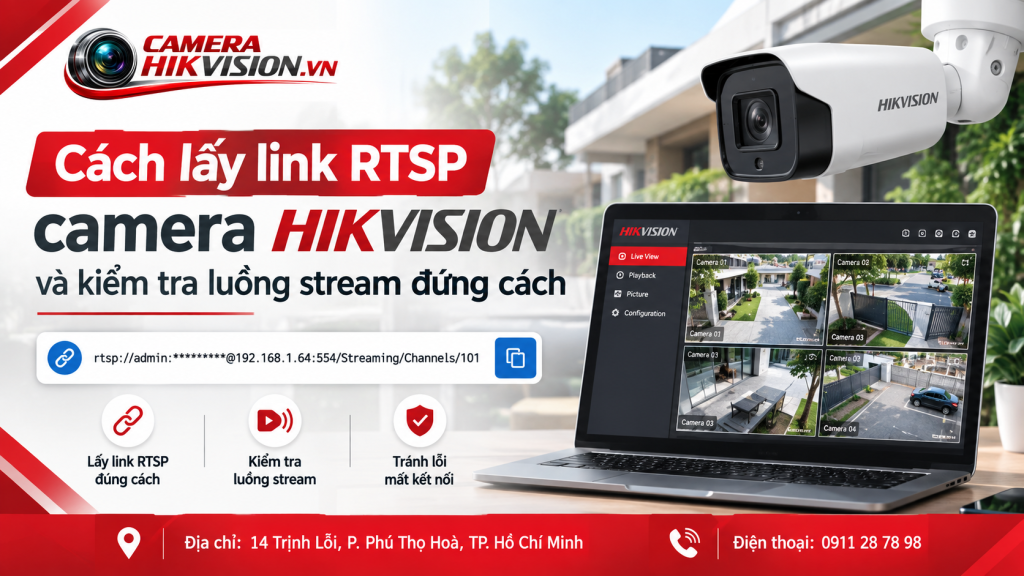
Có hai việc rất dễ bị nhầm khi tìm cách lấy link RTSP camera Hikvision: lấy đúng địa chỉ IP của thiết bị và lấy đúng URL của luồng video. Tiêu chí quyết định trước tiên là phải xác định camera đang hoạt động độc lập hay được quản lý qua đầu ghi NVR. Sau đó mới đối chiếu tài khoản, cổng RTSP và số kê…
Có hai việc rất dễ bị nhầm khi tìm cách lấy link RTSP camera Hikvision lấy đúng địa chỉ IP của thiết bị và lấy đúng URL của luồng video. Tiêu chí quyết định trước tiên là phải xác định camera đang hoạt động độc lập hay được quản lý qua đầu ghi NVR. Sau đó mới đối chiếu tài khoản, cổng RTSP và số kênh cần truy cập.
Với camera IP Hikvision độc lập, URL thường trỏ trực tiếp đến IP của camera; với camera nối vào NVR, số kênh phải được xác định theo vị trí camera trên đầu ghi. Quy trình dưới đây ưu tiên kiểm tra trong mạng LAN trước, giúp loại bỏ các lỗi Internet, NAT hoặc DDNS khi chưa cần thiết.
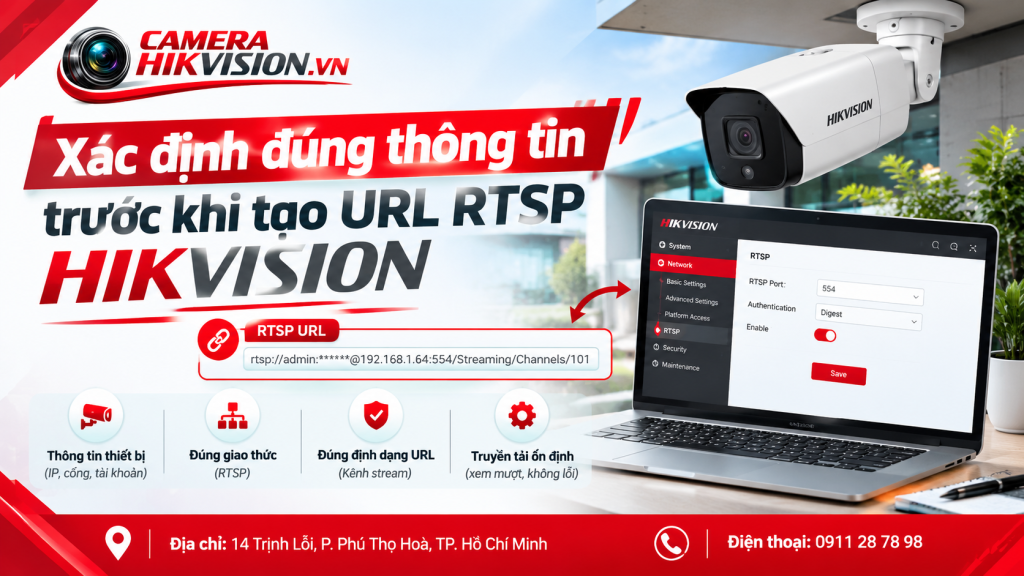
Xác định đúng thông tin trước khi tạo URL RTSP Hikvision
Trước khi tạo đường dẫn, hãy xác định chính xác thiết bị sẽ phát luồng RTSP. Đây là bước quan trọng vì một hệ thống có thể đồng thời có IP của camera, IP của NVR, IP của router và địa chỉ IP WAN.
Checklist thông tin cần chuẩn bị
- Địa chỉ IP: ghi lại IP LAN của camera nếu camera kết nối trực tiếp vào mạng, hoặc IP của NVR nếu camera được quản lý qua đầu ghi.
- Tài khoản: chuẩn bị username và mật khẩu có quyền truy cập hình ảnh trực tiếp. Không nên dùng thông tin đăng nhập mặc định nếu thiết bị vẫn chưa được bảo mật.
- Cổng RTSP: kiểm tra port RTSP đang được cấu hình thực tế. Cổng phổ biến là 554 nhưng không nên mặc định rằng mọi thiết bị đều sử dụng giá trị này.
- Mô hình kết nối: xác định camera IP độc lập hay camera cắm về NVR. Với hệ thống nhiều mắt, cần biết chính xác camera nằm ở channel nào.
Tiêu chí đạt: bạn phải trả lời được ba câu hỏi: URL sẽ trỏ tới thiết bị nào, tài khoản nào dùng để xác thực và camera cần lấy nằm ở channel nào. Nếu chưa biết IP hoặc đang lấy nhầm IP WAN thay cho IP LAN, chưa nên tạo link RTSP.
Ví dụ: một camera Hikvision có IP LAN 192.168.1.50 và hoạt động độc lập sẽ được kiểm tra theo IP của chính camera. Ngược lại, nếu camera số 3 được cắm vào NVR có IP 192.168.1.20, việc tạo URL phải dựa trên cấu trúc kênh của NVR thay vì lấy ngẫu nhiên IP của camera khác.
RTSP phục vụ việc cung cấp luồng video cho trình phát hoặc hệ thống tương thích. Nó khác với cách xem camera thông qua Hik-Connect hay giao diện quản trị web. Vì vậy, việc đăng nhập được vào một ứng dụng không đồng nghĩa bạn đã có URL RTSP hoạt động.
Lưu ý bảo mật: không đưa username và password thật vào bài đăng, ảnh chụp màn hình công khai, mã nguồn chia sẻ hoặc nhóm trao đổi không kiểm soát. Khi cần minh họa, hãy thay bằng dữ liệu giả như admin, password và IP mẫu.
Tạo link RTSP Hikvision theo cấu trúc kênh và cổng dịch vụ
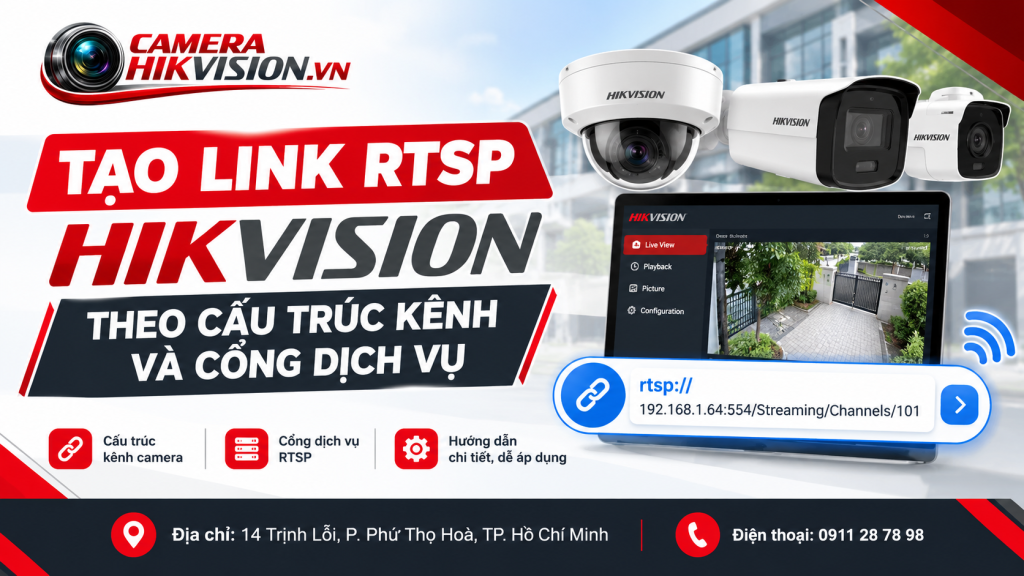
Sau khi xác định đúng thiết bị, có thể tạo URL theo cấu trúc RTSP phổ biến của Hikvision. Dạng thường gặp là rtsp://username:password@IP:port/Streaming/Channels/101. Đây là mẫu để hiểu cấu trúc, không nên sao chép nguyên mẫu mà bỏ qua thông tin cấu hình thực tế.
Giải thích từng thành phần trong URL
- rtsp:// là giao thức dùng để yêu cầu luồng video.
- username:password là thông tin xác thực của thiết bị.
- IP là địa chỉ của camera hoặc thiết bị quản lý luồng.
- port là cổng RTSP đang được cấu hình, thường gặp là 554.
- /Streaming/Channels/101 là phần xác định channel và loại stream trong cấu trúc phổ biến.
Trong cách đánh số thường gặp, 101 có thể được hiểu là channel 1 với main stream, còn 102 là channel 1 với sub-stream. Khi chuyển sang camera hoặc channel khác, số tương ứng cũng phải thay đổi. Chẳng hạn, nếu cần kiểm tra channel 2, có thể gặp dạng 201 cho main stream và 202 cho sub-stream theo cấu trúc đánh số phổ biến.
Ví dụ thực tế: giả sử thiết bị có IP LAN 192.168.1.50, port RTSP 554 và tài khoản kiểm thử là user mẫu. URL minh họa cho main stream channel 1 sẽ có dạng rtsp://user:matkhau@192.168.1.50:554/Streaming/Channels/101. Khi cần giảm tải cho thiết bị nhận luồng, có thể kiểm tra biến thể sub-stream tương ứng.
Điểm cần kiểm tra là port thực tế. Nếu thiết bị đã đổi cổng RTSP, việc giữ nguyên 554 sẽ khiến URL không kết nối dù phần Streaming/Channels được viết đúng. Tương tự, nếu camera nằm sau NVR, không nên mặc định channel là 1. Hãy đối chiếu sơ đồ camera và số kênh đang hiển thị trên đầu ghi.
Tiêu chí đạt: URL phải đồng thời đúng IP, đúng tài khoản, đúng port và đúng channel/stream. Nếu URL không chạy, không nên thay đổi tất cả thành phần cùng lúc. Hãy kiểm tra lần lượt IP, port, thông tin xác thực rồi mới đối chiếu channel để xác định chính xác điểm gây lỗi.
Kiểm tra URL RTSP ngay trong mạng nội bộ trước khi mở truy cập từ xa
Sau khi đã có URL RTSP, bước tiếp theo là kiểm tra ngay trong mạng LAN. Cách làm này giúp tách lỗi đường dẫn khỏi lỗi NAT, DDNS hoặc Internet. Nếu luồng chưa chạy được trong mạng nội bộ thì chưa nên chuyển sang cấu hình truy cập từ xa.
Cách kiểm tra bằng VLC
- Kết nối cùng mạng: dùng máy tính kết nối cùng router hoặc switch với camera/NVR.
- Mở trình phát: trong VLC, chọn chức năng mở luồng mạng và nhập URL RTSP đã tạo.
- Chờ kết nối: quan sát xem VLC có hiển thị hình ảnh đúng camera và đúng kênh hay không.
- Đối chiếu kết quả: kiểm tra hình có ổn định, đúng góc quan sát và có bị đứng hình hay mất kết nối liên tục không.
Ví dụ, camera IP độc lập có địa chỉ LAN là 192.168.1.20 thì URL thử nghiệm phải sử dụng địa chỉ này. Nếu thay bằng IP WAN của router trong khi chưa có cấu hình truy cập từ Internet, kết quả thất bại không chứng minh cấu trúc RTSP bị sai.
Đọc lỗi theo triệu chứng
| Triệu chứng | Điểm cần kiểm tra trước | Tiêu chí đạt |
|---|---|---|
| Không kết nối được | IP, port RTSP, kết nối LAN | Thiết bị nhận thấy đúng địa chỉ và dịch vụ phản hồi |
| Yêu cầu xác thực liên tục | Username, mật khẩu và quyền xem | Đăng nhập được bằng tài khoản hợp lệ |
| Kết nối nhưng không có hình | Channel, stream và khả năng tương thích | Hiển thị đúng luồng video |
| Có hình nhưng giật | Bitrate, FPS, WiFi và tải xử lý | Luồng duy trì ổn định trong thời gian thử |
Ping thành công chỉ cho thấy thiết bị có khả năng phản hồi ở tầng mạng; điều đó không đồng nghĩa dịch vụ RTSP đang mở hoặc URL đã đúng. Nếu cần phân biệt việc xem qua nền tảng quản lý từ xa với việc lấy luồng trực tiếp, có thể tham khảo cách sử dụng Hik-Connect mới để hiểu rõ hơn từng phương thức truy cập.
Tiêu chí đạt: trình phát mở được hình ổn định, đúng camera và đúng stream trong LAN. Nếu bước này chưa đạt, hãy quay lại kiểm tra IP, tài khoản, port và channel trước khi xử lý truy cập ngoài mạng.
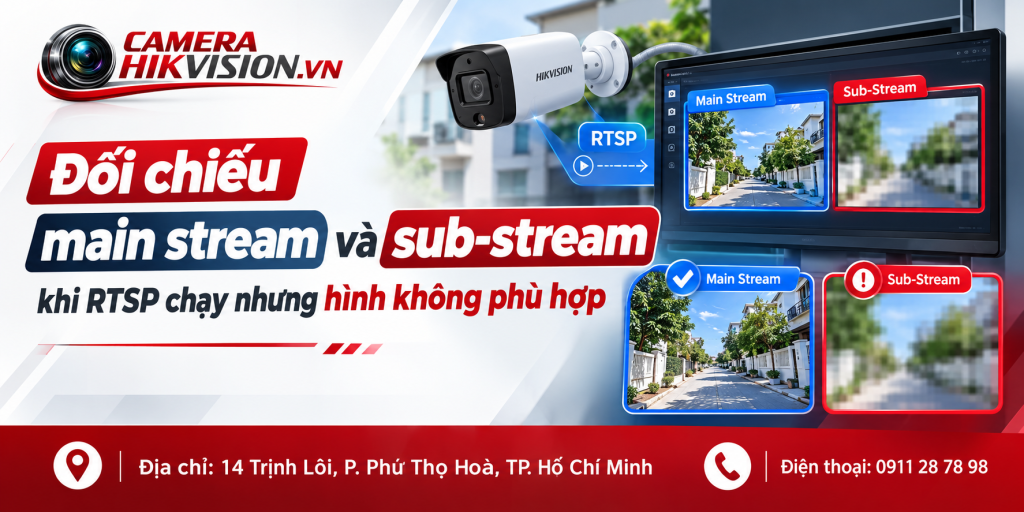
Đối chiếu main stream và sub-stream khi RTSP chạy nhưng hình không phù hợp
URL có thể kết nối thành công nhưng vẫn chưa phù hợp với thiết bị nhận luồng. Khi đó cần đối chiếu main stream và sub-stream thay vì thay đổi ngẫu nhiên nhiều thông số. Hai luồng có thể khác nhau về độ phân giải, FPS và bitrate nên mức tải mạng và khả năng xử lý cũng khác nhau.
Chọn luồng theo tình huống thực tế
Nếu phần mềm cần hình có nhiều chi tiết để phân tích hoặc hiển thị trên màn hình lớn, main stream thường là lựa chọn hợp lý. Ngược lại, nếu một máy tính phải nhận nhiều camera cùng lúc hoặc thiết bị xử lý có giới hạn, sub-stream có thể giảm đáng kể lượng dữ liệu phải tiếp nhận. Ví dụ, một hệ thống nhận 8 camera qua mạng LAN có thể gặp hiện tượng trễ khi tất cả đều phát main stream ở bitrate cao. Trước khi nâng cấp mạng, có thể thử sub-stream cho màn hình giám sát tổng quan và chỉ dùng main stream khi cần xem chi tiết từng camera.
Nếu luồng đã mở nhưng hình vẫn trễ, hãy kiểm tra lần lượt độ phân giải, FPS, bitrate và codec. Không nên mặc định tăng độ phân giải sẽ cải thiện kết quả; thiết bị nhận RTSP phải giải mã được luồng và đường truyền phải đáp ứng lượng dữ liệu tương ứng. Trong trường hợp RTSP được sử dụng song song với hệ thống ghi hình, cấu trúc lưu trữ cũng cần được tính riêng.
Tiêu chí đạt: luồng được chọn phải vừa đáp ứng chất lượng hình cần thiết vừa nằm trong khả năng xử lý của thiết bị nhận và băng thông thực tế.
Có thể tham khảo nội dung camera có cần đầu ghi không và cách lưu hình để xác định cách bố trí lưu trữ phù hợp với hệ thống.
Khoanh vùng lỗi RTSP theo 6 trường hợp thường gặp
Khi RTSP không hoạt động, thay vì tạo lại toàn bộ URL nhiều lần, hãy xác định triệu chứng rồi kiểm tra đúng thành phần liên quan. Cách này rút ngắn thời gian xử lý và tránh làm thay đổi những thông số đang đúng.
| Trường hợp | Nguyên nhân có thể gặp | Cách xử lý |
|---|---|---|
| Sai username hoặc mật khẩu | Thông tin xác thực không đúng hoặc tài khoản không có quyền xem | Kiểm tra lại tài khoản và quyền truy cập live view |
| Timeout hoặc refused | Sai IP, sai port hoặc dịch vụ không phản hồi | Kiểm tra kết nối LAN và cổng RTSP thực tế |
| Đúng URL nhưng sai camera | Nhầm channel khi camera đi qua NVR | Đối chiếu vị trí camera trên đầu ghi |
| Có hình nhưng bị giật | Bitrate, FPS, WiFi hoặc tải thiết bị | Giảm tải và thử sub-stream |
| LAN chạy nhưng ngoài mạng không chạy | Chưa có cấu hình truy cập từ xa phù hợp | Xử lý riêng bài toán mạng ngoài LAN |
| Phần mềm không đọc được | Không tương thích codec hoặc stream | Thử stream khác và kiểm tra khả năng giải mã |
Một ví dụ thường gặp là URL hoạt động trên máy tính trong cùng mạng nhưng không mở được khi máy tính chuyển sang mạng 4G. Trường hợp này không nên sửa username, channel hoặc đường dẫn RTSP ngay lập tức. URL nội bộ có thể vẫn hoàn toàn chính xác; vấn đề nằm ở khả năng thiết bị bên ngoài truy cập được vào mạng chứa camera. Nếu cần xác định camera còn xem và ghi hình trong điều kiện mất kết nối Internet như thế nào, nội dung camera có xem được khi mất mạng không sẽ giúp phân biệt đường truyền Internet với hoạt động nội bộ của hệ thống.
Nguyên tắc xử lý: mỗi lần chỉ thay đổi một yếu tố. Chẳng hạn, nếu nghi sai channel, giữ nguyên IP, port và tài khoản rồi thử channel khác. Nếu nghi bitrate quá cao, giữ nguyên URL và thử sub-stream. Cách kiểm tra tuần tự giúp xác định nguyên nhân thay vì chỉ tạo ra một URL mới mà không biết thành phần nào đã được sửa.
Kiểm tra an toàn trước khi dùng RTSP cho phần mềm hoặc hệ thống khác
RTSP thường được dùng để đưa luồng camera vào phần mềm giám sát, máy chủ xử lý hình ảnh hoặc thiết bị tương thích. Tuy nhiên, URL có thể chứa thông tin xác thực nên cần bảo vệ ngay từ bước thử nghiệm.
Checklist trước khi triển khai
- Kiểm thử LAN trước: xác nhận luồng hoạt động trong mạng nội bộ trước khi tính đến truy cập Internet.
- Bảo vệ thông tin đăng nhập: không đăng URL chứa username và mật khẩu thật lên bài viết, ảnh chụp màn hình, mã nguồn công khai hoặc nhóm trao đổi không kiểm soát.
- Phân tách mục đích: xem nội bộ, tích hợp phần mềm trong LAN và truy cập từ xa là ba tình huống có yêu cầu mạng khác nhau.
- Hạn chế mở trực tiếp dịch vụ ra Internet: việc công khai cổng RTSP làm tăng bề mặt truy cập và cần được cân nhắc cùng thiết kế mạng, tường lửa và cơ chế xác thực.
- Kiểm tra quyền: tài khoản dùng cho tích hợp cần có quyền cần thiết, tránh chia sẻ rộng thông tin quản trị.
Với hệ thống doanh nghiệp hoặc nhiều camera, nên xác định trước máy nào nhận RTSP, số lượng luồng đồng thời, độ phân giải, bitrate và yêu cầu truy cập. Những thông số này ảnh hưởng trực tiếp đến tải mạng và tài nguyên xử lý. Không nên đưa toàn bộ camera lên một máy nhận luồng chỉ vì mỗi URL riêng lẻ đều đang hoạt động.
Checklist nghiệm thu cuối: đúng thiết bị, đúng camera, đúng channel, đúng stream, hình ổn định, tài khoản hợp lệ, mạng đáp ứng tải và thông tin xác thực được bảo vệ. Khi toàn bộ điểm trên đạt, URL RTSP mới nên được đưa vào phần mềm hoặc hệ thống tích hợp chính thức.
Cốt lõi của cách lấy link RTSP camera Hikvision không nằm ở việc ghi nhớ một mẫu URL duy nhất, mà ở khả năng xác định đúng thiết bị, IP, tài khoản, port và channel trước khi kiểm tra luồng. Hãy thử trong LAN trước, xác nhận hình ảnh rồi mới xử lý nhu cầu truy cập từ xa. Nếu luồng chạy nhưng quá tải, đối chiếu main stream và sub-stream theo khả năng của mạng và thiết bị nhận. Khi triển khai thực tế, ưu tiên bảo vệ tài khoản và tránh công khai trực tiếp dịch vụ RTSP nếu không có thiết kế mạng phù hợp.
Nếu bạn đang chuẩn bị tích hợp camera Hikvision vào phần mềm, máy chủ hoặc hệ thống giám sát khác, hãy bắt đầu từ số lượng camera, loại kết nối, stream cần dùng và phạm vi truy cập. Những thông tin này sẽ quyết định cách cấu hình RTSP phù hợp hơn so với việc chỉ thay đổi URL theo từng lần thử.
Câu hỏi thường gặp
Link RTSP Hikvision có dùng được cho mọi dòng camera không?
Không nên mặc định mọi model đều có cấu trúc và tính năng giống nhau. Cần kiểm tra model, firmware, giao thức được hỗ trợ, port và cấu hình stream thực tế của thiết bị.
Vì sao link RTSP đúng cấu trúc nhưng VLC vẫn không mở được hình?
Có thể sai IP, port, tài khoản, channel, quyền truy cập hoặc codec. Hãy thử kiểm tra từng thành phần trong mạng LAN trước khi thay đổi nhiều thông số.
Có thể dùng link RTSP của camera Hikvision để tích hợp phần mềm bên thứ ba không?
Có thể nếu phần mềm hoặc thiết bị bên thứ ba hỗ trợ RTSP và tương thích với stream của camera. Cần kiểm tra thêm codec, độ phân giải, FPS và bitrate mà hệ thống nhận có thể xử lý.
Khi camera nối qua NVR thì xác định số channel RTSP như thế nào?
Hãy đối chiếu vị trí camera trên NVR thay vì mặc định channel 1. Số channel trong URL phải tương ứng với camera cần lấy luồng trên đầu ghi.
RTSP nội bộ có dùng được khi camera không có Internet không?
Có thể dùng trong mạng LAN nếu camera, thiết bị nhận luồng và dịch vụ RTSP vẫn hoạt động. Internet chủ yếu trở thành yếu tố cần xét khi muốn truy cập từ bên ngoài mạng nội bộ.
Có nên mở trực tiếp cổng RTSP camera Hikvision ra Internet không?
Không nên xem đây là lựa chọn mặc định. Việc mở trực tiếp dịch vụ RTSP ra Internet làm tăng rủi ro truy cập trái phép; nên đánh giá kiến trúc mạng, xác thực và biện pháp bảo vệ trước khi triển khai.
Thông tin liên hệ & hỗ trợ khách hàng
CÔNG TY TNHH CÔNG NGHỆ THÔNG TIN TRƯỜNG THỊNH
- Showroom: 14 Trịnh Lỗi, Phường Phú Thọ Hòa, TP.HCM
- Kinh doanh 1: 088 8319798
- Kinh doanh 2: 091 1287898
- Kỹ thuật: 094 7979228
- Điện thoại: 028 38 10 16 98 – 0911 287 898
- Email: truongthinhtelecom@gmail.com
- MST: 0313 925 980