





Bạn vừa lắp camera Hikvision và muốn xem từ xa, nhận cảnh báo thông minh hay chia sẻ cho người thân? Bài viết này là hướng dẫn chi tiết cách sử dụng Hik-Connect mới từ A-Z, kèm mẹo tối ưu thực tế do chúng tôi đúc kết qua hàng nghìn ca triển khai tại Việt [...]
Bạn vừa lắp camera Hikvision và muốn xem từ xa, nhận cảnh báo thông minh hay chia sẻ cho người thân? Bài viết này là hướng dẫn chi tiết cách sử dụng Hik-Connect mới từ A-Z, kèm mẹo tối ưu thực tế do chúng tôi đúc kết qua hàng nghìn ca triển khai tại Việt Nam. Dù bạn là người mới hay kỹ thuật viên dày dặn, chỉ cần làm đúng từng bước là xem camera mượt, thông báo “vào việc”, bảo mật chặt chẽ.
Hik-Connect là gì? Vì sao nên dùng phiên bản mới
Hik-Connect là ứng dụng di động chính hãng của Hikvision giúp bạn:
- Xem trực tiếp, xem lại, chụp ảnh, tải video từ đầu ghi DVR/NVR và camera IP
- Nhận thông báo đẩy theo sự kiện: chuyển động, vượt hàng rào ảo, xâm nhập, phát hiện người/xe
- Đàm thoại 2 chiều, điều khiển báo động, phân quyền người dùng
- Quản lý nhiều địa điểm, nhóm yêu thích, truy cập P2P cloud bảo mật
Phiên bản mới tập trung cải thiện tốc độ kết nối P2P, ổn định thông báo, tối ưu UI/UX và bổ sung nhiều cấu hình nâng cao. Đây là nền tảng bạn nên sử dụng khi dùng thiết bị Hikvision chính hãng.
Chuẩn bị trước khi cài đặt
- Kiểm tra thiết bị: đầu ghi/camera đã kích hoạt, cập nhật firmware phù hợp
- Kết nối mạng ổn định: đầu ghi/camera nên dùng LAN; cấu hình DNS 8.8.8.8 và 1.1.1.1 để vào cloud nhanh
- Ghi chú mã QR, số serial, và tạo sẵn Mã xác thực thiết bị (Verification Code) khi kích hoạt Platform Access
Tải và cài đặt Hik-Connect trên iOS/Android
- iOS: truy cập App Store của Hikvision tại https://appstore.hikvision.com/ và cài đặt Hik-Connect
- Android: tải từ liên kết chính thức https://appstore.hikvision.com/ (trường hợp Play Store bị hạn chế khu vực), cài file.apk và cấp quyền cần thiết
Mẹo nhỏ:
- Luôn tải từ nguồn Hikvision để đảm bảo an toàn
- Cho phép thông báo và cho phép chạy nền để nhận push ổn định
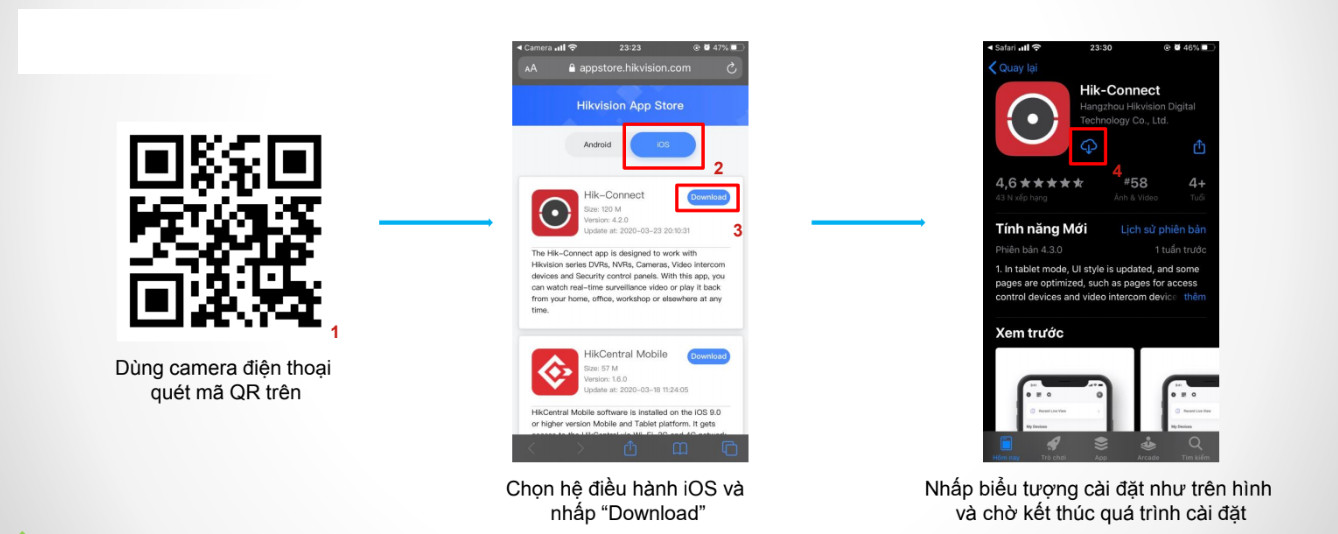 Giao diện ứng dụng Hik-Connect mới trên iOS và Android, hỗ trợ xem camera Hikvision từ xa
Đăng ký, đăng nhập và bảo mật tài khoản
- Mở ứng dụng, chọn Đăng ký bằng số điện thoại hoặc email tại khu vực Vietnam
- Nhập mã xác thực, đặt mật khẩu mạnh (ít nhất 8 ký tự, gồm chữ hoa, chữ thường, số và ký tự đặc biệt)
- Liên kết cả email và SĐT để dự phòng khôi phục
- Bật mã hóa hình ảnh và lưu Mã xác thực (Verification Code) ở nơi an toàn
Kinh nghiệm thực tế:
- Mã xác thực là “chìa khóa” giải mã video; không chia sẻ cho bên thứ ba
- Không dùng chung tài khoản chính cho nhiều người, hãy dùng tính năng Chia sẻ và Phân quyền
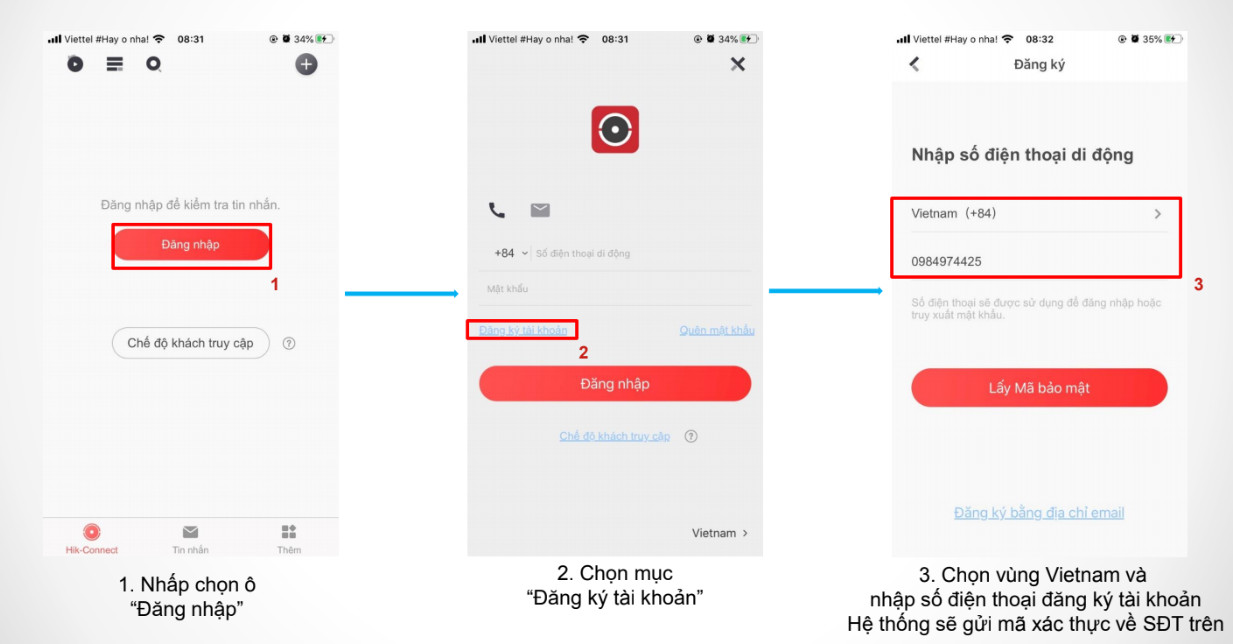 Các bước đăng ký tài khoản Hik-Connect bằng số điện thoại tại Việt Nam
Kích hoạt Platform Access và gán thiết bị
Bước 1: Bật Platform Access (Hik-Connect) trên đầu ghi/camera
- Truy cập web của thiết bị > Configuration > Network > Advanced Settings > Platform Access
- Tích Enable, chọn Region phù hợp, tạo Verification Code, nhấn Save
- Trạng thái Online là đủ điều kiện gán vào ứng dụng
Lưu ý: Nếu Offline, kiểm tra DNS, cổng, đồng bộ thời gian NTP và kết nối internet.
Bước 2: Thêm thiết bị vào tài khoản
- Trong app Hik-Connect, bấm “+” > Quét mã QR trên tem thiết bị/đầu ghi
- Chọn Thêm > Đặt tên thiết bị > Lưu
 Thêm đầu ghi/camera Hikvision vào tài khoản Hik-Connect bằng mã QR nhanh chóng
Thêm thủ công bằng IP/Domain
- Bấm “+” > Gán thủ công > IP/Domain
- Nhập IP/Domain, cổng, tài khoản thiết bị và mật khẩu
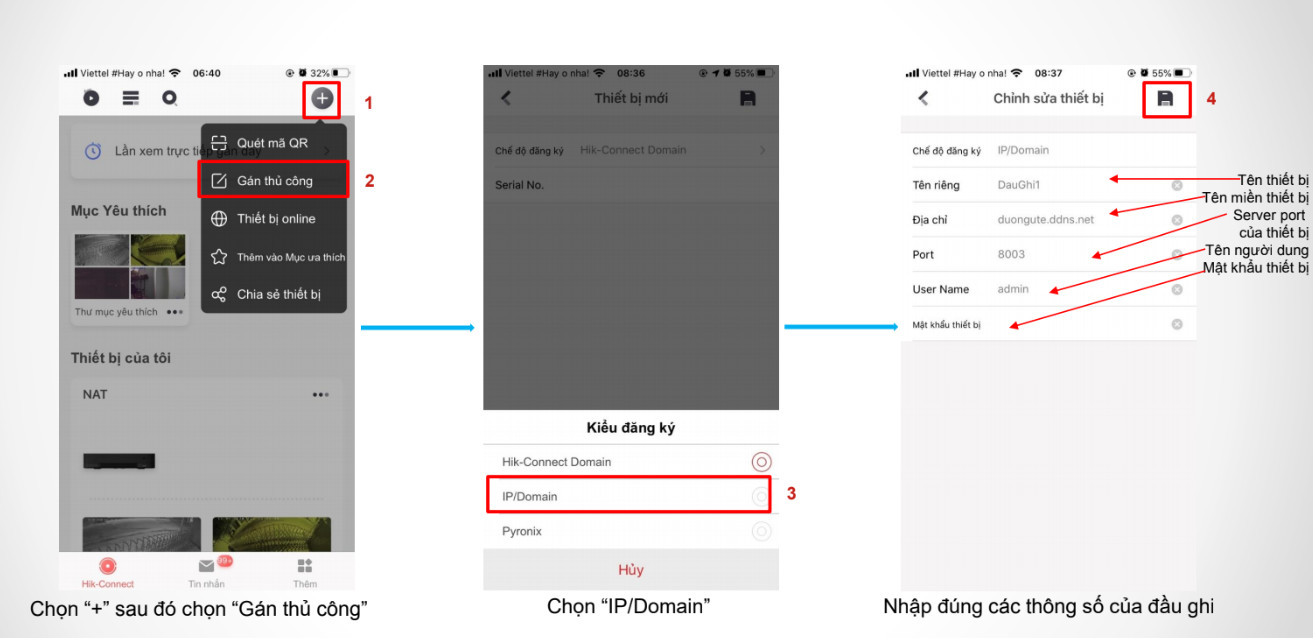 Cấu hình IP/Domain để thêm thủ công thiết bị Hikvision vào Hik-Connect
Xem trực tiếp và xem lại mượt trên 4G/5G
- Chọn luồng video: Main stream (rõ nét) khi Wi-Fi ổn định, Sub stream (nhẹ) khi dùng 4G/5G
- Thao tác nhanh: chụp ảnh, quay clip, bật/tắt âm thanh, đàm thoại 2 chiều (nếu camera hỗ trợ)
- Xem lại: vào Playback, chọn ngày/giờ, kéo timeline; lọc theo sự kiện để tìm nhanh
- Tải video: cắt đoạn video quan trọng và tải về điện thoại
Mẹo tối ưu:
- Bật “Auto switch stream” để app tự chuyển chất lượng phù hợp mạng
- Gắn thẻ Yêu thích cho camera thường xem để truy cập trong 1 chạm
Bật thông báo thông minh đúng nhu cầu
Để nhận thông báo chính xác, bạn cần cấu hình cả trên thiết bị và trong app:
- Trên đầu ghi/camera: vào Event > bật Motion Detection, Intrusion, Line Crossing, Human/Vehicle (nếu có AcuSense), Linkage Method > Send Email/Notify Surveillance Center
- Trên app: vào Cài đặt thiết bị > Notification > bật Push Notification theo khung giờ (Schedule)
Mẹo chuyên gia:
- Dùng phát hiện Người/Phương tiện để lọc báo giả do lá cây, mưa
- Chọn khu vực/đường ảo phù hợp góc camera, tránh chồng lên cây/cột
Chia sẻ thiết bị và phân quyền đúng cách
- Trên tài khoản chính: bấm biểu tượng Chia sẻ > nhập SĐT/Email người nhận > Thêm người nhận
- Chọn thiết bị/camera cần chia sẻ, phân quyền Xem trực tiếp, Xem lại, Tải video, Điều khiển PTZ… > Kết thúc
- Tài khoản nhận: mở thông báo trong app và chấp nhận
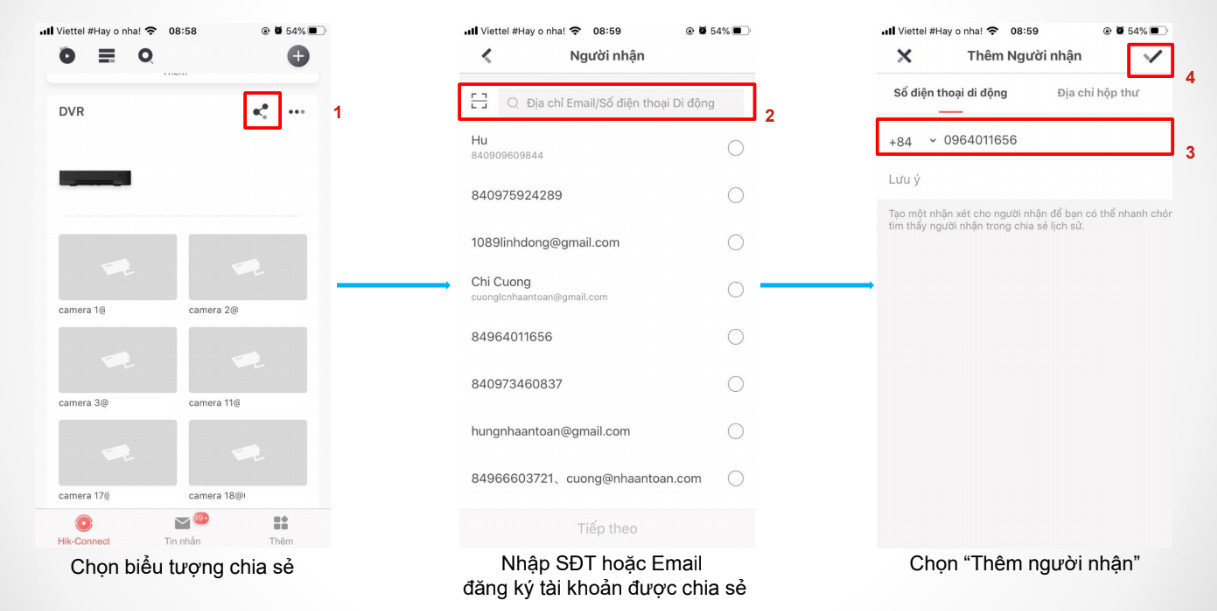 Chia sẻ camera Hikvision trên Hik-Connect và phân quyền xem trực tiếp, xem lại
Kinh nghiệm:
- Dùng phân quyền thay vì đưa mật khẩu thiết bị
- Tạo nhóm chia sẻ cho gia đình/nhân viên để quản lý tập trung
Quản lý danh sách camera hiệu quả
- Đổi tên camera: Cài đặt thiết bị > Liên kết camera > biểu tượng bút > đặt tên theo vị trí thực tế
- Ẩn/Hiện camera ít dùng để gọn danh sách
- Tạo mục ưa thích: chọn camera > Thêm vào mục ưa thích > đặt tên nhóm
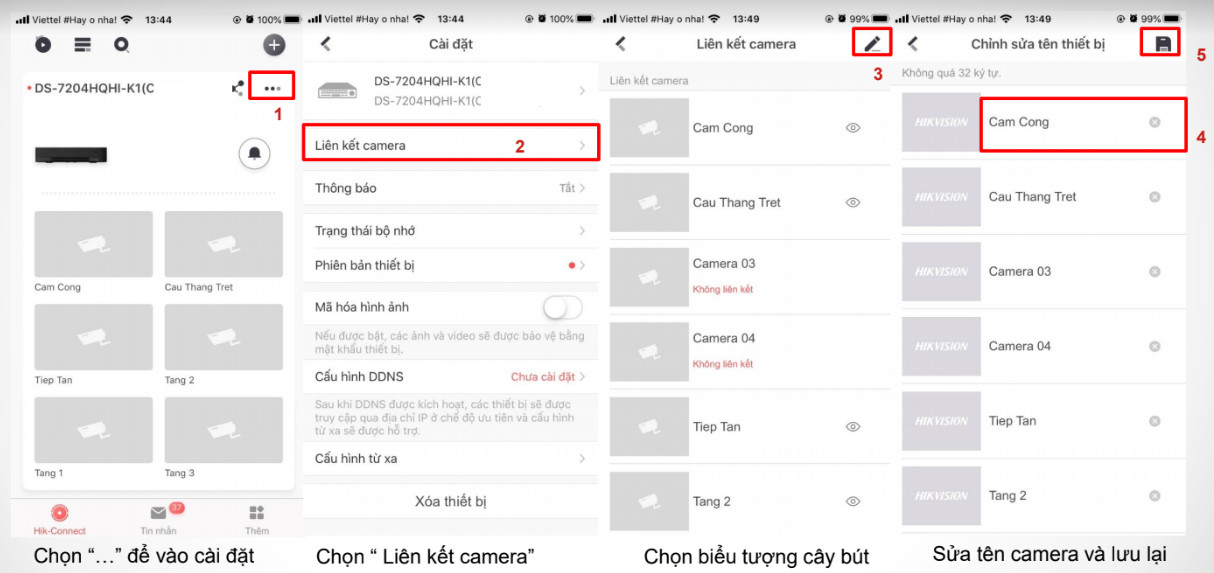 Đổi tên camera theo vị trí giúp quản lý Hik-Connect rõ ràng, dễ tìm
Truy cập nâng cao: DDNS, IP/Port
- Dùng Hik-Connect (P2P) là tối ưu cho đa số trường hợp
- Trường hợp đặc thù cần IP/Port hoặc DDNS: bạn phải NAT port (HTTP, RTSP, Server) và bảo mật nghiêm ngặt
- Đổi port mặc định, bật mã hóa, cập nhật firmware để giảm rủi ro
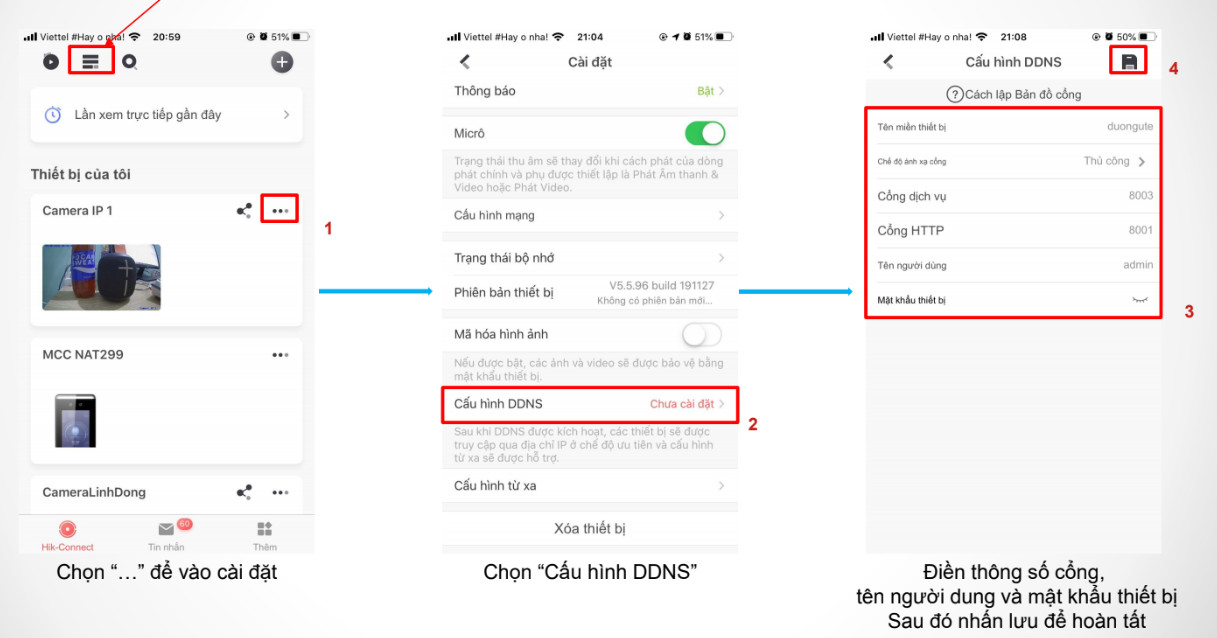 Cấu hình DDNS và thông số cổng khi cần truy cập IP/Domain nâng cao
Bảo mật và quyền riêng tư: làm chuẩn ngay từ đầu
- Luôn bật mã hóa hình ảnh và đặt Verification Code riêng từng site
- Không tắt mã hóa trừ khi cần test ngắn hạn; nếu tắt, hệ thống sẽ yêu cầu xác thực SMS/Email
- Tài khoản chính đặt mật khẩu mạnh, bật thông báo đăng nhập bất thường
- Chỉ chia sẻ cho người tin cậy, phân quyền tối thiểu cần thiết
 Tắt/bật mã hóa hình ảnh trên Hik-Connect và xác thực an toàn
Xử lý lỗi thường gặp khi dùng Hik-Connect
- Thiết bị Offline:
- Kiểm tra cáp mạng/đèn LAN, DNS 8.8.8.8 và 1.1.1.1
- Vào Platform Access xem trạng thái; đồng bộ thời gian NTP
- Cập nhật firmware thiết bị
- Yêu cầu “Mã xác thực thiết bị”:
- Dùng Verification Code đã tạo khi bật Platform Access
- Nếu quên, truy cập web thiết bị để xem/đặt lại theo quyền quản trị
- Không nhận thông báo:
- Cho phép thông báo, cho phép chạy nền/tiết kiệm pin
- Trên thiết bị: Event > Linkage Method đã bật Notify/Alarm
- Không xem lại:
- Kiểm tra ổ cứng đầu ghi, trạng thái ghi; chọn đúng ngày/luồng
- Kiểm tra quyền của tài khoản được chia sẻ
- Báo động giả liên tục:
- Thu hẹp vùng phát hiện, tăng độ nhạy hợp lý
- Ưu tiên Human/Vehicle Classification nếu camera/đầu ghi hỗ trợ
Cập nhật tự động ứng dụng Hik-Connect
- Android: Cài đặt > Ứng dụng & thông báo > Nâng cao > Quyền truy cập đặc biệt > Cài đặt ứng dụng không rõ nguồn > Hik-Connect > Cho phép
- iOS: bật cập nhật tự động cho App Store
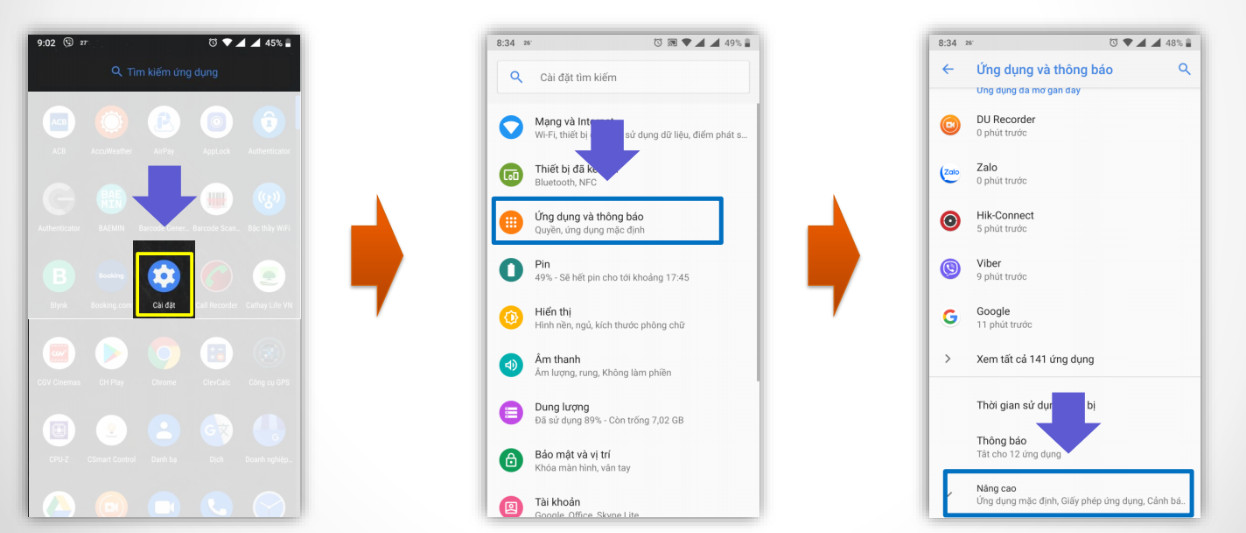 Bật cập nhật tự động giúp Hik-Connect luôn ổn định và an toàn
Sau khi bật, ứng dụng sẽ chủ động nhắc hoặc tự cập nhật từ nguồn Hikvision, đảm bảo tính tương thích với bản firmware mới của thiết bị.
Xóa thiết bị hoặc xóa tài khoản khi cần
- Xóa thiết bị khỏi tài khoản: vào Cài đặt thiết bị > Xóa thiết bị > Xác nhận
- Xóa tài khoản vĩnh viễn: Thêm > Quản lý tài khoản > Xóa tài khoản vĩnh viễn > nhập mã xác thực
 Xóa thiết bị khỏi tài khoản Hik-Connect khi bàn giao hoặc thay thiết bị
Hãy chỉ xóa tài khoản khi chắc chắn không còn nhu cầu. Nếu chỉ chuyển nhượng, nên dùng tính năng Chuyển quyền quản trị hoặc gỡ từng thiết bị.
Dành cho kỹ thuật viên: mẹo triển khai nhanh – ít lỗi
- Ghi chép chuẩn: serial, QR, Verification Code, IP/Port, DNS, NTP
- Chuẩn hóa tên kênh theo vị trí (cổng, sảnh, kho) để khách tìm nhanh
- Dùng Favorites cho site nhiều kênh; bật Push theo lịch làm việc để tránh làm phiền
- Kiểm tra NAT status, P2P Online, độ trễ mạng trước khi bàn giao
Câu chuyện thực tế
“Khi triển khai cho một chuỗi cửa hàng tiện lợi, chúng tôi kích hoạt Human/Vehicle trên camera cổng, bỏ báo động chuyển động thông thường. Kết quả: tin nhắn đẩy giảm 80%, chỉ còn cảnh báo có người/xe thật sự đi vào, quản lý xem lại rất nhanh.” – Kỹ sư Lê Minh, nhóm hỗ trợ triển khai Hikvision Việt Nam
Nguồn tham khảo uy tín
- Hikvision App Store – Hik-Connect: https://appstore.hikvision.com/
- Hikvision Support – Hik-Connect and Cloud P2P: https://www.hikvision.com/en/support/tools/hik-connect/
- Tài liệu hướng dẫn người dùng thiết bị Hikvision: https://www.hikvision.com/en/support/documentation/
Kết luận
Với hướng dẫn cách sử dụng Hik-Connect mới ở trên, bạn có thể:
- Cài đặt, gán thiết bị và xem camera mượt ở mọi nơi
- Nhận thông báo thông minh đúng nhu cầu, tránh báo giả
- Chia sẻ và phân quyền an toàn, bảo vệ quyền riêng tư
Nếu bạn đang lắp đặt hệ thống mới hoặc muốn tối ưu hệ thống hiện có, hãy bắt đầu từ việc bật Platform Access đúng chuẩn, đặt Verification Code, cấu hình sự kiện và chia sẻ hợp lý. Chia sẻ trải nghiệm của bạn trong phần bình luận, hoặc tiếp tục khám phá các bài hướng dẫn cài đặt camera Hikvision khác trên website để nâng cấp trải nghiệm an ninh của mình.