





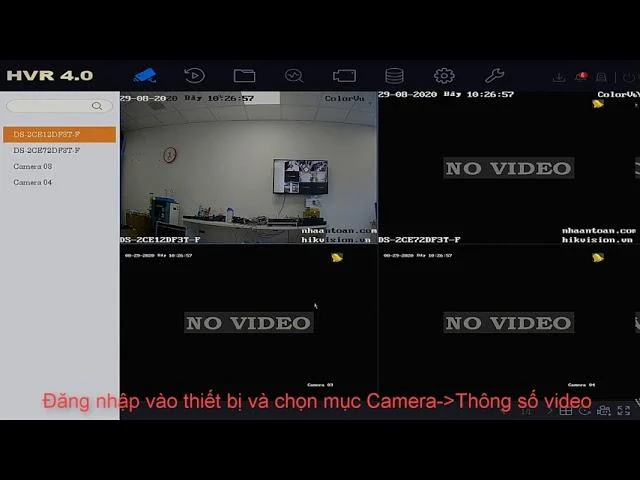
Trả lời nhanh: Để bật hoặc tắt âm thanh camera trên giao diện HVR 4.0 của Hikvision, người dùng đăng nhập tài khoản admin, vào Camera rồi Thông số video, chọn đúng kênh, đổi Kiểu dòng giữa Video và Video và âm thanh, sau đó bấm Áp dụng. Thao tác chỉ có tác dụng khi [...]
Trả lời nhanh: Để bật hoặc tắt âm thanh camera trên giao diện HVR 4.0 của Hikvision, người dùng đăng nhập tài khoản admin, vào Camera rồi Thông số video, chọn đúng kênh, đổi Kiểu dòng giữa Video và Video và âm thanh, sau đó bấm Áp dụng. Thao tác chỉ có tác dụng khi camera có micro tích hợp hoặc micro rời đã cắm đúng cổng audio của kênh.
Nếu đang chọn thiết bị ghi hình cho camera analog, tham khảo các dòng Đầu ghi Hikvision DVR tại CameraHikvision.vn.
Để bật hoặc tắt âm thanh camera trên giao diện HVR 4.0 của Hikvision, bạn vào phần thông số video của kênh camera, đổi Kiểu dòng giữa “Video” và “Video và âm thanh” rồi bấm Áp dụng. Thao tác mất chưa tới một phút, nhưng chỉ có tác dụng khi camera thật sự có micro. Bài viết hướng dẫn từng bước và giải thích khi nào nên bật, khi nào nên tắt.
Kiểm tra trước: camera có ghi âm được không?
Nhiều người bật “Video và âm thanh” rồi thắc mắc vì sao vẫn không nghe gì. Lý do thường gặp:
- Camera không tích hợp micro. Thông thường mã camera có ký hiệu liên quan đến audio (ví dụ đuôi -A, -U với một số dòng) mới có mic; nên kiểm tra datasheet.
- Camera analog dùng âm thanh qua cáp đồng trục, cần đầu ghi hỗ trợ tính năng này.
- Dùng micro rời thì phải cắm vào cổng audio in đúng kênh của đầu ghi.
Các bước bật/tắt âm thanh trên HVR 4.0
Bước 1: Đăng nhập bằng tài khoản quản trị
Mở giao diện đầu ghi trên màn hình tại chỗ hoặc qua trình duyệt. Đăng nhập bằng tài khoản admin, vì tài khoản người xem thường không có quyền đổi cấu hình ghi hình.
Bước 2: Vào phần thông số video
Trên menu chính, chọn Camera, sau đó chọn Thông số video (giao diện tiếng Anh là Encoding Parameters hoặc Video Parameters tùy phiên bản).
Bước 3: Chọn kênh
Chọn đúng kênh camera cần chỉnh trong danh sách. Nếu chỉ vài camera có micro, hãy ghi lại số kênh của chúng để không chỉnh nhầm.
Bước 4: Đổi kiểu dòng
Ở mục Kiểu dòng (Stream Type), có hai lựa chọn:
| Lựa chọn | Kết quả |
|---|---|
| Video | Chỉ ghi và phát hình, không có tiếng |
| Video và âm thanh | Ghi cả hình và tiếng, nghe được khi xem trực tiếp và xem lại |
Nên chỉnh cho cả luồng chính (ghi hình) và luồng phụ (xem qua điện thoại) để trải nghiệm thống nhất.
Bước 5: Lưu
Bấm Áp dụng. Sau đó mở xem trực tiếp, bật biểu tượng loa trên khung hình để nghe thử.

Khi nào nên bật, khi nào nên tắt?
Nên bật
- Quầy thu ngân, quầy giao dịch: tiếng giúp làm rõ tình huống khi có tranh chấp.
- Phòng trẻ, phòng người già: nghe tiếng khóc, tiếng gọi.
- Cổng có người giao nhận hàng.
Nên cân nhắc tắt
- Phòng họp, phòng làm việc riêng: ghi âm có thể ảnh hưởng quyền riêng tư của nhân viên, cần thông báo rõ.
- Khu vực ồn, tiếng máy móc: âm thanh không có giá trị mà tốn dung lượng.
Ghi âm nơi làm việc hay nơi công cộng cần tuân thủ quy định về quyền riêng tư. Dán thông báo “khu vực có ghi hình và ghi âm” là cách đơn giản để minh bạch.
Âm thanh có làm tốn ổ cứng không?
Có, nhưng không nhiều so với video. Phần lớn dung lượng vẫn nằm ở hình ảnh. Tắt tiếng ở những kênh không cần giúp hệ thống gọn hơn, còn muốn ổ cứng lưu lâu hơn thì điều chỉnh bitrate và chế độ ghi sẽ hiệu quả hơn.
Câu hỏi thường gặp
Đã bật nhưng xem trên điện thoại không có tiếng?
Kiểm tra luồng phụ đã chọn “Video và âm thanh” chưa, và bật loa trong ứng dụng Hik-Connect.
Tiếng rè, có tiếng ù?
Thường do nhiễu nguồn hoặc dây micro rời đi chung với dây điện. Tách dây và dùng nguồn ổn định.
Có nói ngược lại qua camera được không?
Chỉ với camera có loa tích hợp (đàm thoại hai chiều). Micro thôi thì chỉ nghe được.
Gửi nhu cầu hoặc hình ảnh thiết bị qua Zalo/Hotline 0888 319 798 — CameraHikvision.vn tư vấn và báo giá phù hợp.
Camera Hikvision chính hãng — tư vấn đúng nhu cầu, báo giá nhanh
Nhận tư vấn và báo giá
Để lại số điện thoại, kỹ thuật viên gọi lại tư vấn đúng nhu cầu.