





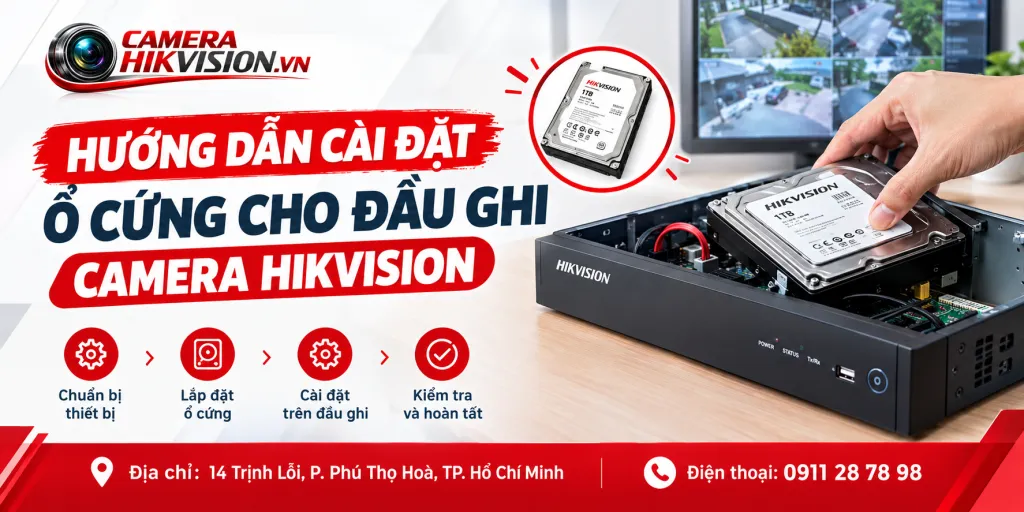
Hướng dẫn cài đặt ổ cứng cho đầu ghi camera Hikvision - Tìm hiểu cách lựa chọn, kết nối và cấu hình ổ cứng cho đầu ghi Hikvision một cách chính xác và hiệu quả.
Trả lời nhanh: Để cài đặt ổ cứng cho đầu ghi camera Hikvision, người dùng chọn HDD chuyên dụng cho giám sát như Seagate SkyHawk, kết nối dây SATA và dây nguồn đúng cách, khởi động đầu ghi để kiểm tra nhận ổ, rồi khởi tạo ổ cứng trên giao diện đầu ghi. Sau đó, cấu hình chế độ ghi liên tục, ghi theo lịch hoặc ghi khi phát hiện chuyển động.
Nếu cần thiết bị ghi hình mới cho hệ thống, tham khảo các dòng Đầu ghi Hikvision tại CameraHikvision.vn.
Cài đặt ổ cứng cho đầu ghi là một trong những bước quan trọng để hệ thống camera Hikvision có thể ghi hình và lưu trữ dữ liệu ổn định. Nếu ổ cứng không được lắp đúng, chưa được khởi tạo hoặc cấu hình ghi hình chưa phù hợp, đầu ghi có thể không nhận ổ cứng, không lưu được video hoặc nhanh chóng đầy dung lượng.
Trong thực tế, việc lắp ổ cứng vào đầu ghi Hikvision không quá phức tạp. Tuy nhiên, người dùng cần lựa chọn đúng loại HDD, kiểm tra khả năng tương thích, kết nối dây SATA và nguồn đúng cách, sau đó khởi tạo ổ cứng trên giao diện đầu ghi trước khi bắt đầu ghi hình. Bài viết dưới đây hướng dẫn chi tiết cài đặt ổ cứng cho đầu ghi camera Hikvision, từ khâu lựa chọn ổ cứng, chuẩn bị dụng cụ, lắp đặt phần cứng cho đến định dạng, cấu hình ghi hình và xử lý những lỗi thường gặp.
Ổ cứng có vai trò gì trong đầu ghi camera Hikvision?
Trong một hệ thống camera giám sát, camera có nhiệm vụ thu hình còn đầu ghi chịu trách nhiệm tiếp nhận, xử lý và lưu trữ dữ liệu. Đối với những hệ thống cần xem lại hình ảnh trong nhiều ngày, ổ cứng là thành phần gần như không thể thiếu. Khi camera hoạt động liên tục, lượng dữ liệu video được tạo ra rất lớn. Đầu ghi sẽ ghi dữ liệu này vào ổ cứng theo chế độ được người dùng thiết lập, chẳng hạn như ghi liên tục, ghi theo lịch hoặc chỉ ghi khi phát hiện chuyển động.
Có thể hiểu đơn giản: Camera → Đầu ghi → Ổ cứng → Lưu trữ video → Xem lại/sao lưu. Nếu không có ổ cứng, nhiều đầu ghi vẫn có thể hiển thị hình ảnh trực tiếp từ camera nhưng sẽ không có không gian để lưu trữ video lâu dài. Vì vậy, việc cài đặt ổ cứng cho đầu ghi đúng cách sẽ quyết định trực tiếp đến khả năng lưu trữ của hệ thống.
Khi nào cần cài đặt ổ cứng cho đầu ghi Hikvision?
Bạn nên thực hiện lắp đặt hoặc thay ổ cứng trong các trường hợp sau:
- Đầu ghi mới chưa được lắp HDD.
- Hệ thống camera không lưu được video.
- Ổ cứng cũ bị lỗi hoặc xuống cấp.
- Muốn nâng cấp dung lượng lưu trữ.
- Muốn tăng thời gian lưu video.
- Đầu ghi báo lỗi HDD.
- Đầu ghi nhận ổ cứng nhưng trạng thái chưa được khởi tạo.
- Ổ cứng cũ phát ra tiếng động bất thường hoặc hoạt động không ổn định.
Đối với hệ thống camera gia đình, cửa hàng hoặc văn phòng nhỏ, việc nâng cấp ổ cứng cũng thường được thực hiện khi người dùng muốn tăng số ngày lưu trữ. Ví dụ, hệ thống trước đây chỉ lưu được khoảng 7 ngày nhưng nhu cầu thực tế cần 15–30 ngày. Khi đó, người dùng có thể cân nhắc thay HDD có dung lượng lớn hơn hoặc tối ưu lại cấu hình ghi hình.
Nên chọn ổ cứng nào cho đầu ghi camera Hikvision?
Một sai lầm khá phổ biến là sử dụng ổ cứng máy tính thông thường cho hệ thống camera hoạt động 24/7. Về mặt kỹ thuật, một số ổ cứng desktop có thể được đầu ghi nhận diện, nhưng nếu hệ thống phải ghi dữ liệu liên tục trong thời gian dài thì nên ưu tiên HDD chuyên dụng cho giám sát.
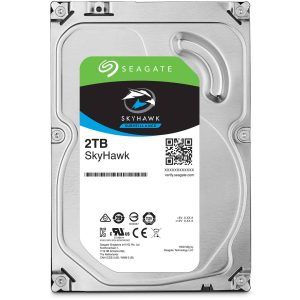
Seagate SkyHawk
Seagate SkyHawk là dòng ổ cứng được phát triển cho hệ thống giám sát video. Đây là một lựa chọn phổ biến khi xây dựng hệ thống camera cần ghi hình liên tục.
Ưu điểm đáng chú ý gồm:
- Thiết kế hướng đến môi trường ghi hình giám sát.
- Phù hợp với hệ thống camera hoạt động liên tục.
- Có nhiều mức dung lượng.
- Có thể sử dụng cho nhiều hệ thống DVR/NVR tùy cấu hình.
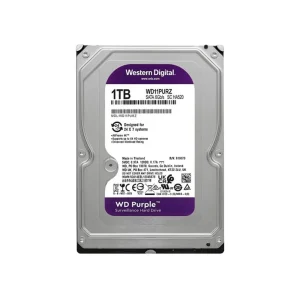
Western Digital Purple
WD Purple cũng là một dòng HDD phổ biến trong lĩnh vực camera giám sát. Dòng ổ cứng này được thiết kế nhằm đáp ứng nhu cầu ghi hình liên tục của hệ thống giám sát. Người dùng có thể lựa chọn dung lượng khác nhau tùy theo số lượng camera, độ phân giải và thời gian muốn lưu dữ liệu.
Toshiba Surveillance
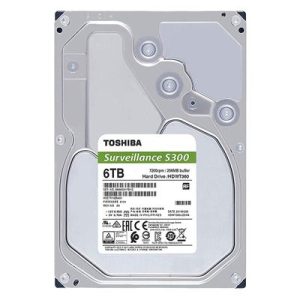
Toshiba cũng cung cấp các dòng ổ cứng dành cho hệ thống giám sát. Đây có thể là lựa chọn thay thế nếu người dùng muốn tìm HDD surveillance từ nhiều thương hiệu khác nhau. Điều quan trọng không phải chỉ là thương hiệu mà còn phải kiểm tra:
- Dung lượng ổ cứng.
- Chuẩn kết nối.
- Khả năng tương thích với đầu ghi.
- Số lượng camera.
- Khối lượng dữ liệu cần ghi.
- Yêu cầu lưu trữ thực tế.
>> Xem thêm: Bí Quyết Lắp Đặt Và Định Dạng Ổ Cứng Camera Hikvision Cho Người Mới Bắt Đầu
Cần chuẩn bị gì trước khi cài đặt ổ cứng cho đầu ghi?
Trước khi bắt đầu, bạn nên chuẩn bị đầy đủ thiết bị và dụng cụ cần thiết.
Dụng cụ cần chuẩn bị
- Đầu ghi Hikvision.
- Ổ cứng HDD dành cho camera.
- Dây SATA dữ liệu.
- Dây nguồn SATA tương ứng.
- Tua vít.
- Màn hình hoặc TV để kiểm tra đầu ghi.
- Chuột USB.
- Nguồn điện ổn định.
Nếu đầu ghi đã được tháo lắp trước đó, bạn nên kiểm tra kỹ số lượng khe HDD mà thiết bị hỗ trợ. Một số đầu ghi chỉ hỗ trợ một ổ cứng, trong khi các dòng NVR/DVR cao cấp có thể hỗ trợ nhiều HDD.
Kiểm tra đầu ghi trước khi lắp ổ cứng
Trước khi tháo nắp đầu ghi, hãy kiểm tra thông số của thiết bị.
Bạn nên xác định:
- Model đầu ghi.
- Số lượng ổ cứng tối đa.
- Dung lượng HDD hỗ trợ.
- Số cổng SATA.
- Nguồn cấp cho HDD.
- Phiên bản firmware nếu cần.
- Tình trạng bảo hành của thiết bị.
Thông tin model thường được in trên tem ở mặt dưới hoặc mặt sau đầu ghi. Việc kiểm tra trước giúp hạn chế tình trạng mua ổ cứng không tương thích hoặc dung lượng vượt quá giới hạn mà đầu ghi hỗ trợ.
Hướng dẫn cài đặt ổ cứng cho đầu ghi Hikvision
Đây là phần quan trọng nhất trong toàn bộ quy trình.
Bước 1: Tắt nguồn đầu ghi
Trước khi mở đầu ghi, hãy tắt thiết bị và rút nguồn điện. Không nên tháo hoặc cắm HDD khi đầu ghi đang hoạt động nếu thiết bị không hỗ trợ thao tác hot-swap.
Việc này giúp hạn chế nguy cơ:
- Chập điện.
- Hỏng HDD.
- Hỏng bo mạch.
- Mất dữ liệu.
- Gây lỗi thiết bị.
Bước 2: Tháo nắp đầu ghi
Dùng tua vít tháo các vít cố định nắp đầu ghi. Sau khi tháo vít, nhẹ nhàng nhấc nắp lên. Không nên dùng lực quá mạnh vì bên trong đầu ghi có nhiều linh kiện và dây kết nối.
Trước khi tiếp tục, hãy xác định vị trí:
- Khe đặt HDD.
- Cổng SATA.
- Đầu cấp nguồn cho HDD.
- Vị trí bắt vít cố định ổ cứng.
Bước 3: Đặt ổ cứng vào vị trí
Đặt HDD vào đúng vị trí thiết kế bên trong đầu ghi. Thông thường, mặt bo mạch của ổ cứng được đặt theo hướng phù hợp với khay HDD của thiết bị. Căn chỉnh các lỗ vít trên ổ cứng với vị trí vít trên khung đầu ghi. Sau đó dùng vít để cố định HDD. Không nên siết vít quá mạnh vì có thể gây ảnh hưởng đến phần vỏ hoặc ren vít.
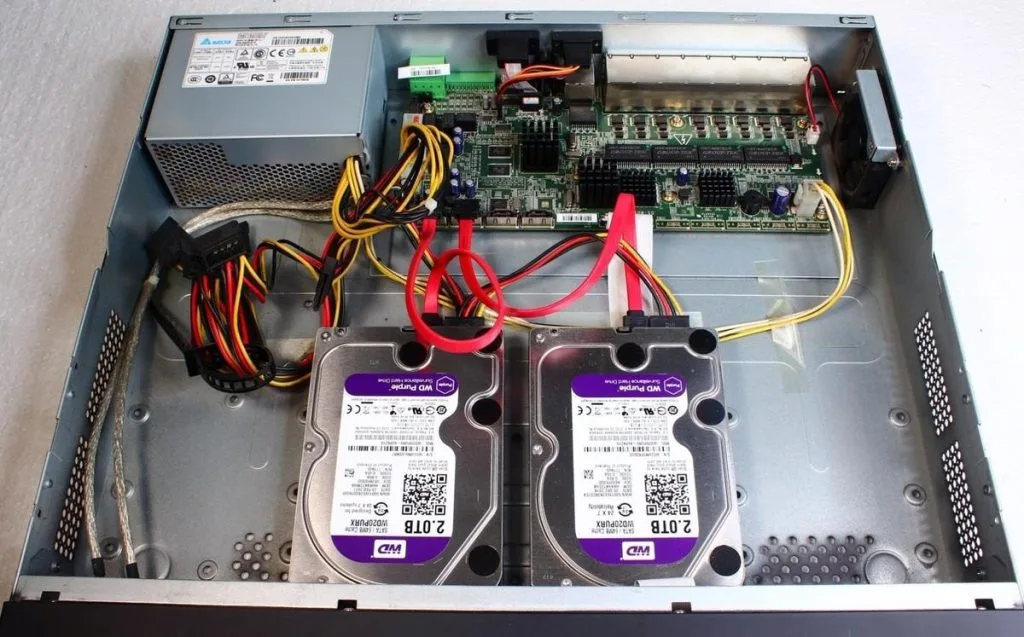
Bước 4: Kết nối dây SATA
Tiếp theo, cắm dây SATA giữa HDD và bo mạch đầu ghi. Dây SATA thường đảm nhiệm việc truyền dữ liệu giữa ổ cứng và đầu ghi. Khi cắm, cần đảm bảo đầu connector được đặt đúng chiều và cắm chắc chắn. Không nên cố ép dây khi đầu nối chưa đúng vị trí.
Bước 5: Kết nối nguồn cho HDD
Sau khi kết nối SATA, cắm đầu nguồn vào ổ cứng.
Kiểm tra lại cả hai kết nối: Ổ cứng ↔ SATA dữ liệu ↔ Mainboard và Ổ cứng ↔ SATA Power ↔ Nguồn đầu ghi. Nếu chỉ cắm dây SATA nhưng không cấp nguồn, đầu ghi sẽ không thể vận hành HDD.
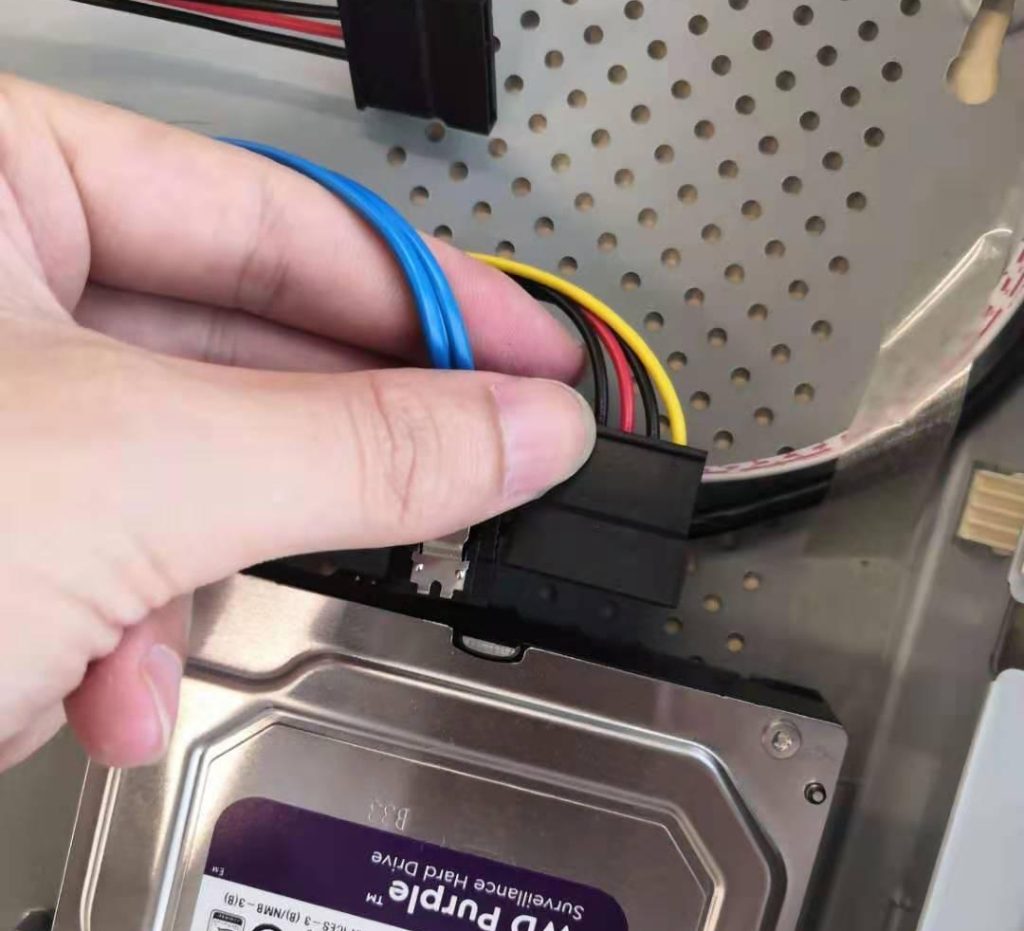
Bước 6: Kiểm tra lại toàn bộ kết nối
Trước khi đóng nắp đầu ghi, hãy kiểm tra:
- HDD đã được cố định chắc chắn chưa.
- Dây SATA có bị lỏng không.
- Dây nguồn HDD có được cắm đúng không.
- Dây có nằm ở vị trí gây cản quạt tản nhiệt không.
- Có vít hoặc vật kim loại nào rơi bên trong đầu ghi không.
Nếu tất cả đều ổn, tiến hành đóng nắp đầu ghi.
>> Xem thêm: Hướng Dẫn Cách Lắp Ổ Cứng Vào Đầu Ghi Hikvision Chi Tiết
Khởi động và kiểm tra đầu ghi nhận ổ cứng
Sau khi lắp HDD, kết nối lại nguồn và bật đầu ghi. Bạn cần truy cập giao diện quản lý ổ cứng. Tùy dòng sản phẩm và phiên bản firmware, vị trí menu có thể khác nhau. Thông thường, người dùng có thể tìm khu vực quản lý lưu trữ/HDD trong phần cấu hình của đầu ghi.
Tại đây, hãy kiểm tra:
- Tên/model HDD.
- Dung lượng.
- Trạng thái.
- Dung lượng còn trống.
- Tình trạng khởi tạo.
Nếu đầu ghi nhận ổ cứng bình thường, thông tin HDD sẽ xuất hiện trong danh sách.
Định dạng ổ cứng trên đầu ghi Hikvision
Đây là bước rất quan trọng sau khi cài đặt ổ cứng cho đầu ghi. Một ổ HDD mới hoặc ổ đã được sử dụng trên thiết bị khác có thể cần được khởi tạo/format thông qua chính đầu ghi.
Các bước thực hiện
- Đăng nhập vào đầu ghi.
- Mở phần quản lý HDD/lưu trữ.
- Kiểm tra danh sách ổ cứng.
- Chọn HDD cần khởi tạo.
- Chọn chức năng khởi tạo hoặc định dạng tương ứng.
- Xác nhận thao tác.
- Chờ quá trình hoàn tất.
- Kiểm tra lại trạng thái HDD.
Lưu ý: Định dạng ổ cứng có thể xóa dữ liệu đang tồn tại trên HDD. Nếu ổ cứng đã có dữ liệu quan trọng, hãy sao lưu trước khi thực hiện.
Cách kiểm tra ổ cứng đã hoạt động đúng chưa
Sau khi định dạng, không nên lập tức kết luận hệ thống đã hoàn tất. Bạn nên thực hiện thêm một số bước kiểm tra.
Kiểm tra 1: Dung lượng HDD
Dung lượng hiển thị trên đầu ghi cần tương đối phù hợp với dung lượng thực tế của ổ. Lưu ý rằng dung lượng nhà sản xuất công bố và dung lượng hiển thị thực tế trên hệ điều hành/thiết bị có thể có sự khác biệt.
Kiểm tra 2: Trạng thái HDD
Ổ cứng cần hiển thị trạng thái bình thường hoặc trạng thái tương đương tùy firmware. Nếu đầu ghi báo lỗi, chưa khởi tạo hoặc không nhận HDD thì cần kiểm tra lại.
Kiểm tra 3: Kiểm tra ghi hình
Sau khi cấu hình ghi, hãy để hệ thống hoạt động một khoảng thời gian. Sau đó mở mục Playback/Xem lại để kiểm tra xem video có được lưu hay không. Đây là cách kiểm tra thực tế quan trọng nhất.
Cấu hình ghi hình sau khi cài đặt ổ cứng
Lắp HDD thành công chưa có nghĩa là camera chắc chắn đang ghi hình. Bạn còn phải cấu hình chế độ ghi. Tùy nhu cầu, có thể lựa chọn:
Ghi liên tục
Camera ghi hình liên tục trong thời gian đầu ghi hoạt động.
Ưu điểm: Ít bỏ sót sự kiện, dễ xem lại toàn bộ diễn biến.
Nhược điểm: Tốn dung lượng HDD nhanh hơn.
Ghi theo chuyển động
Đầu ghi chỉ lưu video khi phát hiện chuyển động theo cấu hình.
Ưu điểm: Tiết kiệm dung lượng, có thể kéo dài thời gian lưu trữ.
Nhược điểm: Nếu cấu hình phát hiện không phù hợp, một số sự kiện có thể không được ghi.
Ghi theo lịch
Người dùng có thể thiết lập thời gian ghi cụ thể, chẳng hạn chỉ ghi vào ban đêm hoặc trong giờ cửa hàng hoạt động. Đối với hệ thống gia đình, người dùng nên lựa chọn chế độ phù hợp với mục đích giám sát thay vì chỉ dựa vào dung lượng HDD.
>> Xem thêm: Hướng Dẫn Cách Thay Ổ Cứng Đầu Ghi Hikvision Đơn Giản
Cách tính dung lượng ổ cứng cho hệ thống camera
Dung lượng HDD cần thiết phụ thuộc vào nhiều yếu tố. Một số yếu tố quan trọng gồm:
- Số lượng camera.
- Độ phân giải.
- Bitrate.
- FPS.
- Chuẩn nén.
- Thời gian ghi mỗi ngày.
- Chế độ ghi.
- Số ngày cần lưu.
- Camera có ghi âm hay không.
Công thức tổng quát có thể hiểu là: Dung lượng cần thiết ≈ Bitrate trung bình × thời gian ghi × số camera
Ví dụ, hệ thống có nhiều camera độ phân giải cao và tất cả đều ghi liên tục 24/7 thì lượng dữ liệu tạo ra sẽ lớn hơn đáng kể so với hệ thống chỉ ghi khi phát hiện chuyển động. Vì vậy, không nên chỉ dựa vào độ phân giải camera để lựa chọn HDD.
Những lỗi thường gặp sau khi cài đặt ổ cứng cho đầu ghi Hikvision
Lỗi 1: Đầu ghi không nhận ổ cứng
Đây là một trong những lỗi phổ biến nhất. Nguyên nhân có thể gồm:
- Dây SATA bị lỏng.
- Dây nguồn chưa cắm.
- HDD gặp lỗi.
- HDD không tương thích.
- Cổng SATA có vấn đề.
- Nguồn cấp không ổn định.
Cách xử lý
Tắt nguồn đầu ghi, kiểm tra lại toàn bộ dây kết nối. Nếu vẫn không nhận, có thể thử HDD khác tương thích để xác định lỗi nằm ở ổ cứng hay đầu ghi.
Lỗi 2: HDD báo lỗi
Nếu đầu ghi phát hiện HDD nhưng trạng thái bất thường, nguyên nhân có thể đến từ ổ cứng hoặc kết nối.
Bạn có thể:
- Kiểm tra lại dây nguồn.
- Kiểm tra dây SATA.
- Khởi động lại đầu ghi.
- Kiểm tra trạng thái HDD.
- Khởi tạo lại HDD nếu không có dữ liệu quan trọng.
- Thử ổ cứng khác nếu cần.
Nếu HDD liên tục báo lỗi sau nhiều lần kiểm tra, nên cân nhắc thay HDD.
Lỗi 3: Có HDD nhưng không ghi hình
Đây là trường hợp người dùng thường nhầm lẫn giữa “đầu ghi nhận HDD” và “đầu ghi đang ghi hình”.Hai vấn đề này hoàn toàn khác nhau.
Nếu HDD được nhận nhưng không có video để xem lại, hãy kiểm tra:
- Lịch ghi hình.
- Chế độ ghi.
- Camera có đang online không.
- Kênh camera có được cấu hình ghi không.
- HDD có đủ dung lượng không.
- Trạng thái lưu trữ.
Lỗi 4: HDD nhanh đầy
Nếu ổ cứng đầy nhanh hơn dự kiến, có thể do:
- Camera có bitrate cao.
- Độ phân giải cao.
- Ghi hình 24/7.
- Nhiều camera.
- Camera có âm thanh.
- Thiết lập thời gian lưu dài.
- Cấu hình ghi chưa tối ưu.
Bạn có thể cân nhắc giảm bitrate ở mức phù hợp, chuyển sang ghi theo sự kiện hoặc tăng dung lượng HDD.
Vì sao đầu ghi tự xóa video cũ?
Đây thực tế không phải lúc nào cũng là lỗi. Nhiều đầu ghi camera sử dụng cơ chế ghi đè. Khi HDD đã đầy, hệ thống sẽ tiếp tục ghi dữ liệu mới bằng cách ghi đè lên dữ liệu cũ nhất theo cấu hình của thiết bị.
Ví dụ: HDD có khả năng lưu khoảng 10 ngày. Khi bước sang ngày thứ 11, dữ liệu cũ nhất có thể bị ghi đè để tạo không gian cho video mới.
Do đó, nếu người dùng muốn lưu video trong thời gian dài hơn, giải pháp phù hợp thường là:
- Tăng dung lượng HDD.
- Giảm lượng dữ liệu cần lưu.
- Tối ưu bitrate.
- Điều chỉnh chế độ ghi.
- Giảm số giờ ghi liên tục nếu nhu cầu cho phép.
Một số thủ thuật giúp HDD camera hoạt động ổn định hơn
Không tháo HDD khi đầu ghi đang chạy
Trừ khi thiết bị được thiết kế hỗ trợ hot-swap, không nên tháo hoặc cắm HDD khi đầu ghi đang hoạt động.
Chọn HDD chuyên dụng cho camera
Hệ thống giám sát thường hoạt động nhiều giờ mỗi ngày. HDD surveillance phù hợp hơn với môi trường ghi hình liên tục.
Đảm bảo đầu ghi được thông gió
Nhiệt độ cao có thể ảnh hưởng đến tuổi thọ của linh kiện, bao gồm HDD. Không nên đặt đầu ghi ở vị trí bí hoặc che kín các khe thông gió.
Sử dụng nguồn điện ổn định
Nguồn điện chập chờn có thể ảnh hưởng đến đầu ghi và HDD. Nếu hệ thống quan trọng, có thể cân nhắc sử dụng UPS hoặc giải pháp dự phòng nguồn phù hợp.
Kiểm tra định kỳ
Không nên chờ đến khi cần xem lại video mới kiểm tra hệ thống.
Bạn nên định kỳ kiểm tra:
- HDD.
- Camera.
- Trạng thái ghi.
- Dung lượng lưu trữ.
- Video playback.
Có nên sử dụng ổ cứng cũ cho đầu ghi Hikvision?
Có thể sử dụng nếu ổ cứng vẫn hoạt động tốt và tương thích với đầu ghi. Tuy nhiên, cần kiểm tra tình trạng HDD trước khi đưa vào hệ thống giám sát. Đặc biệt, nếu HDD từng được sử dụng trong máy tính nhiều năm, đã có dấu hiệu chậm, lỗi hoặc phát ra tiếng động bất thường thì không nên sử dụng cho hệ thống camera quan trọng. Một ổ HDD cũ có thể vẫn được đầu ghi nhận nhưng không đảm bảo khả năng ghi hình ổn định trong thời gian dài.
Khi nào nên thay ổ cứng đầu ghi camera?
Bạn nên cân nhắc thay HDD nếu xuất hiện một hoặc nhiều dấu hiệu:
- Đầu ghi liên tục báo lỗi HDD.
- Không thể khởi tạo ổ cứng.
- Video bị mất bất thường.
- Không thể ghi dữ liệu.
- HDD phát ra tiếng động lạ.
- Dung lượng lưu trữ giảm bất thường.
- Hệ thống thường xuyên mất dữ liệu.
- HDD đã sử dụng trong thời gian dài và có dấu hiệu xuống cấp.
Nếu dữ liệu camera phục vụ cho an ninh, cửa hàng, kho hàng hoặc doanh nghiệp, không nên tiếp tục sử dụng một HDD đã có dấu hiệu lỗi nghiêm trọng.
Một số lưu ý quan trọng khi cài đặt ổ cứng cho đầu ghi
Để quá trình cài đặt ổ cứng cho đầu ghi diễn ra an toàn, bạn nên ghi nhớ những nguyên tắc sau:
Thứ nhất, luôn tắt nguồn trước khi mở đầu ghi.
Thứ hai, chọn HDD phù hợp với nhu cầu giám sát.
Thứ ba, kiểm tra khả năng hỗ trợ HDD của đúng model đầu ghi.
Thứ tư, đảm bảo dây SATA và dây nguồn được kết nối chắc chắn.
Thứ năm, thực hiện khởi tạo/định dạng HDD theo giao diện của đầu ghi.
Thứ sáu, sau khi cài đặt phải kiểm tra lại khả năng ghi hình thực tế.
Thứ bảy, nếu HDD chứa dữ liệu quan trọng, phải sao lưu trước khi format.
Thứ tám, không nên đánh giá hệ thống chỉ dựa vào việc đầu ghi “nhận HDD”. Cần kiểm tra cả quá trình ghi và xem lại video.
Cài đặt ổ cứng cho đầu ghi Hikvision là bước quan trọng để hệ thống camera có thể lưu trữ và truy xuất video khi cần. Quy trình cơ bản gồm lựa chọn HDD phù hợp, tắt nguồn đầu ghi, mở nắp, cố định ổ cứng, kết nối SATA và nguồn, khởi động thiết bị, kiểm tra nhận HDD, sau đó khởi tạo và cấu hình chế độ ghi.
Điều quan trọng là không chỉ lắp HDD thành công mà còn phải kiểm tra khả năng ghi hình thực tế. Một hệ thống được cấu hình đúng sẽ giúp dữ liệu camera được lưu trữ ổn định, hạn chế tình trạng mất video và tối ưu thời gian lưu trữ. Nếu bạn đang chuẩn bị nâng cấp hoặc thay HDD cho đầu ghi Hikvision, hãy xác định model đầu ghi, số lượng camera, độ phân giải và số ngày muốn lưu video trước khi mua ổ cứng. Đây là cơ sở để lựa chọn dung lượng phù hợp và tránh lãng phí chi phí.
Liên hệ mua hàng và tư vấn sản phẩm:
0888.319.798 – 0911.28.78.98
FAQ – Câu hỏi thường gặp về cài đặt ổ cứng cho đầu ghi Hikvision
Cài đặt ổ cứng cho đầu ghi có khó không?
Không quá khó nếu đầu ghi có thiết kế HDD SATA thông thường. Người dùng cần tháo nắp, cố định HDD, kết nối dây SATA và nguồn, sau đó khởi tạo HDD trên giao diện đầu ghi. Tuy nhiên, nếu chưa từng tháo thiết bị điện tử hoặc không chắc chắn về cách đấu nối, nên nhờ kỹ thuật viên hỗ trợ.
Có bắt buộc phải format HDD khi lắp vào đầu ghi không?
Tùy tình trạng HDD và dòng đầu ghi. HDD mới hoặc HDD chưa được đầu ghi khởi tạo thường cần được initialize/format theo yêu cầu của thiết bị trước khi sử dụng để ghi hình.
Format HDD Hikvision có mất dữ liệu không?
Có thể. Vì vậy, nếu ổ cứng đang chứa dữ liệu quan trọng, hãy sao lưu trước khi khởi tạo hoặc định dạng.
Vì sao đầu ghi nhận HDD nhưng không ghi hình?
Có thể HDD đã được nhận nhưng chưa cấu hình lịch ghi, camera chưa được thiết lập ghi hoặc chế độ ghi chưa phù hợp.
Có thể dùng SSD thay HDD không?
Khả năng tương thích phụ thuộc vào model đầu ghi và thông số thiết bị. Không nên mặc định rằng mọi SSD đều có thể thay thế HDD trong mọi đầu ghi. Nếu muốn thay đổi loại thiết bị lưu trữ, nên kiểm tra thông số kỹ thuật của đúng model đầu ghi.
Một HDD có thể dùng cho nhiều camera không?
Có. Đầu ghi có thể lưu dữ liệu của nhiều camera trên cùng HDD nếu thiết bị hỗ trợ số lượng kênh tương ứng và dung lượng lưu trữ đáp ứng nhu cầu.
Nên chọn HDD bao nhiêu TB?
Không có một mức dung lượng phù hợp cho tất cả hệ thống. Bạn cần dựa vào số camera, độ phân giải, bitrate, thời gian ghi mỗi ngày và số ngày muốn lưu video.
Xem thêm: Đầu ghi Hikvision báo ngoại lệ ổ cứng: ý nghĩa từng trường hợp và cách xử lý
Đầu ghi Hikvision — tư vấn đúng nhu cầu, báo giá nhanh
Nhận tư vấn và báo giá
Để lại số điện thoại, kỹ thuật viên gọi lại tư vấn đúng nhu cầu.