Nếu bạn vừa lắp đặt hệ thống camera Hikvision hoặc đang chuẩn bị quản lý thiết bị từ xa, Hik-Connect chính là ứng dụng “trợ thủ” đáng tin cậy. Trong bài viết này, tôi – một người đã triển khai hàng trăm dự án camera Hikvision tại Việt Nam – sẽ chia sẻ cách tải app Hik-Connect, đăng ký tài khoản, gán thiết bị, tạo/ quét mã QR để chia sẻ, và những mẹo kỹ thuật quan trọng. Bạn sẽ nắm vững từng bước, tự tin thao tác dù là lần đầu, đồng thời tối ưu độ ổn định và bảo mật cho hệ thống.
Tải app Hik-Connect
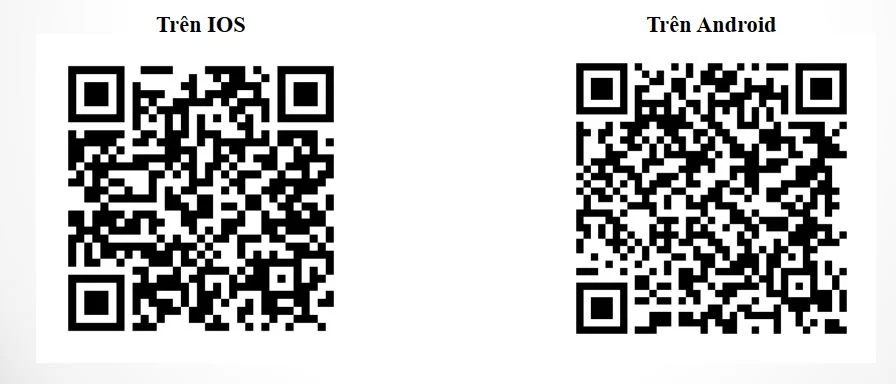
Hik-Connect hỗ trợ đầy đủ trên iOS và Android với kho ứng dụng chính thức từ Hikvision. Bạn có thể tải trực tiếp trên App Store/Google Play hoặc truy cập trang tổng hợp ứng dụng của Hikvision để lấy phiên bản mới nhất. Với người dùng chuyên nghiệp, việc tải tại nguồn chính thức giúp hạn chế lỗi tương thích và tối ưu trải nghiệm.
 Màn hình hướng dẫn tải app Hik-Connect từ nguồn chính thức của Hikvision
Bạn nên kiểm tra phiên bản ứng dụng và đọc ghi chú cập nhật (release note) trước khi cài đặt, nhất là khi quản trị nhiều thiết bị. Nếu thiết bị ở nhiều chi nhánh, hãy thống nhất một phiên bản app để đảm bảo cách thao tác đồng nhất giữa các kỹ thuật viên. Tham khảo nguồn chính thức: https://appstore.hikvision.com/ để tránh tải sai hoặc dính phần mềm giả mạo.
Đăng ký tài khoản Hik-Connect
Để quản lý thiết bị từ xa, bạn cần một tài khoản Hik-Connect cá nhân (hoặc tài khoản doanh nghiệp nếu vận hành hệ thống lớn). Quá trình đăng ký gồm chọn khu vực (Region), nhập email/số điện thoại, tạo mật khẩu mạnh và xác thực thông tin. Chọn khu vực phù hợp giúp kết nối ổn định hơn theo hạ tầng server khu vực đó.
 Giao diện đăng ký tài khoản Hik-Connect với các bước cơ bản
Trong thực tế, mật khẩu nên có tối thiểu 10 ký tự, kết hợp chữ hoa, chữ thường, số và ký tự đặc biệt để tăng bảo mật. Bật xác thực hai bước (2FA) ngay sau khi tạo tài khoản để bảo vệ truy cập từ các thiết bị lạ. Theo gợi ý của kỹ sư Phạm Hoàng Long (Hikvision Việt Nam), hãy đặt tên tài khoản gợi nhớ vai trò, ví dụ: “Quantri_CH1” cho chi nhánh 1 để dễ phân quyền về sau.
 Các bước hoàn tất đăng ký, xác thực và kích hoạt tài khoản Hik-Connect
Gán thiết bị vào app Hik-Connect
Có hai cách phổ biến để gán thiết bị: quét QR và thêm thủ công. Quét QR thường nhanh hơn, áp dụng cho camera/NVR/DVR có tem QR chính hãng hoặc QR hiển thị trên giao diện. Nếu thêm thủ công, bạn cần mã serial, mã xác minh (Verification Code) và đôi khi địa chỉ IP/tên miền nếu cấu hình theo hướng nội bộ.
 Thêm thiết bị bằng quét QR hoặc gán thủ công trên ứng dụng Hik-Connect
Sau khi quét QR hoặc nhập thông tin thủ công, chọn “Thêm” → nhập “mật khẩu mã hóa” (Verification Code) → nhấn “Đồng ý” → “Kết thúc”. Đặt tên thiết bị sao cho dễ nhận biết như “Kho Hàng – Cổng Chính” và nhấn “Lưu”. Mẹo nhỏ: thống nhất quy ước đặt tên thiết bị theo khu vực/đặc điểm vị trí để nhanh chóng tìm kiếm khi cần xem lại.
 Màn hình gán thiết bị vào app Hik-Connect và đặt tên quản lý
Tạo mã QR để chia sẻ thiết bị
Nếu bạn muốn chia sẻ quyền xem cho đồng nghiệp hoặc khách hàng, tính năng tạo mã QR sẽ giúp thao tác nhanh, đặc biệt khi chia sẻ nhiều thiết bị cùng lúc. Bạn có thể chọn phạm vi thiết bị, quyền xem/phát lại, thời hạn chia sẻ và tạo QR ngay trên ứng dụng. Cách này rất hữu ích khi bàn giao hệ thống cho bên vận hành.
 Tạo mã QR để chia sẻ hàng loạt thiết bị trong Hik-Connect
Trong môi trường doanh nghiệp, QR chia sẻ giúp giảm lỗi nhập thông tin và rút ngắn thời gian cấu hình cho người nhận. Bạn có thể tạo QR theo nhóm thiết bị (ví dụ: “Tầng 1 – Khu lễ tân, bãi xe”) và đặt thời hạn để đảm bảo kiểm soát truy cập. Khi hết thời hạn, người nhận sẽ không thể xem nữa, hạn chế rủi ro bảo mật.
 Giao diện tạo mã QR chia sẻ và tinh chỉnh quyền truy cập
Nâng cấp và quản lý mã QR
Khi thêm/bớt thiết bị hoặc muốn thay đổi quyền, bạn có thể “Nâng cấp mã QR” để cập nhật nội dung chia sẻ mà không cần tạo lại từ đầu. Việc nâng cấp giúp đồng bộ hóa quyền truy cập theo thực tế hệ thống, hạn chế việc người nhận dùng quyền cũ không phù hợp. Đây là tính năng đặc biệt hữu ích sau các đợt mở rộng hạ tầng.
 Tùy chọn nâng cấp mã QR trong Hik-Connect
Khu vực “Quản lý mã QR” cho phép bạn xem danh sách QR đã phát hành, kiểm tra tình trạng, ngừng hiệu lực hoặc xóa nhanh khi cần. Theo kinh nghiệm triển khai, hãy định kỳ rà soát các QR đang hoạt động, đặc biệt sau khi có biến động nhân sự hoặc thay đổi đối tác. Quản lý chủ động giúp hệ thống luôn được bảo vệ.
 Màn hình quản lý mã QR: theo dõi, thu hồi và cập nhật
Quét mã QR trên tài khoản được chia sẻ
Người nhận chỉ cần mở Hik-Connect, vào mục thêm thiết bị/chia sẻ, chọn “Quét QR” và đưa camera điện thoại vào mã QR đã được cấp. Sau khi quét thành công, thiết bị được thêm vào danh sách xem theo đúng quyền đã được thiết lập trước đó. Trải nghiệm này giúp quá trình bàn giao trở nên gọn nhẹ, không cần gửi từng thông tin riêng lẻ.
 Cách quét mã QR trên tài khoản được chia sẻ để nhận thiết bị
Quản lý tài khoản được chia sẻ
Với hệ thống nhiều người cùng theo dõi, bạn nên thiết lập nhóm người dùng theo vai trò và giới hạn quyền phù hợp. Khi cần ngừng chia sẻ cho một tài khoản, vào mục quản lý chia sẻ để thu hồi quyền hoặc điều chỉnh phạm vi thiết bị. Đây là cách giữ cho hệ thống minh bạch, an toàn và dễ kiểm soát.
 Bảng quản lý tài khoản được chia sẻ trong Hik-Connect
Mẹo kỹ thuật và lưu ý bảo mật
- Bật Platform Access (Kích hoạt truy cập nền tảng) trên camera/NVR trước khi gán vào Hik-Connect để thiết bị sẵn sàng kết nối P2P.
- Nếu gặp tình trạng NAT “chồng” nhiều lớp, ưu tiên kết nối qua P2P và kiểm tra trạng thái “Online”/“Inactive” trong app để xử lý kịp thời.
- Luôn đặt Verification Code riêng, không dùng mã mặc định; chỉ chia sẻ cho người quản trị trực tiếp.
- Kích hoạt 2FA cho tài khoản Hik-Connect; định kỳ thay mật khẩu và rà soát thiết bị đăng nhập lạ.
- Phân quyền theo vai trò: người xem trực tiếp, người quản trị, đối tác dịch vụ – hạn chế cấp quyền phát lại/ tải về cho tài khoản công khai.
- Theo kỹ sư Nguyễn Minh Quân (Chuyên gia triển khai Hikvision), nên chuẩn hóa quy ước đặt tên thiết bị và nhóm để rút ngắn thời gian xử lý khi có sự cố.
Nguồn tham khảo uy tín:
- Hikvision App Store: https://appstore.hikvision.com/
- Trung tâm tài liệu Hikvision: https://www.hikvision.com/en/support/document-center/
- Trang công cụ và hỗ trợ Hik-Connect: https://www.hikvision.com/en/support/tools/
Khắc phục sự cố thường gặp
- Không quét được QR: kiểm tra ánh sáng, camera điện thoại, cập nhật app; thử thêm thiết bị thủ công bằng serial + Verification Code.
- Thiết bị “Offline”: kiểm tra mạng LAN, DNS, cáp, nguồn; trên NVR vào Network → Platform Access, bảo đảm trạng thái “Online”.
- Không xem được khi ra ngoài: kiểm tra dữ liệu di động, quyền ứng dụng, firewall của doanh nghiệp; cập nhật firmware thiết bị và phiên bản app mới.
- Chia sẻ không nhận thiết bị: xác nhận QR còn hiệu lực, quyền truy cập đúng nhóm, khu vực (Region) của tài khoản người nhận trùng hoặc tương thích.
Kết luận
Hik-Connect giúp bạn quản lý camera Hikvision linh hoạt, từ tải app, đăng ký, gán thiết bị cho đến chia sẻ bằng mã QR đều được tối ưu. Khi nắm vững các bước và chú trọng bảo mật, bạn sẽ vận hành hệ thống mượt mà, giảm thiểu lỗi và nâng cao trải nghiệm người dùng. Nếu cần, hãy xem thêm các hướng dẫn cài đặt camera trên website, để lại bình luận chia sẻ kinh nghiệm và cùng cộng đồng Hikvision Việt Nam học hỏi những mẹo hay mới nhất.