





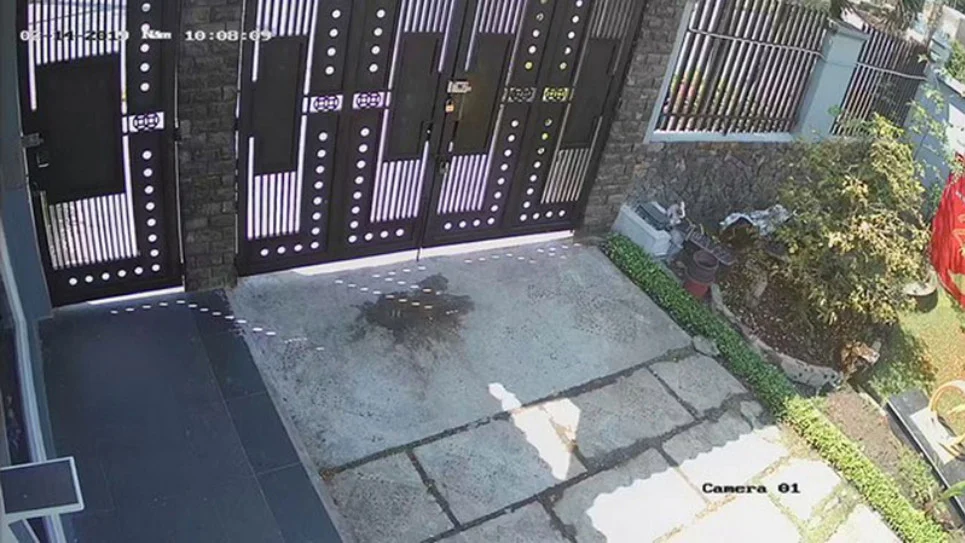
Trong thế giới giám sát ngày nay, việc tăng độ nét camera Hikvision mới không chỉ là một yêu cầu mà còn là một yếu tố quyết định đến hiệu quả của hệ thống an ninh. Để đạt được hình ảnh sắc nét và chi tiết, không chỉ cần dựa vào công nghệ hiện đại [...]
Trong thế giới giám sát ngày nay, việc tăng độ nét camera Hikvision mới không chỉ là một yêu cầu mà còn là một yếu tố quyết định đến hiệu quả của hệ thống an ninh. Để đạt được hình ảnh sắc nét và chi tiết, không chỉ cần dựa vào công nghệ hiện đại mà còn phải áp dụng những bí quyết chuyên sâu từ các chuyên gia.
Từ việc lựa chọn thiết bị phù hợp, đến việc tối ưu hóa vị trí lắp đặt và cấu hình, mỗi bước đều góp phần quan trọng trong việc nâng cao chất lượng hình ảnh. Dưới đây là những kinh nghiệm thực tiễn từ đội ngũ phân phối và lắp đặt Hikvision tại Việt Nam, giúp bạn đạt được hình ảnh sắc nét, mượt mà và ổn định trong thời gian dài.
Vì sao hình ảnh camera có thể bị mờ?
- Bitrate có thể được đặt quá thấp so với độ phân giải, hoặc thiết lập sai kiểu bitrate.
- Chưa kích hoạt chuẩn nén thông minh phù hợp (H.265+/H.264+).
- Góc lắp đặt và hướng nhìn của camera bị chói, ngược sáng hoặc thiếu sáng.
- Ống kính bẩn, có hơi nước, hoặc lấy nét chưa chuẩn.
- Tham số hình ảnh (WDR, 3D DNR, BLC, HLC) thiết lập chưa đúng cảnh quan.
- Firmware, đầu ghi (NVR/DVR) và camera không đồng bộ cấu hình.
Checklist tăng độ nét camera Hikvision mới tối ưu nhanh trong 5 phút
Để cải thiện chất lượng hình ảnh nhanh chóng, bạn có thể thực hiện những bước sau:
- Kiểm tra độ phân giải và bitrate phù hợp với cảnh (chuyển sang Variable Bitrate khi có nhiều chuyển động).
- Bật H.265+/H.265 Pro+ trên camera/đầu ghi để vừa giữ được độ nét vừa tiết kiệm dung lượng lưu trữ.
- Kích hoạt WDR khi gặp tình huống ngược sáng và giảm HLC khi có ánh đèn pha.
- Lấy nét lại ống kính, lau sạch mặt kính bằng khăn mềm để đảm bảo không có bụi bẩn.
- Chỉnh Anti-Flicker đúng tần số điện lưới (50Hz ở Việt Nam).
- Cập nhật firmware mới cho model camera và đầu ghi.
Thiết lập Bitrate, Frame Rate, GOP và độ phân giải chuẩn
Bitrate là yếu tố quyết định cho chất lượng video; nếu đặt quá thấp, hình ảnh sẽ bị vỡ, trong khi đặt quá cao sẽ tốn băng thông và dung lượng lưu trữ. Nguyên tắc là khớp bitrate với độ phân giải và mức độ chuyển động của cảnh.
- Độ phân giải: Đặt đúng với native của camera (2MP, 4MP, 8MP), tránh upscale/downscale.
- Frame rate (FPS): 20 – 25fps cho cảnh có chuyển động; 15fps đủ cho khu vực tĩnh.
- GOP (I-frame interval): 2×FPS là mức an toàn (ví dụ 50 cho 25fps) giúp tua nhanh mượt và giữ chi tiết.
- Bitrate Type: Sử dụng Variable (VBR) cho cảnh động nhiều; Constant (CBR) cho lưu trữ ổn định.
- Max Bitrate: Tùy vào độ phân giải và chuẩn nén, tăng bitrate khi cần giữ chi tiết chuyển động.
Sau khi thiết lập lại bitrate và khung hình, bạn sẽ nhận thấy rằng chi tiết hình ảnh được giữ tốt hơn ngay cả khi có chuyển động nhanh, như mưa, lá cây hay dòng xe cộ.
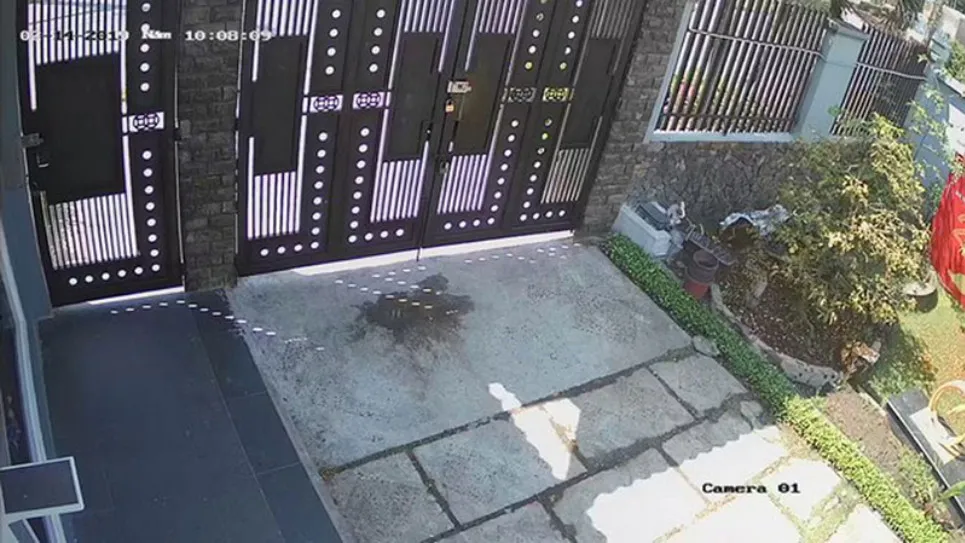 Tăng độ nét bằng cách thiết lập bitrate phù hợp với độ phân giải và cảnh quay
Bật chuẩn nén thông minh H.265+/H.265 Pro+ đúng cách
Chuẩn nén là yếu tố tối ưu video. Các chuẩn nén Hikvision H.265+/H.264+ giúp giảm dung lượng lưu trữ mà vẫn giữ được độ nét cao. Khi sử dụng đầu ghi Turbo HD, bạn sẽ thấy thông báo “Powered by H.265 Pro” nếu cấu hình đúng.
- Trên IP Camera/NVR: Vào Configuration → Video/Audio → Chọn Code Type H.265, bật H.265+ nếu model hỗ trợ.
- Bitrate Type: Chuyển sang Variable để tận dụng thuật toán nén cho cả cảnh tĩnh và động.
- Kiểm tra trạng thái hiển thị H.265+/H.265 Pro+ trên giao diện, sau đó nhấn Apply.
Lợi ích thực tế: Cùng một dung lượng ổ cứng, thời gian lưu trữ sẽ tăng đáng kể mà vẫn đảm bảo độ nét như mong muốn. Đây là bước tối ưu quan trọng khi bạn muốn tăng độ nét camera Hikvision mới mà không làm tăng chi phí lưu trữ.
 Kích hoạt chuẩn nén H.265 Pro/H.265+ trên đầu ghi và camera để giữ độ nét mà tiết kiệm dung lượng
Tối ưu WDR, BLC, HLC, 3D DNR để xử lý chói, ngược sáng và nhiễu
Các thuật toán này ảnh hưởng trực tiếp đến độ rõ nét của chi tiết trong các vùng tối và sáng:
- WDR (Wide Dynamic Range): Bật khi khung hình có cửa kính, cửa ra vào hoặc khi quay ở những khu vực nắng gắt. Tăng mức WDR vừa phải để tránh làm “phẳng” hình.
- BLC (Back Light Compensation): Giúp bù sáng cho hậu cảnh khi chủ thể ở trong bóng tối.
- HLC (Highlight Compensation): Giảm hiện tượng lóe do ánh đèn pha hoặc đèn cao áp vào ban đêm.
- 3D DNR (Giảm nhiễu số): Nên bật ở mức vừa phải để giảm hiện tượng nhiễu hạt, tránh làm nhòe chi tiết khi cài đặt quá cao.
- Anti-Flicker: Chọn tần số 50Hz ở Việt Nam để giảm hiện tượng nhấp nháy và mờ nhẹ khi quay dưới ánh sáng của đèn huỳnh quang.
Các tham số này nên được điều chỉnh theo từng cảnh cụ thể. Mỗi môi trường sẽ yêu cầu những tinh chỉnh khác nhau để đạt được độ nét tối đa.
 Điều chỉnh góc nhìn và bật WDR/Chống ngược sáng để tăng chi tiết ở vùng chênh sáng
Lấy nét ống kính và cân chỉnh IR cho ngày/đêm
Hình ảnh mờ không chỉ do phần mềm gây ra. Đối với ống kính varifocal, việc lấy nét chính xác ở khoảng cách giám sát là rất quan trọng. Nếu cần, hãy:
- Chuyển sang chế độ Focus/Zoom Manual nếu cần, phóng to đến tiêu cự mong muốn, lấy nét chậm và kiểm tra hình ảnh ở cả ban ngày lẫn ban đêm.
- IR-cut filter: Đảm bảo cơ chế này hoạt động bình thường. Nếu gặp hiện tượng “IR focus shift” vào ban đêm, hãy lấy nét khi đèn IR bật để tối ưu hóa cho cảnh quan ban đêm.
- Khi lắp đặt đèn hồng ngoại, cần tránh lắp quá gần các vật phản quang (biển bạc, kính), điều chỉnh góc chiếu để hạn chế hiện tượng phản sáng.
Khi tiêu cự và IR được cân chỉnh đúng, bạn sẽ thấy rõ sự cải thiện về chi tiết ban đêm, như biển số và nét mặt.
Điều chỉnh góc lắp camera Hikvision và ánh sáng môi trường
Vị trí lắp đặt camera quyết định độ nét mà bạn thu được.
- Tránh lắp camera đối diện trực tiếp với nguồn sáng mạnh; thay vào đó, hãy thay đổi góc hoặc sử dụng mái che.
- Độ cao và góc nhìn cũng rất quan trọng; hãy chọn góc có chiều sâu vừa phải; nếu quá rộng sẽ mất đi chi tiết của các đối tượng nhỏ.
- Bổ sung đèn trắng hoặc đèn hắt ở những khu vực tối để tăng cường tín hiệu sáng cho cảm biến.
Ánh sáng đủ và góc nhìn hợp lý là nền tảng để các thuật toán hoạt động hiệu quả.
Vệ sinh ống kính và chọn model chuẩn chống bụi nước
Ống kính bị bám bụi hoặc hơi nước có thể là nguyên nhân gây ra hiện tượng “mờ dai dẳng”.
- Hãy dùng khăn microfiber và dung dịch vệ sinh kính để lau mặt kính định kỳ.
- Nên chọn các model có chuẩn IP66 trở lên cho môi trường bụi, mưa gió; Đừng quên kiểm tra gioăng, nắp che để tránh hiện tượng đọng hơi nước.
Vệ sinh đúng cách có thể cải thiện ngay độ sắc nét mà không cần phải thay thiết bị.
 Vệ sinh ống kính định kỳ và dùng camera chuẩn IP66 giúp hình luôn rõ nét trong môi trường khắc nghiệt
Cập nhật firmware và đồng bộ cấu hình
- Cập nhật firmware mới cho camera và NVR/DVR để tận dụng thuật toán nén, xử lý ảnh mới.
- Đồng bộ cấu hình stream: Main Stream dùng cho ghi hình, Sub Stream cho xem qua mạng yếu.
- Kiểm tra băng thông mạng, công tắc PoE, cáp mạng; lỗi mạng sẽ gây giật, mất khung, nhìn như “mờ”.
Việc cập nhật giúp tăng độ nét camera Hikvision mới một cách ổn định, lâu dài.
Khuyến nghị tăng độ nét camera Hikvision mới theo độ phân giải tham khảo
- 2MP (1080p): 2048 – 4096 kbps với H.265+, 20 – 25fps, GOP ~ 40 – 50.
- 3MP: 3072 – 6144 kbps với H.265+, 20 – 25fps, GOP ~ 40 – 50.
- 4MP (1440p): 4096 – 8192 kbps với H.265+, 20 – 25fps, GOP ~ 40 – 50.
- 8MP (4K): 8192 – 16384 kbps với H.265+, 15 – 20fps, GOP ~ 30 – 40.
Lưu ý: Với cảnh có nhiều chuyển động, nhiều chi tiết (đường phố, cây lá, mưa) cần tăng bitrate.
Hướng dẫn thao tác tăng độ nét camera Hikvision mới trên giao diện Hikvision
Trên IP Camera qua trình duyệt
- Vào Configuration → Video/Audio → Chọn Resolution, Frame Rate, Max Bitrate.
- Chọn H.265, bật H.265+ nếu hỗ trợ; Bitrate Type → Variable.
- Vào Image → Bật WDR/BLC/HLC, 3D DNR; Anti-Flicker → 50Hz; Apply.
Trên NVR
- Menu → Camera → Encoding Parameters → Chỉnh Resolution/Frame Rate/Bitrate.
- Kiểm tra Main/Sub Stream; Bật H.265+ nếu tương thích; Nhấn Apply.
Trên Turbo HD DVR
- Menu → Record → Parameters → Chuyển Bitrate Type sang Variable.
- Xem góc dưới giao diện có “Powered by H.265 Pro”; Apply để lưu.
Các lỗi thường gặp và cách khắc phục nhanh chóng
- Hình mờ ban đêm: Kiểm tra IR, lấy nét khi IR bật, giảm 3D DNR nếu quá cao.
- Vỡ hình khi có chuyển động: Tăng Max Bitrate, dùng VBR, giảm quá nhiều nén.
- Ngược sáng mất chi tiết: Bật WDR, đổi góc lắp tránh nguồn sáng trực diện.
- Hình nhòe dưới đèn: Anti-Flicker 50Hz; kiểm tra shutter/exposure tự động.

Câu chuyện thực tế từ hiện trường
Trong một dự án bãi xe ngoài trời, hình ảnh ban ngày rõ nhưng ban đêm biển số mờ. Sau khi:
Trong một dự án lắp đặt camera tại bãi xe ngoài trời, hệ thống hoạt động khá ổn vào ban ngày nhưng đến ban đêm thì biển số xe lại bị mờ, khó nhận diện. Sau khi tiến hành, đội kỹ thuật đã thực hiện:
- Bật H.265+, chuyển sang chế độ VBR, tăng bitrate cho kênh camera đặt tại cổng ra vào.
- Lấy nét lại ống kính khi IR đang bật, đồng thời giảm 3D DNR xuống mức trung bình để hạn chế mất chi tiết.
- Bật WDR ở mức nhẹ và điều chỉnh lại góc camera để tránh ánh đèn cao áp chiếu trực tiếp vào ống kính.
Sau khi cân chỉnh, hình ảnh biển số đã có thể đọc rõ trong khoảng cách 15 – 20m. Đồng thời, nhờ áp dụng chuẩn nén thông minh, dung lượng lưu trữ cũng được tối ưu thêm khoảng 25%.
Nguồn tham khảo uy tín
- Hikvision Document Center: https://www.hikvision.com/en/support/document-center/
- Hikvision FAQs: https://www.hikvision.com/en/support/faqs/
- Hikvision Network Cameras: https://www.hikvision.com/en/products/network-cameras/
- Hik-Connect thông tin: https://www.hikvision.com/en/support/tools/hik-connect/
Để tăng độ nét camera Hikvision mới, bạn nên bắt đầu từ những thiết lập quan trọng như: điều chỉnh bitrate phù hợp, bật chuẩn nén H.265+ / H.265 Pro+, tối ưu WDR và 3D DNR, lấy nét ống kính đúng theo điều kiện ngày – đêm, đồng thời đảm bảo ống kính sạch, ánh sáng đủ và firmware luôn được cập nhật.
Khi các yếu tố này được tối ưu đồng bộ, chất lượng hình ảnh sẽ rõ ràng hơn, dung lượng lưu trữ được tiết kiệm và hệ thống giám sát hoạt động hiệu quả hơn.
Nếu bạn cần hướng dẫn chi tiết cho từng dòng camera cụ thể, hãy tham khảo thêm các bài viết chuyên sâu trên website camerahikvison.vn của chúng tôi. Chúng tôi luôn sẵn sàng trao đổi để giúp hệ thống camera Hikvision của bạn đạt chất lượng hình ảnh tốt.
Camera Hikvision chính hãng — tư vấn đúng nhu cầu, báo giá nhanh
Nhận tư vấn và báo giá
Để lại số điện thoại, kỹ thuật viên gọi lại tư vấn đúng nhu cầu.