





Camera Hikvision là lựa chọn lý tưởng cho hệ thống an ninh hiện đại. Để tối ưu hóa hiệu quả, việc cài đặt thông báo email cho camera Hikvision là điều vô cùng cần thiết. Hãy cùng chuyên gia phân phối camera Hikvision chính hãng tìm hiểu cách thiết lập tính năng này để bạn [...]
Camera Hikvision là lựa chọn lý tưởng cho hệ thống an ninh hiện đại. Để tối ưu hóa hiệu quả, việc cài đặt thông báo email cho camera Hikvision là điều vô cùng cần thiết. Hãy cùng chuyên gia phân phối camera Hikvision chính hãng tìm hiểu cách thiết lập tính năng này để bạn luôn nắm bắt mọi diễn biến, dù ở bất cứ đâu!
Tại Sao Nên Cài Đặt Thông Báo Email Cho Camera Hikvision?
Hướng Dẫn Cài Đặt Thông Báo Email Cho Camera IP Hikvision
Bước 1: Thiết Lập Kênh Ghi Hình
- Truy cập vào giao diện cấu hình của camera Hikvision.
- Chọn chế độ ghi hình mong muốn: Liên tục, theo lịch trình, khi phát hiện chuyển động hoặc khi có báo động.
- Chọn kênh ghi hình cần thiết lập thông báo.
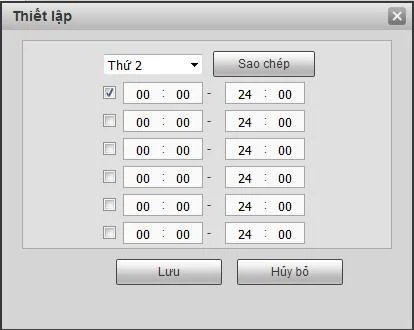
 Cài đặt khung thời gian cảnh báo
Hình ảnh minh họa: Cài đặt khung thời gian cảnh báo
Bước 2: Kích Hoạt Thông Báo Email
- Tìm đến mục “Sự kiện” hoặc “Event” trong phần cài đặt.
- Chọn “Phát hiện” hoặc “Detection”.
- Tích chọn “Kích hoạt” hoặc “Enable” và chọn kênh cần thiết lập.
- Thiết lập khung thời gian nhận thông báo (ví dụ: chỉ nhận thông báo vào ban đêm).
 Cài đặt khoanh vùng báo động
Hình ảnh minh họa: Cài đặt khoanh vùng báo động
Bước 3: Xác Định Vùng Cảnh Báo (Tùy Chọn)
- Bạn có thể thiết lập tối đa 4 vùng cảnh báo cho mỗi kênh.
- Đặt tên cho từng vùng để dễ dàng quản lý (ví dụ: Cổng chính, Cửa sổ phòng khách).
Bước 4: Kích Hoạt Gửi Email & Chụp Ảnh
- Tích chọn “Gửi Email” hoặc “Send Email”.
- Tích chọn “Chụp Ảnh” hoặc “Snapshot” nếu muốn nhận kèm hình ảnh.
- Lưu ý: Bạn có thể áp dụng cùng một cấu hình cho cả phát hiện chuyển động và các sự kiện bất thường khác.
Bước 5: Cấu Hình Tài Khoản Email
- Truy cập mục “Mạng” hoặc “Network” và chọn “Email” hoặc “SMTP”.
- Tích chọn “Kích hoạt” hoặc “Enable”.
- Nhập thông tin tài khoản email của bạn (địa chỉ email, mật khẩu, máy chủ SMTP, cổng).
 Thiết lập email
Hình ảnh minh họa: Thiết lập email
Bước 6: Kiểm Tra & Hoàn Tất
- Sau khi hoàn tất cài đặt, hãy gửi email test để kiểm tra.
- Nếu nhận được email, hệ thống thông báo đã sẵn sàng hoạt động.
Lời Kết
Việc cài đặt thông báo email cho camera Hikvision giúp bạn yên tâm hơn trong việc giám sát an ninh. Hy vọng bài viết này hữu ích cho bạn. Hãy chia sẻ trải nghiệm của bạn với chúng tôi bằng cách để lại bình luận bên dưới! Đừng quên theo dõi website “Phân phối camera Hikvision chính hãng” để cập nhật thêm nhiều thông tin bổ ích khác về camera Hikvision!
Camera Hikvision chính hãng — tư vấn đúng nhu cầu, báo giá nhanh
Nhận tư vấn và báo giá
Để lại số điện thoại, kỹ thuật viên gọi lại tư vấn đúng nhu cầu.