





Bạn đang sở hữu một đầu ghi hình KBVISION và muốn tự sử dụng nó trên trình duyệt web Internet Explorer (IE)? Bài viết này sẽ cung cấp cho bạn hướng dẫn cơ bản để làm điều đó. Hãy cùng tìm hiểu! Chuẩn bị Để tiến hành sử dụng đầu ghi hình KBVISION trên trình [...]
Bạn đang sở hữu một đầu ghi hình KBVISION và muốn tự sử dụng nó trên trình duyệt web Internet Explorer (IE)? Bài viết này sẽ cung cấp cho bạn hướng dẫn cơ bản để làm điều đó. Hãy cùng tìm hiểu!
Chuẩn bị
Để tiến hành sử dụng đầu ghi hình KBVISION trên trình duyệt web, bạn cần chuẩn bị những điều sau:
- Đầu ghi hình DVR/NVR có kết nối mạng ổn định
- Địa chỉ IP (và port web) của đầu ghi hình
- Máy tính có kết nối mạng ổn định
- Trình duyệt IE 8 đến 11 (nếu không có IE, bạn có thể dùng IE Tab plugin trên Chrome)
Đăng nhập vào đầu ghi hình KBVISION trên trình duyệt web Internet Explorer
Đây là các bước cài đặt và đăng nhập cho lần sử dụng đầu tiên:
-
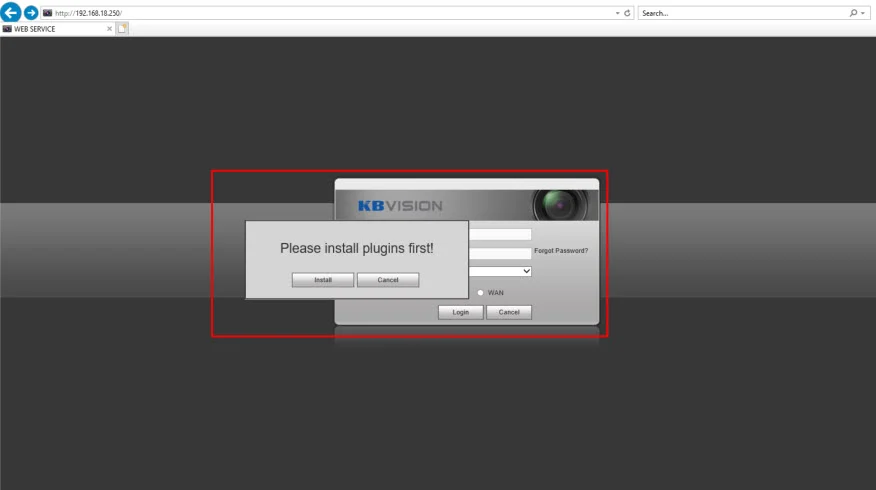
Mở trình duyệt IE trên máy tính -> nhập địa chỉ IP của đầu ghi vào thanh địa chỉ -> Bấm Enter.
-
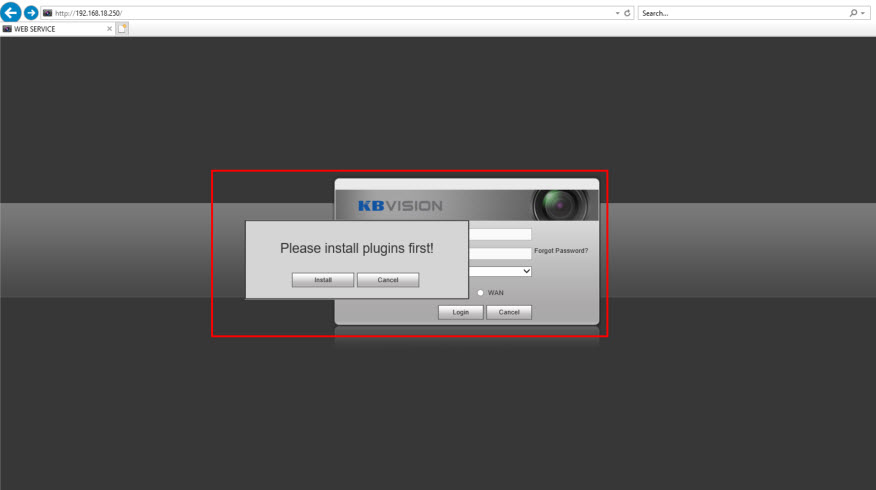
Tải và cài đặt Plugin.
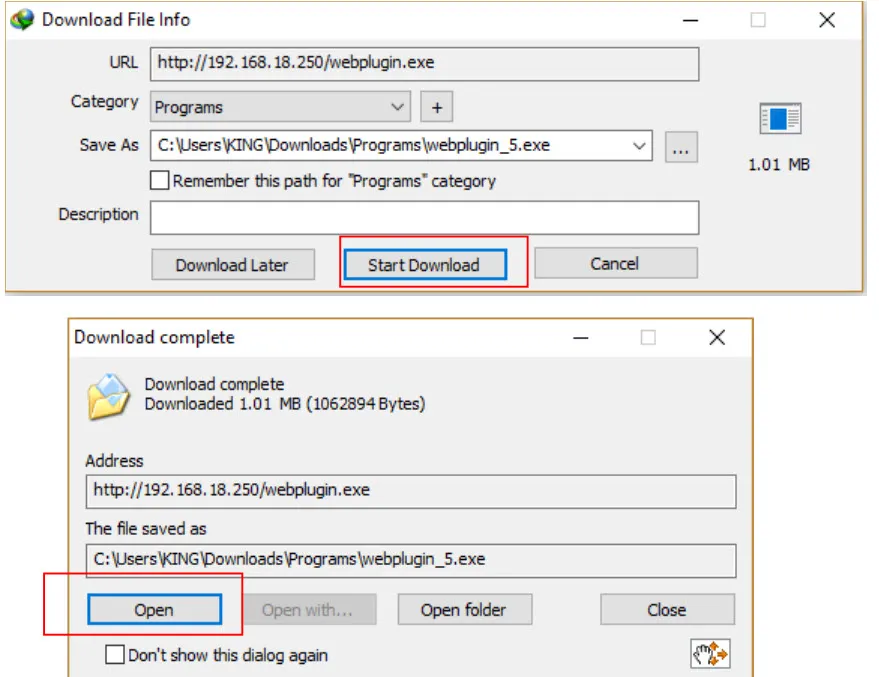
- Tiến hành download về.
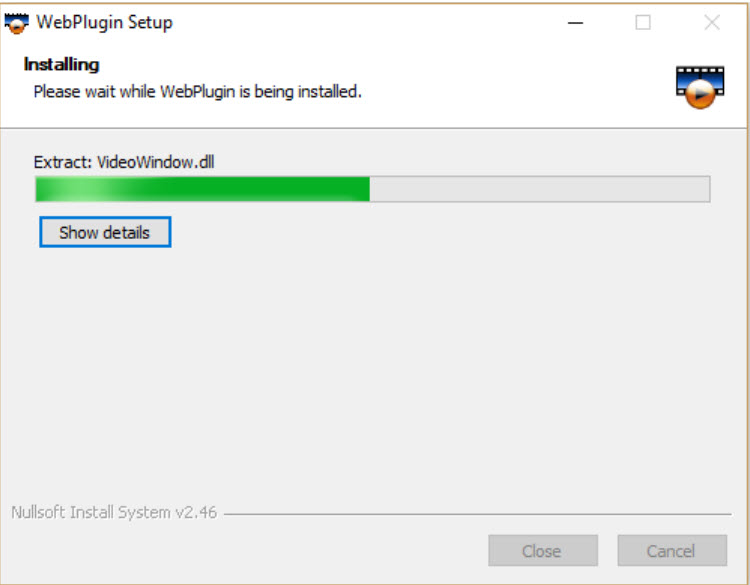
- Tiến hành cài đặt.
-
Sau khi cài đặt plugin xong, ấn nút Refresh trên trình duyệt -> Nhập Username và Mật khẩu -> Login.
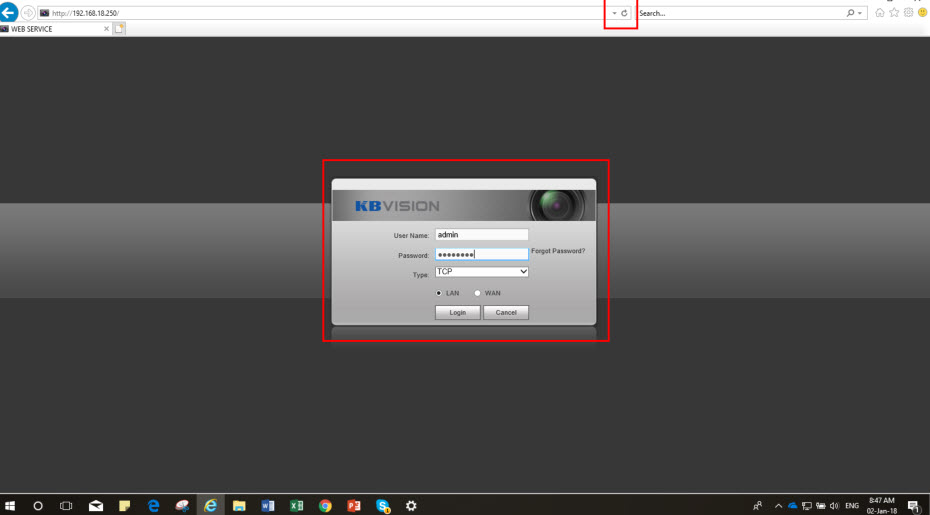
Xem trực tiếp CAMERA đầu ghi hình KBVISION trên trình duyệt web Internet Explorer
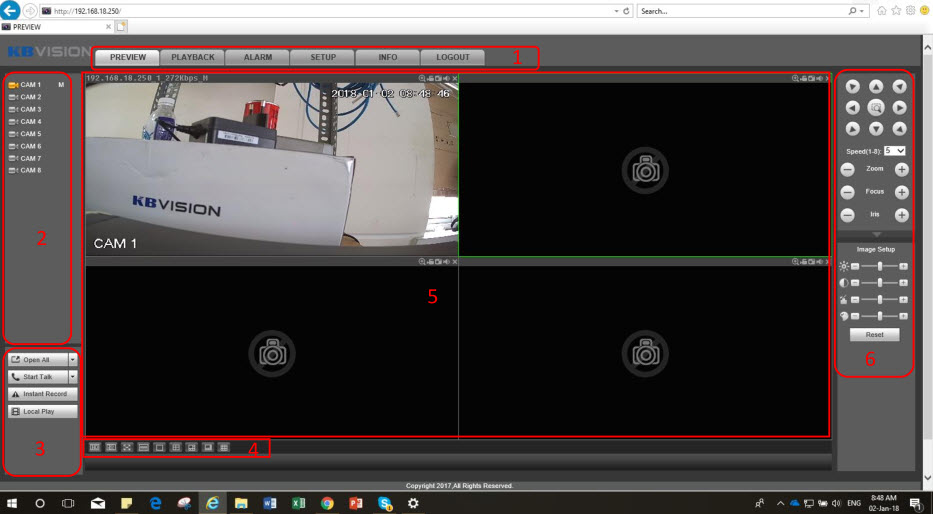
- Thanh Menu
- Các kênh Camera
- Tùy chỉnh nhanh
- Tùy chỉnh hiển thị
- Giao diện quan sát trực tiếp camera
- Điều khiển PTZ và cài đặt nhanh hình ảnh
Một số mẹo:
- Nhấp đúp vào kênh muốn xem để mở.
- Có thể quan sát cùng lúc 1 kênh, nhiều kênh hoặc toàn màn hình.
- Trong kênh quan sát, bạn có thể chụp ảnh snapshot, quay đoạn ghi trực tiếp, ngắt tiếng, zoom số và đóng kênh.
- Bấm Esc để thoát chế độ toàn màn hình
Xem lại CAMERA đầu ghi hình KBVISION trên trình duyệt web Internet Explorer
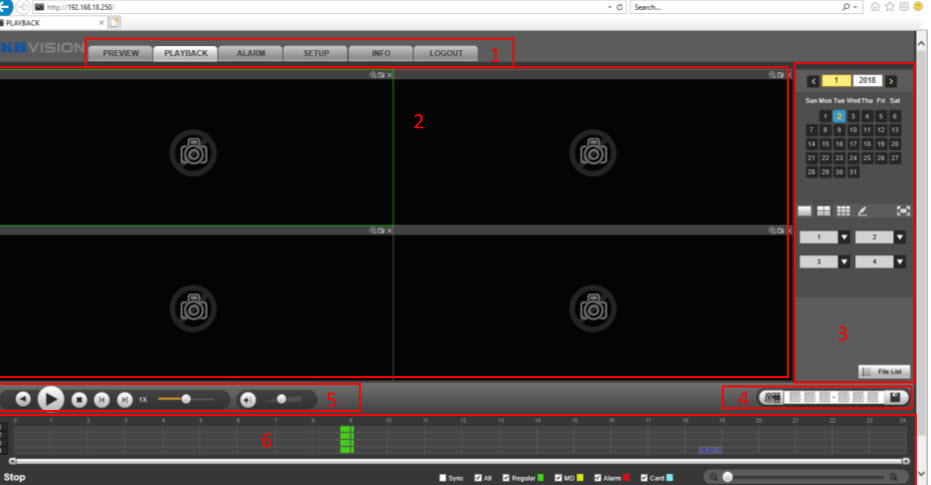
- Thanh menu
- Giao diện hiển thị kênh phát lại
- Chọn ngày giờ, kênh cần phát lại
- Cắt đoạn ghi
- Điều khiển phát lại
- Thanh thời gian xem lại và loại ghi hình
Bạn hãy chọn ngày tháng và kênh cần phát lại trước. Bạn có thể tua nhanh bằng trình điều khiển phát lại (5). Bạn có thể chọn thời gian phát lại trên thanh thời gian (6). Bạn có thể giãn thời gian ra chi tiết hơn với nút Zoom + – ở góc dưới bên phải. Khi cắt đoạn ghi, đoạn ghi đó thường được lưu trên ổ C trên máy tính của bạn.
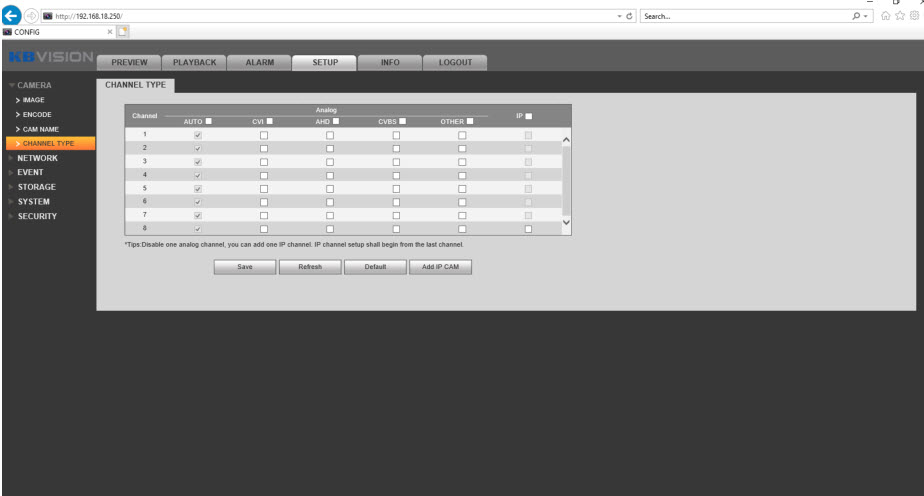
Thiết lập Camera đầu ghi hình KBVISION trên trình duyệt web Internet Explorer

- Bạn có thể tùy chỉnh Hình ảnh, Chuẩn nén, Tên camera, Loại kênh hiển thị.
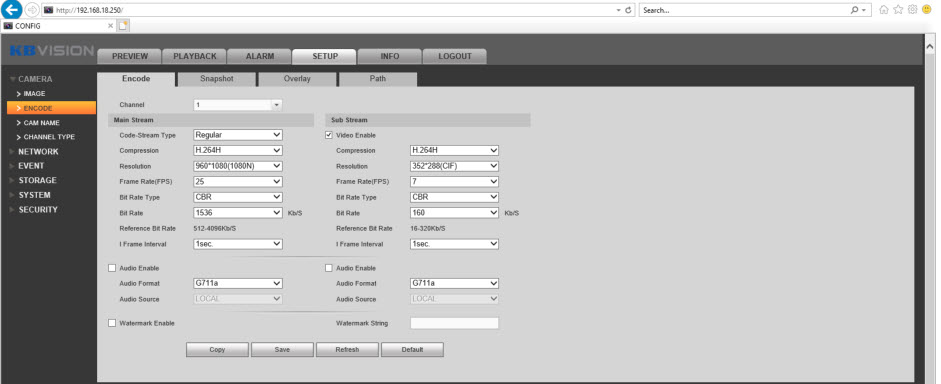
- Bạn có thể tùy chỉnh tên của từng camera.

- Bạn có thể tùy chỉnh loại kênh.
Thiết lập mạng CAMERA đầu ghi hình KBVISION trên trình duyệt web Internet Explorer
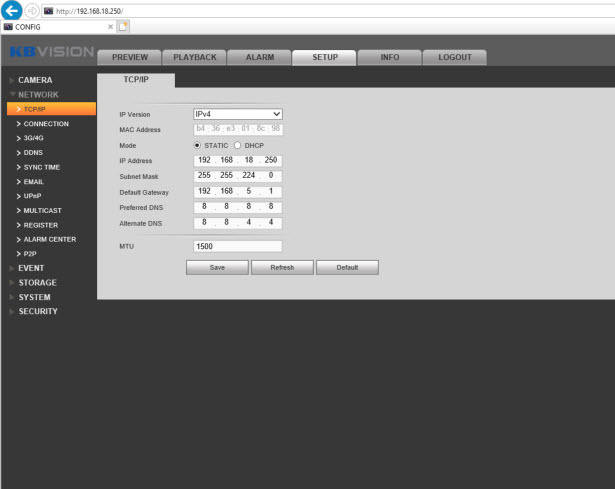
Bạn có thể thay đổi địa chỉ IP đầu ghi hình, port web, port mobile, thiết lập tên miền, thiết lập Email, bật P2P để xem ngoại mạng.v.v. Dưới đây là vài thiết lập cơ bản.
Địa chỉ IP
- Địa chỉ IP mặc định của đầu ghi hình thường là 192.168.1.108, bạn có thể thay đổi nó trong ô IP Address, hoặc bạn có thể check vào DHCP để đầu ghi tự nhận mạng (Save lại và chờ 1 tí).
Thiết lập port
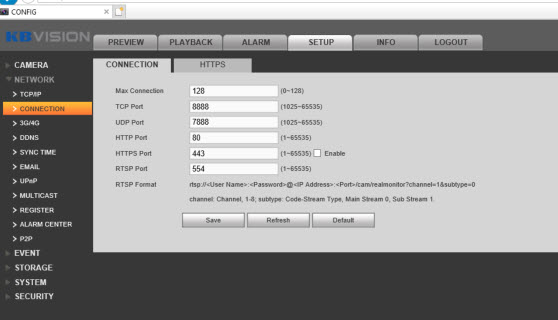
- Để xem ngoại mạng, bạn cần phải thiết lập port.
- Thường ta chỉ tận dụng và thay đổi 2 port là HTTP để xem trên máy tính ngoại mạng và TCP để xem trên điện thoại/tablet. Việc thay đổi 2 port này là cần thiết để đảm bảo an toàn, tránh bị tấn công.
- Lưu ý: để xem được ngoại mạng bằng tên miền hoặc IP, bạn cần phải NAT 2 port.
Thiết lập tên miền DDNS
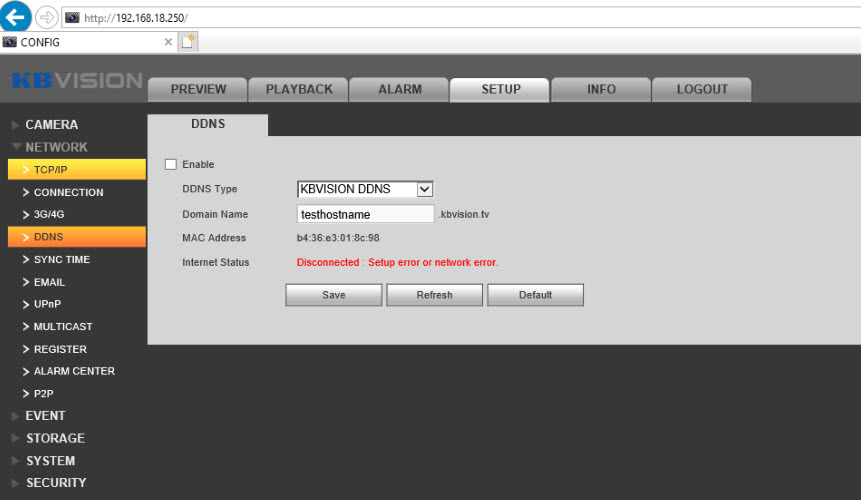
- Tên miền DDNS KBVISION.TV là tên miền miễn phí trọn đời sản phẩm.
- Các bước thiết lập cũng rất đơn giản, chỉ cần check Enable, đặt một tên miền cho mình và Save lại, thế là xong.
- Lưu ý: bạn sẽ cần đến port HTTP để xem được bằng tên miền từ xa.
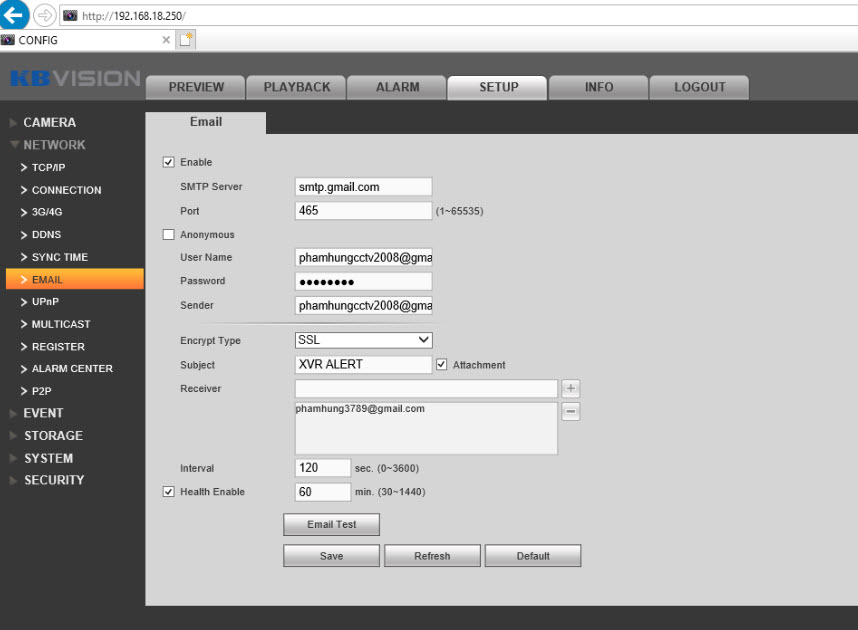
Thiết lập Email
- Bạn có thể thiết lập Email như là 1 điểm đến để nhận thông báo báo động từ đầu ghi.
- Lưu ý: bước thiết lập Email này khác với bước thiết lập Email lúc khởi tạo thiết bị.
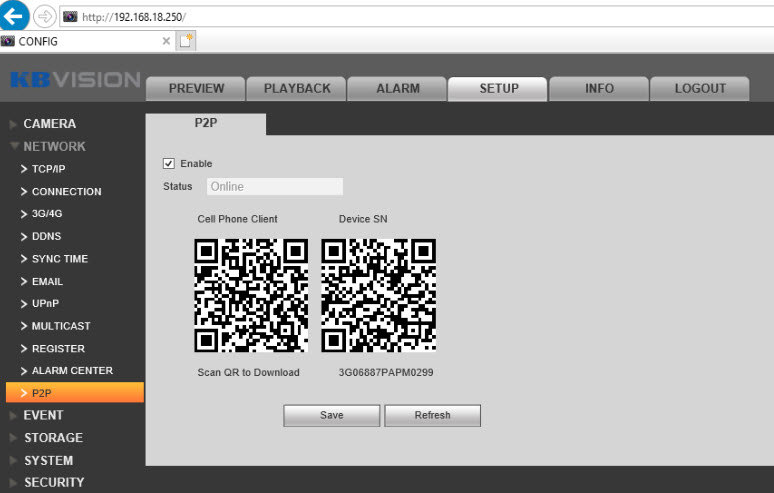
Bật P2P (Cloud)
- P2P trên đầu ghi là phương thức đơn giản mới để kết nối và xem ngoại mạng. Phương thức này thường dùng trên các thiết bị di động (điện thoại, tablet).
- Kích hoạt đơn giản, chỉ cần check Enable và Save lại, thế là xong.
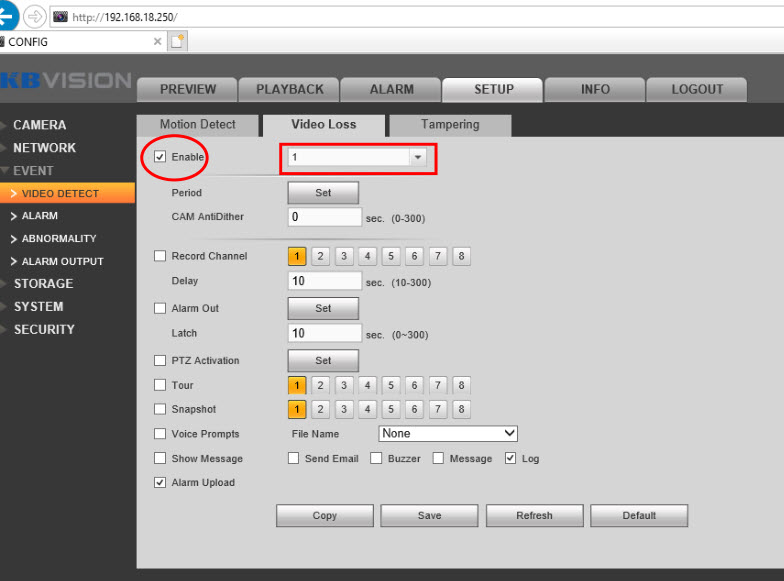
Thiết lập báo động
Motion Detect (Phát hiện chuyển động)
Phát hiện chuyển động là phương thức báo động cơ bản trên đầu ghi KBVISION. Việc thiết lập chỉ với vài bước đơn giản như sau:
- Check ô Enable -> Chọn kênh camera cần thiết lập.
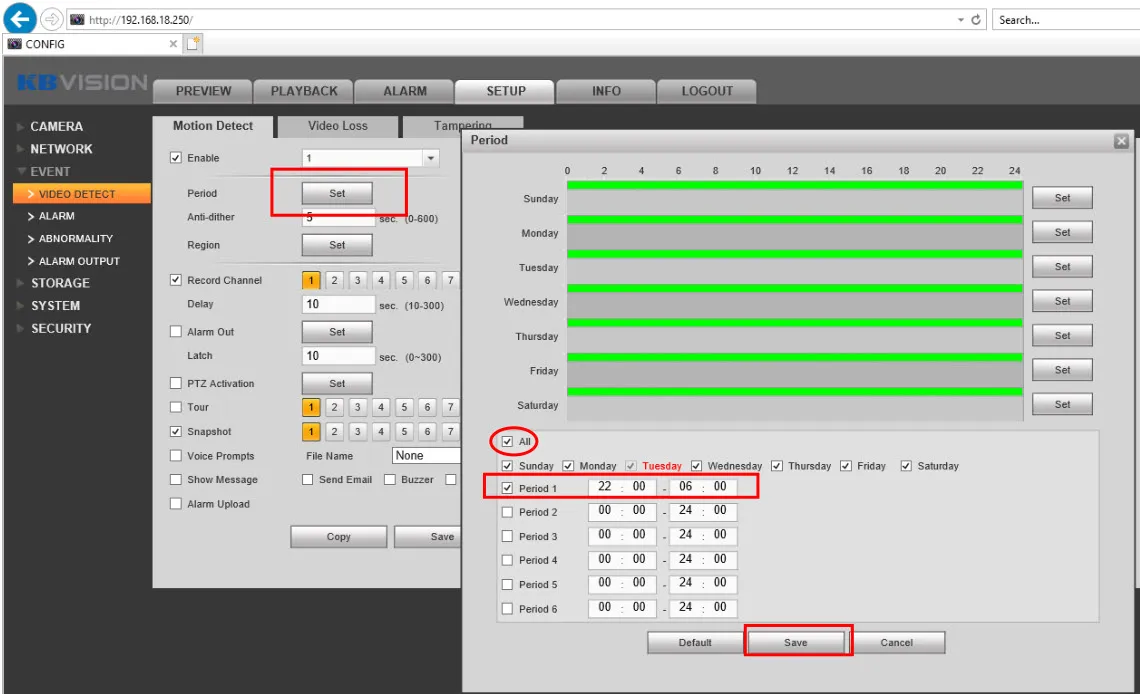
- Set thời gian hoạt động (ví dụ chỉ hoạt động vào ban đêm chẳng hạn)
- Check “All” để chọn hoạt động cả tuần. Chọn khoản thời gian kích hoạt trong ô Period 1. Có thể set nhiều khoản thời gian khác nhau. Bấm Save để hoàn tất.
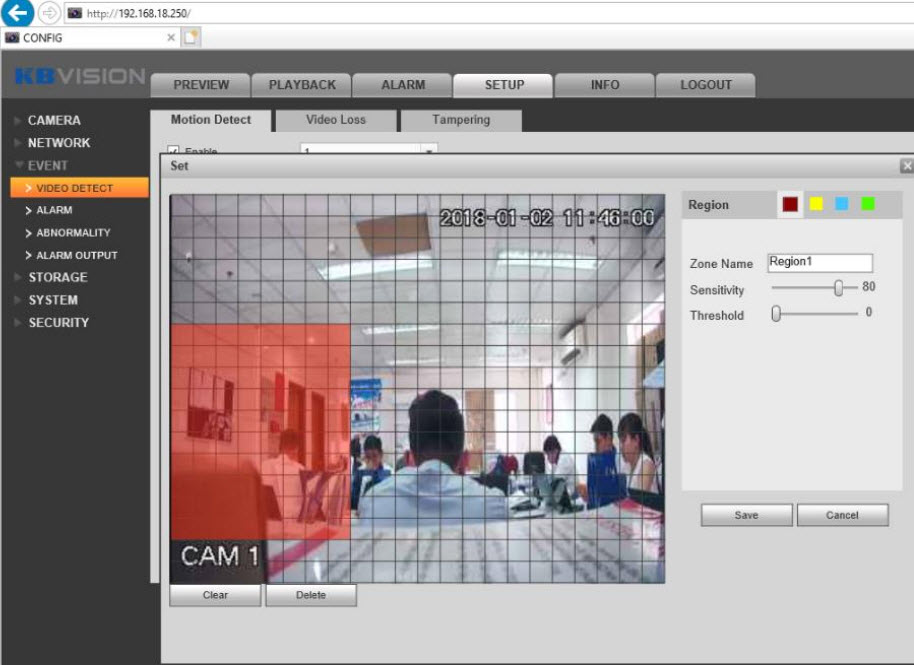
- Thiết lập vùng nhận diện chuyển động
- Vẽ 1 vùng và set độ nhạy cho vùng đó để nhận diện các chuyển động. Bạn có thể vẽ đến 4 vùng với các độ nhạy khác nhau trong cùng 1 kênh.
- Tùy chọn liên kết và báo động đầu ra
- Bạn có thể chọn ghi hình, chụp ảnh, xuất báo động ra loa, gửi email, SMS, kích hoạt PTZ…
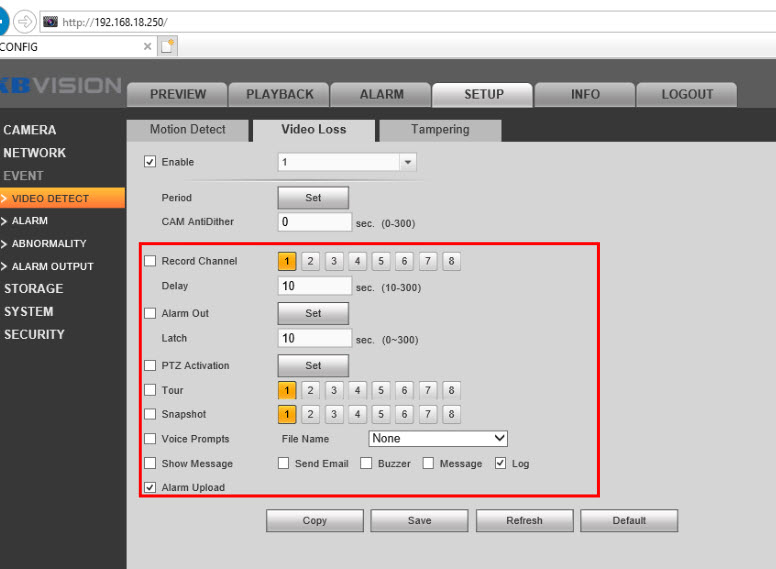
- Save lại khi hoàn tất.
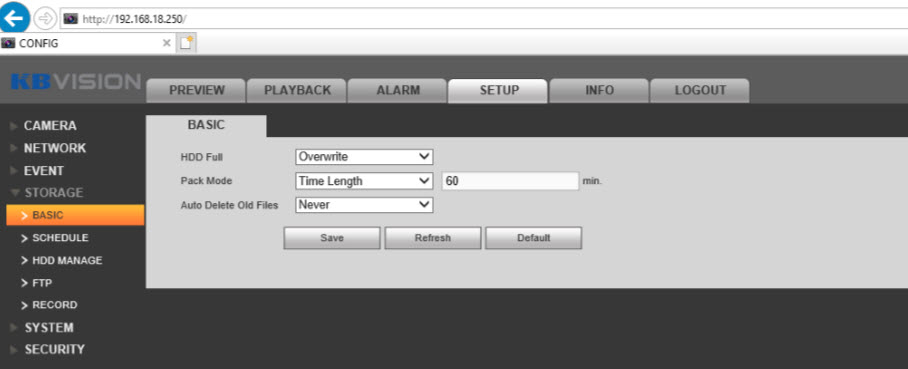
Thiết lập lưu trữ
Bạn có thể tùy chỉnh lưu trữ trên ổ cứng, loại lưu trữ, gói dữ liệu, thiết lập ổ cứng …
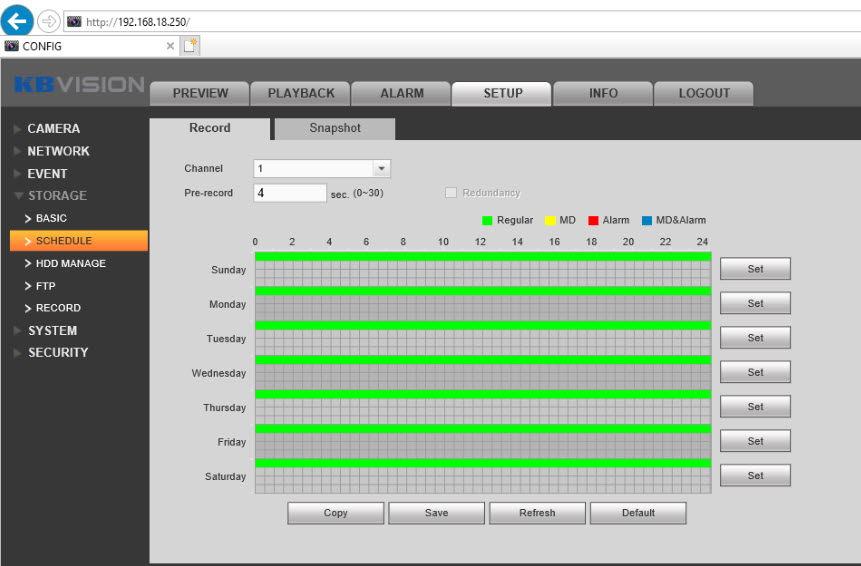
Lập lịch ghi hình
Chọn thời gian, loại ghi hình (tất cả, ghi theo chuyển động, ghi theo báo động…)
Thiết lập khác
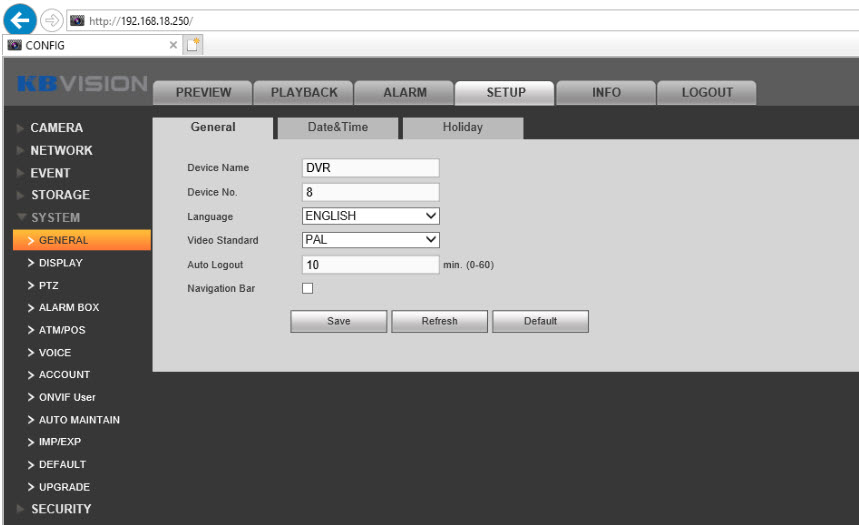
Tùy chỉnh ngày giờ, ngôn ngữ, tên thiết bị, hệ màu… Setup -> System -> General
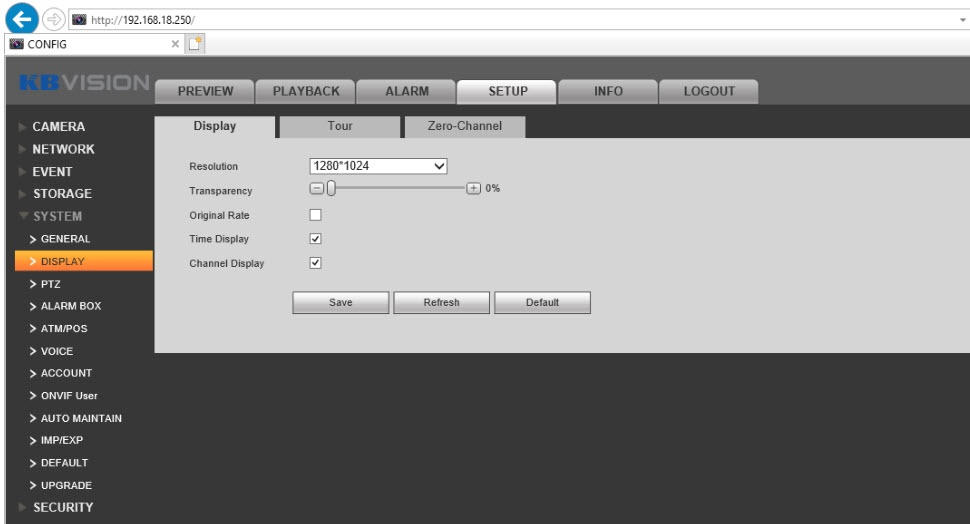
Tùy chỉnh xuất hình hiển thị
Chỉnh độ phân giải xuất ra màn hình, hiện ngày tháng, tên camera, tour hiển thị…
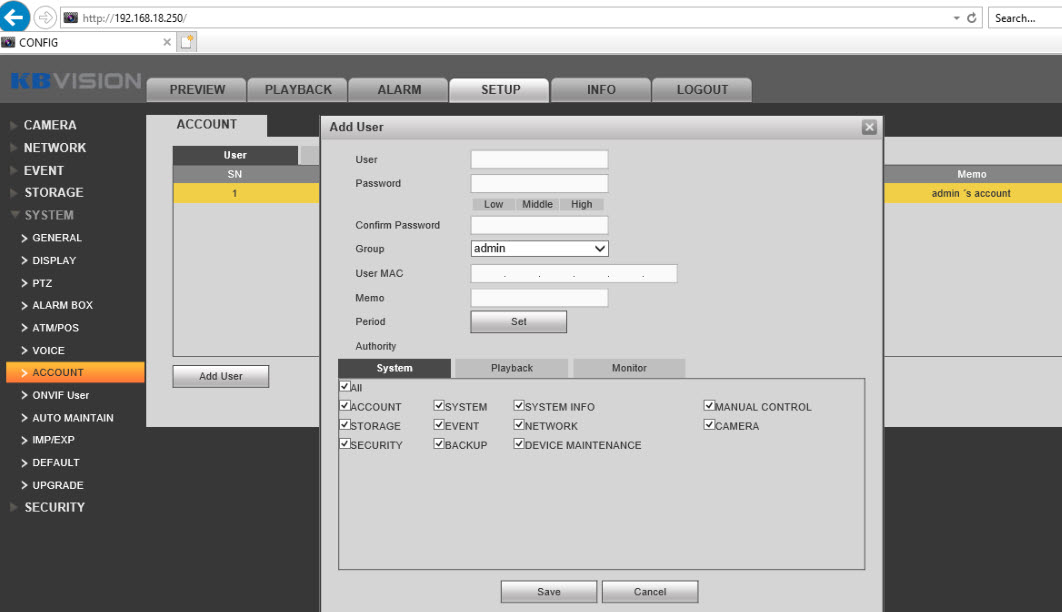
Thiết lập tài khoản
Thêm người dùng mới, thêm nhóm mới, tùy chỉnh quyền cho người dùng, thay đổi mật khẩu…
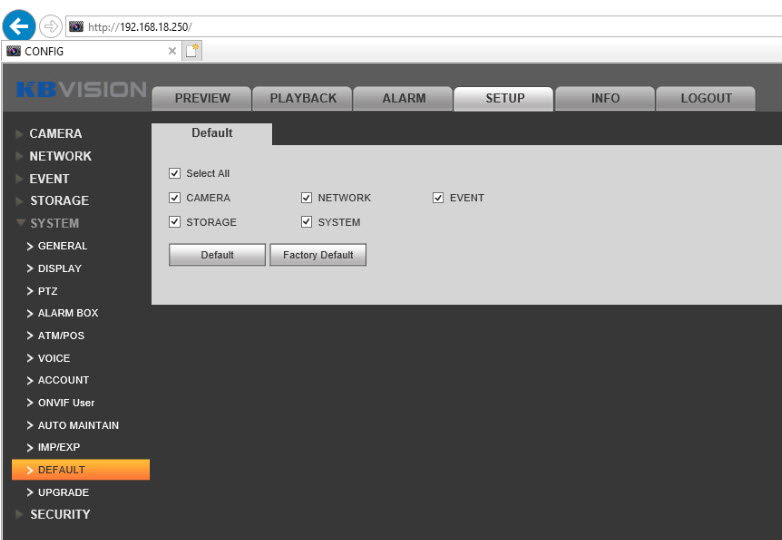
Khôi phục mặc định
Khôi phục tất cả cài đặt lại về mặc định ban đầu. Bước này cũng áp dụng khi bạn cập nhật 1 firmware mới.
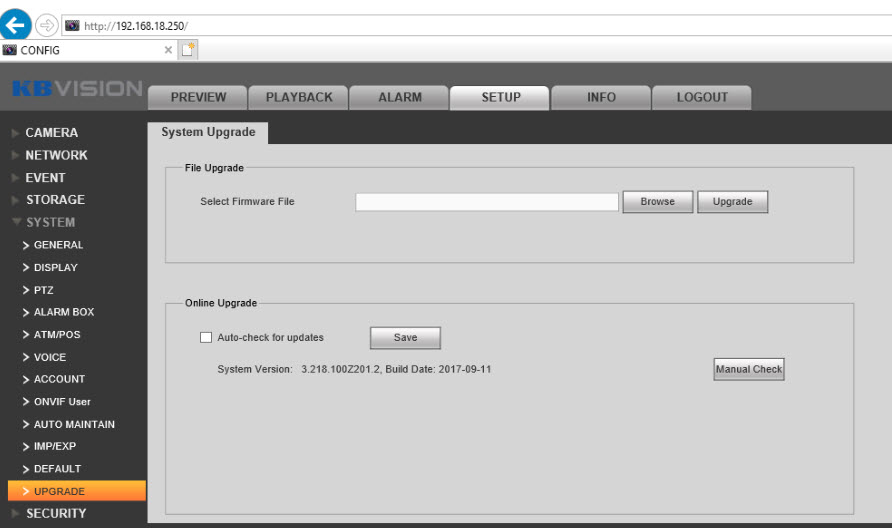
Nâng cấp firmware (Upgrade)
Cập nhật những tính năng mới, thay đổi mới, fix lỗi mới… có trong firmware phiên bản mới. Nếu đầu ghi của bạn không có tính năng Online Upgrade thì bạn có thể cập nhật thủ công.
Bên cạnh cách sử dụng trên trình duyệt, bạn cũng có thể sử dụng phần mềm trên điện thoại hoặc máy tính. Dưới đây là một số hướng dẫn chi tiết:
- Hướng dẫn cấu hình đầu ghi KBvision trên máy tính từ a đến z không thiếu bước nào
- Hướng dẫn cài đặt và sử dụng phần mềm xem camera KBVISION trên điện thoại
- Hướng dẫn cài đặt và sử dụng phần mềm coi trên máy tính, laptop cho camera đầu ghi KBVISION
Xem thêm: Tạo user trên đầu ghi Hikvision và phân quyền xem từng camera
Đầu ghi Hikvision — tư vấn đúng nhu cầu, báo giá nhanh
Nhận tư vấn và báo giá
Để lại số điện thoại, kỹ thuật viên gọi lại tư vấn đúng nhu cầu.