





Bạn đang loay hoay với việc kết nối camera Hikvision từ xa sau khi dịch vụ HiDDNS dừng hoạt động? Đừng lo lắng! Bài viết này sẽ hướng dẫn bạn chi tiết cách sử dụng CameraDDNS – giải pháp thay thế hoàn hảo từ Hikvision, giúp bạn dễ dàng quản lý camera từ xa một [...]
Bạn đang loay hoay với việc kết nối camera Hikvision từ xa sau khi dịch vụ HiDDNS dừng hoạt động? Đừng lo lắng! Bài viết này sẽ hướng dẫn bạn chi tiết cách sử dụng CameraDDNS – giải pháp thay thế hoàn hảo từ Hikvision, giúp bạn dễ dàng quản lý camera từ xa một cách đơn giản và hiệu quả.
Với kinh nghiệm nhiều năm phân phối và lắp đặt camera Hikvision tại Việt Nam, chúng tôi thấu hiểu những khó khăn mà bạn có thể gặp phải. CameraDDNS chính là giải pháp tối ưu với máy chủ được đặt tại Việt Nam (Viettel/VNPT), đảm bảo kết nối ổn định và hoàn toàn miễn phí.
Hãy cùng Phân phối camera Hikvision chính hãng khám phá cách thiết lập CameraDDNS và trải nghiệm sự tiện lợi của việc giám sát từ xa!
Chuẩn Bị
Để sử dụng CameraDDNS, bạn cần chuẩn bị:
- Mở port trên modem:
- Truy cập địa chỉ modem (thường là 192.168.1.1).
- Đăng nhập bằng tài khoản và mật khẩu được cung cấp bởi nhà mạng (FPT, Viettel, VNPT).
- Tìm đến mục DMZ hoặc Port Forwarding.
- Mở các port sau cho DVR/camera: 80 (HTTP), 443 (HTTPS), 8000, 554, 8200.
Lưu ý:
- Mỗi modem có giao diện khác nhau, bạn có thể tìm kiếm hướng dẫn chi tiết cho từng loại modem trên Google.
- Nếu sử dụng nhiều DVR/camera với IP tĩnh, hãy thiết lập port forwarding riêng cho từng thiết bị.
- Kiểm tra port đã mở:
- Truy cập website ping.eu.
- Kiểm tra xem WAN IP có trùng khớp với địa chỉ IP modem.
- Sử dụng công cụ “Check Port” để kiểm tra port đã mở thành công hay chưa.
Đăng Ký Tài Khoản CameraDDNS
Bước 1: Truy cập website http://cameraddns.net.
Bước 2: Điền đầy đủ thông tin: tên đăng nhập, mật khẩu, email, họ tên, số điện thoại, mã bảo mật.
Bước 3: Xác nhận tài khoản qua email đã đăng ký.
Tạo Tên Miền CameraDDNS
Bước 1: Đăng nhập vào website CameraDDNS.
Bước 2: Chọn “Thêm mới” để tạo tên miền mới.
Bước 3: Điền đầy đủ thông tin:
- Hostname: Tên miền bạn muốn sử dụng (ví dụ: cameranhacua).
- Địa chỉ IP hiện tại: Bỏ trống, hệ thống sẽ tự động cập nhật.
- Cổng HTTP: 80.
- Mã bảo mật: Nhập mã bảo mật được hiển thị.
- Chọn “Thêm mới”.
Bước 4: Hệ thống sẽ thông báo “Thêm thành công” nếu tên miền được tạo thành công.
Lưu ý: Lúc này, tên miền chưa được liên kết với DVR/camera nên trạng thái sẽ hiển thị “IP Update Successfull” hoặc “IP Not Change”.
Cấu Hình Tên Miền Trên DVR/Camera
Bước 1: Đăng nhập vào giao diện cấu hình DVR/camera.
Bước 2: Vào mục Cấu hình -> Mạng -> Cài đặt cơ bản -> DDNS.
Bước 3:
- Tích chọn “Bật DDNS”.
- Chọn loại DDNS là “NO-IP”.
- Máy chủ DDNS:
cameraddns.net. - Tên miền (Host): Tên miền bạn đã tạo ở bước trên (ví dụ: cameranhacua).
- Tên người dùng: Tên đăng nhập CameraDDNS.
- Mật khẩu: Mật khẩu CameraDDNS.
- Xác nhận mật khẩu: Nhập lại mật khẩu.
Bước 4: Lưu cấu hình.
Vì sao nên dùng CAMERADDNS.NET cho hệ thống Hikvision?
Nếu nhà mạng thay đổi IP WAN động, mỗi lần truy cập từ xa bạn phải “tìm” lại địa chỉ mới – vừa tốn thời gian vừa gây gián đoạn giám sát. DDNS như CAMERADDNS.NET sẽ gán một tên miền cố định cho thiết bị, tự động cập nhật khi IP thay đổi, giúp kết nối luôn ổn định. Với Hikvision/Hilook, DDNS kết hợp mở cổng hợp lý mang lại độ trễ thấp, chất lượng hình ảnh tốt và khả năng tích hợp với phần mềm quản lý trung tâm.
Trong thực tế triển khai, tôi thường tư vấn lựa chọn tên miền dễ nhớ, đổi port mặc định để tăng bảo mật, và bật các cơ chế mã hóa/HTTPS khi có thể. Cách làm này giúp hệ thống vận hành lâu dài, hạn chế rủi ro liên quan đến tấn công dò mật khẩu hay quét cổng tự động.
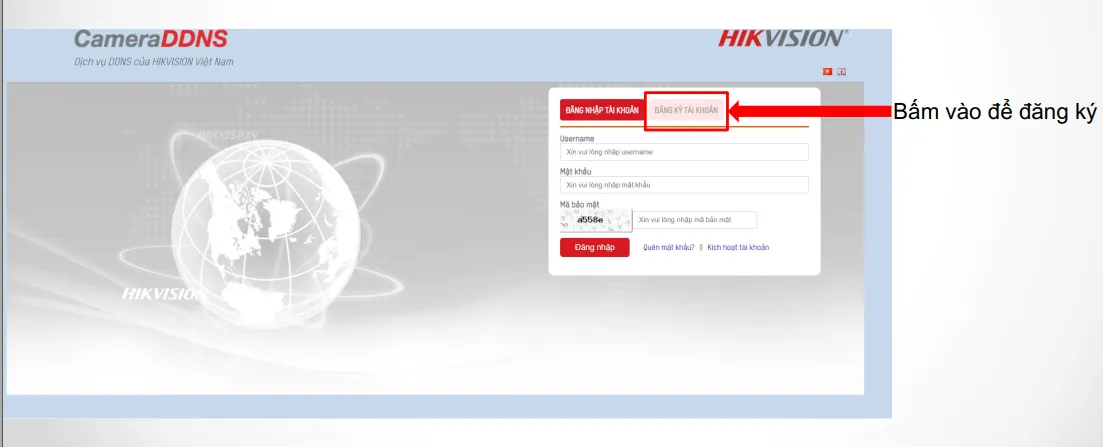 Màn hình trang đăng ký cameraddns.net với nút tạo tài khoản
Một điểm cộng khác là CAMERADDNS.NET phù hợp với nhiều tình huống mạng thực tế tại Việt Nam: từ gia đình dùng modem của ISP đến doanh nghiệp có router chuyên dụng. Khi kết hợp đúng chuẩn NAT/Virtual Server, bạn có thể truy cập thiết bị từ mọi nơi, kể cả khi cần xem trên trình duyệt máy tính hoặc phần mềm quản lý tập trung.
Ngoài ra, nếu bạn đang vận hành nhiều đầu ghi ở các site khác nhau, việc thống nhất cơ chế DDNS giúp giảm chi phí quản trị. Chỉ cần đặt quy ước tên miền, quản lý port và phân quyền, đội vận hành sẽ dễ dàng kiểm soát hệ thống mà không phải nhớ từng IP.
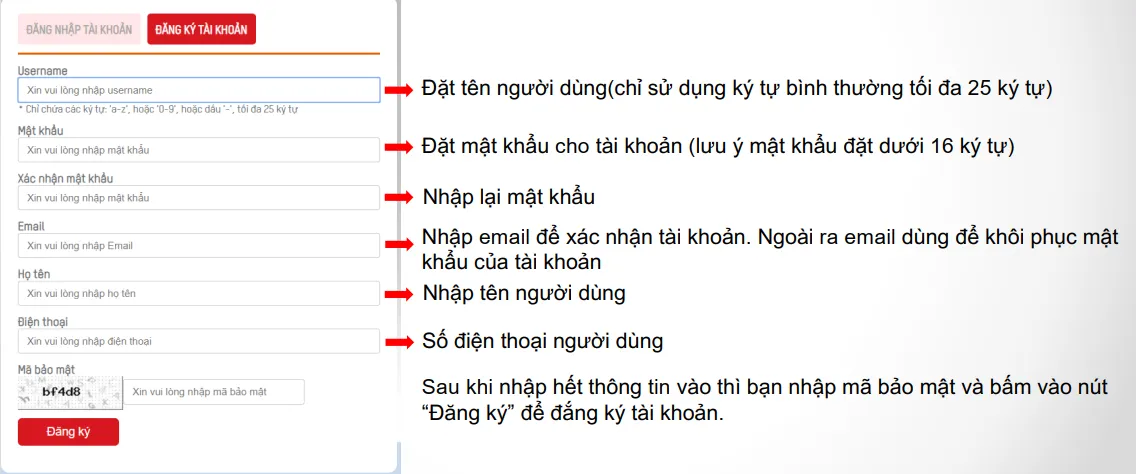 Trang điền thông tin đăng ký gồm tên đăng nhập, mật khẩu, email, số điện thoại
Mở cổng trên modem/router
Truy cập trang quản trị modem/router và tìm mục NAT/Port Forwarding/Virtual Server. Tạo các rule chuyển tiếp từ WAN về IP LAN của thiết bị, cho từng port bạn sử dụng: HTTP, Server (SDK) và RTSP. Nếu router hỗ trợ UPnP, hãy tắt để tránh các ứng dụng tự ý mở cổng ngoài ý muốn.
Trong một số trường hợp, bạn có thể dùng DMZ để chuyển toàn bộ traffic vào một IP. Tuy nhiên, đây là lựa chọn rủi ro và không khuyến nghị cho sản phẩm giám sát – hãy ưu tiên Port Forwarding chính xác, mở đúng dịch vụ cần thiết.
Sau khi cấu hình, kiểm tra cổng bằng các công cụ trực tuyến như ping.eu để bảo đảm các port đã accessible từ bên ngoài. Nếu kiểm tra thất bại, xem lại rule NAT, địa chỉ IP LAN và tình trạng Double NAT (modem + router chồng nhau).
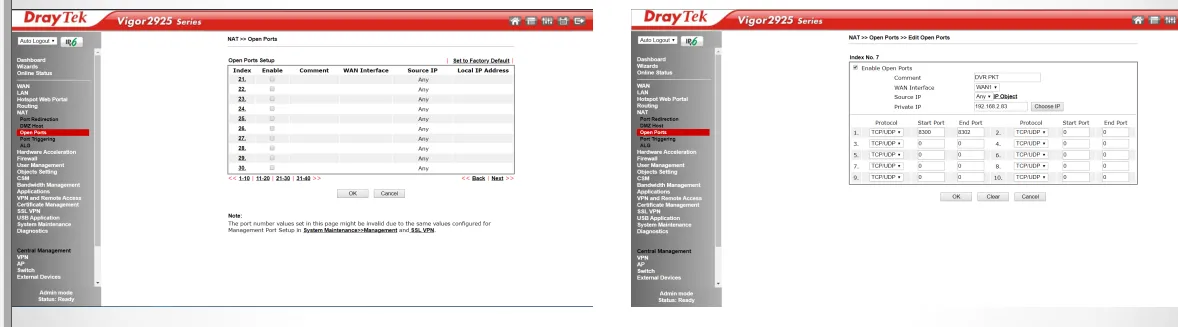 Giao diện Virtual Server/NAT trên modem với các rule đã tạo
Một lưu ý quan trọng là ISP có thể chặn một số port phổ biến. Nếu port không mở được dù cấu hình đúng, thử đổi sang port khác hoặc liên hệ nhà mạng để kiểm tra tình trạng CGNAT (Carrier-Grade NAT). CGNAT có thể khiến Port Forwarding không hoạt động.
Đối với hệ thống lớn, khuyến nghị dùng router chuyên dụng có khả năng quản lý NAT tốt và hỗ trợ theo dõi nhật ký firewall. Điều này giúp bạn chẩn đoán lỗi nhanh hơn khi có sự cố.
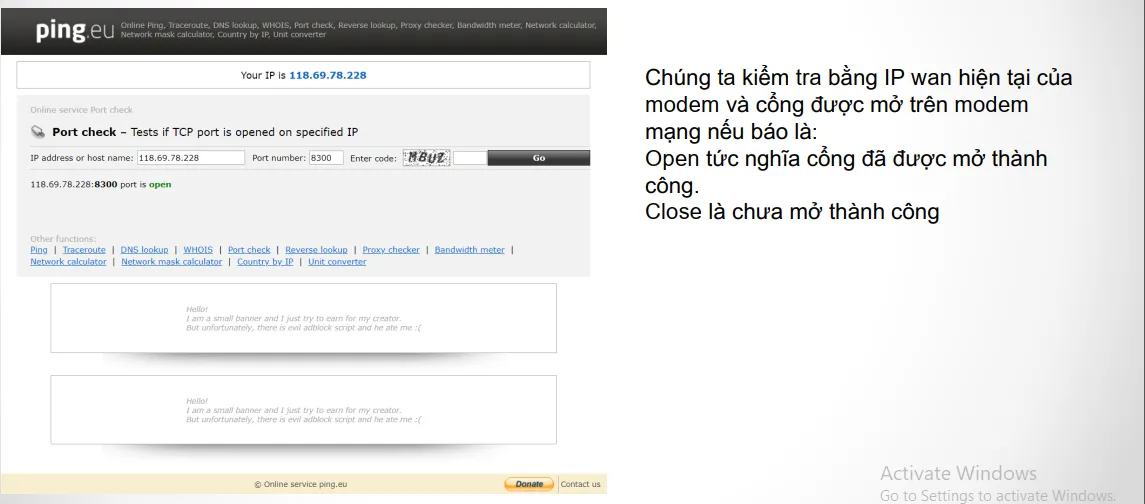 Kiểm tra port từ xa bằng công cụ ping.eu
Thêm thiết bị vào phần mềm quản lý
Thêm thiết bị vào iVMS-4200 (máy tính)
Mở iVMS-4200, vào Device Management > Add, chọn phương thức nhập bằng Domain. Điền hostname trên CAMERADDNS.NET, port Server (SDK) và thông tin tài khoản thiết bị. Sau khi thêm, trạng thái “Online” chứng tỏ kết nối thành công.
Nếu iVMS-4200 báo lỗi, hãy kiểm tra xem port SDK đã mở chưa và hostname có phân giải chính xác không. Bạn cũng có thể thử DNS khác trên máy tính để loại trừ lỗi phân giải.
Khi vận hành nhiều site, tạo Group và đặt tên rõ ràng giúp thao tác nhanh – đây là mẹo quản trị đội triển khai tại Trường Thịnh áp dụng nhiều năm qua.
 Màn hình Device Management trong iVMS-4200 với trạng thái Online
Thêm thiết bị vào iVMS-4500 (di động – ứng dụng đã ngừng phát triển)
iVMS-4500 là ứng dụng di động cũ của Hikvision và đã ngừng phát triển. Nếu bạn vẫn còn dùng trên thiết bị cũ, thao tác tương tự: thêm bằng Domain, điền port và tài khoản. Tuy nhiên, giải pháp khuyến nghị hiện nay là chuyển sang Hik-Connect để có trải nghiệm ổn định và bảo mật hơn.
Trong quá trình chuyển đổi, hãy sao lưu cấu hình và đảm bảo firmware thiết bị tương thích với Hik-Connect. Việc đồng bộ tài khoản sẽ giúp bạn quản lý tập trung tốt hơn.
Nếu cần hỗ trợ chuyển đổi hệ thống lớn sang Hik-Connect, đội kỹ thuật Trường Thịnh Telecom sẵn sàng tư vấn miễn phí lộ trình tối ưu.
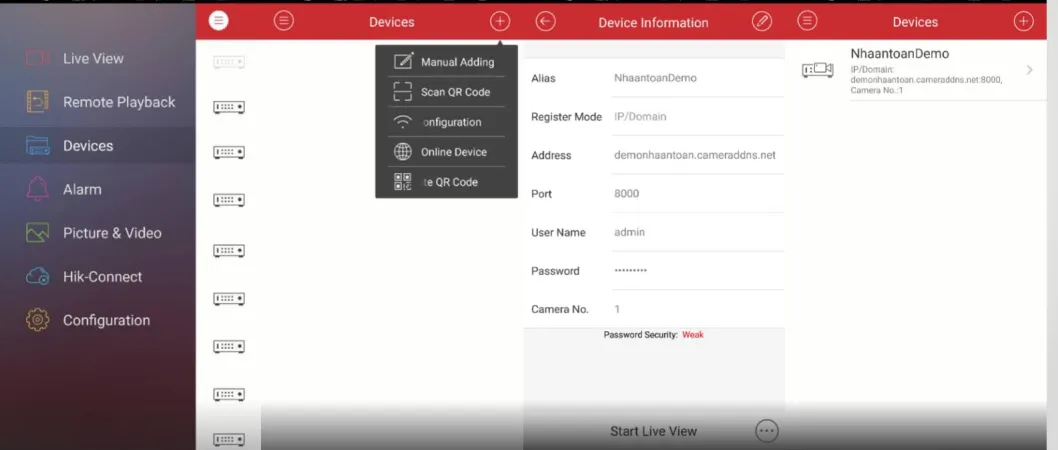 Giao diện iVMS-4500 trên điện thoại với tùy chọn thêm thiết bị
Thêm thiết bị vào Hik-Connect (di động)
Mở Hik-Connect, đăng nhập tài khoản, vào phần Devices và thêm thiết bị bằng chế độ Domain/Manual. Điền hostname, port và tài khoản thiết bị. Khi trạng thái Online, bạn có thể xem trực tiếp, nhận cảnh báo và chia sẻ quyền xem cho người dùng khác.
Hik-Connect hỗ trợ P2P (không cần mở port) – đây là lựa chọn tốt khi mạng của bạn dùng CGNAT hoặc không thể cấu hình NAT. Tuy nhiên, nếu ưu tiên độ trễ thấp và kiểm soát port, DDNS + Port Forwarding vẫn là giải pháp phù hợp.
Kết hợp Hik-Connect với DDNS giúp bạn có hai đường truy cập: một qua P2P thuận tiện, một qua tên miền ổn định, linh hoạt theo nhu cầu thực tế.
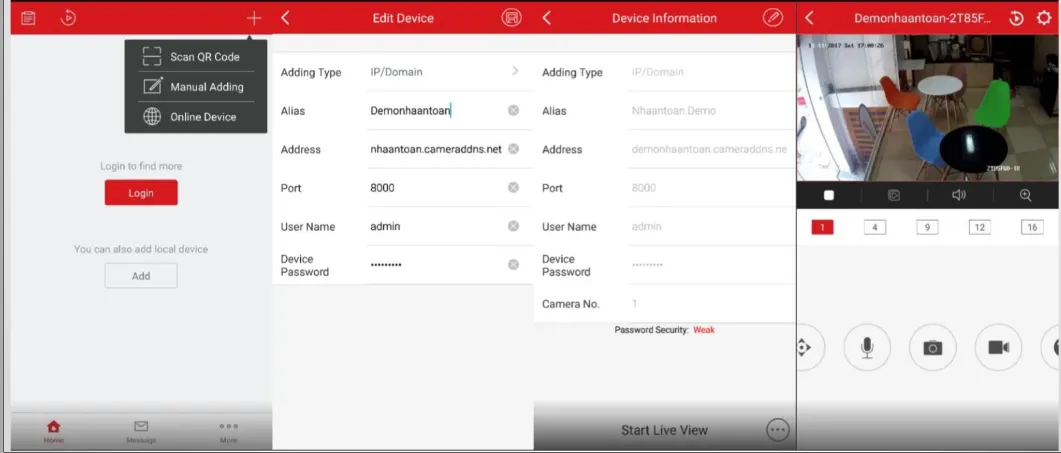 Màn hình Hik-Connect thêm thiết bị qua tên miền
Đăng nhập thiết bị qua tên miền
Khi mọi thứ đã sẵn sàng, truy cập thiết bị bằng trình duyệt theo định dạng: http://tenmien.cameraddns.net:portweb. Đăng nhập với tài khoản quản trị, kiểm tra live view và thử thay đổi một số tham số để xác nhận quyền thao tác.
Nếu giao diện web báo lỗi plugin khi xem trực tiếp, hãy dùng trình duyệt tương thích hoặc xem qua iVMS-4200/Hik-Connect. Trên hệ thống mới, hãy cấu hình HTTPS nếu thiết bị hỗ trợ, kết hợp chứng chỉ để tăng bảo mật.
Mẹo cuối: lưu bookmark địa chỉ tên miền cho từng site vào trình duyệt quản trị, gắn tag rõ ràng để rút ngắn thời gian kiểm tra khi có sự cố.
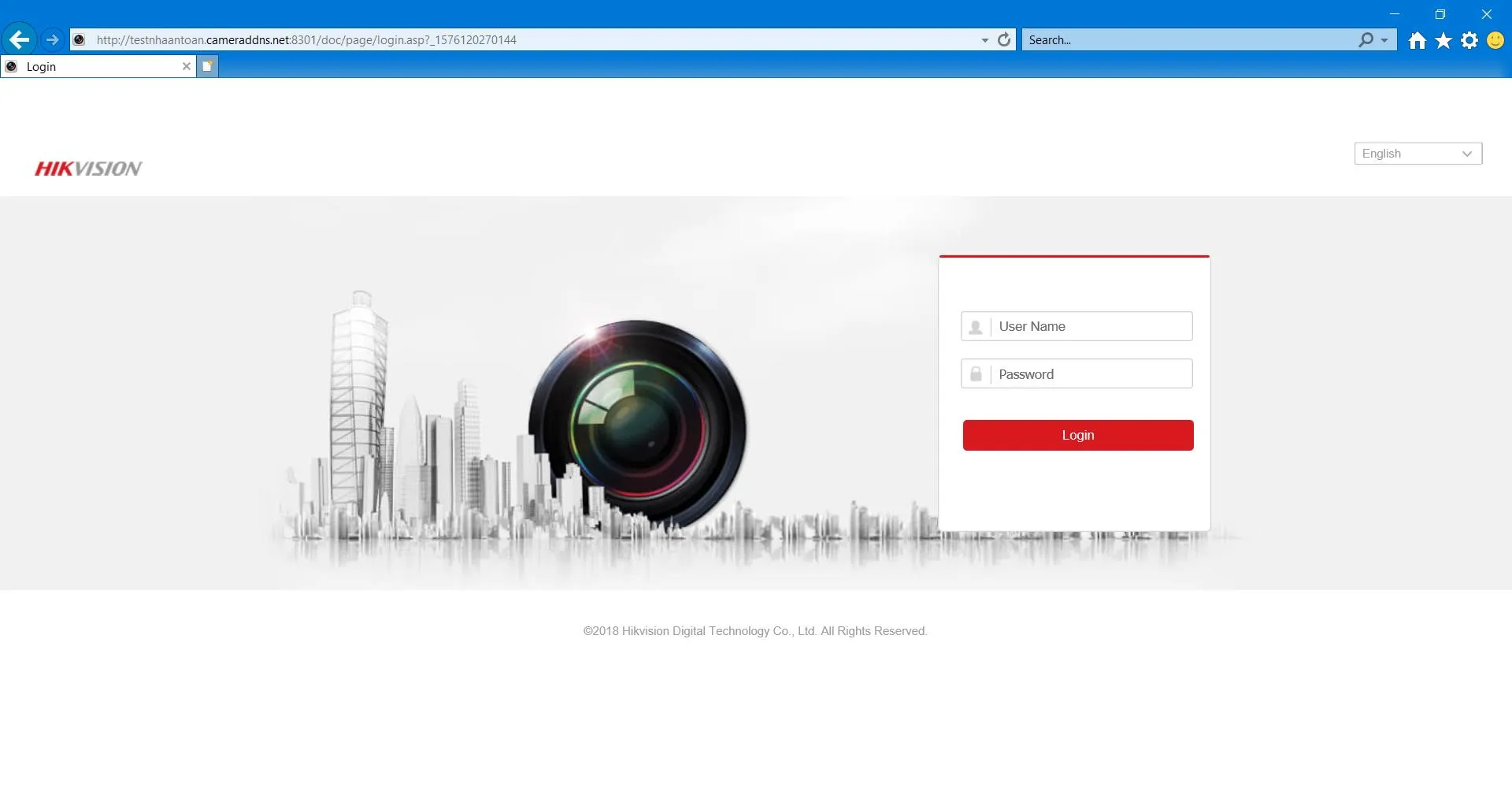 Đăng nhập qua tên miền trên trình duyệt, xem live view và cấu hình
Lỗi thường gặp và cách khắc phục
- DDNS “không normal”: kiểm tra DNS/Gateway, đảm bảo thiết bị có Internet; thử đổi sang DNS 8.8.8.8 hoặc 1.1.1.1.
- Port không mở: xem lại NAT/Virtual Server, IP LAN thiết bị, tình trạng CGNAT của nhà mạng; đổi port khác nếu ISP chặn cổng phổ biến.
- Không Online trên iVMS-4200: sai port Server (SDK), hostname chưa phân giải, firewall chặn; thử tạm thời tắt firewall để kiểm tra.
- Truy cập web chậm: dùng port riêng, giảm tải qua RTSP đối với stream phụ, tối ưu băng thông uplink của site.
Mẹo bảo mật và tối ưu hiệu năng
- Đổi các port mặc định, bật mã hóa/HTTPS nếu thiết bị hỗ trợ.
- Dùng mật khẩu mạnh và phân quyền người dùng hợp lý, tắt tài khoản mặc định.
- Giới hạn số lượng port công khai; chỉ mở những cổng thực sự cần thiết.
- Sử dụng P2P Hik-Connect khi không thể mở port (CGNAT), kết hợp DDNS để có dự phòng.
- Theo dõi nhật ký truy cập, cập nhật firmware định kỳ từ nguồn chính hãng Hikvision.
Tham khảo kỹ thuật:
- iVMS-4200 – phần mềm quản lý trung tâm: https://www.hikvision.com/vn/support/download/software/ivms-4200-series/
- Hik-Connect – nền tảng di động/P2P: https://www.hik-connect.com/
- Tài liệu hỗ trợ Hikvision: https://support.hikvision.com/
1. Camera DDNS không cập nhật IP
Đây là một trong những vấn đề phổ biến mà người dùng hay gặp phải. Có một số nguyên nhân chính dẫn đến tình trạng này:
1.1. Nhập sai thông tin cấu hình
- Chọn sai loại DDNS (ví dụ: chọn NO-IP thay vì DynDNS)
- Nhập thừa khoảng trắng trong Server Address
- Nhập sai Domain Name (chỉ nhập phần đầu, bỏ phần đuôi.cameraddns.net)
1.2. Độ dài username và mật khẩu không phù hợp
- Khuyến nghị sử dụng 8-14 ký tự cho username và mật khẩu
- Tránh sử dụng mật khẩu quá dài (trên 16 ký tự)
- Hạn chế dùng ký tự đặc biệt với thiết bị cũ
1.3. Thiết bị không kết nối được Internet
- Kiểm tra cài đặt Gateway
- Đảm bảo đã nhập DNS (khuyến nghị dùng 8.8.8.8 và 8.8.4.4)
Anh Minh Khoa, một khách hàng thân thiết của chúng tôi chia sẻ: “Tôi đã gặp vấn đề Camera DDNS không cập nhật IP suốt cả tuần. Sau khi kiểm tra lại, hóa ra do tôi nhập sai Domain Name. Chỉ cần sửa lại là mọi thứ hoạt động bình thường.”
2. Cập nhật IP nhưng không sử dụng được
Trong một số trường hợp, IP đã được cập nhật trên trang web Camera DDNS nhưng vẫn không thể truy cập thiết bị. Nguyên nhân có thể do:
2.1. Chưa mở port hoặc mở port không đúng
- Kiểm tra việc mở port trên router
- Đảm bảo mở đúng các port cần thiết (HTTP, RTSP, 8000…)
2.2. Tên miền chưa phân giải IP mới
- Đợi 10-15 phút để tên miền cập nhật IP
- Thử tắt/bật lại kết nối mạng trên thiết bị truy cập
- Xóa cache DNS trên Windows bằng lệnh ipconfig /flushdns
Chị Hương, một kỹ thuật viên lắp đặt camera chia sẻ kinh nghiệm: “Nhiều khi tôi thấy IP đã cập nhật nhưng vẫn không vào được camera. Thường tôi sẽ đợi thêm khoảng 15 phút rồi thử lại, hầu hết các trường hợp đều được giải quyết.”
3. Các giải pháp thay thế cho Camera DDNS
Nếu bạn gặp quá nhiều khó khăn với Camera DDNS, có thể cân nhắc một số giải pháp thay thế sau:
3.1. Hik-Connect Domain
- Sử dụng dịch vụ Hik-Connect làm tên miền
- Yêu cầu mở port tương tự Camera DDNS
3.2. Khai báo port trong app Hik-Connect
- Áp dụng khi sử dụng Hik-Connect với giao thức cloud
- Cho phép xem camera với tốc độ nhanh như dùng tên miền
3.3. Dịch vụ DDNS trả phí hoặc IP tĩnh
- Phù hợp cho các dự án yêu cầu độ ổn định cao
- Ví dụ: DynDNS, NO-IP premium, IP tĩnh từ nhà mạng
 HIK-TECH TIPS Kỳ 4 | Hướng Dẫn Xử Lý Những Vấn Đề Thường Gặp Trên CameraDDNS
4. Quy định mới về dịch vụ Camera DDNS từ 01/09/2024
Hikvision vừa công bố một số thay đổi quan trọng về dịch vụ Camera DDNS, có hiệu lực từ 01/09/2024:
- Tài khoản cần được kích hoạt trong vòng 7 ngày sau khi đăng ký, nếu không sẽ bị xóa.
- Tên miền không có kết nối hợp lệ trong 180 ngày sẽ bị xóa khỏi hệ thống.
- Tên miền đã sử dụng nhưng không có kết nối hợp lệ trong 365 ngày sẽ bị xóa.
Anh Hoàng, một khách hàng lâu năm nhận xét: “Những quy định mới này giúp tối ưu hóa hệ thống và loại bỏ các tài khoản không hoạt động. Tuy nhiên, người dùng cần lưu ý để tránh mất tên miền đã đăng ký.”
Lời Kết
Vậy là bạn đã hoàn thành việc kết nối camera Hikvision qua CameraDDNS! Bây giờ bạn có thể dễ dàng truy cập và giám sát camera từ xa mọi lúc, mọi nơi.
Để xem hướng dẫn chi tiết bằng hình ảnh, mời bạn truy cập website Phân phối camera Hikvision chính hãng.
Nếu có bất kỳ thắc mắc nào trong quá trình cài đặt, đừng ngần ngại để lại bình luận hoặc liên hệ với chúng tôi để được hỗ trợ.
Camera Hikvision chính hãng — tư vấn đúng nhu cầu, báo giá nhanh
Nhận tư vấn và báo giá
Để lại số điện thoại, kỹ thuật viên gọi lại tư vấn đúng nhu cầu.