





Trả lời nhanh: Đầu ghi Hikvision IP (NVR) mới có thể cấu hình trực tiếp bằng màn hình và chuột theo trình Wizard, hoặc qua SADP Tool và trình duyệt web. Các bước chính gồm kích hoạt thiết bị với mật khẩu admin mạnh, chỉnh độ phân giải hiển thị, khởi tạo ổ cứng và [...]
Trả lời nhanh: Đầu ghi Hikvision IP (NVR) mới có thể cấu hình trực tiếp bằng màn hình và chuột theo trình Wizard, hoặc qua SADP Tool và trình duyệt web. Các bước chính gồm kích hoạt thiết bị với mật khẩu admin mạnh, chỉnh độ phân giải hiển thị, khởi tạo ổ cứng và thêm camera, sau đó chọn cách xem từ xa qua P2P Hik-Connect hoặc NAT Port.
Nếu đang chọn thiết bị cho hệ thống mới, tham khảo các dòng Đầu ghi Hikvision NVR tại CameraHikvision.vn.
Bạn vừa lắp xong hệ thống camera nhưng chưa biết bắt đầu cấu hình đầu ghi từ đâu? Đây là hướng dẫn cấu hình đầu ghi Hikvision IP mới dành cho người dùng và kỹ thuật viên tại Việt Nam. Bài viết tổng hợp kinh nghiệm thực chiến, quy trình chuẩn của Hikvision, kèm mẹo tối ưu để bạn xem từ xa mượt mà, lưu trữ hiệu quả và đảm bảo an toàn bảo mật.
Chuẩn bị trước khi cấu hình
Để cấu hình đầu ghi Hikvision IP (NVR) trơn tru ngay lần đầu, hãy chuẩn bị:
- Màn hình HDMI/VGA và chuột USB hoặc máy tính cùng mạng LAN.
- Tài khoản quản trị sẽ tạo mới khi kích hoạt thiết bị.
- Kết nối mạng internet ổn định, dây mạng tốt, router đã hoạt động.
- Ổ cứng mới lắp đúng chuẩn (Surveillance) và sẵn sàng khởi tạo.
- Ứng dụng Hik-Connect trên điện thoại, phần mềm iVMS-4200 (PC), hoặc trình duyệt web.
- Công cụ SADP Tool để kích hoạt, đổi IP hàng loạt nhanh chóng.
Lưu ý phiên bản giao diện: Đầu ghi Hikvision dùng GUI 4.0/4.1 có trình Wizard cực nhanh; với firmware mới, thao tác bảo mật và Hik-Connect đã tối ưu, thao tác hơi khác so với GUI 3.0 nhưng nguyên tắc không đổi.
Cách 1: Cấu hình trực tiếp trên đầu ghi qua màn hình và chuột
Khi khởi động lần đầu, bạn sẽ đi qua các bước theo Wizard. Nếu bỏ qua, vẫn có thể cấu hình trong mục Configuration.
Kích hoạt và đặt mật khẩu mạnh
- Tạo mật khẩu quản trị admin đủ mạnh: tối thiểu 8 ký tự, gồm chữ hoa, chữ thường, số và ký tự đặc biệt.
- Bật bảo vệ bảo mật: câu hỏi bảo mật, mật khẩu mã hóa stream nếu có.
- Tạo Pattern Unlock (hình vẽ) để đăng nhập nhanh tại chỗ.
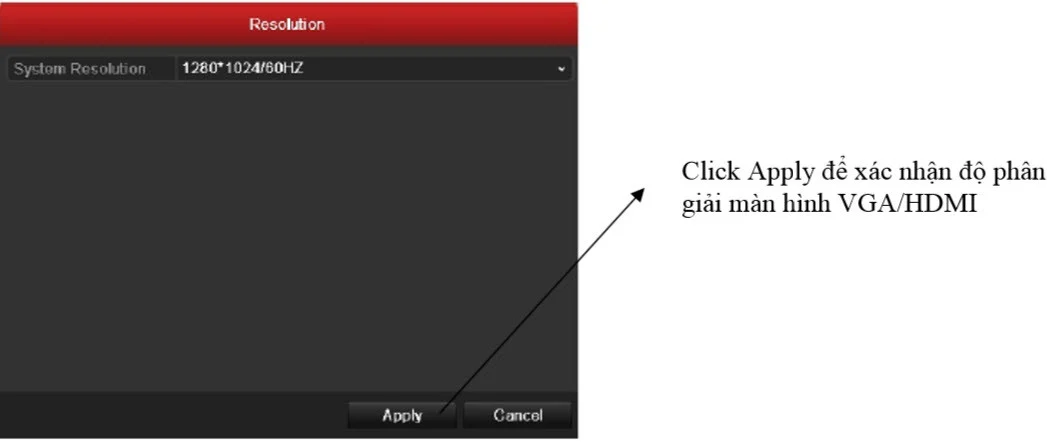
Sau bước kích hoạt, kiểm tra độ phân giải hiển thị phù hợp với màn hình để tránh “Out of Range”.
 Thiết lập độ phân giải màn hình và tắt trình hướng dẫn trên đầu ghi Hikvision
Nếu không muốn dùng Wizard mỗi lần khởi động, bạn có thể tắt để thao tác thủ công trong mục Configuration.
.jpg)
Tắt cảnh báo bíp bíp và khởi tạo ổ cứng
Tiếng bíp thường do ổ cứng chưa format, sự kiện bất thường hoặc khác hệ TV (PAL/NTSC). Vào Configuration > Exception, chọn All và Apply để tắt tiếng tạm thời. Quan trọng nhất là khởi tạo ổ cứng trước khi ghi:
- Configuration > Storage > Storage Management > chọn ổ > Format > OK.
- Không tắt nguồn trong khi Format. Trạng thái Nomal nghĩa là ổ sẵn sàng.
 Tắt báo động bíp bíp do ổ cứng/chế độ cảnh báo trên đầu ghi Hikvision
Thiết lập thời gian và múi giờ chuẩn Việt Nam
- System > Time Settings > Time Zone: GMT +07:00.
- Bật NTP để tự động đồng bộ thời gian, interval 60 phút. Có thể Sync theo giờ máy tính khi cần.
Thời gian chính xác giúp tra cứu sự kiện và bằng chứng đầy đủ khi cần đối chiếu.
 Chuyển hệ và thiết lập thông số cơ bản cho đầu ghi Hikvision IP
Cấu hình mạng TCP/IP, DNS và Port
- Network > TCP/IP: tắt DHCP, đặt IP tĩnh cùng lớp mạng.
- Gateway theo modem/router, ví dụ 192.168.1.1. DNS đề xuất: 8.8.8.8 và 208.67.222.222 để P2P ổn định.
- Xem mục More Settings để điều chỉnh Port nếu dùng NAT: HTTP (80/81), Server (8000), RTSP (554). Bạn có thể đổi sang cổng không chuẩn nhằm hạn chế quét port, ví dụ RTSP 1024.
 Thiết lập địa chỉ IP, Gateway, DNS cho đầu ghi Hikvision IP
Khi hạ tầng yêu cầu NAT, đồng bộ cổng ngoài và trong giúp định tuyến đơn giản và dễ kiểm soát.
 Thiết lập port RTSP/HTTP/Server trong mục More Settings của đầu ghi Hikvision
Trong môi trường doanh nghiệp, nên tắt UPnP trên cả modem và thiết bị để tránh tự động mở port ngoài ý muốn.
 Cấu hình NAT/Port Mapping cho đầu ghi Hikvision IP
Bật Hik-Connect để xem từ xa an toàn
- Platform Access: bật Enable, nhập Verification Code 6–12 ký tự gồm chữ và số.
- Kiểm tra trạng thái Register Status = Online. Nếu Offline, kiểm tra DNS, gateway và kết nối internet.
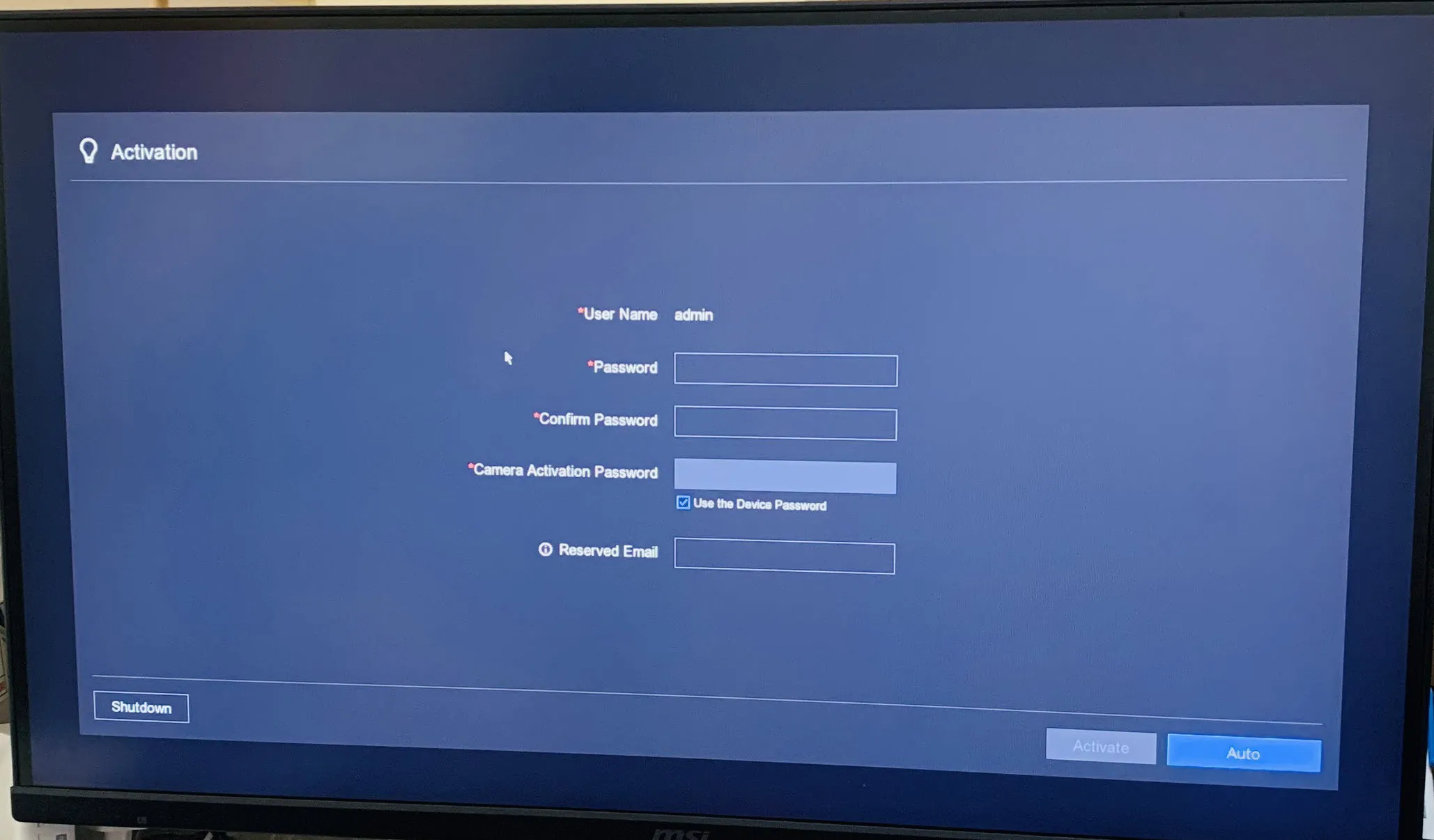 Thiết lập mật khẩu mạnh và cơ chế xác thực trên giao diện GUI 4.0 của Hikvision
Tối ưu ghi hình: chuẩn nén, bitrate, lịch ghi
- Video/Audio > Video: bật H.265/H.265+ (nếu camera/đầu ghi hỗ trợ) để tiết kiệm dung lượng.
- Main Stream dùng để ghi/chính, Sub Stream dùng để xem từ xa khi băng thông yếu.
- Gợi ý bitrate:
- 2MP: 2048–3072 Kbps (H.265+ có thể thấp hơn vẫn đẹp).
- 4MP: 4096–6144 Kbps.
- 8MP (4K): 8192–12288 Kbps.
- Schedule Settings: chọn Continuous 24/7 nếu cần lưu toàn thời gian. Hoặc kết hợp Motion/Smart Event để tiết kiệm lưu trữ.
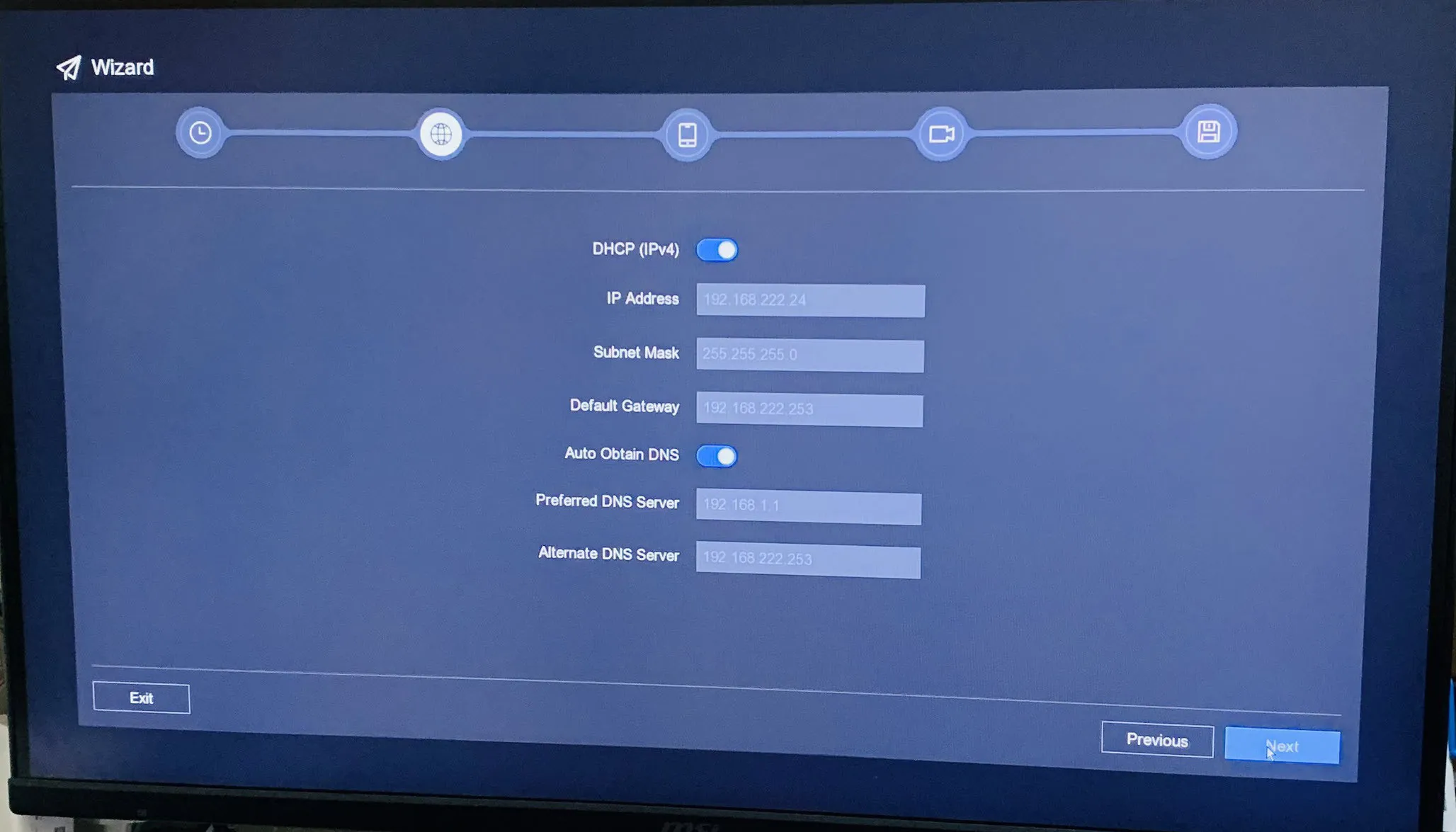 Chọn dải IP phù hợp và tối ưu mạng trên GUI 4.0 đầu ghi Hikvision
Cách 2: Cấu hình bằng SADP Tool và trình duyệt web
Cách này rất nhanh khi bạn cài số lượng lớn hoặc cần tinh chỉnh IP, port.
Kích hoạt và đặt IP qua SADP Tool
- Mở SADP Tool, công cụ sẽ quét toàn bộ thiết bị Hikvision trong LAN.
- Chọn đúng thiết bị theo model/serial để tránh nhầm.
- Active thiết bị: đặt mật khẩu mạnh, bật Hik-Connect nếu cần. Điền Verification Code.
- Đặt IP tĩnh, tắt DHCP, chọn Gateway và DNS chuẩn.
 SADP Tool liệt kê thiết bị Hikvision trong mạng LAN để kích hoạt và đổi IP nhanh
Sau khi Apply, bạn có thể truy cập đầu ghi qua trình duyệt: http://IP:Port (mặc định HTTP 80 nên có thể bỏ:80).
Cấu hình chi tiết trên web
- Đăng nhập > Configuration.
- Time Settings: GMT +07:00, bật NTP.
- Storage Management: Format ổ cứng mới.
- Schedule Settings: thiết lập lịch ghi và Copy cho các kênh khác.
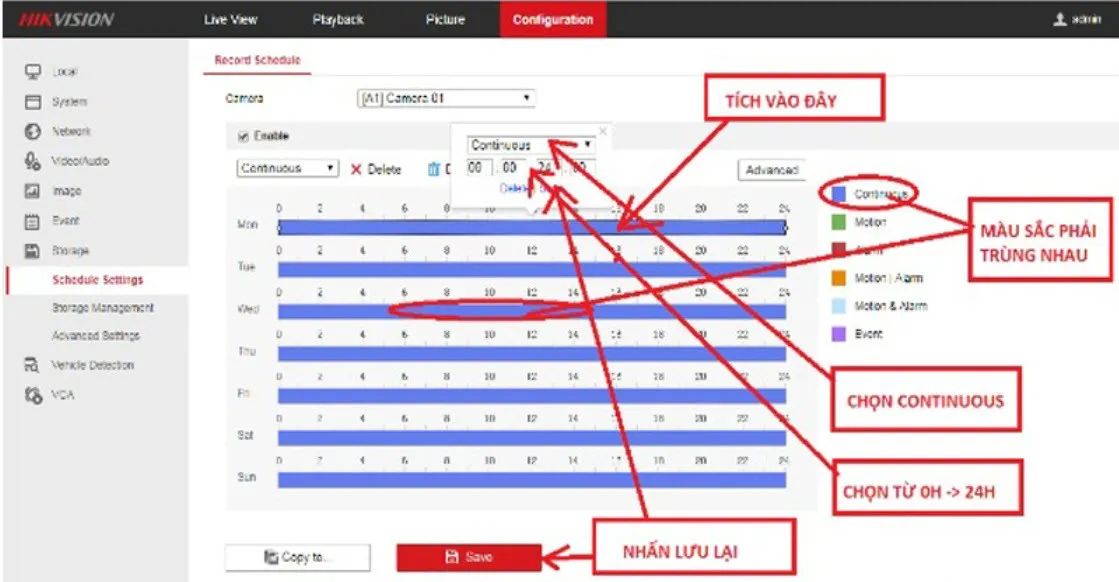 Đặt lịch ghi hình liên tục 24/7 cho các kênh trên NVR Hikvision
Hoàn tất format, trạng thái ổ cứng chuyển Nomal là có thể ghi.
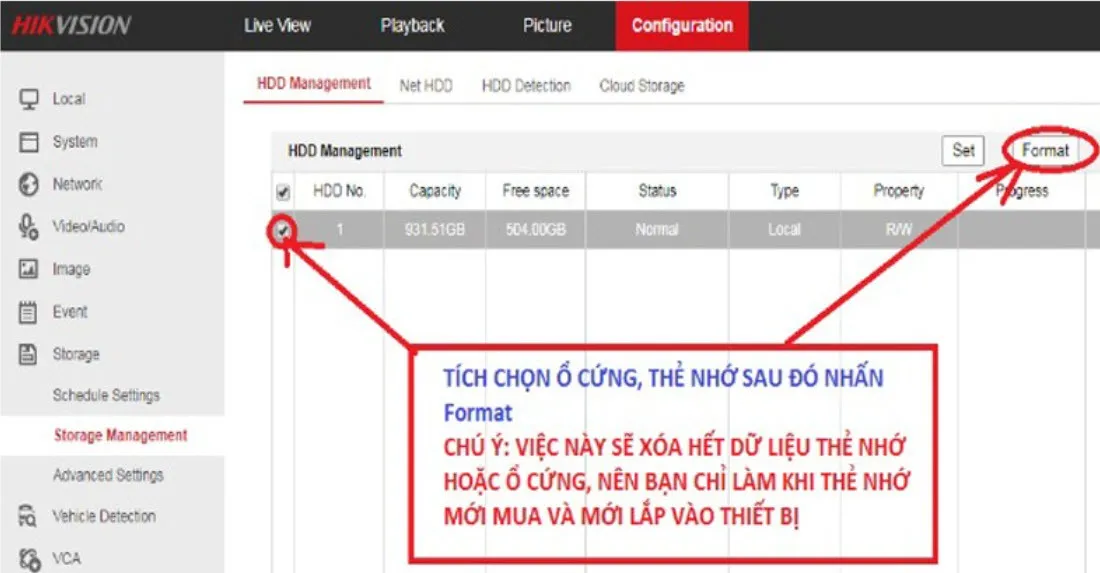 Format ổ cứng trên đầu ghi Hikvision trước khi ghi hình
Thêm camera IP vào đầu ghi
- Camera Management > IP Camera: Quick Add nếu dùng NVR PoE plug-and-play; Add thủ công khi camera ở mạng khác hoặc cần ONVIF.
- Đảm bảo firmware camera và NVR tương thích, bật ONVIF và tạo user ONVIF khi cần.
Xem từ xa: P2P Hik-Connect hay NAT Port?
Theo khuyến nghị 2025, ưu tiên P2P Hik-Connect vì:
- Không cần mở port WAN, giảm rủi ro bảo mật.
- Ổn định khi nhà mạng thay IP công cộng.
Quy trình:
- Platform Access Online, ghi lại Serial và Verification Code.
- Mở app Hik-Connect > đăng ký/đăng nhập > Add Device > quét QR/Nhập Serial > nhập Verification Code > Done.
Nếu bắt buộc dùng tên miền/NAT:
- Mở 3 cổng chính: HTTP (80/81), Server (8000), RTSP (554 hoặc port tùy chỉnh).
- Thiết lập Port Forwarding trên router đến IP đầu ghi.
- Kiểm tra mở port tại ping.eu/port-chk.
 Bật Hik-Connect trong Platform Access để xem từ xa an toàn
Kiểm tra lại cổng đã mở thành công trước khi bàn giao:
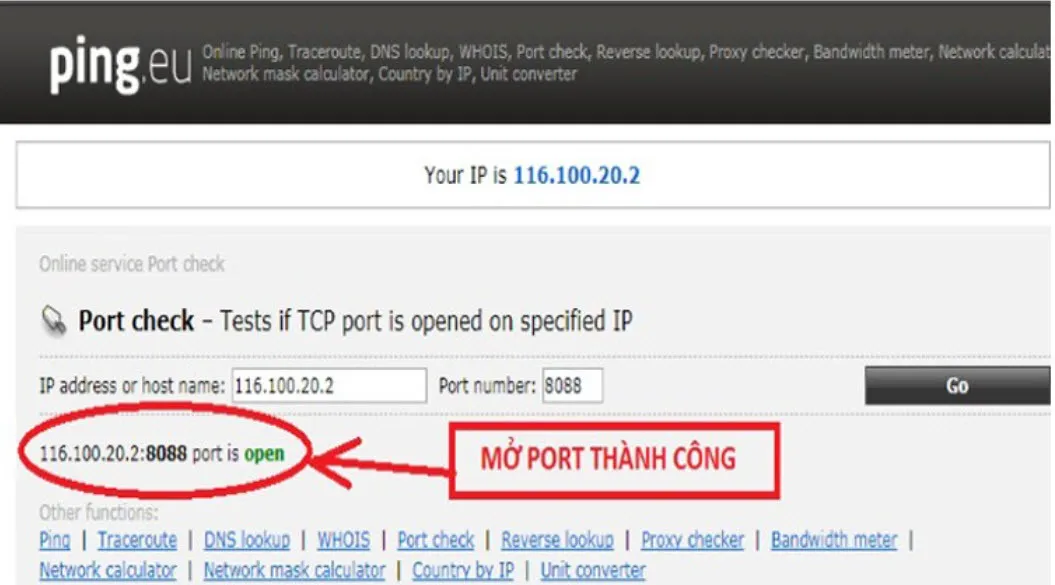 Kiểm tra mở port thành công bằng công cụ trực tuyến ping.eu
Tối ưu và bảo mật theo tiêu chuẩn mới
Khuyến nghị:
- Cập nhật firmware chính hãng từ Hikvision theo model.
- Bật HTTPS, chỉ cho phép TLS 1.2 trở lên nếu thiết bị hỗ trợ.
- Tắt dịch vụ không dùng (UPnP, SNMP nếu không cần).
- Tạo user theo vai trò, bật Auto Lockout khi sai mật khẩu nhiều lần.
- Đổi port mặc định, dùng mật khẩu phức tạp, định kỳ thay đổi.
- Sao lưu cấu hình sau khi hoàn thiện, lưu log định kỳ.
Khắc phục sự cố nhanh
- Hik-Connect Offline: kiểm tra DNS/Gateway, thử 8.8.8.8 và 208.67.222.222; đảm bảo Platform Access đã Enabled; update firmware nếu quá cũ.
- Bíp bíp liên tục: Format ổ cứng, kiểm tra Exception, kiểm tra tình trạng HDD Abnormal/Full.
- Không xem được trên trình duyệt: dùng Edge chế độ IE Mode hoặc iVMS-4200/Hik-Connect Desktop. Cân nhắc bật HTML5 nếu firmware hỗ trợ.
- Trùng IP trong LAN: tắt DHCP, đặt IP dải cao và không xung đột.
- NVR PoE không add được camera: kiểm tra VLAN PoE nội bộ của NVR; reset camera về mặc định và để NVR tự cấu hình; đồng bộ mật khẩu camera với NVR.
- NAT Port thất bại: kiểm tra IP WAN router có phải CGNAT; nếu là CGNAT, dùng P2P hoặc xin IP tĩnh của nhà mạng.
Câu hỏi thường gặp
- Có nên mở port hay dùng P2P? P2P Hik-Connect là lựa chọn ưu tiên cho phần lớn hộ gia đình và cửa hàng vì an toàn và đơn giản hơn.
- Dùng chuẩn nén nào? H.265+ nếu cả NVR và camera hỗ trợ; tiết kiệm dung lượng và băng thông đáng kể.
- Có cần đặt lịch ghi? Nên. Ghi liên tục 24/7 cho khu vực quan trọng, kết hợp phát hiện chuyển động cho khu vực ít hoạt động để tối ưu ổ cứng.
- Xem không mượt trên 4G? Điều chỉnh Sub Stream về độ phân giải/Datarate thấp hơn; bật Smoothing trong app nếu có.
Tham khảo uy tín
- Hướng dẫn SADP Tool và Download: https://www.hikvision.com/en/support/tools/hikvision-sadp/
- Hướng dẫn Hik-Connect: https://www.hikvision.com/en/support/tools/hik-connect/
- Tài liệu NVR User Manual theo model: https://www.hikvision.com/en/support/document-center/
- iVMS-4200 Download: https://www.hikvision.com/en/support/tools/ivms-4200/
Phụ lục hình minh họa thao tác
Sau khi bật Hik-Connect và quản lý tài khoản, bạn có thể quét QR để liên kết nhanh:
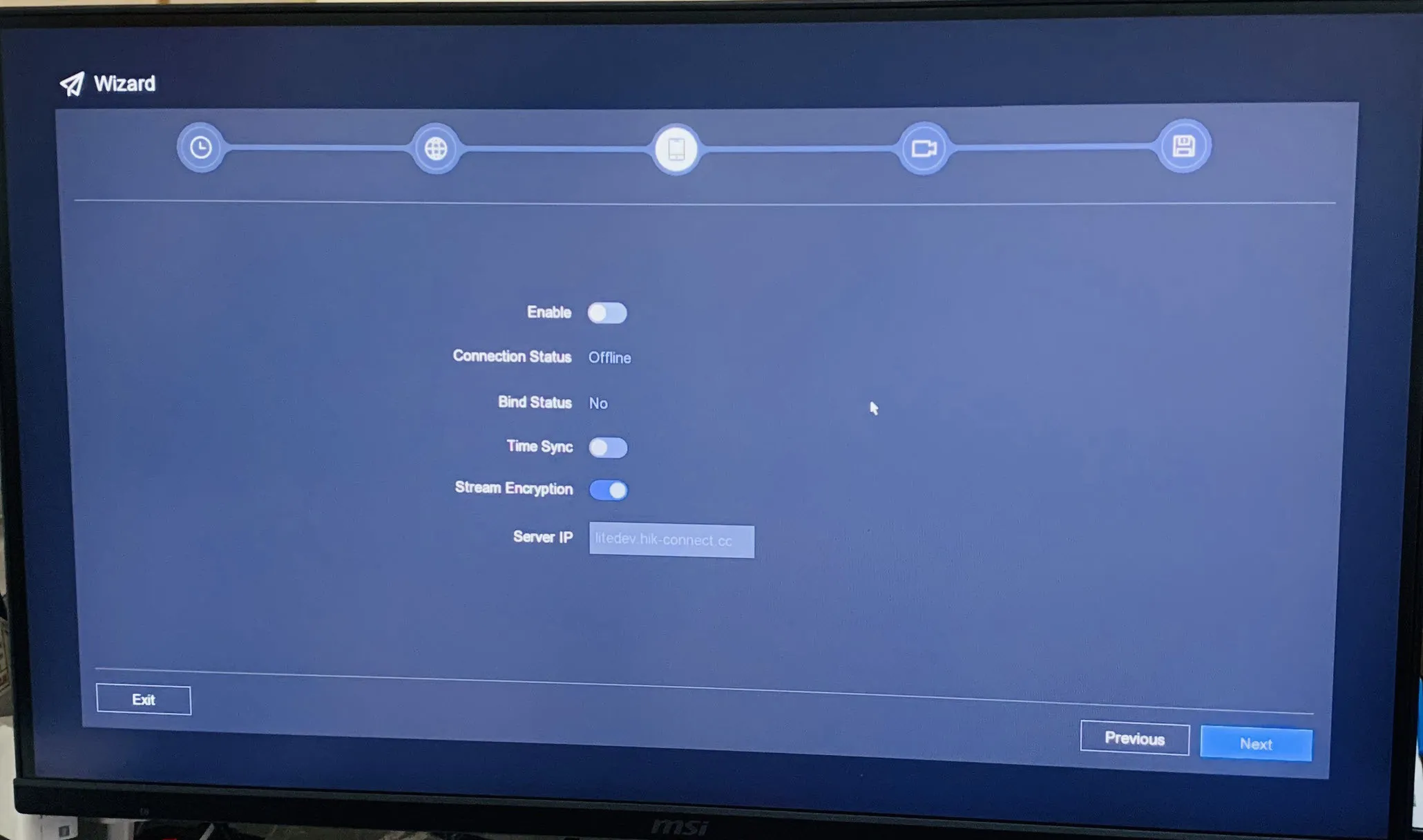 Xem nhanh trạng thái Online/Offline và mã QR để liên kết Hik-Connect
Nếu bạn muốn thêm thiết bị bằng Serial Number trên web/app, xác định số serial tại Basic Information:
 Tra cứu Serial Number và thông tin cơ bản của đầu ghi Hikvision
Sau đó nhập Serial trong Hik-Connect:
 Thêm thiết bị vào tài khoản Hik-Connect bằng Serial Number
Khi được yêu cầu, nhập Verification Code đã đặt ở Platform Access:
 Nhập Verification Code để xác thực khi add thiết bị Hikvision
Cuối cùng, kiểm tra lại phát lại dữ liệu:
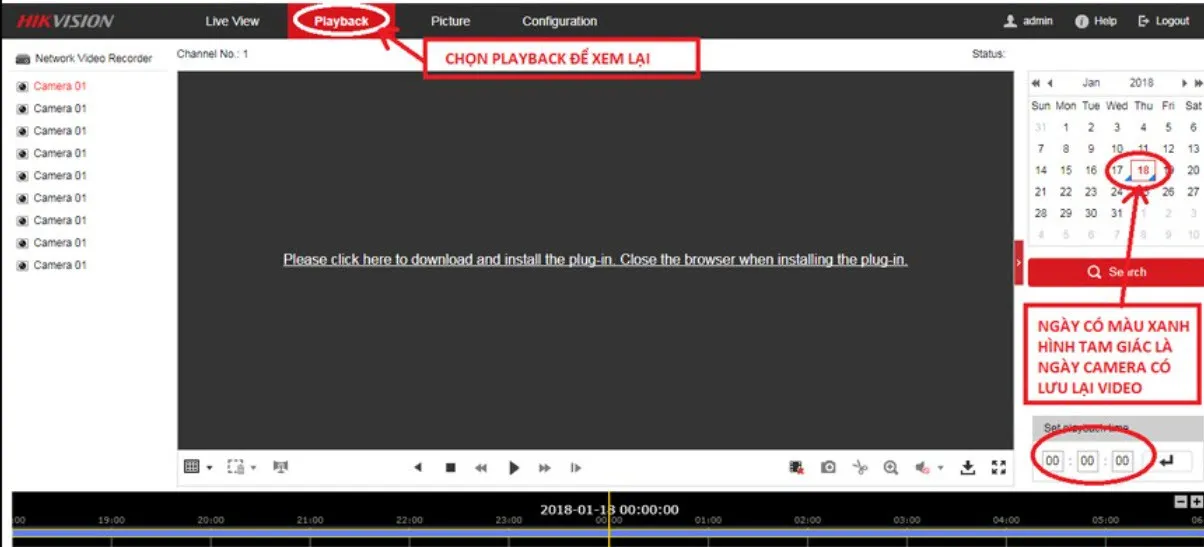 Kiểm tra Playback để xác nhận ghi hình và xem lại ổn định
Cấu Hình Phát Hiện Chuyển Động Và Cảnh Báo
Đầu ghi Hikvision có thể hỗ trợ nhiều tính năng cảnh báo tùy theo model và camera. Trong phần cấu hình sự kiện, bạn có thể thiết lập phát hiện chuyển động.
Các bước cơ bản:
- Chọn camera cần cấu hình.
- Bật tính năng phát hiện chuyển động.
- Xác định khu vực cần giám sát.
- Điều chỉnh độ nhạy.
- Thiết lập lịch hoạt động.
- Chọn hành động khi xảy ra sự kiện.
- Lưu cấu hình.
Bạn không mới thiết phải bật phát hiện chuyển động trên toàn bộ khung hình.
Ví dụ, với camera hướng ra đường, có thể giới hạn khu vực phát hiện vào cổng hoặc cửa ra vào để giảm các cảnh báo không cần thiết.
Cách Sao Lưu Dữ Liệu Từ Đầu Ghi Hikvision
Khi cần lưu lại một đoạn video quan trọng, bạn nên sao lưu dữ liệu ra thiết bị bên ngoài.
Thiết bị thường được sử dụng là USB có dung lượng phù hợp.
Các bước cơ bản:
- Cắm USB vào đầu ghi.
- Truy cập chức năng Playback hoặc Export.
- Chọn camera.
- Chọn ngày và thời gian.
- Xác định đoạn video cần sao lưu.
- Chọn thiết bị lưu trữ.
- Chọn định dạng được hỗ trợ.
- Bắt đầu quá trình sao lưu.
- Kiểm tra lại file sau khi hoàn tất.
Nếu video liên quan đến sự cố quan trọng, nên sao lưu thêm một bản dự phòng để hạn chế nguy cơ mất dữ liệu.
Kinh Nghiệm Cấu Hình Đầu Ghi Hikvision Cho Hệ Thống Thực Tế
Đối với hệ thống gia đình, người dùng thường chỉ cần cấu hình camera, ổ cứng, lịch ghi và xem từ xa. Trong khi đó, với cửa hàng hoặc doanh nghiệp, nên quan tâm nhiều hơn đến việc phân quyền người dùng, lịch ghi, cảnh báo và thời gian lưu trữ.
Đối với kho hàng hoặc nhà xưởng, cần chú ý vị trí camera, vùng phát hiện, khả năng lưu trữ và độ ổn định của mạng. Đặc biệt, không nên chỉ tập trung vào việc camera có hình ảnh mà bỏ qua chất lượng lưu trữ. Một hệ thống camera hiển thị tốt nhưng không ghi lại được dữ liệu khi xảy ra sự cố thì giá trị giám sát sẽ bị hạn chế đáng kể.
Khi Nào Nên Nhờ Kỹ Thuật Viên Hỗ Trợ?
Bạn có thể tự thực hiện các thiết lập cơ bản. Tuy nhiên, nên liên hệ kỹ thuật viên khi gặp các trường hợp như:
- Hệ thống có nhiều đầu ghi.
- Có nhiều camera IP thuộc các mạng khác nhau.
- Cần cấu hình mạng nâng cao.
- Không thể truy cập đầu ghi.
- Camera liên tục Offline.
- Cần khôi phục hoặc xử lý vấn đề tài khoản.
- Cần thiết lập hệ thống cảnh báo phức tạp.
- Cần tối ưu dung lượng lưu trữ.
- Cần tích hợp nhiều thiết bị giám sát.
Việc sử dụng dịch vụ kỹ thuật chuyên nghiệp giúp giảm thời gian xử lý và hạn chế nguy cơ cấu hình sai gây gián đoạn hệ thống.
Kết luận
Trên đây là hướng dẫn cấu hình đầu ghi Hikvision IP mới, bao trọn hai cách làm phổ biến: trực tiếp trên NVR và qua SADP Tool + web, cùng các thiết lập cốt lõi về mạng, lưu trữ, xem từ xa bằng Hik-Connect và bảo mật chuẩn 2025. Khi bạn nắm vững các bước này, hệ thống sẽ vận hành ổn định, xem mượt từ mọi nơi và dữ liệu luôn an toàn.
Bạn đang gặp bước nào khó? Hãy để lại bình luận bên dưới. Nếu thấy hữu ích, chia sẻ bài viết cho bạn bè hoặc khám phá thêm các hướng dẫn cài đặt camera khác trên website. Chúc bạn cấu hình thành công và an tâm giám sát 24/7.
Đầu ghi Hikvision — tư vấn đúng nhu cầu, báo giá nhanh
Nhận tư vấn và báo giá
Để lại số điện thoại, kỹ thuật viên gọi lại tư vấn đúng nhu cầu.