





Chào mừng bạn đến với thế giới camera an ninh của Hikvision! Việc lắp đặt camera Hikvision đã hoàn tất, bạn đang háo hức muốn theo dõi ngôi nhà hay công ty từ xa? Bài viết này sẽ là kim chỉ nam chi tiết, hướng dẫn bạn cách xem camera Hikvision trên web, qua mạng, [...]
Chào mừng bạn đến với thế giới camera an ninh của Hikvision! Việc lắp đặt camera Hikvision đã hoàn tất, bạn đang háo hức muốn theo dõi ngôi nhà hay công ty từ xa? Bài viết này sẽ là kim chỉ nam chi tiết, hướng dẫn bạn cách xem camera Hikvision trên web, qua mạng, internet một cách dễ dàng và hiệu quả.
Từ việc sử dụng địa chỉ IP, tên miền DNS cho đến phần mềm ivms4200, chúng tôi sẽ giúp bạn làm chủ hệ thống camera Hikvision của mình. Hãy cùng bắt đầu hành trình khám phá nào!
Phần 1: Chuẩn Bị Trước Khi Xem Camera Hikvision Qua Mạng
Trước khi bắt đầu, hãy chắc chắn rằng bạn đã hoàn thành các bước chuẩn bị sau:
- Kết nối mạng: Đầu ghi hình hoặc camera IP Hikvision cần được kết nối internet.
- Kết nối máy tính: Máy tính bạn sử dụng để xem camera cần kết nối cùng mạng với đầu ghi và camera IP.
- Địa chỉ IP: Bạn cần biết địa chỉ IP của đầu ghi Hikvision.
- Trình duyệt: Nên sử dụng trình duyệt Internet Explorer (IE) vì một số dòng camera Hikvision chỉ tương thích với trình duyệt này.
Phần 2: Xem Camera Hikvision Bằng Địa Chỉ IP
Bước 1: Mở trình duyệt và nhập địa chỉ IP
Mở trình duyệt web (khuyến nghị IE) và nhập địa chỉ IP của đầu ghi Hikvision vào thanh địa chỉ.
Bước 2: Đăng nhập vào hệ thống
Một bảng thông báo sẽ hiện ra yêu cầu bạn đăng nhập. Nhập tên người dùng (User Name) và mật khẩu (Password) rồi nhấn “Login”.
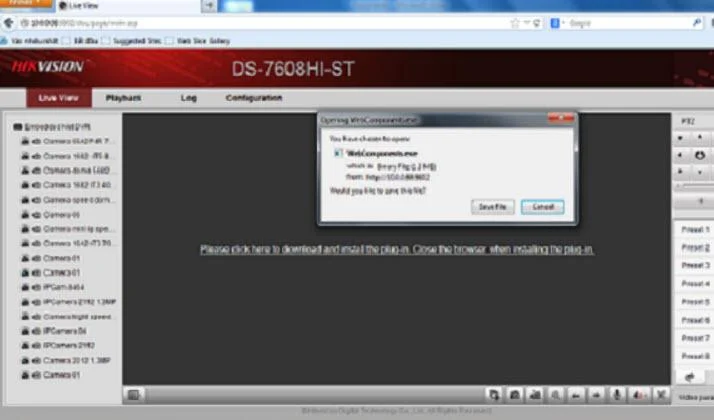
Bước 3: Cài đặt Webcomponents (nếu cần)
Trong một số trường hợp, hệ thống sẽ yêu cầu bạn cài đặt webcomponents. Hãy tải về và cài đặt phần mềm này để tiếp tục.
Bước 4: Bắt đầu xem camera
Sau khi đăng nhập thành công, bạn sẽ thấy giao diện hiển thị các camera. Nhấp vào camera bạn muốn xem. Bạn có thể chọn xem 1, 4, 9, hoặc 16 camera cùng lúc.
Lưu ý: Để hình ảnh sắc nét và đường truyền ổn định, bạn nên xem từng camera một.
Phần 3: Xem Camera Hikvision Bằng Tên Miền Cameraddns.net
Sử dụng tên miền cameraddns.net cho phép bạn xem camera Hikvision từ xa một cách ổn định và dễ nhớ hơn địa chỉ IP. Dưới đây là hướng dẫn chi tiết:
3.1 Đăng ký tài khoản Cameraddns.net
- Truy cập trang web cameraddns.net và nhấp vào “Đăng ký tài khoản”.
- Điền đầy đủ thông tin theo yêu cầu.
- Xác nhận tài khoản qua email bạn đã đăng ký.
3.2 Đăng nhập và tạo tên miền
- Đăng nhập vào tài khoản Cameraddns.net vừa tạo.
- Tạo tên miền mới cho thiết bị Hikvision của bạn.
3.3 Khai báo tên miền cho thiết bị
- Chọn chế độ DDNS:
- “Camera DDNS” cho thiết bị hỗ trợ Camera DDNS.
- “NO-IP” cho thiết bị không hỗ trợ Camera DDNS.
3.4 Cấu hình thông số mạng và Cameraddns cho thiết bị
- Truy cập vào giao diện cấu hình của đầu ghi Hikvision.
- Tìm đến mục Network hoặc DDNS.
- Nhập thông tin tên miền Cameraddns.net bạn đã tạo ở bước trên.
- Lưu cấu hình.
Lời kết
Với hướng dẫn chi tiết này, hy vọng bạn đã có thể tự tin thiết lập và xem camera Hikvision của mình qua mạng một cách dễ dàng. Việc cài đặt camera Hikvision và xem qua mạng giúp bạn bảo vệ an ninh cho ngôi nhà và công việc của mình một cách hiệu quả.
Hãy chia sẻ trải nghiệm của bạn với chúng tôi bằng cách để lại bình luận bên dưới. Và đừng quên ghé thăm website “Phân phối camera Hikvision chính hãng” để khám phá thêm nhiều thông tin hữu ích khác!
 HƯỚNG DẪN CHI TIẾT XEM CAMERA HIKVISION TRÊN WEB, QUA MẠNG, INTERNET, ONLINE
Camera Hikvision chính hãng — tư vấn đúng nhu cầu, báo giá nhanh
Nhận tư vấn và báo giá
Để lại số điện thoại, kỹ thuật viên gọi lại tư vấn đúng nhu cầu.