





Bạn vừa mua camera Hikvision IP và muốn tự cài đặt, tối ưu để xem mượt cả trong mạng nội bộ lẫn từ xa? Bài “hướng dẫn cài đặt camera Hikvision IP mới” này tổng hợp quy trình chuẩn kỹ thuật mà chúng tôi áp dụng khi triển khai thực tế cho khách hàng, kèm [...]
Bạn vừa mua camera Hikvision IP và muốn tự cài đặt, tối ưu để xem mượt cả trong mạng nội bộ lẫn từ xa? Bài “hướng dẫn cài đặt camera Hikvision IP mới” này tổng hợp quy trình chuẩn kỹ thuật mà chúng tôi áp dụng khi triển khai thực tế cho khách hàng, kèm mẹo tối ưu hiệu năng, bảo mật và xử lý lỗi. Từ kích hoạt, đặt IP tĩnh, kết nối Wi-Fi, bật Hik-Connect cho tới cấu hình lưu trữ, báo động và hình ảnh — tất cả đều có ở đây.
Chuẩn bị trước khi cài đặt: thiết bị, mạng, tài khoản
- Đảm bảo nguồn cấp đúng thông số (điện áp, dòng) theo tem nhà sản xuất để tránh chập cháy.
- Kết nối camera với modem/switch qua dây mạng để kích hoạt lần đầu (kể cả mẫu có Wi-Fi).
- Tải công cụ cần thiết:
- SADP Tool (Windows): quét thiết bị, kích hoạt, đổi IP nhanh. Tham khảo: https://www.hikvision.com/en/support/tools/sadp-tool/
- Trình duyệt web (Chrome/Edge) để cấu hình chi tiết trên giao diện camera.
- Ứng dụng Hik-Connect (Android/iOS) để xem từ xa, nhận cảnh báo. Tham khảo: https://www.hikvision.com/en/support/tools/mobile-apps/
- iVMS-4200 (PC) nếu cần quản lý nhiều thiết bị/nhiều site.
- Chuẩn bị dải IP cho LAN của bạn (ví dụ 192.168.1.x), biết địa chỉ Gateway, Subnet và DNS.
- Bảo mật: đặt mật khẩu mạnh 8–16 ký tự, bao gồm chữ hoa, chữ thường, số và ký tự đặc biệt. Kích hoạt mã xác minh (Verification Code) để dùng Hik-Connect an toàn.
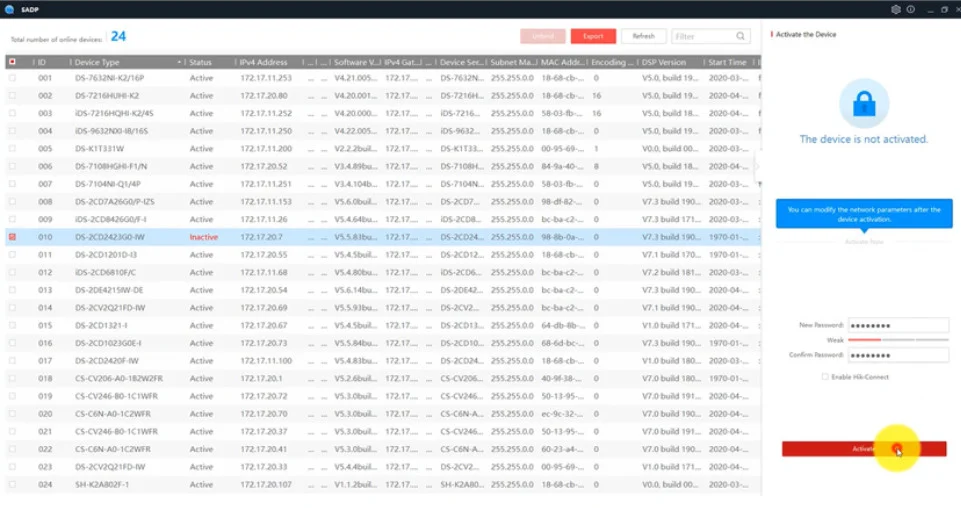
Sau khi kết nối dây mạng và cấp nguồn, mở SADP để quét và kích hoạt thiết bị.
 Giao diện SADP kích hoạt camera IP Hikvision và đặt mật khẩu mạnh
Kích hoạt camera và đặt mật khẩu
Kích hoạt bằng SADP Tool trên máy tính
- Mở SADP, chọn camera cần kích hoạt.
- Nhập mật khẩu Admin mới 2 lần, đặt mã xác minh (Verification Code) nếu có, nhấn Active.
- Kiểm tra trạng thái chuyển sang “Active”.
Lưu ý lớp mạng: máy tính và camera phải cùng lớp mạng để truy cập web.
Đăng nhập giao diện web và cấu hình cơ bản
- Nhấp đúp địa chỉ IP trong SADP để mở trình duyệt, hoặc nhập IP camera trực tiếp vào trình duyệt.
 Đăng nhập camera Hikvision qua trình duyệt để cấu hình mạng
- Chọn ngôn ngữ (vi hoặc en), nhập tài khoản Admin và mật khẩu vừa đặt để vào phần Cấu hình.
 Màn hình đăng nhập tài khoản quản lý camera Hikvision trên web
Thiết lập thời gian hệ thống
- Vào System -> System Settings -> Time Setting.
- Chọn Sync with computer time, Lưu. Sau đó bật NTP để đồng bộ giờ tự động (khuyến nghị).
- Chọn máy chủ NTP tin cậy (ví dụ time.google.com) để video ghi nhận thời gian chính xác khi xem lại.
 Thiết lập thời gian và đồng bộ NTP cho camera Hikvision
Cấu hình mạng và đặt IP tĩnh
Chọn DHCP hay IP tĩnh
- Nếu môi trường mạng ổn định và bạn cần quản lý chính xác, chọn IP tĩnh; nếu dùng Hik-Connect và thường xuyên đổi modem/nhà mạng, có thể để DHCP để giảm lỗi offline.
Đặt IP tĩnh bằng SADP Tool
- Mở SADP, bỏ chọn DHCP để tắt IP động.
- Nhập IP Address (không trùng thiết bị khác), Subnet Mask, Gateway, DNS (khuyến nghị: 8.8.8.8 và 1.1.1.1 hoặc 208.67.222.222/208.67.220.220).
- Cổng dịch vụ mặc định: Server Port 8000, HTTP Port 80 (có thể đổi để tăng bảo mật).
- Nhập Admin Password, nhấn Modify.
- Nhấn Refresh để kiểm tra IP đã đổi.
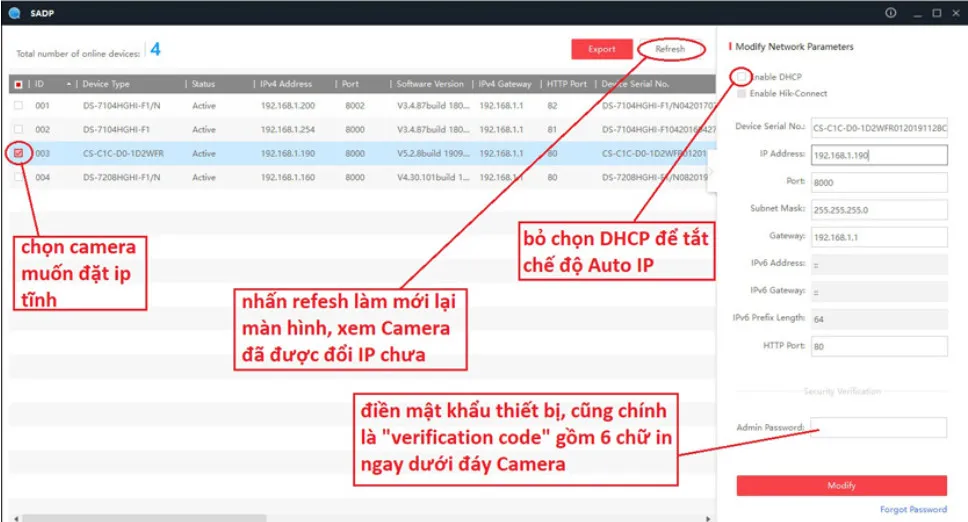 Đổi IP tĩnh cho camera Hikvision bằng phần mềm SADP Tool
Tip kinh nghiệm: đặt IP cao trong dải (ví dụ 192.168.1.240) để hạn chế trùng với thiết bị tự nhận DHCP.
Kết nối Wi-Fi cho camera (áp dụng mẫu có Wi-Fi)
- Vào Configuration -> Network -> Advanced Settings -> Wi-Fi, nhấn Search để quét mạng không dây.
- Chọn SSID muốn kết nối, nhập mật khẩu Wi-Fi, Save. Nhấn Search kiểm tra trạng thái Connected.
- Rút dây mạng, dùng IP do card Wi-Fi nhận để truy cập.
 Cài đặt Wi-Fi nâng cao cho camera IP Hikvision hỗ trợ không dây
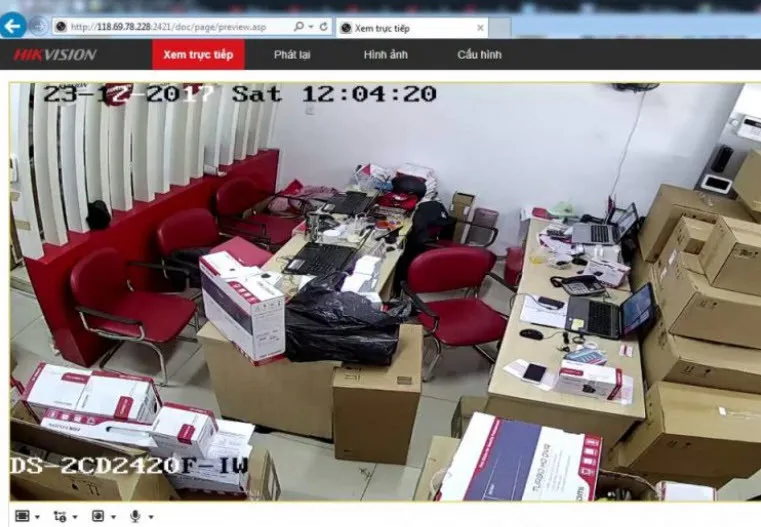
- Kiểm tra IP WAN, ping và tình trạng kết nối trước khi cấu hình xem từ xa.
 Kiểm tra IP WAN và trạng thái kết nối mạng của camera Hikvision
Khoảng cách lý tưởng giữa camera và modem/router Wi-Fi là dưới 50m không vật cản. Với tường bê tông/kim loại, nên dùng dây mạng hoặc bộ phát/wifi mesh bổ trợ.
Bật Hik-Connect để xem từ xa ổn định
Hik-Connect là cách đơn giản và bền vững mới để xem từ xa, không cần mở port phức tạp.
- Vào Configuration -> Network -> Advanced Settings -> Platform Access.
- Bật Enable, chọn Hik-Connect, đặt/nhập Verification Code, Save.
- Dùng ứng dụng Hik-Connect trên điện thoại, đăng ký tài khoản, quét QR code của thiết bị để thêm vào.
 Bật Hik-Connect trong mục Truy cập nền tảng trên camera IP Hikvision
Trường hợp bạn muốn dùng tên miền DDNS và mở port thủ công:
- Vào Network -> Basic Settings -> DDNS, Enable và nhập thông tin dịch vụ DDNS.
- Mở port trên modem (HTTP/HTTPS/Server Port), dùng công cụ kiểm tra trạng thái Open.
- Kiểm tra tại http://ping.eu/port-chk/.
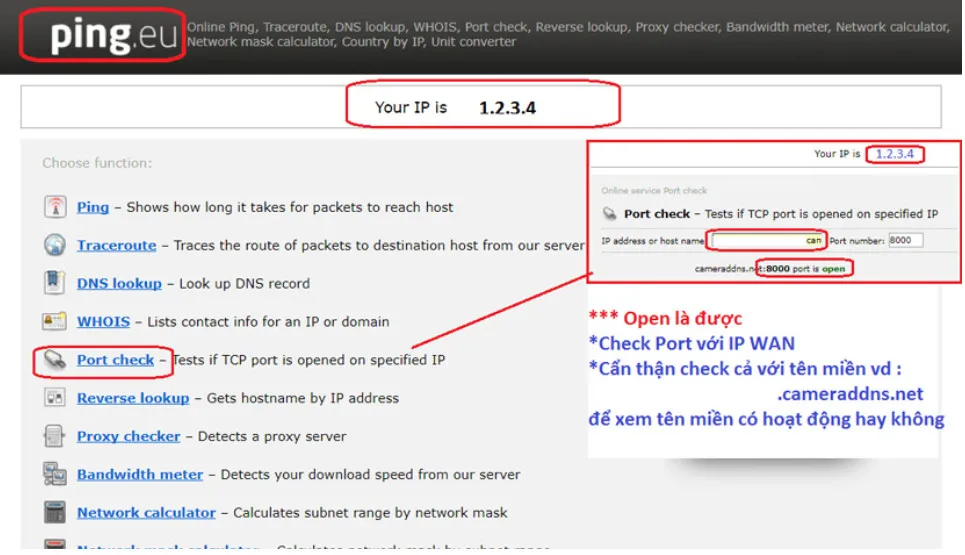 Kiểm tra mở port và trạng thái DDNS cho camera Hikvision
Khuyến nghị hiện nay: ưu tiên Hik-Connect để giảm rủi ro NAT kép, ISP chặn port và lỗi offline.
Cấu hình lưu trữ: thẻ nhớ microSD, lịch ghi, phát lại
Định dạng thẻ nhớ microSD lần đầu
- Vào Configuration -> Storage -> Storage Management -> HDD Management.
- Chọn thẻ nhớ, nhấn Format, đợi trạng thái Online và thuộc tính Read/Write.
 Định dạng thẻ nhớ microSD trong phần Storage Management của Hikvision
Sau khi format, chờ 5–10 phút để camera tạo file ghi trước khi phát lại.
Thiết lập lịch ghi hình
- Vào Storage -> Schedule Settings, chọn chế độ: Continuous (liên tục), Event (chuyển động/báo động).
- Kéo thời gian cho từng ngày/khung giờ, nhấn Save. Ghi liên tục tốn dung lượng hơn ghi theo sự kiện.
 Thiết lập lịch ghi hình liên tục hoặc theo sự kiện trên camera IP Hikvision
Phát lại (Playback) và tải video
- Vào Playback, chọn khoảng thời gian, kênh, loại ghi, xem lại và tải về nếu cần. Video xem được bằng trình phát mặc định của Windows.
 Phát lại và tải video trong giao diện xem lại của Hikvision
Mẹo dung lượng: H.265/H.265+ giúp giảm băng thông/lưu trữ đáng kể so với H.264. Chọn H.265+ nếu model hỗ trợ và cảnh có chuyển động trung bình.
Tối ưu hình ảnh và âm thanh
- Vào Configuration -> Video/Audio để tinh chỉnh:
- Stream Type: Chọn Main/Sub theo nhu cầu (Main cho ghi, Sub cho xem từ xa nhẹ).
- Video Type: Video & Audio nếu muốn ghi kèm âm thanh.
- Resolution, Frame Rate: phù hợp băng thông mạng và thẻ nhớ. 25–30 fps cho chuyển động nhanh; 15–20 fps tiết kiệm dung lượng.
- Bitrate Type: Variable; Max. Bitrate tùy đường truyền.
- Video Encoding: ưu tiên H.265/H.265+, bật On nếu có.
 Thiết lập Video/Audio, H.265+, bitrate cho camera Hikvision
Bạn cũng có thể chỉnh độ nét, màu sắc, độ sáng/tối, cân bằng trắng và chọn chế độ Indoor/Outdoor tùy thực tế lắp đặt.
 Điều chỉnh thông số hình ảnh Video & Audio trong giao diện Hikvision
Trong mục Audio, bật mic (nếu mẫu có tích hợp) và điều chỉnh độ khuếch đại để hạn chế nhiễu.
 Thiết lập âm thanh và thu tiếng cho camera Hikvision hỗ trợ mic
Tên kênh, ngày giờ hiển thị trên hình có thể được chỉnh trong OSD Settings để tiện quản lý khi xem lại.
 Chỉnh sửa ngày giờ, tên camera trong phần OSD của Hikvision
Thiết lập bảo mật và quyền riêng tư
- Đổi cổng HTTP/HTTPS, bật HTTPS để mã hóa truy cập web.
- Tạo tài khoản User riêng cho xem/không có quyền cấu hình; không dùng Admin cho mọi tác vụ.
- Tắt UPnP nếu không cần; hạn chế mở port trực tiếp ra Internet.
- Bật Privacy Mask để che khu vực không muốn ghi hình (ví dụ cửa sổ nhà bên).
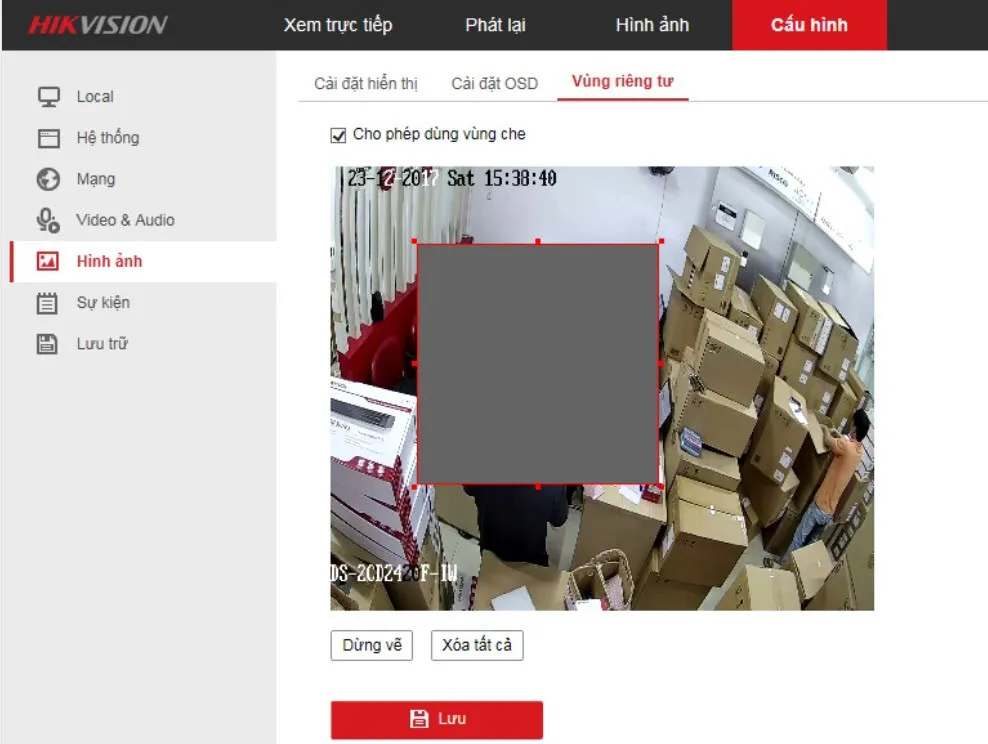 Thiết lập vùng riêng tư (Privacy Mask) trên camera IP Hikvision
Tip chuyên gia: bật xác thực hai lớp trong Hik-Connect, thường xuyên thay đổi mật khẩu định kỳ 3–6 tháng, không chia sẻ QR code công khai.
Cài đặt báo động và phát hiện thông minh
- Vào Configuration -> Event:
- Bật Motion Detection, vẽ vùng cần giám sát, đặt độ nhạy phù hợp.
- Cài lịch phát hiện, bật thông báo đẩy (Push Notification) qua Hik-Connect.
- Model hỗ trợ có thêm Line Crossing/Intrusion Detection — dùng cho khu vực cổng, hàng rào.
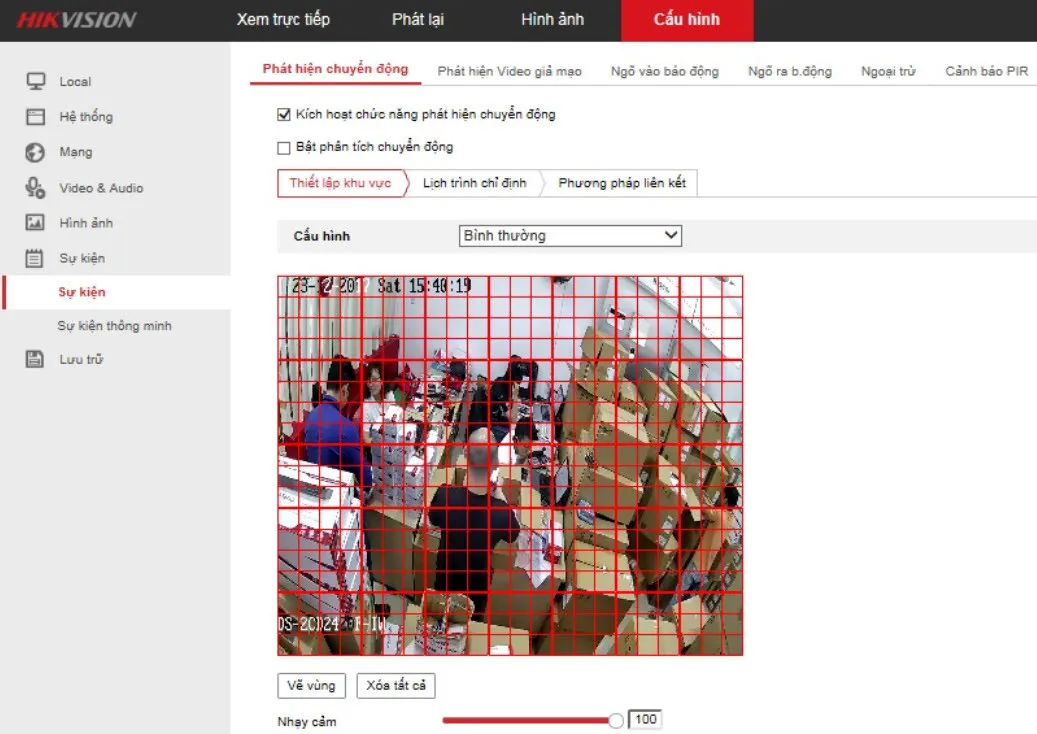 Cấu hình phát hiện chuyển động và báo động trên camera Hikvision
Mẹo thực tế: giảm báo động giả bằng cách thu hẹp vùng giám sát, hạ độ nhạy, bật lọc chuyển động theo kích thước đối tượng (nếu hỗ trợ).
Kiểm tra và khắc phục lỗi thường gặp
- Hik-Connect báo Offline:
- Đặt DHCP để camera tự nhận mạng khi đổi modem.
- Kiểm tra DNS Server (8.8.8.8/1.1.1.1), Gateway đúng.
- Tắt AP Isolation trên router; tránh NAT kép (modem nhà mạng + router riêng).
- SADP không thấy thiết bị:
- Kiểm tra dây mạng/switch, cùng VLAN/lớp mạng.
- Tạm tắt firewall trên PC để dò thử; đảm bảo cùng subnet.
- Wi-Fi không ổn định:
- Dùng băng tần 2.4GHz cho khoảng cách xa; cố định kênh ít nhiễu (1/6/11).
- Giảm bitrate/substream khi xem từ xa; ưu tiên dùng dây cho camera quan trọng.
- Quên mật khẩu:
- Dùng phương thức reset phần cứng (nhấn giữ nút reset 10–15 giây, xem hướng dẫn model). Sau đó kích hoạt lại bằng SADP.
Cập nhật firmware và bảo trì định kỳ
- Tải firmware đúng model từ Hikvision Download Portal, đọc Release Notes trước khi cập nhật. Tham khảo: https://www.hikvision.com/en/support/download/firmware/
- Sao lưu cấu hình (Export) trước khi update; cập nhật qua web hoặc iVMS-4200 cho nhiều thiết bị.
- Vệ sinh định kỳ (bụi, mạng nhện), kiểm tra nguồn/poe, xem lại dung lượng thẻ nhớ, kiểm tra lịch ghi có chạy đúng.
Checklist cài đặt nhanh trong 15 phút
- Kích hoạt bằng SADP, đặt mật khẩu mạnh + mã xác minh.
- Đặt IP tĩnh/DHCP phù hợp, Gateway/DNS chuẩn.
- Bật Hik-Connect và thêm thiết bị vào ứng dụng.
- Định dạng thẻ nhớ, đặt lịch ghi liên tục hoặc theo sự kiện.
- Chọn H.265/H.265+, chỉnh độ phân giải/bitrate phù hợp.
- Thiết lập vùng riêng tư, phát hiện chuyển động, thông báo đẩy.
- Đồng bộ thời gian qua NTP, bật HTTPS nếu cần.
- Kiểm tra phát lại, test cảnh báo và xem từ xa ổn định.
Kết luận
Với hướng dẫn cài đặt camera Hikvision IP mới này, bạn có thể tự tin kích hoạt, cấu hình mạng, lưu trữ, tối ưu hình ảnh/âm thanh và bật xem từ xa qua Hik-Connect một cách trơn tru. Nếu gặp tình huống đặc thù (NAT kép, wifi nhiễu, nhiều camera), hãy chia sẻ trải nghiệm của bạn ở phần bình luận để chúng tôi tư vấn thêm giải pháp tối ưu. Đừng quên khám phá các bài viết khác trên website về lắp đặt Hikvision, mẹo bảo mật và tối ưu hệ thống để hệ thống camera của bạn luôn hoạt động ổn định.
Tham khảo chính thức:
- SADP Tool: https://www.hikvision.com/en/support/tools/sadp-tool/
- Mobile Apps (Hik-Connect): https://www.hikvision.com/en/support/tools/mobile-apps/
- Firmware: https://www.hikvision.com/en/support/download/firmware/
- FAQ/Support: https://www.hikvision.com/en/support/faq/
Camera IP Hikvision — tư vấn đúng nhu cầu, báo giá nhanh
Nhận tư vấn và báo giá
Để lại số điện thoại, kỹ thuật viên gọi lại tư vấn đúng nhu cầu.