





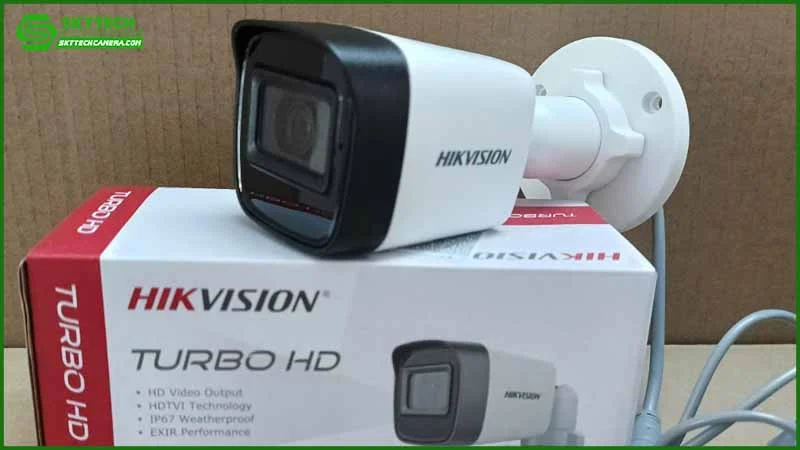
Nếu bạn từng mở camera trên trình duyệt và gặp màn hình đen, âm thanh đứt quãng hoặc báo “codec không tương thích”, thì khả năng cao bạn đang xem luồng H.265 bằng phần mềm không hỗ trợ. Trong thực tế triển khai, giải pháp nhanh, gọn và ổn định nhất là dùng “hikvision vlc [...]
Nếu bạn từng mở camera trên trình duyệt và gặp màn hình đen, âm thanh đứt quãng hoặc báo “codec không tương thích”, thì khả năng cao bạn đang xem luồng H.265 bằng phần mềm không hỗ trợ. Trong thực tế triển khai, giải pháp nhanh, gọn và ổn định nhất là dùng “hikvision vlc mới” để phát RTSP trực tiếp, bỏ qua phụ thuộc plugin trình duyệt cũ. Bài viết này là kinh nghiệm thực chiến của chúng tôi – đơn vị phân phối và lắp đặt camera Hikvision – giúp bạn tải, cài, cấu hình VLC, kết nối RTSP Hikvision, sửa lỗi H.265/H.265+, và tối ưu hệ thống để xem mượt 24/7.
Vì sao nên dùng VLC mới để xem Hikvision?
- Hỗ trợ H.265/HEVC gốc, không cần plugin trình duyệt.
- Đa nền tảng: Windows, macOS, Linux, iOS, Android.
- Phát RTSP trực tiếp từ camera/NVR Hikvision; xem cả main stream và sub stream.
- Công cụ chẩn đoán mạnh: hiển thị codec, bitrate, buffer, log.
- Miễn phí, nguồn mở, cập nhật thường xuyên.
Góc chia sẻ: Tại các dự án hỗn hợp thiết bị cũ – mới, “cài VLC mới” luôn là bước cứu cánh để kiểm tra nhanh tình trạng luồng, tách bạch lỗi mạng, codec hay cấu hình camera, giúp rút ngắn thời gian xử lý sự cố tại hiện trường.
Tải và cài đặt VLC Media Player an toàn
- Tải từ trang chính thức: https://www.videolan.org/vlc/
- Chọn đúng hệ điều hành và bản 64-bit nếu có.
- Tránh các website giả mạo “VLC” đi kèm phần mềm rác.
- Sau khi cài, mở VLC và kiểm tra phiên bản trong Trợ giúp > Giới thiệu; luôn ưu tiên bản mới.
Tham khảo nguồn chính hãng:
- VideoLAN (VLC): https://www.videolan.org/
- Hikvision Việt Nam: https://www.hikvision.com/vn/
- Trung tâm hỗ trợ Hikvision: https://www.hikvision.com/en/support/
Cấu hình VLC để phát H.265/HEVC từ camera Hikvision
Bật tăng tốc phần cứng cho H.265
- Vào Công cụ > Tùy chọn > Nhập/Mã hóa.
- “Tăng tốc giải mã phần cứng”: chọn Tự động.
- “Chế độ xuất video”: ưu tiên Direct3D11 (Windows), VideoToolbox (macOS), VA-API/VDPAU (Linux).
Mẹo: Máy cấu hình yếu thường mượt hơn khi bật tăng tốc GPU. Nếu hình bị nhấp nháy, hãy đổi “Chế độ xuất video” sang DirectX/DXVA2 (Windows) hoặc OpenGL (macOS).
Tối ưu bộ đệm mạng cho RTSP
- Công cụ > Tùy chọn > Nhập/Mã hóa > “Bộ đệm mạng (ms)”: 1000–2000 ms.
- Tích “Sử dụng RTP qua RTSP (TCP)” khi mạng xa/vượt NAT để ổn định gói tin.
- Mạng nội bộ chất lượng cao có thể dùng UDP để giảm trễ.
Sửa lỗi hình đen, tiếng có
- Kiểm tra Video > Bộ lọc > tắt Deinterlace (camera IP thường là progressive).
- Hạ tạm thời độ phân giải/bitrate/khung hình ở luồng sub stream.
- Cập nhật driver GPU, sau đó thử lại các chế độ xuất video.
Kết nối RTSP Hikvision trong VLC
Trong VLC, vào Media > Mở luồng mạng, dán đường dẫn RTSP đúng định dạng dưới đây.
RTSP trực tiếp từ camera Hikvision
- Main stream kênh 1: rtsp://username:password@IP:554/Streaming/Channels/101
- Sub stream kênh 1: rtsp://username:password@IP:554/Streaming/Channels/102
- Kênh 2 tương tự: 201 (main), 202 (sub)
- Một số model có stream 3: …/103
Ví dụ: rtsp://admin:12345@192.168.1.64:554/Streaming/Channels/101
RTSP qua đầu ghi NVR/DVR Hikvision
- Camera 1 – main: rtsp://user:pass@IP_NVR:554/Streaming/Channels/101
- Camera 1 – sub: rtsp://user:pass@IP_NVR:554/Streaming/Channels/102
- Camera 2 – main: …/201; sub: …/202; tương tự cho các kênh tiếp theo.
Định dạng cũ (một số firmware): rtsp://user:pass@IP/PSIA/Streaming/channels/101 hoặc rtsp://user:pass@IP/h264/ch1/main/av_stream
Nếu bạn đổi port RTSP
- Mặc định là 554. Nếu đã đổi, thay 554 bằng port mới trong URL RTSP.
- Lưu ý mở port trên router/firewall nếu xem từ xa.
Xử lý lỗi “codec không tương thích” khi xem H.265
Khi thấy báo lỗi codec hoặc không phát được, hãy kiểm tra chuỗi sau: firmware > codec > phần mềm phát > phần cứng.
 Khắc phục lỗi codec H.265 trên camera Hikvision bằng VLC mới, tối ưu phát RTSP và tránh xung đột định dạng nén
- Cập nhật firmware camera/đầu ghi lên bản mới. Vào trang hỗ trợ Hikvision để tải đúng model.
- Dùng “hikvision vlc mới” để kiểm tra luồng: nếu VLC phát được H.265 mà phần mềm cũ không phát, lỗi nằm ở ứng dụng đó.
- Nếu máy yếu: chuyển tạm sang H.264 ở luồng phụ (Sub Stream) để xem trực tiếp mượt hơn; giữ H.265 cho luồng chính để ghi hình tiết kiệm.
- Tắt H.265+ nếu không cần: một số phần mềm/thiết bị bên thứ ba không giải mã tốt H.265+.
Trích ý kiến kỹ thuật (kể lại kinh nghiệm triển khai): “Trong môi trường giám sát hỗn hợp, bật H.265 tiêu chuẩn cho main stream, H.264 cho sub stream là cấu hình ‘an toàn’ nhất để tương thích rộng và vẫn giữ lợi thế tiết kiệm lưu trữ.” – Kỹ sư Lâm, đội triển khai Hikvision miền Trung.
Nguồn tham khảo:
- Document Center Hikvision: https://www.hikvision.com/en/support/document-center/
- Hỗ trợ & công cụ Hikvision (VSPlayer, iVMS): https://www.hikvision.com/en/support/tools/
Lưu ý quan trọng về H.265+
- H.265+ là “smart codec” tối ưu cảnh tĩnh, không phải chuẩn mở phổ biến.
- VLC có thể phát H.265 chuẩn, nhưng H.265+ đôi khi không ổn định trên phần mềm bên thứ ba.
- Giải pháp: dùng H.265 cho main stream, H.264 cho sub stream; chỉ bật H.265+ khi toàn bộ chuỗi phát/ghi/chơi lại đều tương thích.
Phát lại file xuất từ NVR/DVR trong VLC
- Định dạng xuất chuẩn (MP4/TS/MKV) thường chơi tốt trên VLC.
- Nếu file được “mã hóa/ghi có khóa”, cần giải mã bằng VSPlayer hoặc iVMS-4200 trước khi mở trong VLC.
- Tải VSPlayer chính hãng tại mục Tools của Hikvision: https://www.hikvision.com/en/support/tools/
Mẹo: Khi trích xuất, ưu tiên MP4 tiêu chuẩn, tắt mã hóa file nếu mục đích là chia sẻ cho bên thứ ba chỉ để xem.
So sánh nhanh: VLC vs iVMS-4200/Hik-Connect
- VLC: gọn, nhanh, kiểm tra luồng RTSP, không phụ thuộc plugin; không hỗ trợ quản trị thiết bị sâu.
- iVMS-4200: quản lý tập trung, xem lại, backup, cấu hình; cài nặng hơn.
- Hik-Connect: xem qua P2P/cloud; không phát bằng VLC vì VLC dùng RTSP nội bộ/IP tĩnh/VPN.
Lời khuyên: Dùng VLC cho chẩn đoán phát lại H.265, test RTSP. Dùng iVMS-4200/Hik-Connect để vận hành hàng ngày.
Thiết lập khuyến nghị trên camera/NVR để xem mượt trong VLC
- Main stream: H.265, 15–25 fps tùy mục tiêu; bitrate phù hợp độ phân giải:
- 2MP: 2048–4096 Kbps
- 4MP: 4096–6144 Kbps
- 8MP/4K: 8192–12288 Kbps
- Sub stream: H.264, 10–15 fps, 512–1024 Kbps để xem từ xa.
- GOP: 2–3 giây (VD: 25 fps -> GOP 50–75) giúp tua mượt hơn.
- Profile: Main/High tùy GPU; nếu máy yếu, giảm profile/bitrate.
- Audio: AAC hoặc G.711; VLC hỗ trợ tốt cả hai.
Bảo mật khi xem bằng VLC
- Đặt mật khẩu mạnh, tắt tài khoản mặc định.
- Đổi port RTSP/HTTP, chặn truy cập từ ngoài nếu không cần.
- Ưu tiên VPN thay vì mở cổng RTSP ra internet.
- Cập nhật firmware định kỳ, ghi nhật ký truy cập RTSP.
Checklist cài đặt nhanh “hikvision vlc mới”
- Tải VLC từ videolan.org, cập nhật driver GPU.
- Bật tăng tốc phần cứng, đặt bộ đệm mạng 1000–2000 ms.
- Lấy RTSP đúng: /Streaming/Channels/101 (main), /102 (sub).
- Nếu lỗi H.265: tắt H.265+ hoặc xem sub stream H.264.
- Kiểm tra firmware trên Hikvision Support, cập nhật khi cần.
Câu hỏi thường gặp
-
VLC có cần mua bộ giải mã HEVC trên Windows?
Không. VLC dùng thư viện riêng, không bắt buộc cài HEVC từ Microsoft Store. Tuy nhiên, driver GPU mới sẽ giúp giải mã phần cứng tốt hơn. -
VLC có phát được H.265+ của Hikvision?
Không đảm bảo. H.265+ không phải chuẩn công khai phổ biến. Nên dùng H.265 tiêu chuẩn để tương thích rộng. -
VLC có xem được camera qua Hik-Connect/P2P?
Không. VLC phát RTSP qua IP/Port. Muốn xem từ xa, dùng IP công cộng/VPN hoặc phần mềm Hik-Connect. -
macOS có phát H.265 Hikvision mượt?
Có, bật VideoToolbox. Máy chip Apple Silicon (M1/M2/M3) giải mã H.265 rất tốt. -
Muốn xem nhiều kênh cùng lúc bằng VLC?
Có thể mở nhiều cửa sổ VLC, nhưng quản lý ma trận màn hình tốt hơn bằng iVMS-4200.
Kết luận
Dùng “hikvision vlc mới” là cách đơn giản, chuẩn xác để phát luồng H.265/HEVC từ camera/đầu ghi Hikvision, tránh lỗi plugin và nhanh chóng khoanh vùng sự cố codec. Hãy bắt đầu từ việc cài VLC bản mới, bật tăng tốc phần cứng, dùng đúng URL RTSP, tối ưu sub stream cho xem trực tiếp và giữ H.265 cho ghi hình. Nếu bạn cần hướng dẫn chi tiết hơn về cấu hình camera/NVR, mời xem thêm các bài hướng dẫn cài đặt Hikvision trên website của chúng tôi và đừng ngần ngại chia sẻ câu hỏi, kinh nghiệm dưới phần bình luận để cùng cộng đồng tối ưu hệ thống giám sát hiệu quả.
Camera Hikvision chính hãng — tư vấn đúng nhu cầu, báo giá nhanh
Nhận tư vấn và báo giá
Để lại số điện thoại, kỹ thuật viên gọi lại tư vấn đúng nhu cầu.