





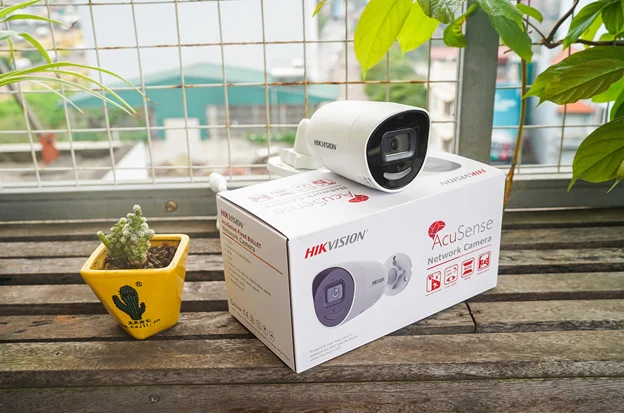
Bạn đang tìm “camera Hikvision trên Tiki” cho gia đình, cửa hàng hay văn phòng? Tiki là nơi có nhiều gian hàng, nhiều mức giá, dễ mua và giao nhanh. Nhưng để mua đúng hàng chính hãng, lắp đặt mượt và xem từ xa ổn định, bạn cần nắm một vài nguyên tắc vàng. Bài [...]
Bạn đang tìm “camera Hikvision trên Tiki” cho gia đình, cửa hàng hay văn phòng? Tiki là nơi có nhiều gian hàng, nhiều mức giá, dễ mua và giao nhanh. Nhưng để mua đúng hàng chính hãng, lắp đặt mượt và xem từ xa ổn định, bạn cần nắm một vài nguyên tắc vàng. Bài viết này tổng hợp kinh nghiệm thực chiến của một đơn vị phân phối và lắp đặt Hikvision lâu năm, giúp bạn chọn đúng model trên Tiki, tự cài đặt nhanh, xử lý lỗi ngoại tuyến thường gặp và tối ưu hệ thống để hoạt động bền bỉ.
Vì sao nên cân nhắc mua camera Hikvision trên Tiki?
- Đa dạng model: từ camera wifi gia đình đến camera IP chuyên dụng và đầu ghi NVR/DVR.
- Giá cạnh tranh, nhiều ưu đãi của sàn theo mùa.
- Lựa chọn nhiều gian hàng uy tín, có hóa đơn VAT, hỗ trợ giao nhanh.
Tuy nhiên, bạn cần kiểm tra kỹ nguồn gốc và chính sách bảo hành của từng gian hàng để đảm bảo quyền lợi. Một số gian hàng bán rẻ do cắt giảm phụ kiện, không có hóa đơn, hoặc không hỗ trợ kỹ thuật sau bán.
Chọn model phù hợp khi mua trên Tiki
Nhà ở, căn hộ, chung cư
- Camera wifi Hikvision 2MP–4MP, góc rộng, hỗ trợ đàm thoại, phát hiện chuyển động.
- Ưu tiên dòng có ColorVu nếu bạn cần hình màu ban đêm (có đèn trợ sáng).
- Lưu trữ: thẻ nhớ microSD hoặc ghi về NVR.
Cửa hàng nhỏ, quầy thu ngân
- Camera IP 2MP–4MP, ống kính 2.8–4mm, hỗ trợ PoE để đi dây gọn.
- Nên dùng NVR 4–8 kênh lưu trữ trung tâm, quản lý dễ và mở rộng sau này.
Văn phòng, kho xưởng
- Camera IP 4MP–8MP, hỗ trợ AcuSense (lọc báo động người/xe), hồng ngoại xa.
- Hệ NVR 8–16 kênh, RAID (nếu cần), ổ cứng surveillance chuyên dụng.
Mẹo nhanh: Kiểm tra tính năng trên trang sản phẩm Tiki: độ phân giải, hỗ trợ H.265, PoE, khe thẻ nhớ, tiêu chuẩn chống bụi nước IP67, đàm thoại, ColorVu/AcuSense. Chọn tính năng phù hợp bài toán thực tế để không “mua thừa” hoặc “mua thiếu”.
Checklist mua “camera Hikvision trên Tiki” chuẩn chính hãng
- Chọn gian hàng có chứng nhận uy tín, lượt đánh giá thực, nhiều ảnh/video thực tế từ khách.
- Kiểm tra phụ kiện: adapter nguồn (với camera wifi), ăng-ten wifi (nếu có), túi ốc, hướng dẫn, tem chính hãng trên hộp và thân máy.
- Đối chiếu serial/QR trên vỏ hộp và thân máy trùng nhau.
- Hóa đơn VAT và phiếu bảo hành điện tử từ nhà bán; thời hạn bảo hành thường 24 tháng tùy model.
- Xem kỹ điều kiện đổi trả/hoàn tiền của gian hàng trên Tiki.
- Hỗ trợ kỹ thuật sau bán: hỏi trước về tư vấn cài đặt Hik-Connect, cấu hình NVR, cập nhật firmware.
Nhiều khách hàng chỉ cần làm đúng các bước này là đã loại bỏ đến 90% rủi ro mua nhầm hàng không rõ nguồn gốc.
 Kiểm tra tem, phụ kiện và đối chiếu serial khi mua camera Hikvision trên Tiki để đảm bảo hàng chính hãng
Hướng dẫn lắp đặt nhanh cho camera Hikvision mua trên Tiki
Trường hợp camera wifi Hikvision
- Vị trí lắp: cao 2.5–3.5 m, tránh ngược sáng mạnh, gần nguồn điện, trong vùng sóng wifi tốt.
- Cấp nguồn: dùng adapter chính hãng đi kèm.
- Kết nối mạng: dùng app Hik-Connect trên điện thoại để thêm thiết bị theo hướng dẫn trên màn hình, nhập wifi đúng băng tần (đa phần hỗ trợ 2.4 GHz).
- Lưu trữ: lắp thẻ nhớ microSD chất lượng cao (khuyến nghị Class 10/Endurance), định dạng thẻ trong app.
- Kiểm tra hình ảnh, tinh chỉnh góc nhìn, cài đặt phát hiện chuyển động và thông báo đẩy.
Trường hợp camera IP + NVR (PoE)
- Đi dây mạng từ camera về switch PoE/NVR PoE, dùng cáp CAT5e/CAT6 chuẩn.
- Khởi tạo thiết bị bằng SADP Tool hoặc qua giao diện NVR, đặt mật khẩu mạnh.
- Đặt địa chỉ IP cùng lớp với mạng LAN, bật DHCP nếu cần.
- Thêm camera vào NVR, kiểm tra ghi hình và xem trực tiếp trên màn hình/ứng dụng.
Mẹo kỹ thuật:
- Đặt mật khẩu quản trị tối thiểu 8 ký tự, gồm chữ hoa, chữ thường, số và ký tự đặc biệt.
- Cập nhật firmware từ nguồn chính hãng trước khi đưa vào vận hành.
- Dùng ổ cứng chuyên dụng cho camera (surveillance HDD) để ghi hình bền bỉ.
Cấu hình Hik-Connect để xem từ xa ổn định
- Tải ứng dụng Hik-Connect trên iOS/Android và đăng ký tài khoản cá nhân.
- Vào giao diện cấu hình thiết bị: bật Platform Access/P2P, kiểm tra trạng thái Register/Online.
- Thêm thiết bị bằng quét QR code hoặc nhập serial number.
- Kiểm tra xem trực tiếp, phát lại, bật thông báo khi có chuyển động.
 Các bước bật Hik-Connect/P2P trên thiết bị Hikvision để xem từ xa qua ứng dụng di động
Tham khảo tài liệu chính hãng: mục Document Center và hướng dẫn Hik-Connect trên website Hikvision.
Khắc phục nhanh lỗi “camera Hikvision ngoại tuyến” khi dùng hàng mua trên Tiki
Khi camera báo Offline trên Hik-Connect/iVMS, hãy kiểm tra theo thứ tự sau:
1) Mất nguồn điện
- Dấu hiệu: đèn hồng ngoại không sáng (ban đêm), hoặc che tay 10 giây (ban ngày) mà không thấy LED hồng ngoại bật.
- Xử lý: kiểm tra ổ cắm, nguồn, dây cấp điện, thử ổ điện khác/adapter khác chính hãng.
 Kiểm tra nguồn điện, adapter và ổ cắm khi camera Hikvision ngoại tuyến do mất nguồn
2) Mất kết nối mạng/Wi-Fi
- Dấu hiệu: đèn mạng trên camera/router không nhấp nháy; điện thoại vào wifi chập chờn; camera xa router, tường dày, nhiều vật cản.
- Xử lý nhanh:
- Khởi động lại modem/router.
- Kiểm tra dây mạng, đầu RJ45, siết lại jack.
- Thu ngắn khoảng cách camera tới router, chỉnh ăng-ten thẳng đứng.
- Cài lại wifi nếu đổi tên/mật khẩu.
- Cập nhật firmware thiết bị và app Hik-Connect.
- Tăng băng thông Internet hoặc hạn chế thiết bị truy cập đồng thời.
 Camera Hikvision qua Wi-Fi dễ ngoại tuyến khi sóng yếu hoặc đổi mật khẩu mạng
Nếu bộ phát có dấu hiệu treo, hãy ngắt nguồn 10–20 giây và bật lại.
 Khởi động lại modem/router để khôi phục kết nối khi camera Hikvision báo offline
3) Đầu ghi NVR/DVR bị ngoại tuyến
- Nguyên nhân: mất nguồn, cổng LAN không nhận, vô tình tắt P2P/Platform Access.
- Cách làm:
- Kiểm tra nguồn và đèn cổng LAN trên NVR (nháy xanh là OK).
- Bật lại Platform Access/P2P, chọn trạng thái Online và lưu.
- Đổi sang DHCP hoặc đặt IP tĩnh cùng lớp mạng.
4) Chưa kích hoạt hoặc chưa kết nối Hik-Connect
- Triệu chứng: đã cắm mạng OK nhưng app không xem được.
- Xử lý: vào Network > Advanced Settings > Platform Access, bật Online và lưu. Quét QR trên vỏ hộp/thân máy để add vào tài khoản.
(Tham khảo hướng dẫn sử dụng Hik-Connect trên trang hỗ trợ chính hãng Hikvision.)
5) Đầu ghi treo hoặc lỗi ổ cứng
- Dấu hiệu: thao tác chậm, màn hình đứng, ghi hình ngắt quãng.
- Khắc phục:
- Khởi động lại NVR/DVR.
- Kiểm tra sức khỏe ổ cứng, thay HDD surveillance nếu xuất hiện bad sector.
 Khởi động lại NVR/DVR khi hệ thống camera Hikvision bị treo do ổ cứng hoặc quá tải
6) Thay đổi địa chỉ IP hoặc đổi modem/nhà mạng
- Dấu hiệu: sau khi thay modem/gói mạng, thiết bị Offline.
- Cách xử lý:
- Khởi động lại camera/NVR để nhận IP mới.
- Kiểm tra lớp mạng của thiết bị và modem trùng lớp.
- Cấu hình DNS: 208.67.222.222 và 8.8.8.8 hoặc bật Auto DNS.
- Nếu đổi nhà mạng, nên cài đặt lại P2P từ đầu.
 Cập nhật lại IP/DNS cho camera Hikvision khi đổi modem hoặc lớp mạng để tránh offline
Chuyên gia khuyến nghị:
- Kỹ sư Lâm Quang H., 8 năm triển khai camera Hikvision: “70% lỗi offline đến từ nguồn và mạng. Cứ kiểm tra đúng trình tự nguồn – cáp – wifi – cổng LAN – P2P là xử lý rất nhanh.”
Mẹo vận hành ổn định, không còn nỗi lo ngoại tuyến
- Mua hàng chính hãng và dùng phụ kiện chuẩn hãng.
- Đặt vị trí camera trong vùng phủ sóng tốt; với Wi-Fi, giữ khoảng cách dưới 7–10 m, hạn chế tường bê tông dày.
- Khởi động lại modem định kỳ mỗi tuần, cập nhật firmware thiết bị theo khuyến nghị nhà sản xuất.
- Dùng ổ cứng chuyên dụng, định dạng ổ cứng sau 6–12 tháng vận hành liên tục để tối ưu.
- Hạn chế chia sẻ mật khẩu Wi-Fi rộng rãi; đổi mật khẩu định kỳ để tránh quá tải.
Câu hỏi thường gặp khi mua camera Hikvision trên Tiki
- Nên mua combo hay rời? Combo (camera + NVR + HDD + phụ kiện) giúp đồng bộ, tiết kiệm thời gian; mua rời linh hoạt nâng cấp về sau.
- Tự lắp hay thuê lắp? Nhà/ căn hộ nhỏ có thể tự lắp camera Wi-Fi. Hệ có NVR/đi dây/PoE nên thuê kỹ thuật để tối ưu cấu hình, đi dây gọn và an toàn điện.
- Có thể xem camera trên nhiều điện thoại? Có. Thêm nhiều tài khoản vào cùng một thiết bị qua Hik-Connect, phân quyền xem theo nhu cầu.
- Mạng yếu có xem mượt không? Bật H.265, giảm bitrate và độ phân giải lúc xem từ xa; ưu tiên mạng cáp quang ổn định.
Nguồn tham khảo uy tín
- Hikvision Document Center: https://www.hikvision.com/en/support/document-center/
- Ứng dụng Hik-Connect (mobile): https://www.hikvision.com/en/support/download/
- SADP Tool và iVMS: https://www.hikvision.com/en/support/tools/
- Hướng dẫn cấu hình P2P/Platform Access: xem mục How-to/FAQ trên trang hỗ trợ Hikvision
Kết luận
Mua “camera Hikvision trên Tiki” hoàn toàn đáng cân nhắc nếu bạn biết chọn đúng gian hàng chính hãng và nắm vững vài thao tác lắp đặt, cấu hình. Hãy bắt đầu từ nhu cầu thực tế, chọn model phù hợp, cài Hik-Connect để xem từ xa, và áp dụng bộ bước xử lý offline theo thứ tự nguồn – mạng – NVR – P2P – IP. Nếu bạn cần checklist chọn hàng, tư vấn cấu hình hay hướng dẫn lắp đặt chi tiết hơn, hãy để lại bình luận dưới bài viết hoặc liên hệ đội kỹ thuật của chúng tôi để được hỗ trợ tận nơi. Chia sẻ trải nghiệm của bạn khi mua và lắp camera trên Tiki để cộng đồng cùng học hỏi nhé.