





Trả lời nhanh: Để cài Hik-Connect trên điện thoại mới, người dùng tải ứng dụng Hik-Connect từ CH Play hoặc App Store, mở ứng dụng và đăng nhập bằng email hoặc số điện thoại cùng mật khẩu tài khoản cũ, hoặc chọn Đăng ký nếu chưa có tài khoản. Thiết bị Hikvision cần được bật [...]
Trả lời nhanh: Để cài Hik-Connect trên điện thoại mới, người dùng tải ứng dụng Hik-Connect từ CH Play hoặc App Store, mở ứng dụng và đăng nhập bằng email hoặc số điện thoại cùng mật khẩu tài khoản cũ, hoặc chọn Đăng ký nếu chưa có tài khoản. Thiết bị Hikvision cần được bật Platform Access và có mã xác thực trước khi thêm bằng QR hoặc số serial.
Bạn mới đổi điện thoại, hoặc lần đầu sử dụng hệ thống Hikvision và muốn “cài hik connect trên điện thoại mới” để xem camera mọi lúc mọi nơi? Với kinh nghiệm nhiều năm phân phối, lắp đặt và hỗ trợ kỹ thuật Hikvision tại Việt Nam, tôi sẽ đưa bạn đi qua toàn bộ quá trình từ A đến Z: hiểu đúng về Hik-Connect, cài đặt trên Android/iOS, thêm thiết bị bằng QR/SN, mẹo bảo mật, tối ưu tốc độ, và khắc phục lỗi thường gặp. Bài viết này được cập nhật theo thực tế triển khai tại Việt Nam, có trích dẫn nguồn chính hãng Hikvision và mẹo thực chiến từ kỹ thuật hiện trường.
Hik-Connect là gì và có gì đáng chú ý hiện nay?
Hik-Connect là dịch vụ kết nối đám mây (Cloud P2P) do Hikvision phát triển, cho phép bạn xem trực tiếp, xem lại, nhận cảnh báo chuyển động và quản lý thiết bị (đầu ghi DVR/NVR, camera IP/Wi-Fi) từ xa trên điện thoại.
Hai cách kết nối thường dùng:
- Hik-Connect P2P: Không cần mở port, chỉ bật dịch vụ trên thiết bị và thêm bằng QR/SN. Nhanh, đơn giản, phù hợp đa số hộ gia đình, cửa hàng.
- Hik-Connect Domain (mở port/tên miền): Phức tạp hơn, yêu cầu kỹ thuật mạng; bù lại tối ưu băng thông và độ trễ cho hệ thống lớn, nhiều camera.
Về trải nghiệm người dùng, phiên bản ứng dụng mới thường mang lại đăng nhập nhanh, giao diện trực quan, đẩy thông báo ổn định hơn. Bạn có thể tải ứng dụng từ nguồn chính thức:
- Hik-Connect trên App Store: https://apps.apple.com/app/id1087802436
- Hik-Connect trên Google Play: https://play.google.com/store/apps/details?id=com.hikvision.hikconnect
- Trang hỗ trợ và tải phần mềm Hikvision: https://www.hikvision.com/en/support/download/software/
”
Chuẩn bị trước khi cài Hik-Connect trên điện thoại
- Điện thoại Android hoặc iPhone có internet ổn định.
- Thiết bị Hikvision đã kết nối mạng LAN/internet (đầu ghi DVR/NVR, camera IP/Wi-Fi).
- Đã kích hoạt dịch vụ Hik-Connect (Platform Access/Cloud P2P) trên thiết bị.
- Có sẵn mã xác thực thiết bị (Verification Code) do bạn tự đặt khi bật dịch vụ.
- Cập nhật firmware thiết bị nếu quá cũ để đảm bảo tương thích với ứng dụng.
Mẹo thực chiến:
- Cắm đầu ghi/camera vào mạng của router chính (tránh nối qua nhiều lớp switch yếu).
- Kiểm tra đồng bộ thời gian (NTP) cho thiết bị để tránh lỗi xác thực và offline giả.
Cài Hik Connect trên điện thoại mới (Android/iOS)
Bước 1: Tải và cài ứng dụng Hik-Connect
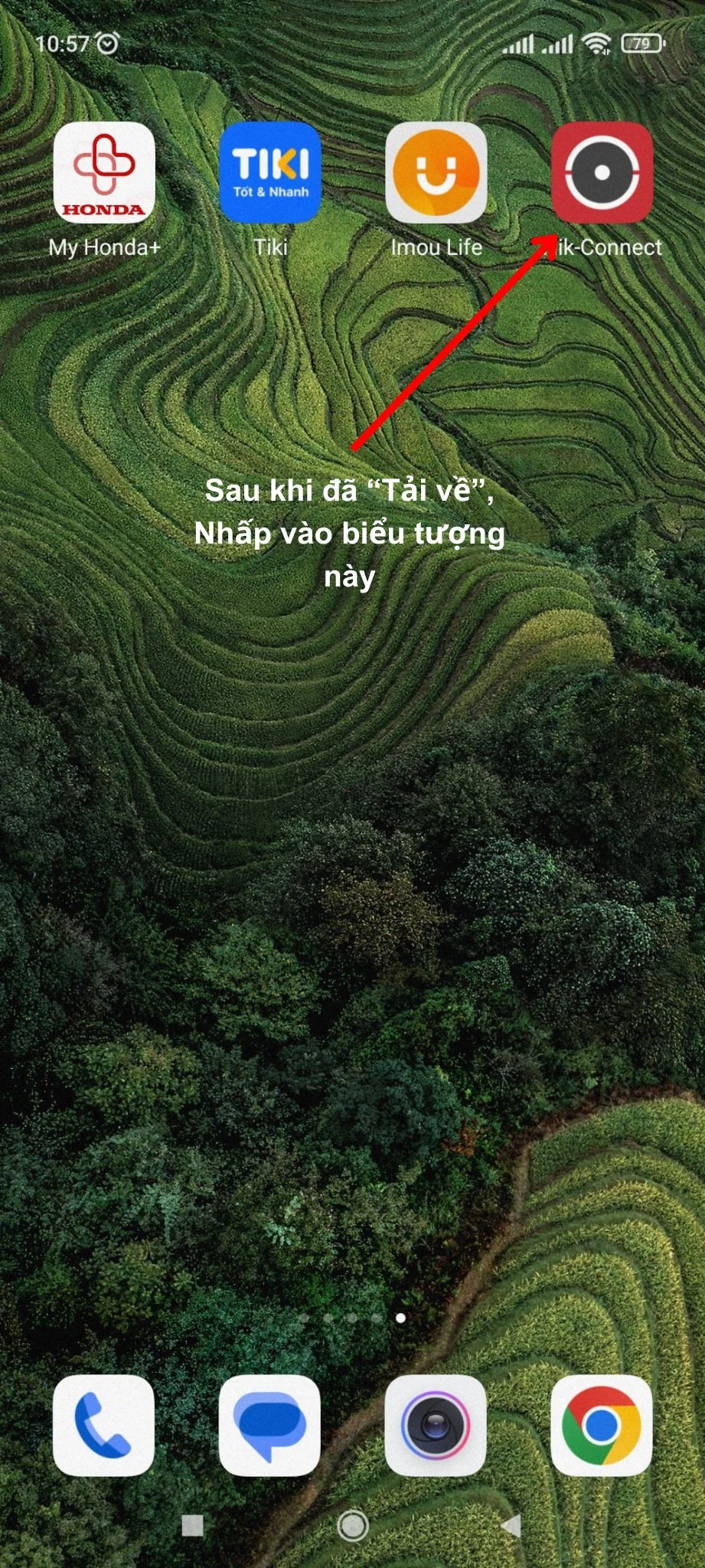
Mở CH Play (Android) hoặc App Store (iOS), tìm “Hik-Connect – for End user”, tải và cài đặt như ứng dụng thông thường. Sau khi cài, biểu tượng con mắt màu đỏ sẽ xuất hiện trên màn hình.
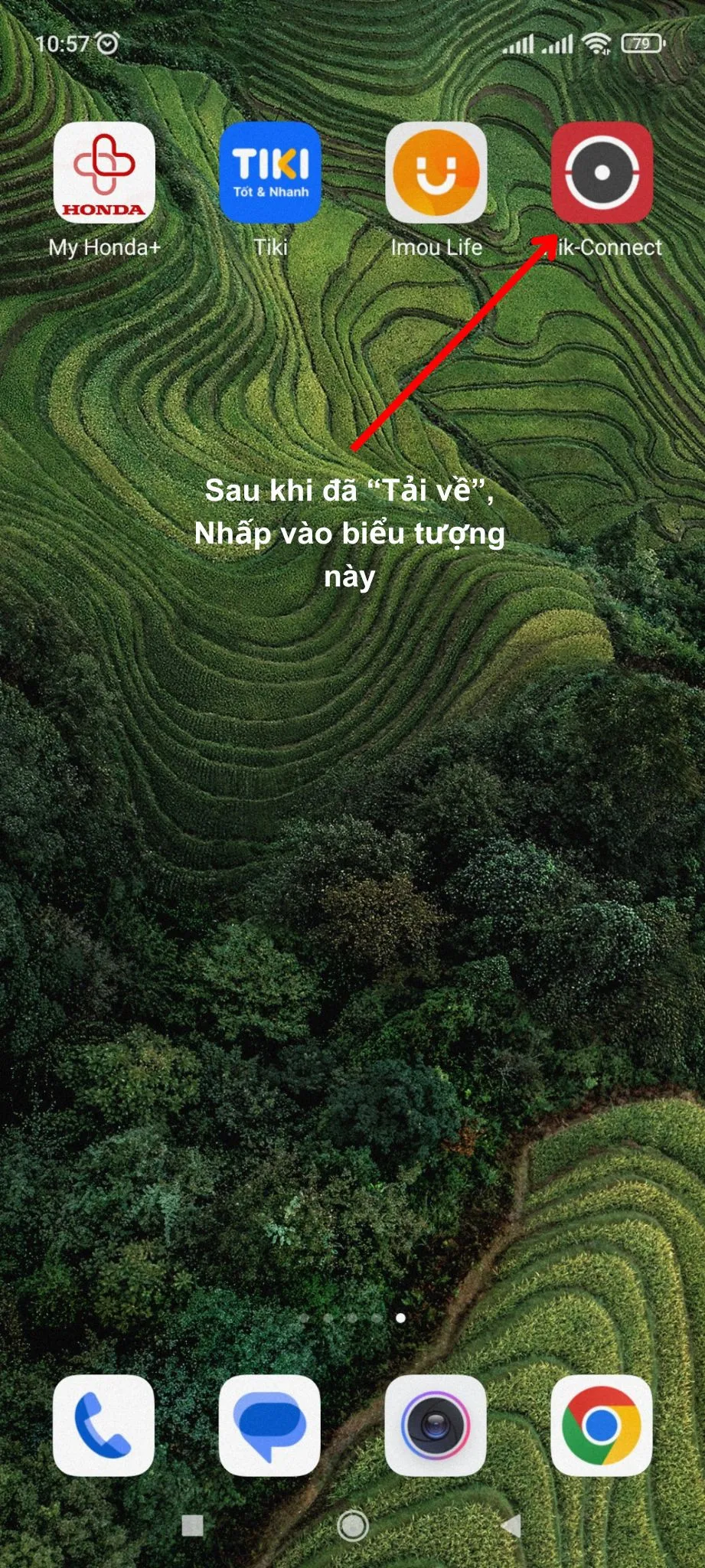 Giao diện ứng dụng Hik-Connect trên smartphone để xem camera Hikvision
Bước 2: Thiết lập ban đầu và đăng nhập/đăng ký tài khoản
Lần đầu mở app, bạn sẽ thấy các màn hình giới thiệu tính năng. Làm theo hướng dẫn trên màn hình để tiếp tục đến phần đăng nhập/đăng ký.
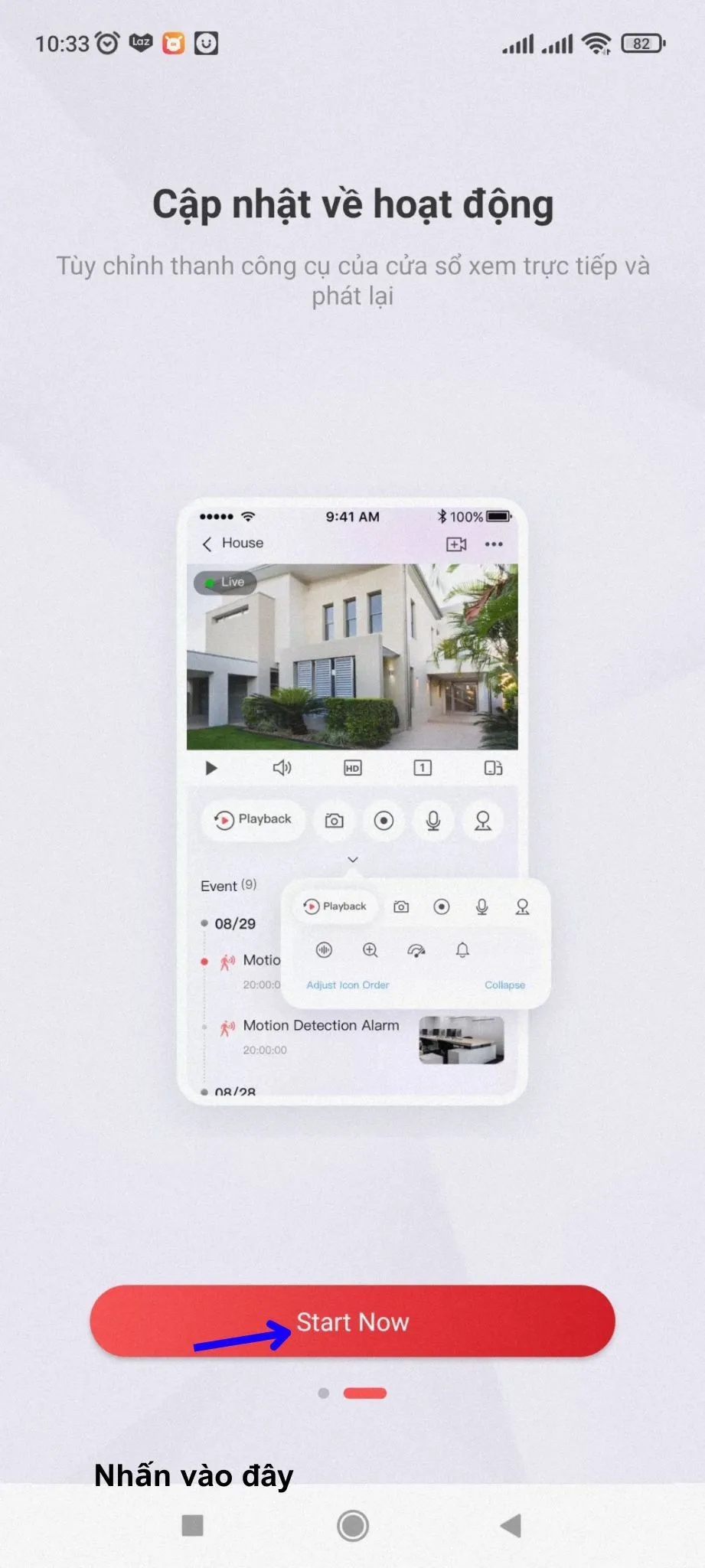 Màn hình thiết lập ban đầu khi cài Hik-Connect trên điện thoại mới
Tại màn hình đăng nhập, nếu đã có tài khoản Hik-Connect, hãy nhập email/số điện thoại và mật khẩu. Nếu chưa có, chọn Đăng ký để tạo mới.
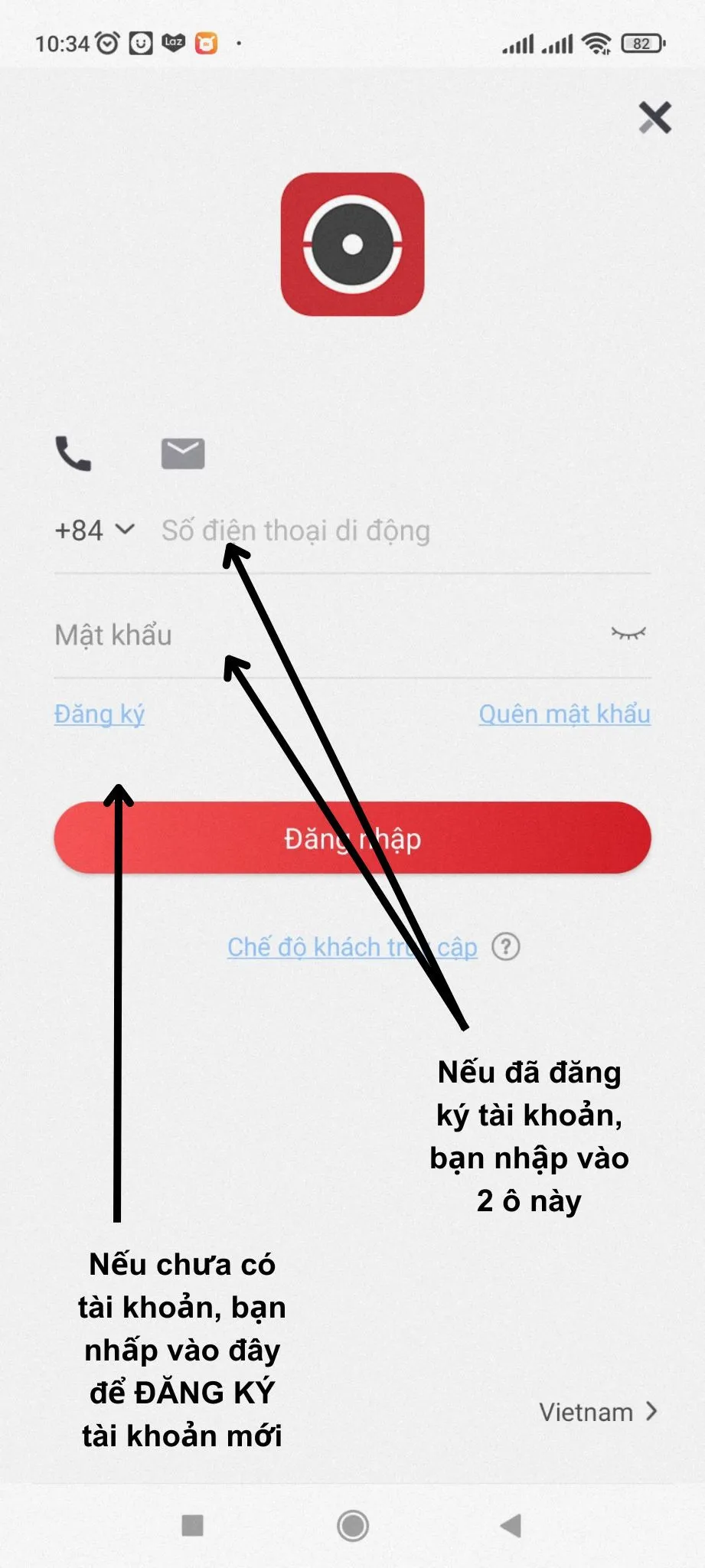 Giao diện đăng nhập tài khoản Hik-Connect xem camera Hikvision từ xa
Khi đăng ký, chọn khu vực Vietnam để dịch vụ P2P hoạt động đúng vùng và nhận thông báo ổn định.
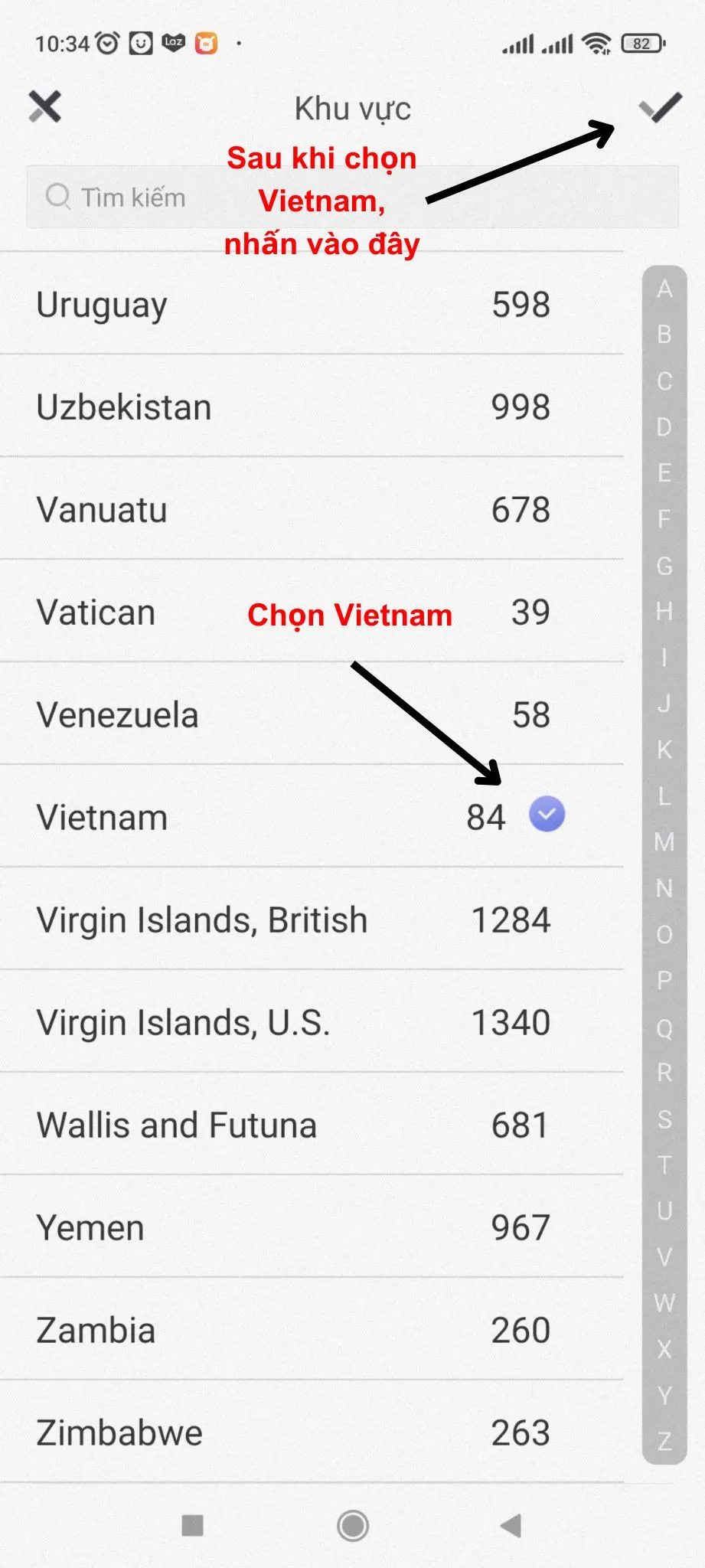 Chọn khu vực Vietnam khi đăng ký tài khoản Hik-Connect
Gợi ý thiết lập tài khoản:
- Mật khẩu tối thiểu 8 ký tự, có chữ hoa, chữ thường, số và ký tự đặc biệt.
- Nên dùng email/số điện thoại hay sử dụng để nhận mã bảo mật khi đăng nhập trên thiết bị mới.
Bước 3: Bật dịch vụ Hik-Connect (Platform Access) trên thiết bị
Nếu thiết bị chưa bật, đăng nhập vào đầu ghi/camera (qua TV, trình duyệt hoặc phần mềm), mở mục Platform Access/Cloud P2P/Hik-Connect và gạt sang Enable. Đặt hoặc kiểm tra lại Verification Code (mã xác thực). Mã nên khó đoán, tránh dùng mặc định.
Tham khảo cách bật dịch vụ trên trang hỗ trợ Hikvision:
Bước 4: Thêm thiết bị vào Hik-Connect bằng QR hoặc số SN
Trong app Hik-Connect, chọn Thêm thiết bị. Phương thức nhanh là quét mã QR in trên nhãn thiết bị hoặc trong menu thông tin của đầu ghi/camera. Cho phép ứng dụng truy cập camera điện thoại để quét.
Sau khi cấp quyền, hướng camera điện thoại vào mã QR trên thiết bị để quét và nhận diện SN.
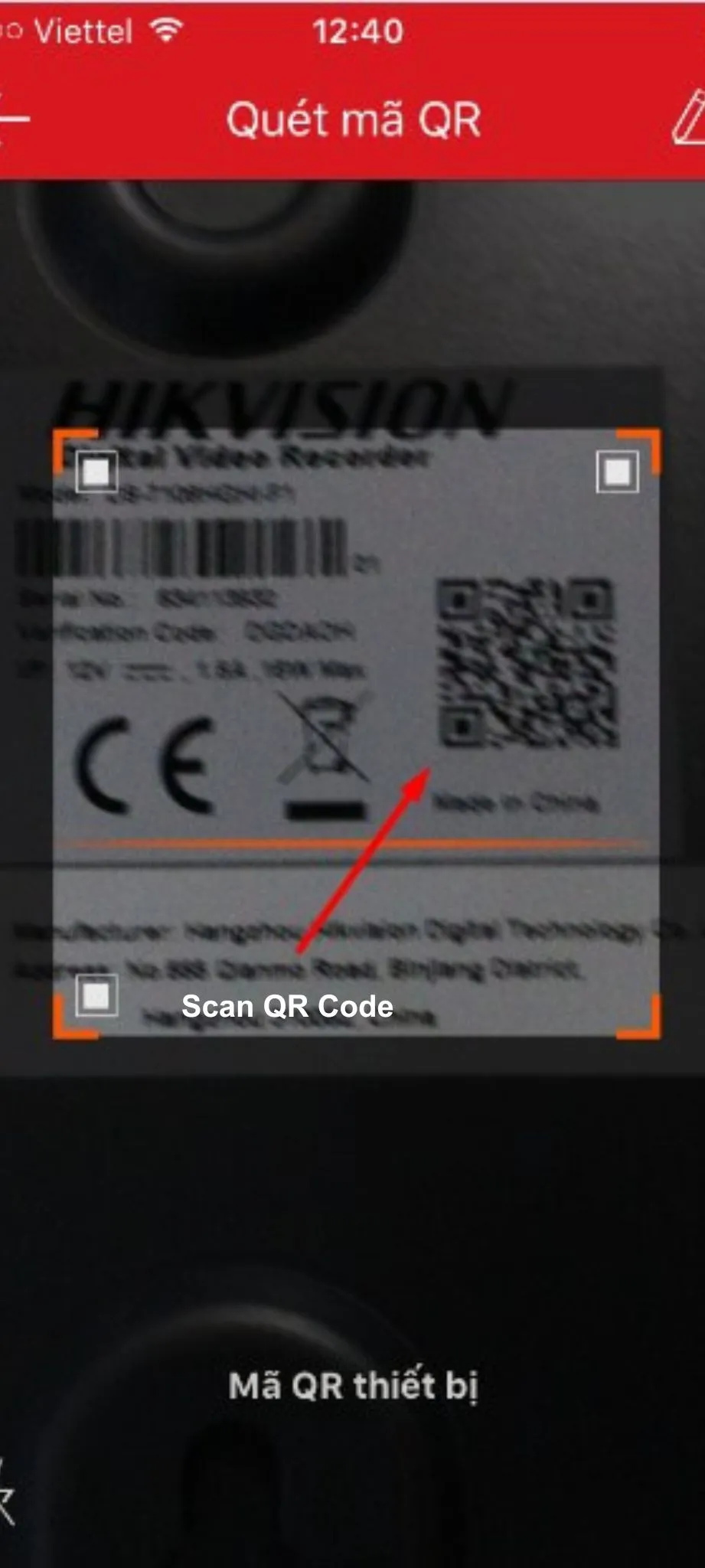 Quét mã QR trên đầu ghi/camera Hikvision để thêm vào Hik-Connect
Chọn đúng loại thiết bị (DVR/NVR/Camera IP/Wi-Fi), nhập Verification Code khi được yêu cầu, và chờ quá trình liên kết. Đặt điện thoại gần router để đảm bảo liên kết ổn định.
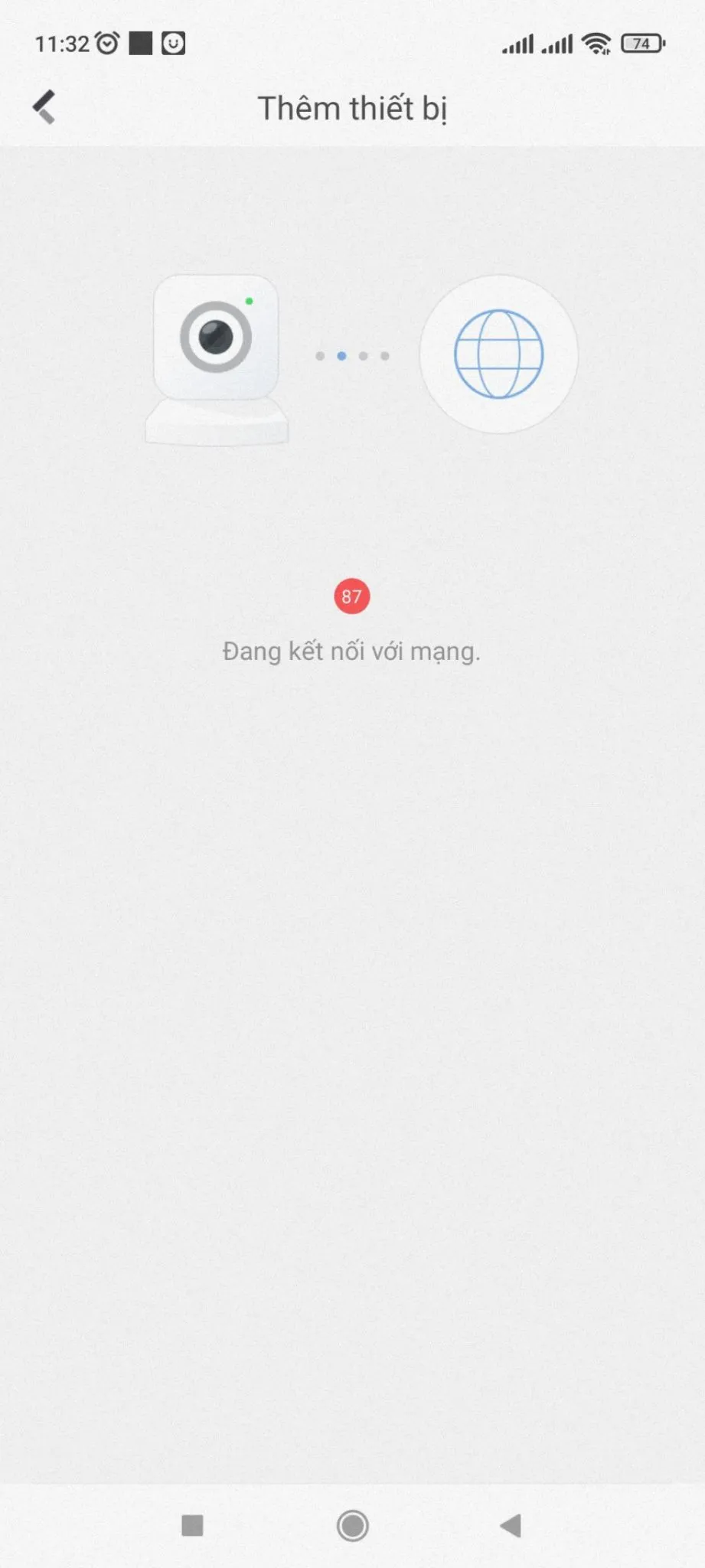 Màn hình đếm ngược liên kết thiết bị camera Hikvision với tài khoản
Khi xuất hiện thông báo “Thêm thiết bị hoàn thành”, hãy đặt tên dễ nhớ cho hệ thống, cấu hình phân nhóm, và kiểm tra từng kênh.
Bước 5: Xem trực tiếp, xem lại và thiết lập cảnh báo
Trong giao diện chính, bạn có thể:
- Xem Live từng kênh hoặc xem nhiều kênh.
- Chọn chất lượng hình ảnh theo băng thông (Clear/Balanced/Fluent).
- Xem lại (Playback) theo mốc thời gian, lọc theo sự kiện chuyển động.
- Bật thông báo đẩy (Push Notification) cho vùng phát hiện chuyển động hoặc các sự kiện (Motion, Video Loss, Line Crossing…).
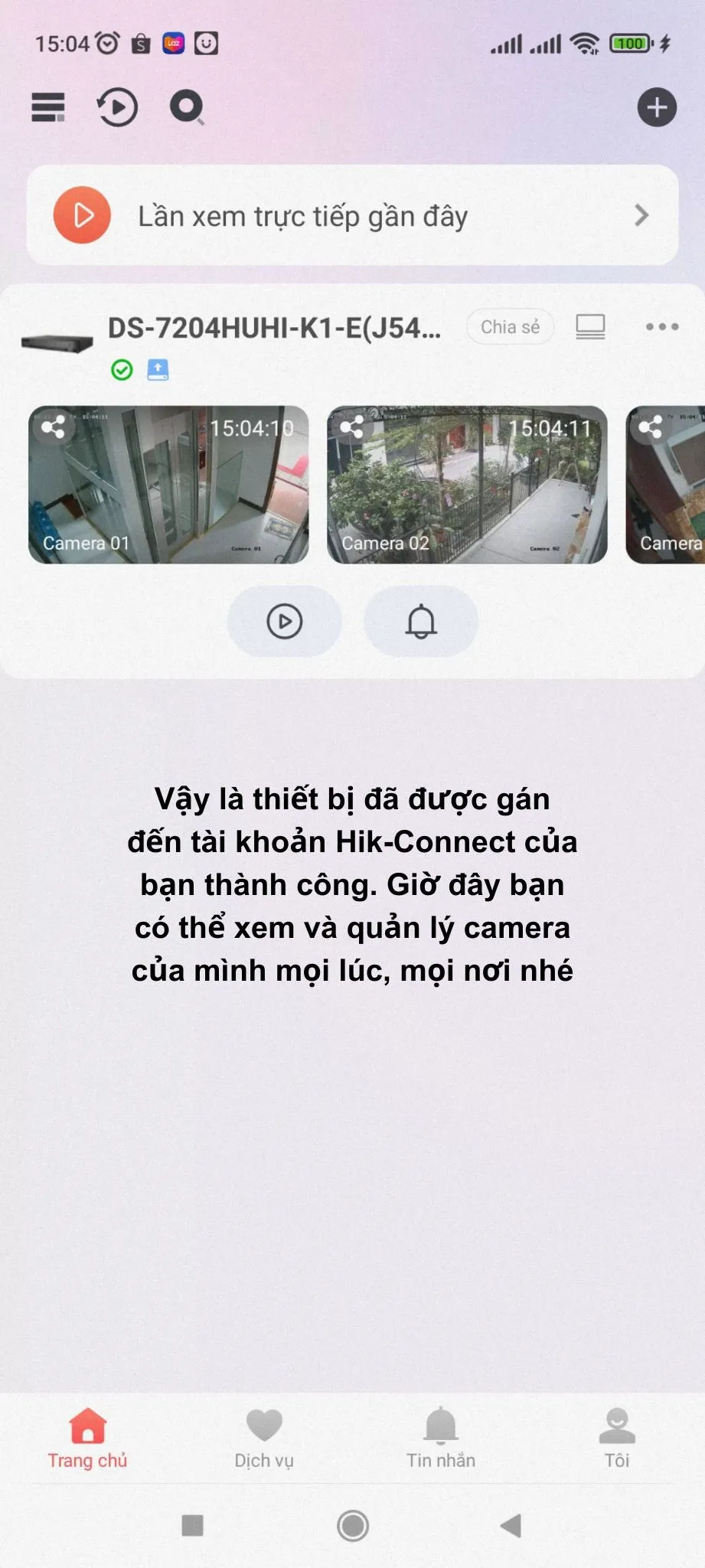 Giao diện xem trực tiếp camera trên Hik-Connect sau khi cài đặt
Chuyển sang điện thoại mới: Cách đăng nhập nhanh và an toàn
Khi đổi điện thoại:
- Tải app Hik-Connect và đăng nhập bằng tài khoản hiện có.
- Hoàn tất xác thực bằng mã SMS/email nếu có yêu cầu.
- Kiểm tra quyền truy cập camera, micro, thông báo, và quyền “Local Network” (iOS) để app tìm thiết bị trong LAN nhanh hơn.
- Nếu quên mật khẩu, dùng tính năng Quên mật khẩu trên app hoặc trang chính thức Hikvision.
Mẹo bảo mật:
- Bật khóa sinh trắc học (vân tay/Face ID) cho app.
- Định kỳ thay đổi Verification Code trên thiết bị.
- Kiểm soát tính năng chia sẻ thiết bị: chỉ chia sẻ cho người tin cậy, thiết lập quyền xem rõ ràng.
Lỗi thường gặp khi cài Hik-Connect và cách khắc phục
-
Thiết bị Offline:
- Kiểm tra cáp mạng, router, đèn LAN, địa chỉ IP.
- Đảm bảo DNS/Internet hoạt động; thử khởi động lại router.
- Cập nhật firmware thiết bị nếu quá cũ.
-
Không thêm được bằng QR:
- Kiểm tra khu vực tài khoản (Vietnam) đúng với khu vực thiết bị.
- Quét lại trong môi trường đủ sáng; vệ sinh nhãn QR.
- Thử thêm bằng số SN nếu QR bị mờ.
-
Sai Verification Code:
- Vào menu Platform Access trên thiết bị để xem/đặt lại mã.
- Dùng mã gồm chữ/số dễ nhớ nhưng khó đoán; lưu ở nơi an toàn.
-
Không nhận thông báo đẩy:
- Kiểm tra quyền Notification của app trong cài đặt điện thoại.
- Bật sự kiện cảnh báo trong đầu ghi/camera và đồng bộ thời gian.
-
Video giật/đứng:
- Chuyển sang chất lượng “Balanced/Fluent” khi dùng 3G/4G.
- Ưu tiên Wi-Fi hoặc đường truyền có băng thông cao.
Kinh nghiệm thực tế: 80% trường hợp Offline tại nhà do router treo/đổi IP LAN. Khởi động lại router, đặt IP tĩnh cho đầu ghi/camera và cấu hình đúng gateway/DNS sẽ giảm lỗi đáng kể.
Mẹo tối ưu trải nghiệm xem camera Hikvision trên điện thoại
- Đặt tên kênh theo vị trí: Cửa chính, Bãi xe, Kho, Quầy thu ngân.
- Sử dụng chế độ đa kênh khi kiểm tra nhanh; chuyển kênh đơn để xem chi tiết.
- Tối ưu băng thông bằng Sub Stream cho xem từ xa; Main Stream cho xem tại chỗ.
- Với hệ thống nhiều camera, cân nhắc nâng cấp router/băng thông internet.
- Bật cảnh báo cho kênh quan trọng và điều chỉnh vùng phát hiện để giảm báo giả.
Khi nào nên dùng Hik-Connect Domain/mở port?
- Hệ thống lớn (từ 32 camera trở lên), cần xem nhiều kênh Full HD cùng lúc.
- Đòi hỏi độ trễ thấp, truyền tải ổn định theo luồng riêng.
- Có đội ngũ kỹ thuật mạng, nắm chắc port forwarding, DDNS/Static IP và bảo mật.
Lưu ý: Mở port phải đi kèm biện pháp bảo mật (mật khẩu mạnh, cập nhật firmware, giới hạn IP truy cập). Nếu không chắc chắn, hãy chọn P2P Hik-Connect để an toàn hơn.
Câu hỏi thường gặp
- Có thể dùng một tài khoản xem nhiều hệ thống? Có. Bạn thêm nhiều thiết bị vào cùng tài khoản hoặc phân nhóm theo địa điểm.
- Chia sẻ thiết bị cho người khác được không? Được. Sử dụng tính năng Share Device trong app, phân quyền phù hợp.
- App Hik-Connect có miễn phí không? App miễn phí cho người dùng cuối; chi phí phát sinh chỉ khi dùng dịch vụ mạng riêng hoặc mở rộng hạ tầng.
- Có cần mở port khi dùng Hik-Connect P2P? Không. P2P không yêu cầu mở port.
Nguồn tham khảo
- Trang tải và hỗ trợ phần mềm Hikvision: https://www.hikvision.com/en/support/download/software/
- Hik-Connect trên App Store: https://apps.apple.com/app/id1087802436
- Hik-Connect trên Google Play: https://play.google.com/store/apps/details?id=com.hikvision.hikconnect
- Câu hỏi thường gặp và hướng dẫn kích hoạt dịch vụ Platform Access: https://www.hikvision.com/en/support/faq/
Ý kiến chuyên gia: “Với người dùng phổ thông, cài hik connect trên điện thoại mới theo chuẩn P2P là đủ. Quan trọng là đặt Verification Code và mật khẩu tài khoản thật mạnh, kiểm soát chia sẻ thiết bị chặt chẽ.” — Nguyễn Minh Quân, kỹ thuật viên triển khai Hikvision.
Vì sao Hik-Connect quan trọng trong hệ thống camera?
Một hệ thống camera truyền thống thường tập trung vào việc ghi hình và lưu trữ. Người dùng có thể xem trực tiếp trên màn hình kết nối với đầu ghi, nhưng khả năng theo dõi từ xa sẽ bị hạn chế nếu không có giải pháp kết nối phù hợp. Hikvision Hik-Connect giải quyết một phần nhu cầu này bằng cách tạo ra phương thức để người dùng tương tác với hệ thống camera thông qua thiết bị di động.
Điều này đặc biệt hữu ích trong các trường hợp:
- Chủ nhà muốn kiểm tra nhà khi đang đi làm hoặc đi du lịch.
- Chủ cửa hàng muốn theo dõi hoạt động kinh doanh từ xa.
- Doanh nghiệp cần quản lý nhiều khu vực giám sát.
- Người dùng muốn nhận cảnh báo khi camera phát hiện sự kiện.
- Gia đình muốn kiểm tra lại hình ảnh khi có tình huống bất thường.
Thay vì chỉ sử dụng camera như một thiết bị ghi hình, Hik-Connect giúp hệ thống trở nên chủ động và thuận tiện hơn trong quá trình quản lý.
Hikvision Hik-Connect có những tính năng nào?
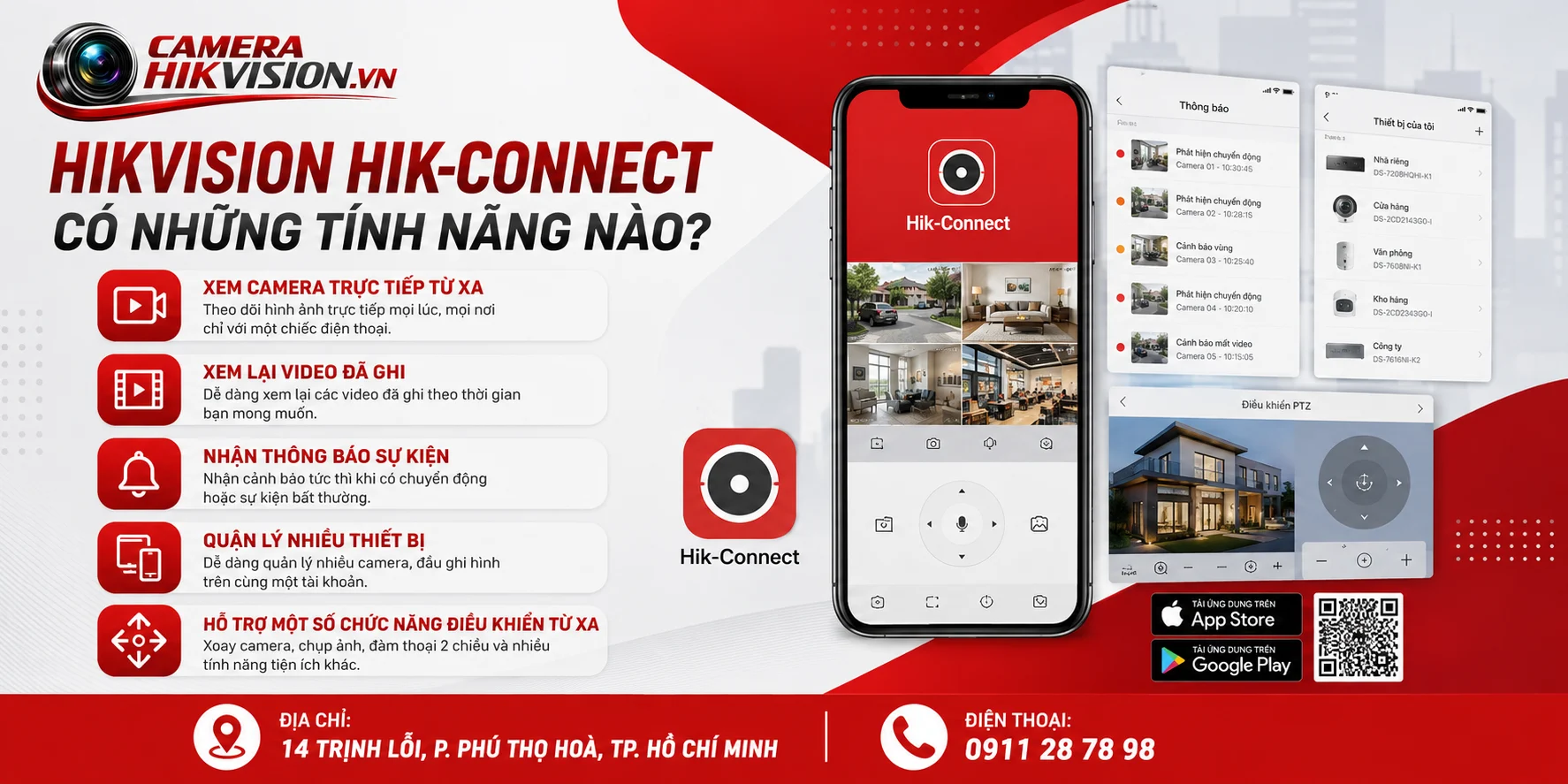
Tùy thiết bị và cấu hình, Hik-Connect có thể cung cấp nhiều chức năng phục vụ việc giám sát từ xa.
Xem camera trực tiếp từ xa
Đây là một trong những chức năng được người dùng quan tâm nhất. Sau khi thiết bị được thêm thành công vào tài khoản và có kết nối Internet, người dùng có thể mở Hik-Connect để xem hình ảnh camera trực tiếp.
Chức năng này phù hợp với nhiều nhu cầu khác nhau như:
- Kiểm tra cửa ra vào.
- Theo dõi cửa hàng.
- Quan sát khu vực để xe.
- Kiểm tra văn phòng.
- Theo dõi nhà kho.
- Quan sát không gian gia đình.
Chất lượng hình ảnh khi xem từ xa phụ thuộc vào độ phân giải camera, chất lượng đường truyền Internet, cấu hình thiết bị và chất lượng mạng của điện thoại đang sử dụng. Vì vậy, nếu hình ảnh bị giật hoặc tải chậm, không nên vội kết luận camera bị lỗi. Người dùng nên kiểm tra cả tốc độ mạng ở nơi đặt camera và kết nối Internet trên điện thoại.
Xem lại video đã ghi
Ngoài xem trực tiếp, Hikvision Hik-Connect còn hỗ trợ người dùng truy cập các bản ghi được lưu trữ trên thiết bị tương thích. Tính năng này đặc biệt hữu ích khi bạn cần kiểm tra một sự kiện đã xảy ra trước đó. Chẳng hạn, cửa hàng phát hiện một sản phẩm bị thất lạc.
Thay vì phải đến tận đầu ghi, người quản lý có thể sử dụng Hik-Connect để tìm kiếm và xem lại khoảng thời gian liên quan, nếu thiết bị và cấu hình hỗ trợ chức năng này. Khả năng xem lại phụ thuộc vào nguồn lưu trữ như ổ cứng đầu ghi hoặc thẻ nhớ và thời gian dữ liệu còn được lưu trên thiết bị.
Nhận thông báo sự kiện
Một ưu điểm quan trọng khác của Hikvision Hik-Connect là khả năng gửi thông báo liên quan đến các sự kiện mà thiết bị phát hiện. Tùy model camera và cấu hình, các sự kiện có thể bao gồm phát hiện chuyển động hoặc những loại cảnh báo thông minh khác. Khi được cấu hình đúng, người dùng có thể nhận thông báo trên điện thoại thay vì phải liên tục mở ứng dụng để kiểm tra. Tuy nhiên, để hạn chế cảnh báo không cần thiết, người dùng nên cấu hình vùng phát hiện, loại sự kiện và mức độ cảnh báo phù hợp với môi trường thực tế.
Ví dụ, camera đặt ngoài đường có thể ghi nhận nhiều chuyển động của xe cộ hoặc người đi qua. Nếu thiết lập quá nhạy, điện thoại có thể nhận rất nhiều thông báo không thực sự quan trọng.
Quản lý nhiều thiết bị
Với hệ thống có nhiều camera hoặc nhiều thiết bị Hikvision tương thích, Hik-Connect giúp người dùng tập trung quản lý chúng trong cùng một ứng dụng. Điều này thuận tiện hơn so với việc phải sử dụng nhiều ứng dụng hoặc truy cập từng thiết bị riêng lẻ. Đối với cửa hàng, văn phòng hoặc doanh nghiệp có nhiều khu vực giám sát, khả năng quản lý tập trung có thể giúp quá trình theo dõi trở nên dễ dàng hơn.
Hỗ trợ một số chức năng điều khiển từ xa
Tùy vào thiết bị, Hik-Connect có thể hỗ trợ một số thao tác điều khiển hoặc tương tác từ xa. Ví dụ, với camera có chức năng PTZ, người dùng có thể điều khiển hướng quan sát nếu model và tài khoản được cấp quyền phù hợp. Điểm cần lưu ý là không phải mọi camera Hikvision đều có cùng chức năng trên Hik-Connect. Người dùng nên kiểm tra model cụ thể trước khi kỳ vọng một tính năng nhất định.
Những yếu tố ảnh hưởng đến trải nghiệm Hik-Connect
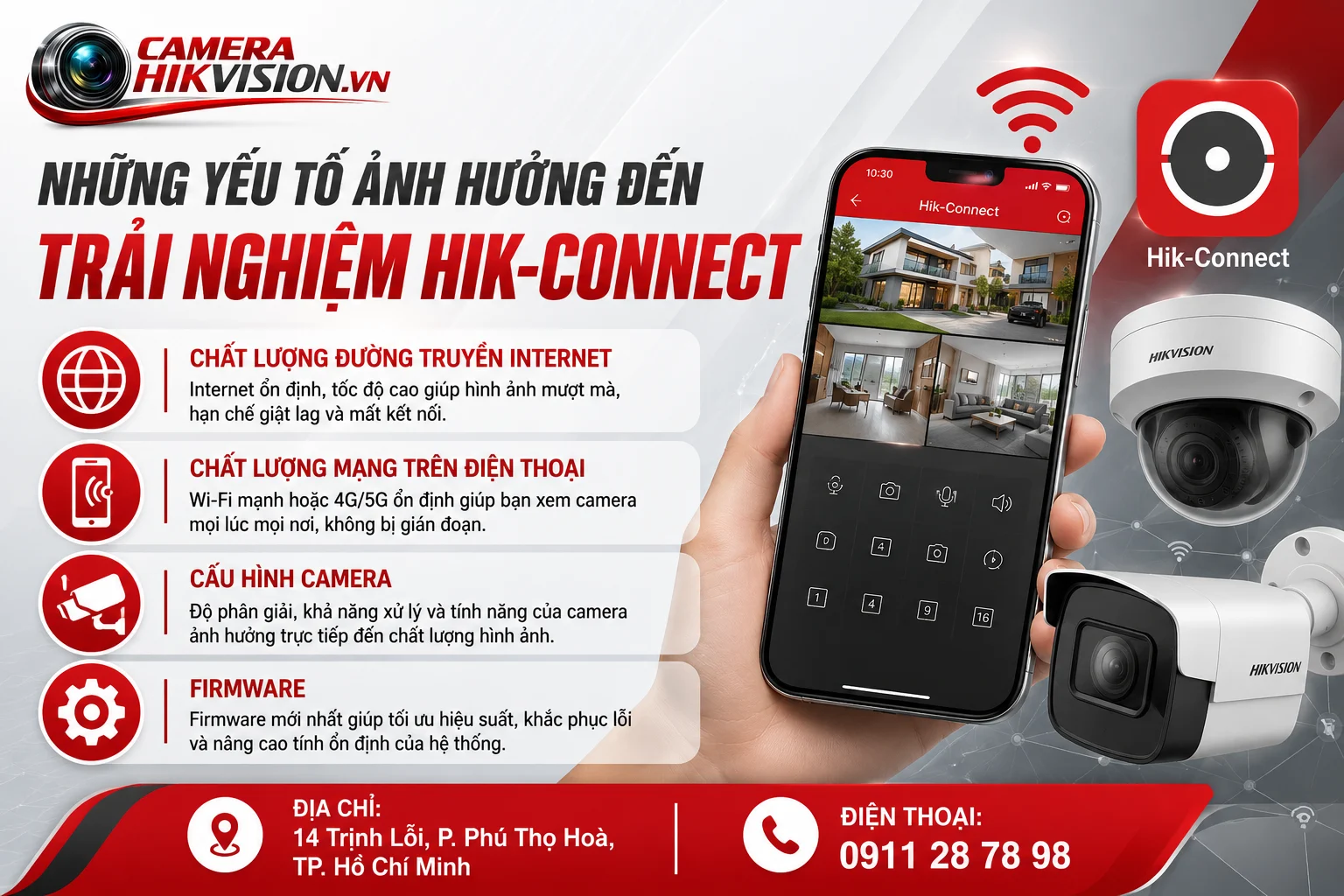
Một trong những hiểu lầm phổ biến là cho rằng chỉ cần camera Hikvision và ứng dụng Hik-Connect thì việc xem từ xa chắc chắn sẽ mượt mà. Trên thực tế, trải nghiệm sử dụng phụ thuộc vào nhiều yếu tố.
Chất lượng đường truyền Internet
Camera cần có kết nối Internet ổn định để truyền dữ liệu đến dịch vụ và thiết bị di động. Nếu mạng tại nơi lắp camera yếu hoặc không ổn định, hình ảnh từ xa có thể tải chậm, bị giật hoặc mất kết nối.
Chất lượng mạng trên điện thoại
Ngay cả khi camera hoạt động bình thường, điện thoại đang sử dụng mạng yếu cũng có thể khiến hình ảnh hiển thị không ổn định. Vì vậy, khi gặp tình trạng xem camera chậm, nên thử chuyển đổi giữa Wi-Fi và dữ liệu di động để xác định nguyên nhân.
Cấu hình camera
Camera có độ phân giải cao thường tạo ra lượng dữ liệu lớn hơn. Nếu cấu hình luồng hình ảnh chưa phù hợp với đường truyền, việc xem từ xa có thể không đạt trải nghiệm tối ưu.
Firmware
Firmware có vai trò quan trọng đối với khả năng hoạt động và tương thích của thiết bị. Nếu camera hoặc đầu ghi đang sử dụng firmware quá cũ, một số tính năng có thể hoạt động không ổn định hoặc giao diện cấu hình có thể khác so với hướng dẫn hiện tại.
Có nên sử dụng Hikvision Hik-Connect cho gia đình?
Đối với hộ gia đình, Hik-Connect mang lại lợi ích khá rõ ràng nếu người dùng có nhu cầu thường xuyên kiểm tra camera từ xa. Ví dụ, khi đi làm, đi du lịch hoặc không có mặt tại nhà, bạn vẫn có thể kiểm tra tình trạng khu vực cần giám sát.
Đặc biệt, với những gia đình có người lớn tuổi, trẻ nhỏ, cửa hàng tại nhà hoặc tài sản cần theo dõi, việc có thể truy cập camera từ điện thoại sẽ giúp quá trình quản lý thuận tiện hơn. Tuy nhiên, không nên xem camera từ xa là giải pháp thay thế hoàn toàn cho các biện pháp bảo vệ vật lý. Một hệ thống an ninh hiệu quả vẫn nên kết hợp camera với khóa cửa, cảm biến, hệ thống báo động và các biện pháp bảo vệ phù hợp với nhu cầu thực tế.
Hikvision Hik-Connect phù hợp với doanh nghiệp như thế nào?
Trong môi trường doanh nghiệp, nhu cầu giám sát thường phức tạp hơn hộ gia đình. Một cửa hàng có thể cần camera tại quầy thu ngân, kho hàng, cửa ra vào và khu vực bên ngoài. Trong khi đó, doanh nghiệp lớn có thể có nhiều khu vực hoặc nhiều điểm lắp đặt khác nhau.
Hik-Connect có thể hỗ trợ việc quản lý thiết bị từ xa tùy theo hệ thống và thiết bị sử dụng. Nhà quản lý có thể chủ động kiểm tra tình hình tại cửa hàng hoặc văn phòng mà không cần trực tiếp có mặt tại địa điểm. Tuy nhiên, với hệ thống lớn, việc thiết kế mạng, phân quyền người dùng, lưu trữ dữ liệu và bảo mật nên được thực hiện bởi kỹ thuật viên có kinh nghiệm thay vì chỉ dựa vào ứng dụng.
Những lưu ý quan trọng trước khi sử dụng Hik-Connect
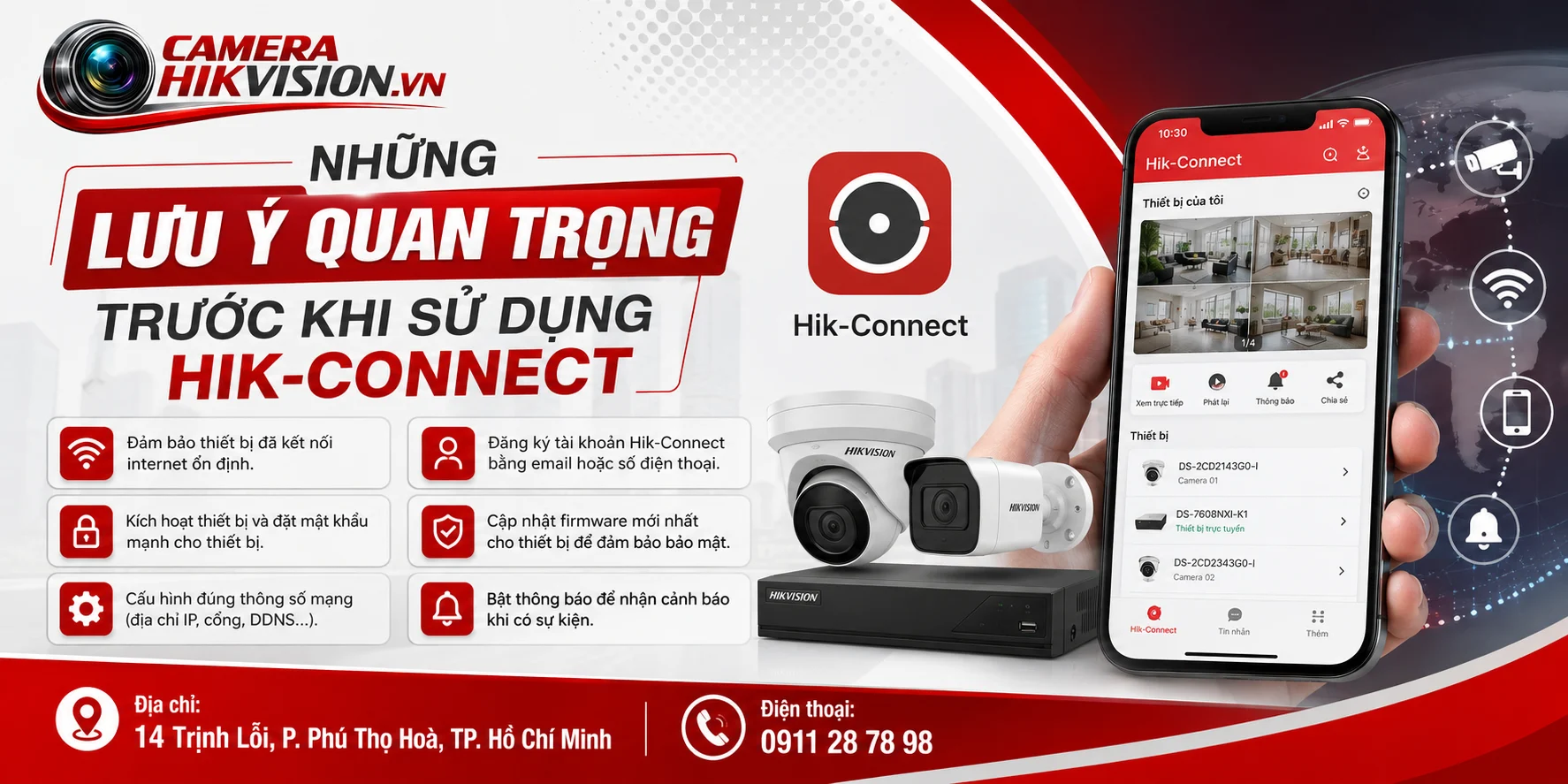
Để quá trình triển khai thuận lợi, người dùng nên kiểm tra model camera hoặc đầu ghi trước khi cài đặt. Không phải mọi thiết bị Hikvision đều có cùng tính năng. Một số chức năng phụ thuộc vào model, firmware, khu vực và cấu hình cụ thể.
Ngoài ra, không nên tự ý nâng cấp firmware không đúng model. Firmware không phù hợp có thể khiến thiết bị hoạt động không ổn định hoặc phát sinh lỗi. Nếu không chắc chắn về model hoặc phiên bản firmware, người dùng nên kiểm tra thông tin trên tem thiết bị hoặc liên hệ đơn vị kỹ thuật trước khi thực hiện.
Kết luận
Cài hik connect trên điện thoại mới không hề phức tạp nếu bạn nắm đúng quy trình: tải ứng dụng chính hãng, tạo/đăng nhập tài khoản, bật Platform Access trên thiết bị, thêm bằng QR/SN và cấu hình thông báo. Hãy áp dụng các mẹo tối ưu và bảo mật trong bài để xem camera Hikvision ổn định, an toàn, mọi lúc mọi nơi. Nếu bạn cần thêm hướng dẫn lắp đặt hoặc gặp vấn đề cụ thể, hãy để lại bình luận, chia sẻ trải nghiệm và khám phá các bài viết kỹ thuật khác trên website của chúng tôi.
Xem thêm: Hik-Connect báo đăng nhập không hợp lệ: nguyên nhân và cách đăng nhập lại
Camera Hikvision chính hãng — tư vấn đúng nhu cầu, báo giá nhanh
Nhận tư vấn và báo giá
Để lại số điện thoại, kỹ thuật viên gọi lại tư vấn đúng nhu cầu.