





Là một chuyên gia trong lĩnh vực phân phối và lắp đặt camera Hikvision nhiều năm liền, tôi luôn tìm kiếm những giải pháp phù hợp để mang đến cho khách hàng sự tiện lợi và hiệu quả. Và ứng dụng iVMS-4500 chính là một trong số đó. iVMS-4500 là phần mềm quản lý camera [...]
Là một chuyên gia trong lĩnh vực phân phối và lắp đặt camera Hikvision nhiều năm liền, tôi luôn tìm kiếm những giải pháp phù hợp để mang đến cho khách hàng sự tiện lợi và hiệu quả. Và ứng dụng iVMS-4500 chính là một trong số đó.
iVMS-4500 là phần mềm quản lý camera Hikvision miễn phí, được thiết kế thông minh và tối ưu hóa sau nhiều lần nâng cấp. Với iVMS-4500, việc giám sát không gian của bạn trở nên dễ dàng và thuận tiện hơn bao giờ hết. Hãy cùng tôi khám phá chi tiết cách cài đặt và sử dụng iVMS-4500 trong bài viết dưới đây!
Chuẩn bị trước khi cài đặt
Trước khi bắt đầu hành trình trải nghiệm iVMS-4500, hãy chắc chắn rằng bạn đã chuẩn bị đầy đủ “hành trang” sau:
- Một chiếc điện thoại thông minh để tải và cài đặt ứng dụng iVMS-4500.
- Kết nối Internet ổn định cho điện thoại (Wifi hoặc dữ liệu di động).
- Đầu ghi hình camera đã được cấu hình và cho phép xem camera bằng tên miền.
- Thông tin quan trọng của camera bao gồm: Địa chỉ IP, Tên miền và Port của đầu ghi hình.
Hướng dẫn cài đặt phần mềm iVMS-4500
Bước 1: Tải và cài đặt ứng dụng
- Mở kho ứng dụng App Store (iOS) hoặc CH Play (Android) trên điện thoại.
- Tìm kiếm từ khóa “iVMS-4500” và tải ứng dụng về máy. Quá trình tải xuống có thể mất vài phút tùy thuộc vào tốc độ kết nối Internet.
- Sau khi tải xuống hoàn tất, biểu tượng iVMS-4500 màu đỏ sẽ xuất hiện trên màn hình điện thoại. Chạm vào biểu tượng để bắt đầu cài đặt.
Bước 2: Cấu hình iVMS-4500 để xem camera
-
Khi mở iVMS-4500 lần đầu, chọn “Việt Nam” là vùng của bạn và nhấn Enter.
-
Giao diện chính của iVMS-4500 sẽ xuất hiện. Chạm vào biểu tượng vòng tròn có 3 dấu gạch ngang để mở menu cấu hình.
-
Nhập thông tin camera vào phần mềm theo hướng dẫn từ hình 6 đến hình 8 (xem hình ảnh minh họa bên dưới).
 HƯỚNG DẪN CÀI ĐẶT VÀ SỬ DỤNG PHẦN MỀM iVMS-4500 HIKVISION
HƯỚNG DẪN CÀI ĐẶT VÀ SỬ DỤNG PHẦN MỀM iVMS-4500 HIKVISION -
Chọn “Thiết bị” -> “+” -> “Gán thủ công”.
-
Nhập thông tin camera vào 4 mũi tên xanh.
-
Chọn “Bắt đầu xem trực tiếp” để xem camera.
Nâng cao trải nghiệm xem camera
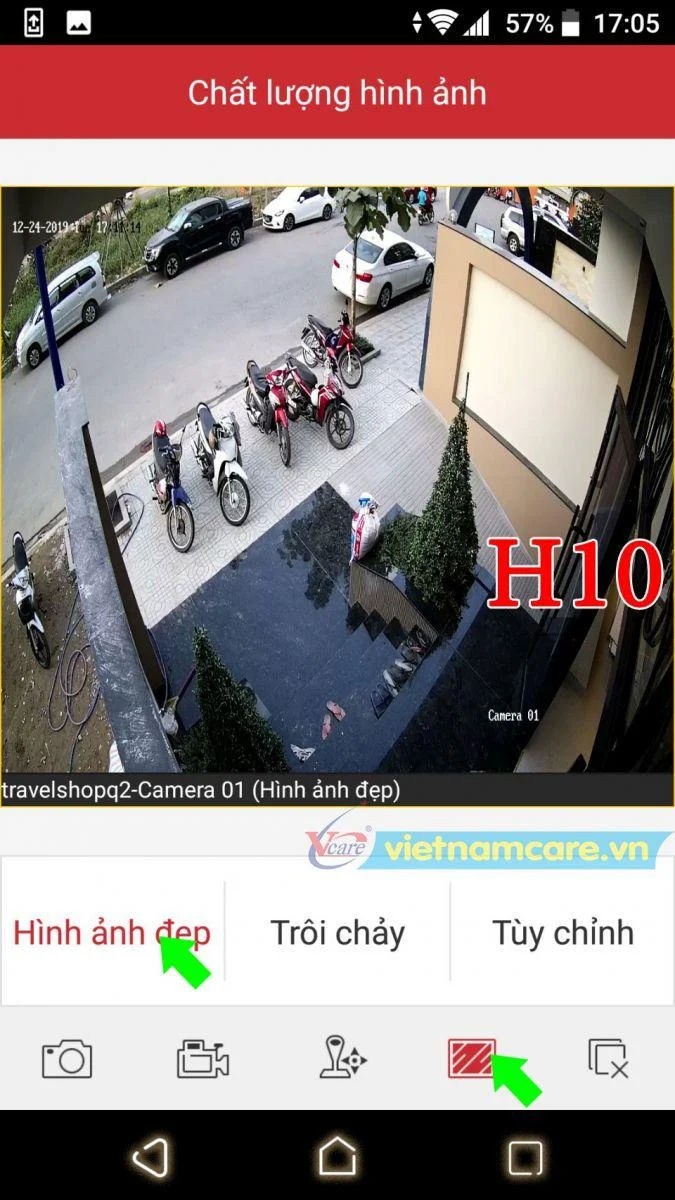
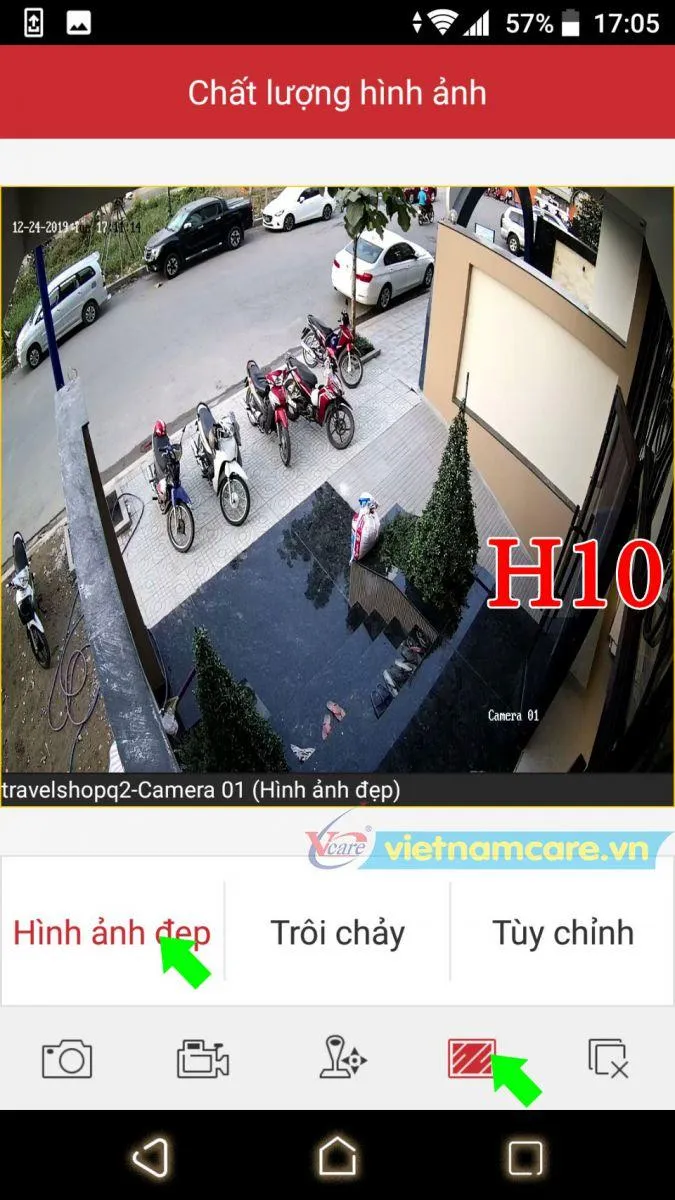
Mặc định, iVMS-4500 sẽ hiển thị hình ảnh ở chế độ trôi chảy. Để xem hình ảnh camera sắc nét và chất lượng hơn, hãy chọn biểu tượng hình chữ nhật có các gạch chéo và chọn “Hình ảnh đẹp”.
Xem lại camera trên iVMS-4500
- Chạm vào biểu tượng vòng tròn 3 gạch ngang để mở menu cấu hình.
- Chọn “Phát lại remote” -> Chạm vào biểu tượng hình tròn 3 gạch.
- Chọn thời gian bắt đầu và kết thúc cho đoạn video muốn xem lại.
- Chọn camera muốn xem lại.
- Chọn “Bắt đầu xem lại”.
Lời kết
Với iVMS-4500, việc quản lý và giám sát camera Hikvision của bạn trở nên dễ dàng và hiệu quả hơn bao giờ hết. Hy vọng bài viết này đã cung cấp cho bạn những thông tin hữu ích để cài đặt và sử dụng iVMS-4500 một cách thành thạo.
Để tìm hiểu thêm về các sản phẩm và giải pháp camera Hikvision, vui lòng truy cập website Phân phối camera Hikvision chính hãng.
Hãy chia sẻ trải nghiệm của bạn với iVMS-4500 bằng cách để lại bình luận bên dưới. Chúng tôi rất mong muốn được lắng nghe ý kiến của bạn!
Camera Hikvision chính hãng — tư vấn đúng nhu cầu, báo giá nhanh
Nhận tư vấn và báo giá
Để lại số điện thoại, kỹ thuật viên gọi lại tư vấn đúng nhu cầu.