





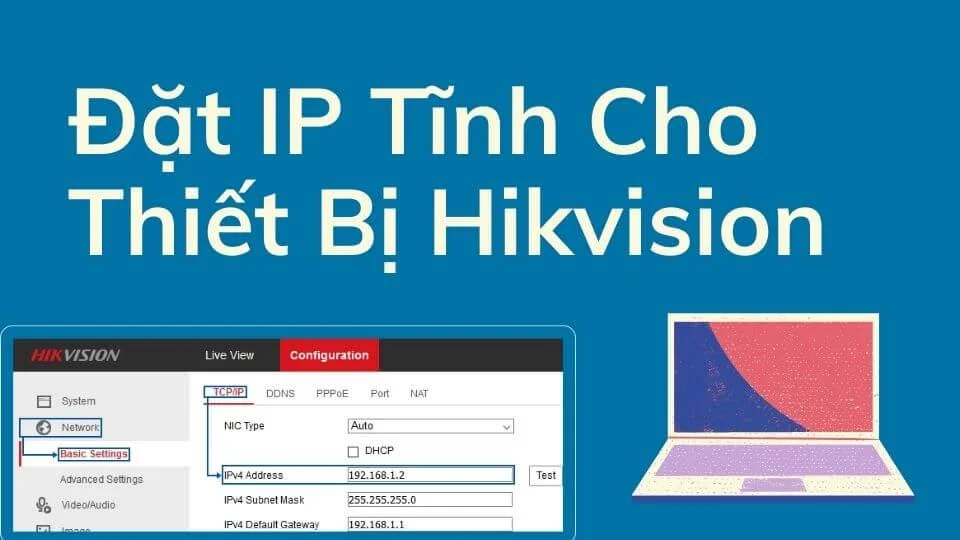
Bạn vừa tậu cho mình một chiếc camera Hikvision xịn sò để bảo vệ ngôi nhà thân yêu? Tuyệt vời! Nhưng trước khi “mắt thần” này hoạt động trơn tru, chúng ta cần trang bị cho nó một địa chỉ IP tĩnh – chìa khóa giúp bạn dễ dàng quản lý và truy cập camera [...]
Bạn vừa tậu cho mình một chiếc camera Hikvision xịn sò để bảo vệ ngôi nhà thân yêu? Tuyệt vời! Nhưng trước khi “mắt thần” này hoạt động trơn tru, chúng ta cần trang bị cho nó một địa chỉ IP tĩnh – chìa khóa giúp bạn dễ dàng quản lý và truy cập camera từ xa.
Đừng lo lắng nếu bạn chưa phải là chuyên gia công nghệ! Bài viết này sẽ hướng dẫn bạn chi tiết cách đặt IP tĩnh cho camera và đầu ghi Hikvision, từ A đến Z, đơn giản như đang dạo chơi.
Phương Pháp 1: Sử Dụng Phần Mềm SADP Tool – “Cánh Tay Đắc Lực”
1. Tải và Cài Đặt SADP Tool
Bước đầu tiên: Tải phần mềm SADP Tool – công cụ đắc lực giúp bạn cấu hình camera Hikvision một cách dễ dàng. Bạn có thể tải phần mềm SADP Tool [tại đây](đường link tải phần mềm SADP Tool).
Bước thứ hai: Cài đặt phần mềm theo hướng dẫn, đơn giản như ăn kẹo phải không nào?
2. Bắt Đầu “F5” Địa Chỉ IP
Bước 1: Mở phần mềm SADP Tool. “Wow!” – Nó sẽ hiển thị tất cả các thiết bị Hikvision đang kết nối mạng nội bộ của bạn, bao gồm cả camera và đầu ghi, như một bản đồ chi tiết vậy.
 dat-ip-tinh-cho-camera-va-dau-ghi-hikvision
Bước 2: Chọn camera hoặc đầu ghi bạn muốn đặt IP tĩnh.
Bước 3: Bỏ chọn “DHCP” để tạm biệt chế độ IP động, chúng ta sẽ chuyển sang “chế độ xịn sò” hơn.
Bước 4: Nhập thông tin “IP Address,” “Subnet Mask,” và “Gateway” – hãy chắc chắn bạn điền chính xác thông tin mạng của mình nhé! Đừng lo, phần này thường được cung cấp bởi nhà cung cấp dịch vụ mạng của bạn.
Bước 5: Nhập “Admin Password” – đây là mật khẩu bạn đã đặt cho thiết bị Hikvision của mình.
Bước 6: Nhấn “Modify” – “Chúc mừng!” Bạn đã hoàn thành việc đặt IP tĩnh.
Bước 7: Nhấn “Refresh” để kiểm tra xem IP đã được cập nhật chưa.
Phương Pháp 2: “Hô Biến” IP Tĩnh Với Smartphone/Tablet
Bạn là một người yêu thích sự tiện lợi của smartphone? Vậy thì phương pháp này sinh ra là dành cho bạn!
1. Tải Ứng Dụng Hik-Connect
Tải ứng dụng Hik-Connect – “trợ lý đắc lực” giúp bạn quản lý camera Hikvision mọi lúc mọi nơi. Bạn có thể tải ứng dụng [tại đây](đường link tải ứng dụng Hik-Connect).
2. Kết Nối và “Biến Hóa”
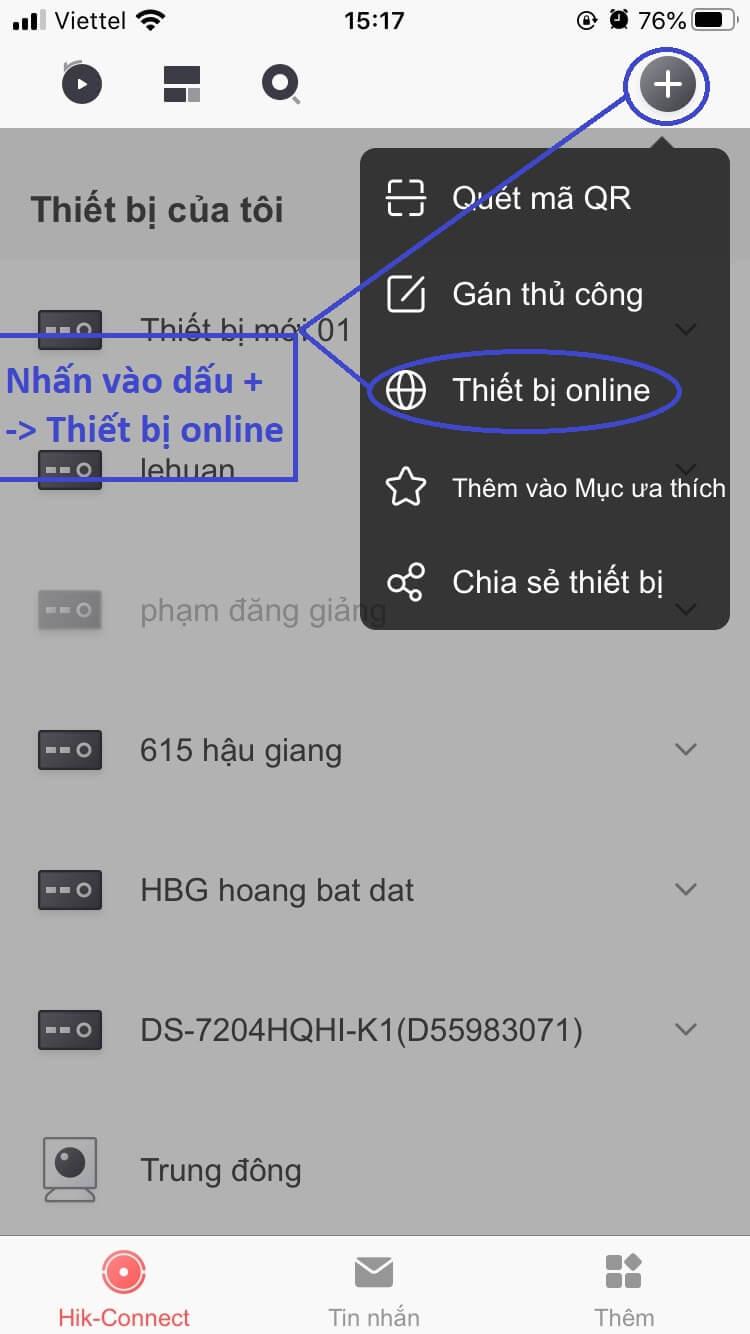
Bước 1: Đăng nhập vào ứng dụng Hik-Connect và kết nối điện thoại với cùng mạng wifi với đầu ghi hình.
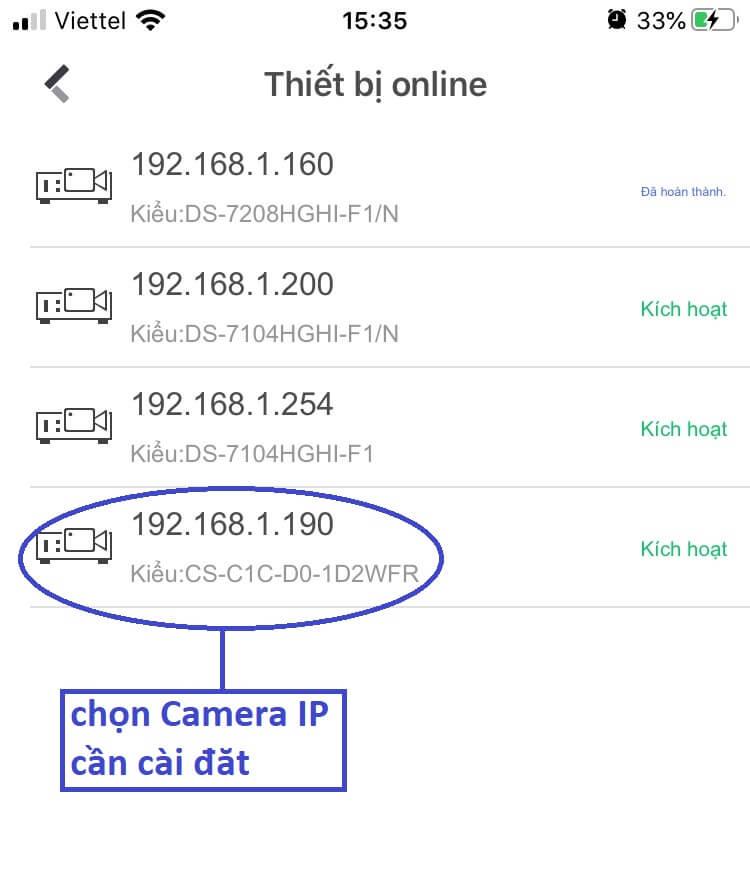
Bước 2: Chọn camera bạn muốn thay đổi IP.
 cai dat dau ghi hikvision bang dien thoai 1
Bước 3: Bỏ chọn “DHCP.”
Bước 4: Nhập thông tin “IP Address,” “Subnet Mask,” và “Gateway” – đảm bảo bạn điền chính xác thông tin mạng của mình nhé!
Bước 5: Nhập “Password” – mật khẩu bạn đã đặt cho thiết bị.
Bước 6: Lưu lại để hoàn tất quá trình cài đặt.
 2 Cách đặt IP tĩnh cho Camera và đầu ghi Hikvision dễ mới
Lời Kết: Bạn Đã Sẵn Sàng Trở Thành “Cao Thủ” Camera Chưa?
Với hai phương pháp đơn giản như trên, việc đặt IP tĩnh cho camera Hikvision trở nên dễ dàng hơn bao giờ hết. Bạn đã sẵn sàng trải nghiệm sự mượt mà, ổn định và bảo mật vượt trội của camera Hikvision với địa chỉ IP tĩnh?
Nếu bạn gặp bất kỳ khó khăn nào trong quá trình thao tác, đừng ngần ngại để lại bình luận bên dưới. Đội ngũ kỹ thuật của chúng tôi luôn sẵn sàng hỗ trợ bạn trong giờ làm việc (Thứ 2 – Thứ 7, 8:00–17:30).
Hãy cùng chia sẻ bài viết hữu ích này đến bạn bè và đừng quên ghé thăm website “Phân phối camera Hikvision chính hãng” để khám phá thêm nhiều thông tin bổ ích về camera Hikvision nhé!
Camera IP Hikvision — tư vấn đúng nhu cầu, báo giá nhanh
Nhận tư vấn và báo giá
Để lại số điện thoại, kỹ thuật viên gọi lại tư vấn đúng nhu cầu.