





Phần mềm Hik Connect là một trong những ứng dụng để xem camera Hikvision từ xa qua máy tính. Với phần mềm IVMS-4200 Lite, bạn có thể xem camera từ xa một cách dễ dàng và bảo mật. Hướng dẫn tải và cài đặt Hik Connect trên máy tính Bước 1: Đầu tiên, bạn tạo [...]
Phần mềm Hik Connect là một trong những ứng dụng để xem camera Hikvision từ xa qua máy tính. Với phần mềm IVMS-4200 Lite, bạn có thể xem camera từ xa một cách dễ dàng và bảo mật.
Hướng dẫn tải và cài đặt Hik Connect trên máy tính
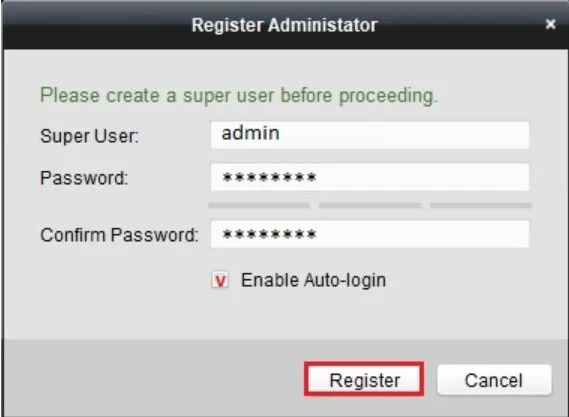
Bước 1: Đầu tiên, bạn tạo tài khoản Admin bảo mật cho phần mềm. Để lưu lại tài khoản cho lần đăng nhập sau bạn tick Enable Auto-login và nhấn Register.

Bước 2: Trong Control Pannel, bạn chọn Modules Customization tiếp tục Main View và Remote Playback sau đó bạn chọn OK.
Bước 3: Tiếp đến, để hiển thị thêm thanh công cụ của phần mềm bạn chọn Main View và Remote Playback.

Bước 4: Người dùng truy cập vào Device Management, chọn mục Device, sau đó nhấn Add New Device Type và tích chọn Cloud P2P Device, rồi bấm OK để xác nhận thêm loại thiết bị.

Bước 5: Tại mục Cloud P2P Device, người dùng chọn đúng khu vực là VietNam, sau đó nhấn Login và đăng nhập bằng tài khoản Hik-Connect để kết nối và quản lý thiết bị từ xa.
Bước 6: Ở phần Device Management, bạn chọn Hikvision Device rồi nhấn Add, sau đó chọn Cloud P2P Domain để xem danh sách thiết bị đã được thêm.

Bước 7: Tiếp theo, bạn chọn thiết bị cần kết nối, nhập User và Password của đầu ghi hoặc camera IP, rồi nhấn Add để hoàn tất việc kết nối thiết bị.

Bước 8: Cuối cùng, vào Main View để xem camera. Nếu hiển thị “NO VIDEO” là do đầu ghi chưa kết nối với camera nên không có hình ảnh.

Để xem lại dữ liệu cũ được ghi hình, bạn vào phần Remote Playback.
Bước 1: Trước tiên, bạn vào phần Remote Playback, chọn khoảng thời gian muốn tìm kiếm file ghi và chọn đúng thiết bị cần xem.
Bước 2: Tiếp theo, bạn click nhanh 2 lần vào camera muốn xem hoặc bấm Search để hiển thị các file ghi hình tương ứng.
Bước 3: Cuối cùng, bạn chọn file ghi có thời gian phù hợp và kéo thả trên thước thời gian để xem lại dữ liệu đã ghi.

Sử dụng phần mềm Hik Connect trên máy tính
- Để khởi động phần mềm, tìm và chạy ứng dụng iVMS-4200 Lite trên máy tính.
- Lần đầu tiên bạn mở ứng dụng, bạn sẽ được yêu cầu đặt mật khẩu. Hãy đặt mật khẩu an toàn gồm chữ và số, có ít nhất 8 ký tự.
- Sau khi đặt mật khẩu, bạn có thể đăng nhập bằng tài khoản Hik-Connect của mình. Nhập tên đăng nhập và mật khẩu của bạn.
- Sau khi đăng nhập thành công, bạn sẽ có thể xem camera Hikvision trên máy tính của mình.
- Phần mềm Hik Connect cho phép bạn xem nhiều camera cùng lúc trên cùng một màn hình máy tính. Bạn có thể chọn xem tối đa 48 camera trên một màn hình.
- Nếu bạn muốn xem lại video đã ghi từ camera, chọn tap “Remote PlayBack” và chọn camera cần xem. Sau đó, chọn thời gian và ngày giờ cần xem lại. Bạn cũng có thể tua nhanh hoặc tua chậm video.
Một số lỗi thường gặp khi sử dụng Hik Connect trên máy tính
- Nếu bạn quên mật khẩu để mở phần mềm IVMS-4200, bạn có thể xóa phần mềm và cài đặt lại.
- Nếu bạn quên tài khoản hoặc mật khẩu Hik-Connect, bạn có thể lấy lại bằng cách sử dụng phần mềm trên điện thoại.
- Nếu bạn gặp lỗi yêu cầu nhập mã xác thực/verification code, bạn có thể tắt tính năng này nếu muốn.
- Nếu bạn không thấy camera nào hiển thị sau khi đăng nhập Hik Connect, hãy kiểm tra lại mã thiết bị và nhập lại.
- Nếu Hik Connect không tua nhanh hoặc tua chậm được, có thể do băng thông không đủ hoặc cấu hình máy tính không đủ khỏe.
- Nếu Hik Connect báo thiết bị ngoại tuyến không xem được trên máy tính, hãy kiểm tra kết nối mạng và nguồn điện của đầu ghi.
Trường Thịnh – Nhà cung cấp giải pháp camera an ninh chất lượng cao với đa dạng các dòng sản phẩm
Trường Thịnh Telecom tự hào là nhà phân phối và tích hợp hệ thống an ninh chuyên nghiệp, mang đến giải pháp bảo vệ toàn diện cho gia đình và doanh nghiệp. Với kinh nghiệm lâu năm và đội ngũ kỹ thuật chuyên môn cao, chúng tôi cam kết cung cấp sản phẩm chính hãng, chất lượng cao cùng dịch vụ tư vấn, lắp đặt và bảo hành tận tâm.
Để đáp ứng nhu cầu đa dạng của thị trường, Trường Thịnh phân phối nhiều dòng camera an ninh nổi bật như DS-2CD1321G0-I, DS-2CD1323G0E-I, DS-2CD1323G0-IUF và DS-2CD2021G1-I. Các sản phẩm này đều được trang bị công nghệ hiện đại, hình ảnh sắc nét, khả năng quan sát ban đêm tốt và dễ dàng tích hợp vào hệ thống giám sát. Việc lựa chọn các mã camera này tại Trường Thịnh giúp khách hàng yên tâm về chất lượng, chế độ bảo hành và dịch vụ hậu mãi chuyên nghiệp. Với Trường Thịnh, giải pháp an ninh của bạn luôn được bảo vệ toàn diện và hiệu quả.
Thông tin liên hệ:
- Địa chỉ: 14 Trịnh Lỗi, P. Phú Thọ Hoà, Q.Tân Phú, TP. Hồ Chí Minh
- Điện thoại: (028) 38 101 698 – 0911 28 78 98
- Email: truongthinhtelecom@gmail.com
- Website: https://truongthinhtelecom.com/
Xem thêm: