





Bạn vừa sắm đầu ghi mới, hay muốn gom tất cả camera IP Hikvision về một nơi để quản lý? Bài viết này là cẩm nang thực chiến giúp bạn cài đặt camera IP Hikvision vào đầu ghi mới một cách mượt mà, an toàn và chuẩn kỹ thuật. Tôi sẽ chia sẻ từng bước, [...]
Bạn vừa sắm đầu ghi mới, hay muốn gom tất cả camera IP Hikvision về một nơi để quản lý? Bài viết này là cẩm nang thực chiến giúp bạn cài đặt camera IP Hikvision vào đầu ghi mới một cách mượt mà, an toàn và chuẩn kỹ thuật. Tôi sẽ chia sẻ từng bước, kèm kinh nghiệm triển khai thực tế tại dự án hộ gia đình, shop và kho xưởng, để bạn tự tin triển khai hoặc kiểm soát đội thi công.
Khi nào nên gán camera IP vào đầu ghi?
- Bạn muốn ghi hình tập trung và xuất hình ra màn hình TV/Video Wall
- Muốn quản lý đồng bộ qua NVR/Hik-Connect thay vì truy cập từng camera
- Cần lưu trữ lâu hơn nhờ HDD lớn, RAID, ANR và lịch ghi linh hoạt
- Tối ưu băng thông và giảm tải mạng nội bộ
Kinh nghiệm thực tế: Với hệ nhỏ dưới 8 camera, dùng đầu ghi có PoE tích hợp rất “nhàn”. Hệ 16–32 camera nên dùng NVR không PoE + switch PoE quản lý (PoE managed) để linh hoạt về nguồn, VLAN và giám sát điện.
Tóm tắt quy trình cài đặt camera IP Hikvision vào đầu ghi mới
- Kích hoạt thiết bị (camera và đầu ghi) bằng SADP Tool hoặc Web
- Đặt IP tĩnh, đồng lớp mạng, kiểm tra cổng 8000/80/554
- Đăng nhập đầu ghi bằng trình duyệt hoặc trực tiếp trên màn hình
- Thêm camera: Quick Add hoặc Add thủ công (HIKVISION/ONVIF)
- Tối ưu ghi hình: chuẩn nén, bitrate, lịch ghi, bảo mật, Hik-Connect
Chuẩn bị trước khi cài đặt
- Đầu ghi IP/NVR Hikvision đời mới (ưu tiên hỗ trợ H.265+ và chuẩn ONVIF)
- Camera IP Hikvision đã kiểm tra nguồn, dây mạng, PoE (nếu dùng PoE)
- Switch PoE chuẩn 802.3af/at và dây CAT5e/CAT6 bấm chuẩn T568B
- Máy tính kết nối cùng mạng để chạy SADP Tool và cấu hình
- Tải SADP Tool mới từ trang Hikvision
- Firmware cập nhật ổn định cho NVR và camera để tránh lỗi tương thích
Lời khuyên của kỹ sư: Trước khi bung dây, hãy vẽ sơ đồ IP để tránh trùng IP, xác định lớp mạng, gateway, dải DHCP và dải IP tĩnh dành riêng cho camera.
Kích hoạt thiết bị bằng SADP hoặc Web
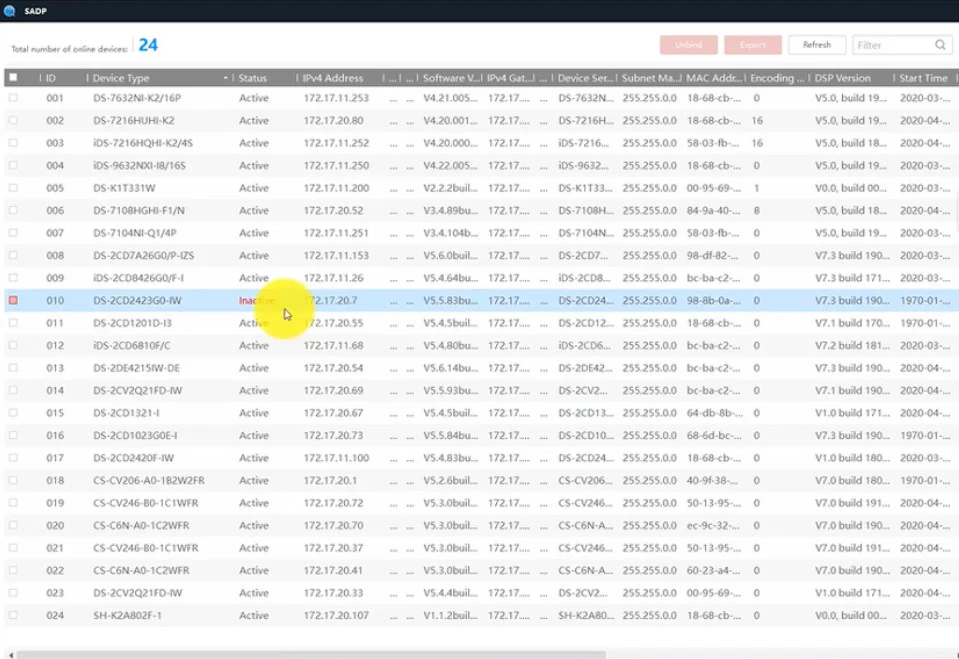
Sau khi cấp nguồn và kết nối mạng cho camera/đầu ghi, dùng SADP Tool để quét thiết bị trong LAN. Tình trạng Inactive nghĩa là thiết bị chưa kích hoạt. Hãy đặt mật khẩu mạnh ngay từ đầu.
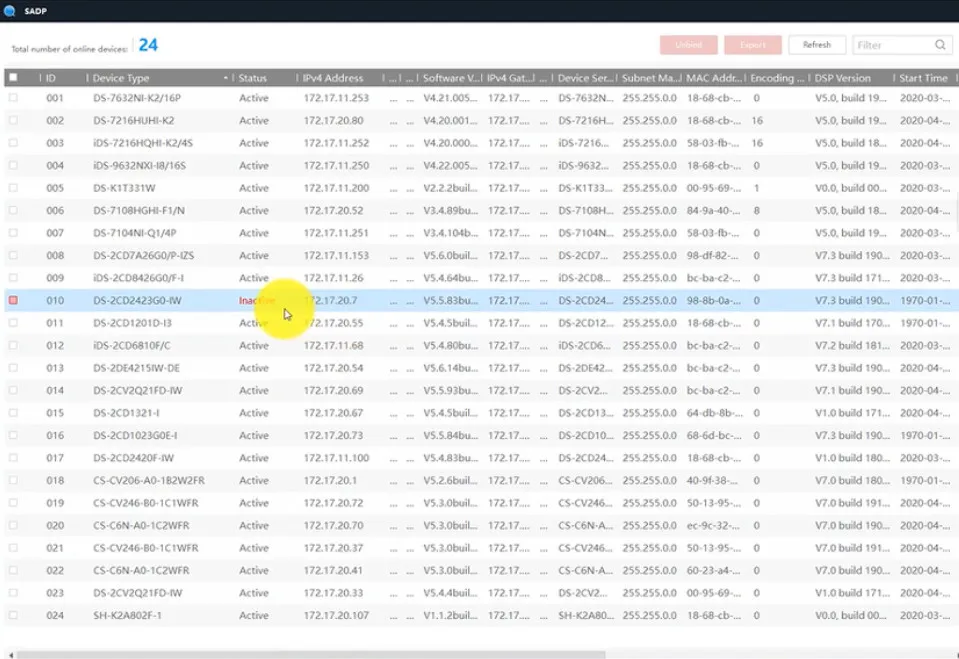 Giao diện SADP hiển thị danh sách camera và đầu ghi Hikvision trong LAN
Cách 1: Kích hoạt bằng SADP Tool
- Mở SADP, chọn thiết bị Inactive
- Đặt mật khẩu mới (tối thiểu 8 ký tự, chữ hoa, chữ thường, số)
- Xác nhận, thiết bị chuyển sang Active
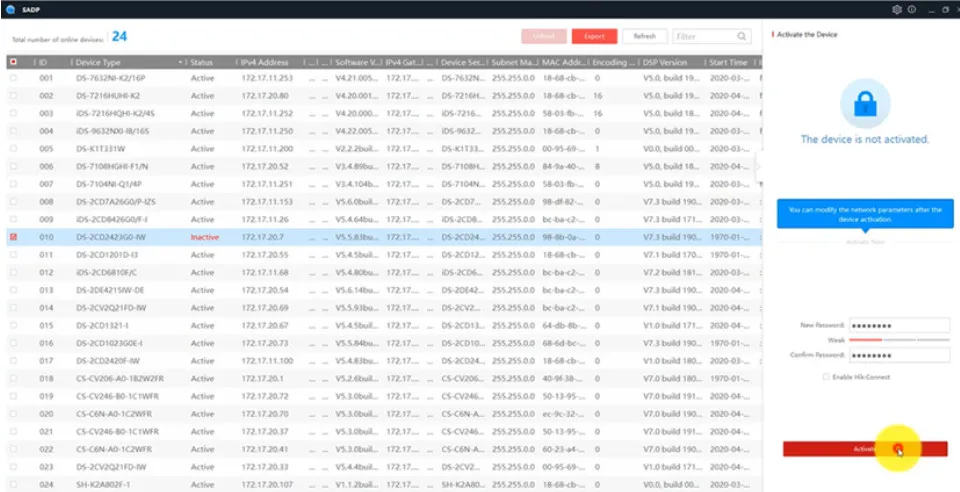 Kích hoạt camera IP Hikvision bằng SADP Tool và đặt mật khẩu mạnh
Cách 2: Kích hoạt qua giao diện Web
- Mở trình duyệt (khuyến nghị Edge/Chrome phiên bản mới; với thiết bị cũ có thể cần WebComponents)
- Gõ IP thiết bị, đặt mật khẩu khi được yêu cầu, hoàn tất kích hoạt
 Kích hoạt camera Hikvision qua trình duyệt Web lần đầu
Ghi chú chuyên gia:
- Dùng SADP kiểm tra lớp mạng: IP camera và máy tính/đầu ghi phải cùng subnet để truy cập
- Nếu khác lớp, đổi IP ngay trên SADP mà không cần đăng nhập Web
Đặt IP tĩnh và đồng bộ lớp mạng
Để tránh “nhảy IP” và mất kết nối, hãy đặt IP tĩnh cho từng camera. Trên SADP:
- Bỏ chọn DHCP, nhập IP Address, Subnet Mask, Gateway phù hợp
- Cổng mặc định: Server (8000), HTTP (80), RTSP (554)
- Nhập Admin Password đã đặt lúc kích hoạt, nhấn Modify và Refresh để kiểm tra
 Thiết lập IP tĩnh cho camera Hikvision trong SADP Tool
Mẹo nâng cao:
- Quy hoạch IP: ví dụ 192.168.10.10–192.168.10.100 dành cho camera
- Với NVR PoE, mỗi cổng PoE có dải 192.168.254.x riêng; không trộn lẫn dải LAN chính
- Hệ lớn nên tách VLAN cho camera để tăng bảo mật và hiệu năng
Đăng nhập đầu ghi bằng trình duyệt hoặc trực tiếp
Bạn có thể cấu hình trực tiếp trên màn hình (chuột + HDMI) hoặc qua Web.
- Mở trình duyệt, nhập IP của đầu ghi
 Đăng nhập đầu ghi Hikvision qua địa chỉ IP trên trình duyệt
- Nhập Username/Password để vào giao diện cấu hình
 Màn hình đăng nhập NVR Hikvision trên Web
Lưu ý:
- Thiết bị đời mới có giao diện H5, thường không cần plugin. Thiết bị cũ có thể yêu cầu WebComponents
- Cấu hình cũng có thể thực hiện bằng iVMS-4200 trên máy tính nếu bạn quen giao diện phần mềm
Gán camera IP Hikvision vào đầu ghi
Vào Configuration > System > Camera Management để quản lý và thêm camera. Đây là trung tâm kết nối nơi bạn xem trạng thái, thêm nhanh hoặc thêm thủ công, kiểm tra online/offline.
 Quản lý Camera trong NVR Hikvision tại mục Camera Management
Cách 1: Quick Add (thêm nhanh)
- Dùng khi camera và NVR dùng chung mật khẩu hoặc bật tính năng tự đồng bộ
- NVR quét và hiển thị camera trong cùng mạng, chọn camera muốn thêm, nhấn OK
- F5 hoặc Refresh để kiểm tra trạng thái Online
 Thêm nhanh camera IP Hikvision vào NVR bằng Quick Add
Kinh nghiệm: Nếu Quick Add không nhận, có thể do mật khẩu không trùng khớp hoặc camera khác lớp mạng. Hãy chuyển sang Add thủ công.
Cách 2: Add thủ công (đề xuất cho hệ lai hoặc khác mật khẩu)
- Nhấn Add, nhập IP Camera Address, cổng, Username/Password của camera
- Chọn Protocol: HIKVISION (ưu tiên) hoặc ONVIF cho thiết bị bên thứ ba
- Nhấn OK, rồi Refresh để kiểm tra trạng thái Online
Mẹo tương thích:
- Nếu thêm qua ONVIF, hãy bật ONVIF trong camera và tạo tài khoản ONVIF riêng
- Kiểm tra cổng 80/8000/554 mở trong LAN; với một số model ONVIF dùng cổng 8899
Tối ưu chất lượng hình ảnh và hiệu năng ghi hình
Đây là phần giúp bạn vượt xa “chỉ kết nối được”. Tối ưu đúng sẽ giảm tải băng thông, kéo dài thời gian lưu, hình nét hơn và ổn định hơn.
- Chuẩn nén: Ưu tiên H.265/H.265+ trên cả camera và NVR
- Bitrate: Dùng VBR, giới hạn Max Bitrate phù hợp độ phân giải và cảnh quan
- FPS: 15–20fps đủ mượt cho đa số ứng dụng; 25–30fps cho cửa hàng/phân tích chi tiết
- Sub Stream: Bật và tối ưu cho xem trên di động và đa kênh
- WDR/3D DNR: Bật khi có ngược sáng hoặc nhiễu
- Lịch ghi: Motion/Smart Event giúp tiết kiệm dung lượng, nhưng kiểm tra độ nhạy và vùng phát hiện
- ANR: Bật trên camera có thẻ nhớ; nếu mạng gián đoạn, dữ liệu tự đồng bộ về NVR khi mạng ổn
- Đồng bộ thời gian: Cấu hình NTP, múi giờ +7, bật DST nếu cần. Video có thời gian chuẩn sẽ giúp tra soát chính xác
Nhận định của kỹ sư Lê Minh Quân (Hikvision Certified): “H.265+ kết hợp VBR và Sub Stream chuẩn là bộ ba tối ưu kinh điển. Chỉ riêng tối ưu bitrate đã giúp nhiều hệ thống tăng thời gian lưu từ 10 lên 14–16 ngày mà không đổi HDD.”
Bảo mật hệ thống theo khuyến nghị mới
- Mật khẩu mạnh, khác nhau giữa NVR và camera; bật auto lock khi đăng nhập sai
- Tắt UPnP, chỉ mở cổng khi thật sự cần; ưu tiên P2P Hik-Connect
- Bật HTTPS và chứng chỉ nếu truy cập từ xa thường xuyên
- Phân quyền tài khoản theo vai trò; bật log audit
- Tách VLAN cho camera, chặn truy cập internet trực tiếp từ camera nếu không cần
- Cập nhật firmware định kỳ từ nguồn chính hãng
Tham khảo: Hikvision Security Hardening Guide và firmware mới trên trang hỗ trợ của Hikvision.
Kết nối từ xa qua Hik-Connect
- Trên NVR: Bật Platform Access, quét mã QR để gán vào tài khoản Hik-Connect
- Trên điện thoại: Cài app Hik-Connect, đăng nhập, thêm thiết bị qua QR
- Ưu tiên P2P để không phải mở cổng; nếu dùng port forwarding, bảo vệ bằng firewall/WAF
Mẹo: Đặt tên kênh, sắp xếp layout và cấu hình Sub Stream cho di động để vừa mượt vừa tiết kiệm 4G.
Khắc phục lỗi thường gặp
- Camera Offline sau khi Add
- Sai mật khẩu: nhập lại đúng mật khẩu của camera
- Khác lớp mạng: điều chỉnh IP, subnet, gateway
- Trùng IP: đổi IP tĩnh cho từng camera
- Không xem được Live View trên trình duyệt
- Thiết bị cũ cần WebComponents; thử Edge/IE Mode hoặc iVMS-4200
- Kiểm tra quyền ActiveX/Plugin, hoặc dùng giao diện H5 nếu firmware hỗ trợ
- NVR báo Channel Full/No Resource
- Kiểm tra số kênh tối đa, độ phân giải và tổng bitrate; hạ độ phân giải hoặc nâng cấp NVR
- PoE không cấp nguồn
- Kiểm tra công suất PoE budget, chiều dài cáp, chuẩn bấm; thử đổi cổng
- Thêm ONVIF thất bại
- Bật ONVIF trên camera, tạo user ONVIF, kiểm tra cổng ONVIF và profile hỗ trợ
Tình huống thực tế: Nâng cấp đầu ghi, giữ nguyên camera cũ
Một khách hàng cửa hàng thời trang có 10 camera IP 2MP lắp 2019, muốn thay NVR mới để dùng H.265+ và xem di động mượt. Giải pháp:
- Cập nhật firmware cho camera (nếu khả dụng)
- Đặt IP tĩnh theo dải mới, đồng bộ NTP
- Thêm camera vào NVR mới bằng HIKVISION protocol; camera cũ chỉ hỗ trợ H.264 nên giữ nguyên, NVR vẫn ghi H.264
- Tối ưu Sub Stream 640×360 VBR 256–384kbps cho xem di động
Kết quả: Xem mượt, lưu thêm 30% thời gian nhờ tối ưu cấu hình, dù camera cũ vẫn hoạt động ổn định.
Nguồn tham khảo uy tín
- Hikvision SADP Tool Download: https://www.hikvision.com/en/support/tools/hitools/
- Network Camera User Manual và NVR User Manual trên trang hỗ trợ Hikvision: https://www.hikvision.com/en/support/document-center/
- Hướng dẫn bảo mật hệ thống: Hikvision Security Advisories và Hardening Guide
- Phần mềm iVMS-4200: https://www.hikvision.com/en/support/tools/hitools/
Ý kiến chuyên gia – Kỹ sư Nguyễn Hoàng Phát (HCSA): “Cài đặt camera IP Hikvision vào đầu ghi mới không khó; mấu chốt là quy hoạch IP, bật chuẩn nén phù hợp và khóa chặt bảo mật. Làm tốt ba điểm này, hệ thống sẽ bền – mượt – an toàn.”
Kết luận
Cài đặt camera IP Hikvision vào đầu ghi mới gồm bốn bước cốt lõi: kích hoạt thiết bị, đặt IP tĩnh, đăng nhập NVR và gán camera. Sau đó hãy tối ưu nén – bitrate – lịch ghi và siết bảo mật. Nếu bạn cần mẫu cấu hình chi tiết theo quy mô hệ thống, hãy để lại bình luận về số lượng camera, model NVR và nhu cầu lưu trữ. Chia sẻ bài viết để nhiều người cùng triển khai hệ thống Hikvision chuẩn – gọn – hiệu quả.
Đầu ghi Hikvision — tư vấn đúng nhu cầu, báo giá nhanh
Nhận tư vấn và báo giá
Để lại số điện thoại, kỹ thuật viên gọi lại tư vấn đúng nhu cầu.